Windows 10에서 시작할 때 UWP 앱을 실행하는 방법
일부 애플리케이션에는 '로그인 시 자동 실행' 기능이 탑재되어 있습니다. 사용자는 이 기능을 활성화하여 컴퓨터를 켤 때 해당 앱이 자동으로 실행되도록 설정할 수 있습니다. 자주 사용하는 프로그램의 경우, 이는 프로그램 실행을 자동화하는 매우 간편한 방법입니다. 만약 Windows 10 데스크톱 앱에 이 옵션이 없다면, 시작 폴더에 바로 가기를 추가하여 부팅 시 강제로 실행시킬 수 있습니다. UWP 앱 또한 마찬가지로 시작 시 자동 실행되도록 설정할 수 있습니다. 다만, UWP 앱의 바로 가기를 생성하는 과정이 약간 복잡할 수 있습니다. 하지만 일단 바로 가기를 만들고 나면 데스크톱 앱과 거의 동일한 방식으로 설정할 수 있습니다.
UWP 앱 바로 가기 생성하기
UWP 앱의 바로 가기를 만드는 방법은 두 가지가 있습니다. 첫 번째 방법은 시작 메뉴의 앱 목록에 앱이 추가되어 있을 때 유효합니다. 먼저 시작 메뉴를 열어 앱 목록으로 이동합니다. 여기서 바로 가기를 만들고 싶은 앱을 찾습니다. 예를 들어, 넷플릭스 앱을 선택했다고 가정해 봅시다. 해당 앱 타일을 바탕 화면으로 드래그 앤 드롭하면 바로 가기가 생성됩니다.
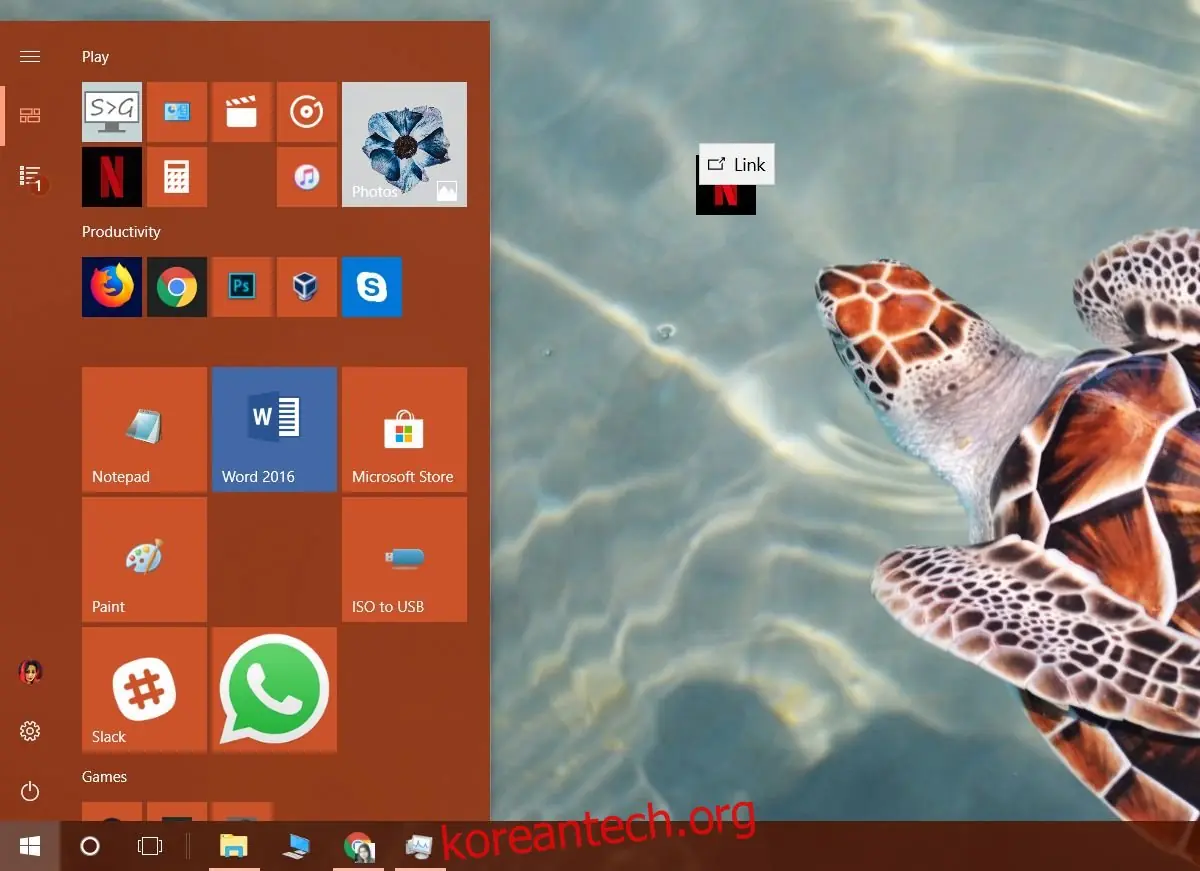
또 다른 방법은 파일 탐색기를 열고 주소 표시줄에 다음 명령어를 입력하는 것입니다.
shell:appsfolder
이 명령어를 실행하면 시스템에 설치된 모든 앱(UWP 및 Win32 포함)이 나열된 폴더가 열립니다. 여기에서 원하는 앱을 마우스 오른쪽 버튼으로 클릭하고 '바로 가기 만들기' 옵션을 선택합니다. 바로 가기를 현재 위치에 생성할 수 없다는 메시지가 나타나지만, 바탕 화면에 생성할 수 있습니다. 메시지를 확인하면 바탕 화면에 바로 가기가 생성됩니다.
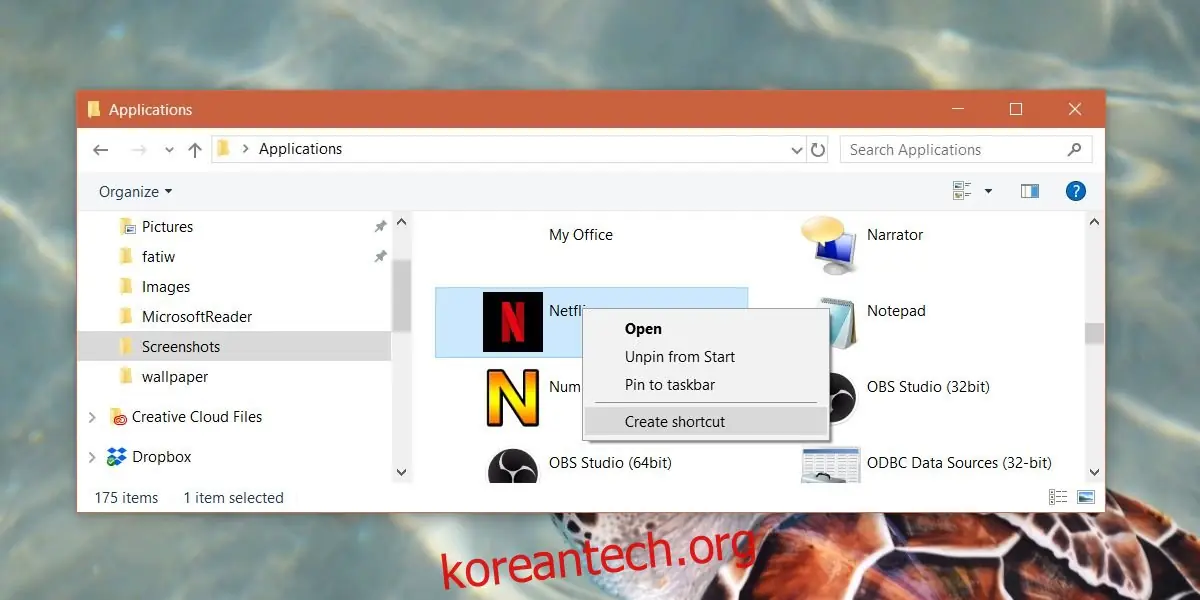
시작 폴더에 UWP 앱 추가하기
파일 탐색기를 다시 열고 주소 표시줄에 다음 명령어를 입력합니다.
shell:startup
생성한 UWP 앱 바로 가기를 시작 폴더에 복사합니다. 이로써 설정은 완료됩니다. 앱을 더 이상 시작 시 실행하고 싶지 않다면, 동일한 위치로 이동하여 시작 폴더에서 해당 바로 가기를 삭제하면 됩니다.
제한 사항
위에 제시된 방법을 사용하면 부팅 시 UWP 앱을 실행시킬 수 있지만, 이 방식으로 시작 폴더에 강제로 추가된 앱은 작업 관리자의 '시작 프로그램' 탭에 표시되지 않습니다. 따라서 부팅 시 시스템에 미치는 영향을 작업 관리자에서 확인할 수 없습니다. 또한 작업 관리자만으로는 시작 시 실행되는 모든 앱을 정확히 파악할 수 없습니다. 다른 앱들이 실행되고 있는지 확인하려면 시작 폴더를 직접 확인해야 합니다.
또한, 시작 시 너무 많은 앱을 실행하면 시스템 속도가 현저히 느려질 수 있습니다. SSD를 사용하는 경우 속도 저하가 크지 않을 수 있지만, 20개 또는 30개의 앱을 추가하고 시스템이 몇 초 안에 부팅되기를 기대하기는 어렵습니다. 따라서 시작 프로그램에 추가하는 앱의 수를 신중하게 관리해야 합니다.