Windows 10에서 스크린샷을 비활성화하는 방법
화면 캡처 및 동영상 녹화 도구에 대한 논의는 끊임없이 이루어집니다. Windows 10은 다양한 기능을 가진 도구를 제공하며, 기본적인 스크린샷 기능부터 지연 캡처, 주석 달기까지 가능합니다. 하지만 때로는 이러한 스크린샷 및 화면 녹화 기능을 비활성화해야 할 때가 있습니다. 이럴 때 ScreenWings라는 앱이 유용하게 사용될 수 있습니다.
ScreenWings는 무료로 사용할 수 있는 앱이지만, 그 특성상 VirusTotal 스캔 시 일부 안티바이러스 프로그램에서 악성 프로그램으로 오인될 수 있습니다. 따라서 사용 여부는 사용자 판단에 달려있습니다. 이 앱은 별도의 설치 과정 없이 바로 실행 가능한 휴대용 앱이라는 점이 장점입니다.
Windows 10 스크린샷 기능 끄기
ScreenWings 다운로드 후 실행하면, 처음 실행 시 작은 창이 나타납니다. 창 안에 있는 Windows 로고가 표시된 모니터 이미지를 클릭합니다.

클릭하면 앱 로고가 화면에 표시되고, 모니터 이미지가 아래처럼 검은색으로 바뀝니다. 이는 앱이 활성화되어 스크린샷 방지 기능을 시작했기 때문입니다. (실제로 스크린샷이 방지되므로 편집된 이미지입니다.)
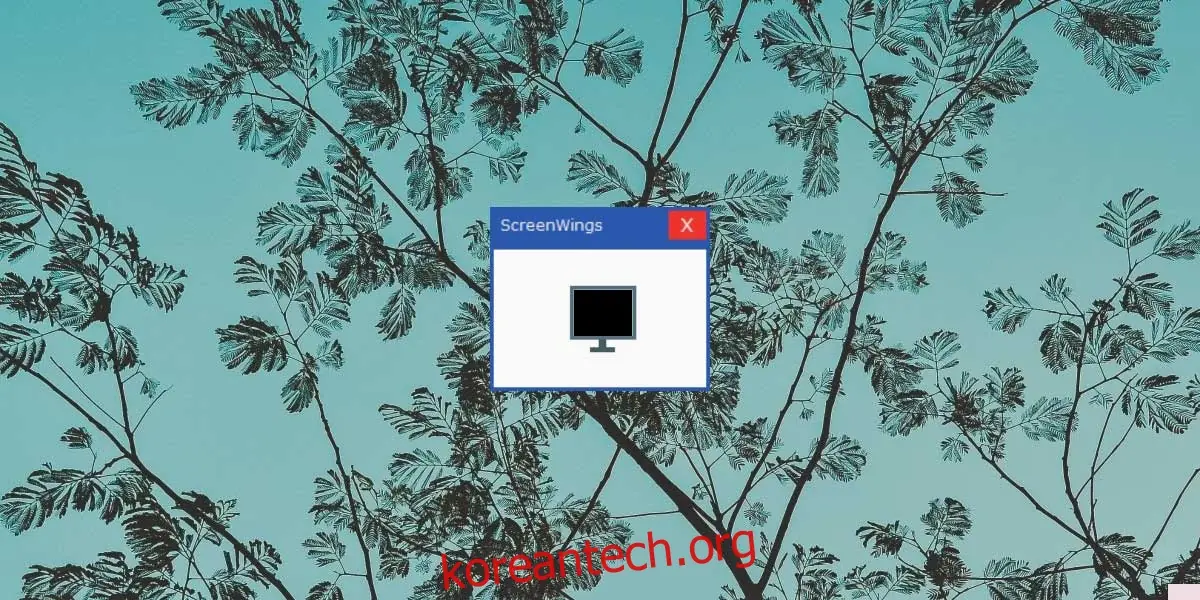
앱 실행 후 스크린샷 도구를 사용하면, 정상적으로 작동하는 것처럼 보이지만 결과물은 모두 검은색으로 나타납니다. 캡처된 내용이 없는 것입니다. 화면 녹화 도구 역시 마찬가지로 검은색 화면만 녹화됩니다.
이 도구는 화면에 민감한 정보가 표시되어 있고, 시스템을 잠글 수 없거나 잠금 해제 상태를 유지해야 할 때 유용합니다. 또한, 화면 공유 도중 다른 사람이 스크린샷을 찍는 것을 방지하고 싶을 때도 활용할 수 있습니다. 물론, 완벽한 해결책은 아니므로 사용자가 직접 스크린샷을 찍을 수 없도록 설계된 화면 공유 도구를 사용하는 것이 더 나을 수도 있습니다.
스크린샷 기능의 중요성에 대해서는 자주 논의되지만, 사용자가 필요에 따라 이 기능을 비활성화할 수 있는 옵션을 제공하는 것 역시 중요합니다. 다만, 일부 앱은 ScreenWings를 우회할 수 있다는 점을 기억해야 합니다. 또한, ScreenWings는 시스템 트레이에서 쉽게 접근할 수 있으므로, 해당 앱의 존재를 아는 사람은 쉽게 종료할 수 있습니다.