Windows 10에서 사용자 정의 화면 해상도를 추가하는 방법
윈도우 운영체제에서는 다양한 화면 해상도를 선택할 수 있도록 폭넓은 설정을 제공합니다. 윈도우 7에서는 디스플레이에 권장되는 설정과 매우 낮은 해상도 설정이 있었고, 제어판의 슬라이더를 통해 추가 설정을 변경할 수 있었습니다. 윈도우 10은 더욱 다양한 선택지를 제공하지만, 간혹 연결된 디스플레이에 최적의 해상도가 표시되지 않거나, 원하는 해상도가 목록에 없는 경우가 발생합니다. 이러한 상황에서 사용자가 직접 해상도를 추가하는 방법을 안내해 드립니다.
사용자 지정 해상도 추가 방법
가장 먼저 설정 앱을 실행하고, '디스플레이' 항목을 선택합니다. 그 다음, '고급 디스플레이 설정'을 클릭하고, 고급 설정 화면의 하단으로 스크롤합니다. 여기서 '디스플레이 어댑터 속성 표시'를 클릭하여 디스플레이 어댑터 설정을 엽니다.

디스플레이 어댑터 속성 창에서 '어댑터' 탭을 선택하고, '모든 모드 나열' 버튼을 클릭합니다. 이 버튼을 누르면 디스플레이가 지원하는 모든 가능한 해상도 목록을 확인할 수 있습니다. 원하는 해상도를 선택한 후, 속성 창에서 '확인'을 누르고, 마지막으로 '적용' 버튼을 클릭합니다.
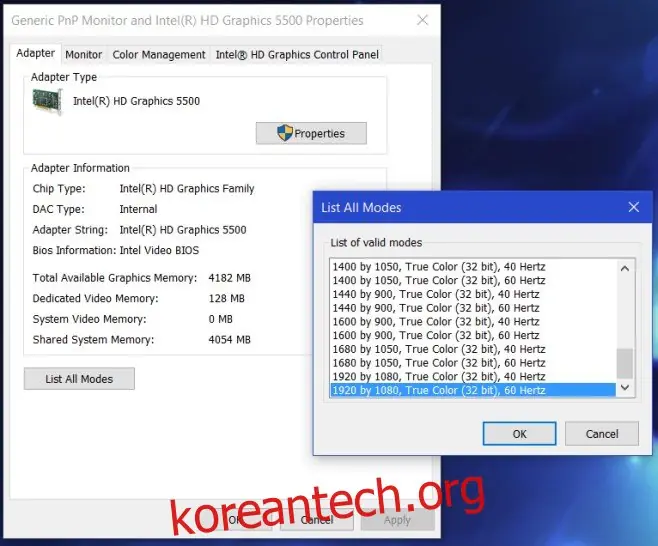
선택한 해상도가 즉시 적용됩니다. 만약 변경된 해상도가 만족스럽지 않다면, 이전 설정으로 되돌릴 수 있는 옵션이 제공됩니다. 윈도우 7 사용자라면 설정 앱 대신 제어판을 이용해야 합니다. 제어판에서 '모양 및 개인 설정' > '디스플레이' > '화면 해상도'로 이동하여 고급 설정을 클릭하면 동일한 디스플레이 어댑터 설정 창에 접근할 수 있습니다. 나머지 과정은 윈도우 10과 동일하게 진행됩니다. '어댑터' 탭에서 '모든 모드 나열'을 클릭하고 해상도를 선택하고 적용하면 됩니다.
주의할 점은 어댑터가 지원하지 않는 해상도는 설정할 수 없다는 것입니다. 이는 하드웨어 자체의 제약이며, 운영체제 문제가 아닙니다. 또한, 여러 개의 디스플레이를 연결하여 사용할 때 특정 디스플레이에서 올바른 해상도가 표시되지 않는 경우 이 기능이 매우 유용할 수 있습니다.
업데이트: 2020년 12월 8일 오전 10시 16분