Windows 10에서 비디오의 썸네일 이미지를 설정하는 방법
파일 탐색기는 일반적으로 인식 가능한 모든 파일에 대해 미리보기 이미지를 생성하여 표시합니다. 특히 비디오 파일의 경우, 별도의 썸네일 지정이 없는 경우 윈도우 10은 비디오의 첫 번째 프레임을 썸네일로 자동 설정합니다. 이 방법은 비디오 내용을 식별하는 데 도움이 될 수도 있지만, 그렇지 못한 경우도 많습니다. 따라서 비디오 파일에 더 적절하고 유용한 썸네일 이미지를 직접 설정하는 것이 더 효과적일 수 있습니다. 여기, 그 방법을 자세히 알아보겠습니다.
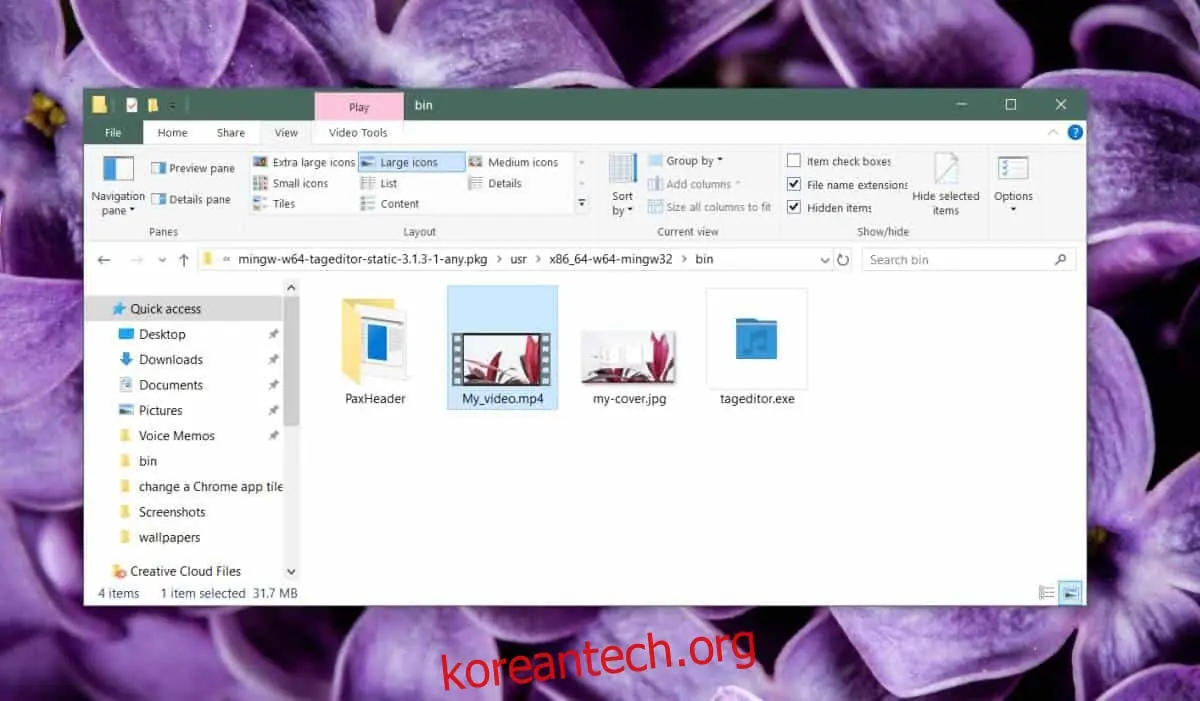
비디오 썸네일 이미지 변경하기
썸네일 변경은 다양한 프로그램을 통해 가능하지만, 여기서는 '태그 편집기(tageditor)'라는 간단한 명령줄 유틸리티를 활용해 보겠습니다. 이 오픈 소스 프로그램은 Github에서 무료로 다운로드할 수 있습니다. 다운로드 후 압축을 풀고, 'bin' 폴더 내에 있는 EXE 파일을 실행합니다.
작업을 간소화하기 위해 썸네일을 설정하려는 비디오 파일과 사용하고자 하는 썸네일 이미지를 모두 'tageditor.exe' 파일과 같은 폴더에 복사하는 것이 편리합니다. 썸네일 이미지는 비디오에서 특정 프레임을 추출하여 사용하거나, 별도로 제작한 사용자 정의 이미지를 활용할 수 있습니다. 선택은 사용자의 자유입니다.
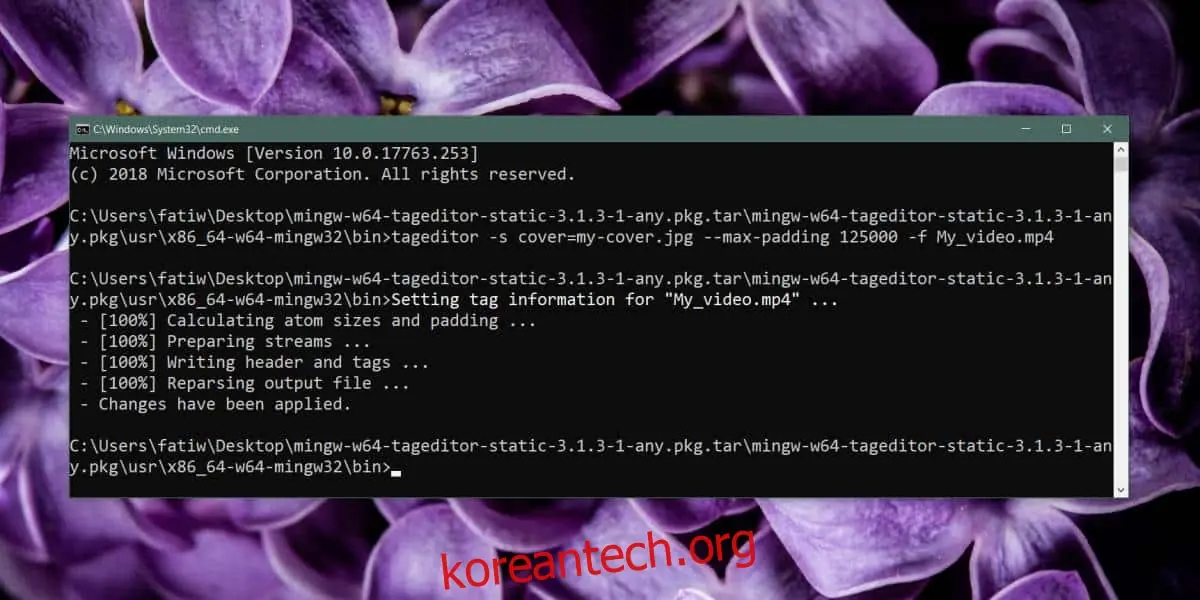
이 도구는 명령줄 인터페이스를 기반으로 하므로, 명령 프롬프트를 통해 실행해야 합니다. 명령 프롬프트를 열고 'cd' 명령어를 사용하여 압축 해제된 앱 폴더 내의 'bin' 폴더로 이동하거나, 파일 탐색기 주소 표시줄에 'cmd'를 입력하여 'bin' 폴더 내에서 명령 프롬프트를 직접 실행할 수 있습니다.
아래 명령어를 실행하기 전에, 'my-cover.jpg'와 'My_video.mp4'를 실제 커버 이미지 파일명과 비디오 파일명으로 바꿔주어야 합니다. 이미지 파일명과 동영상 파일명을 정확히 입력해야 합니다.
tageditor -s cover=my-cover.jpg --max-padding 125000 -f My_video.mp4
즉, 'my-cover.jpg' 부분을 사용자 정의 커버 이미지 파일명으로, 'My_video.mp4' 부분을 썸네일을 변경하려는 비디오 파일명으로 각각 변경해야 합니다.
엔터 키를 누르면 몇 초 내에 비디오 썸네일이 변경됩니다.
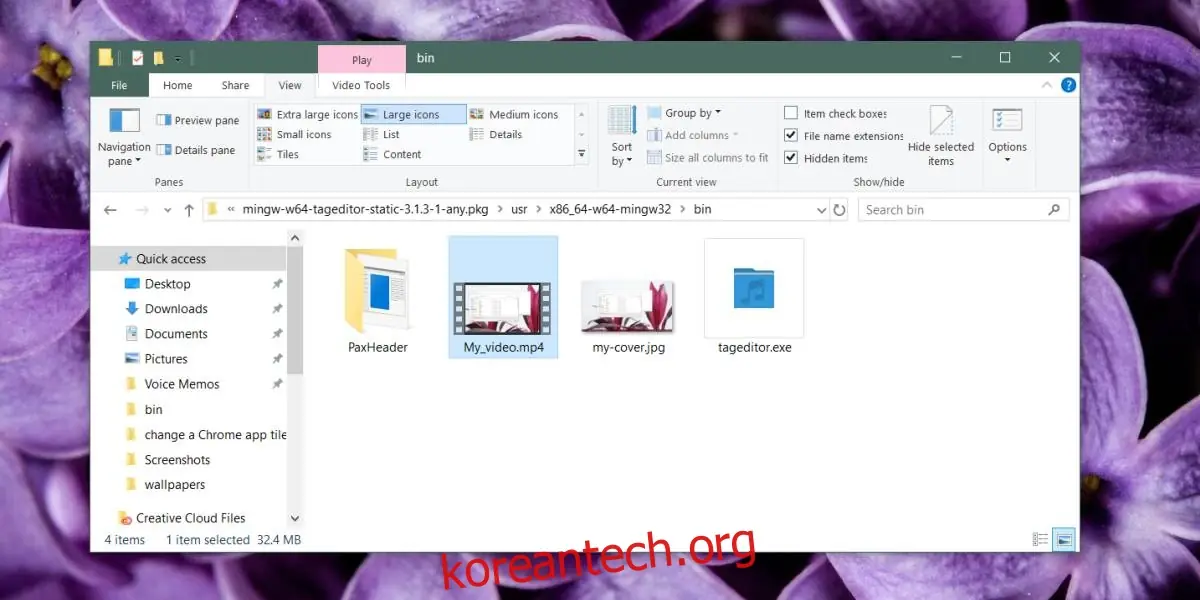
이제 파일 탐색기에서 해당 비디오 파일을 확인하면, 새로 설정한 썸네일 이미지가 표시됩니다.
만약 썸네일을 변경해야 하는 비디오 파일이 많고, 매번 모든 파일을 프로그램 폴더로 이동하는 것이 번거롭다면, 'PATH' 환경 변수에 해당 앱 경로를 추가하여 어느 디렉토리에서든 명령을 실행할 수 있습니다.
미리보기 이미지 설정은 단순한 개인 맞춤 설정이 아닙니다. 이 프로그램은 이름에서 알 수 있듯이 파일의 메타데이터를 편집하는 기능도 가지고 있으며, 메타데이터는 파일과 함께 저장되므로 파일을 다른 사람에게 전송하거나 업로드할 때도 동일한 썸네일이 표시됩니다.