Windows 10에서 블루투스 버전을 확인하는 방법
블루투스 기술은 오디오 기기나 키보드, 마우스 같은 무선 입력 장치를 연결하는 데 필수적입니다. 대부분의 경우 시스템에 이러한 장치를 연결하는 데 어려움은 없지만, 다양한 하드웨어 구성에서 사용해야 하므로, 특정 사양으로 사용자를 제한하면 장치 판매가 어려워질 수 있습니다. 또한 사용자 입장에서도 어떤 장치를 선택해야 할지 혼란스러울 수 있습니다. 다른 하드웨어와 마찬가지로 블루투스 기술도 지속적으로 발전하고 있으며, 현재 최신 버전은 5이지만 아직 널리 사용되지는 않고 있습니다.
참고: 이 글 하단에 있는 비디오 튜토리얼을 확인해 보세요.
블루투스 5는 비교적 최신 기술이며, 이를 지원하는 하드웨어를 가진 사용자는 아직 많지 않습니다. 반면, 블루투스 4.0은 훨씬 더 일반적이며, 주변 기기 공유와 같은 서비스는 블루투스 4.0을 기반으로 작동합니다. 그렇다면 자신의 시스템에서 어떤 블루투스 버전을 사용하고 있는지 어떻게 확인할 수 있을까요? 그 방법을 알아보겠습니다.
블루투스 버전 확인 단계
가장 먼저, 블루투스가 활성화되어 있는지 확인해야 합니다. 시스템 알림 센터에서 블루투스를 켜거나, 설정 앱의 ‘장치’ 섹션에서 블루투스 탭으로 이동하여 켤 수 있습니다. 블루투스 버전을 확인하기 위해 특정 기기를 연결할 필요는 없습니다.
블루투스가 켜져 있다면, 다음으로 ‘장치 관리자’를 열어야 합니다. Windows 검색 창에 ‘장치 관리자’를 입력하여 쉽게 접근할 수 있습니다.
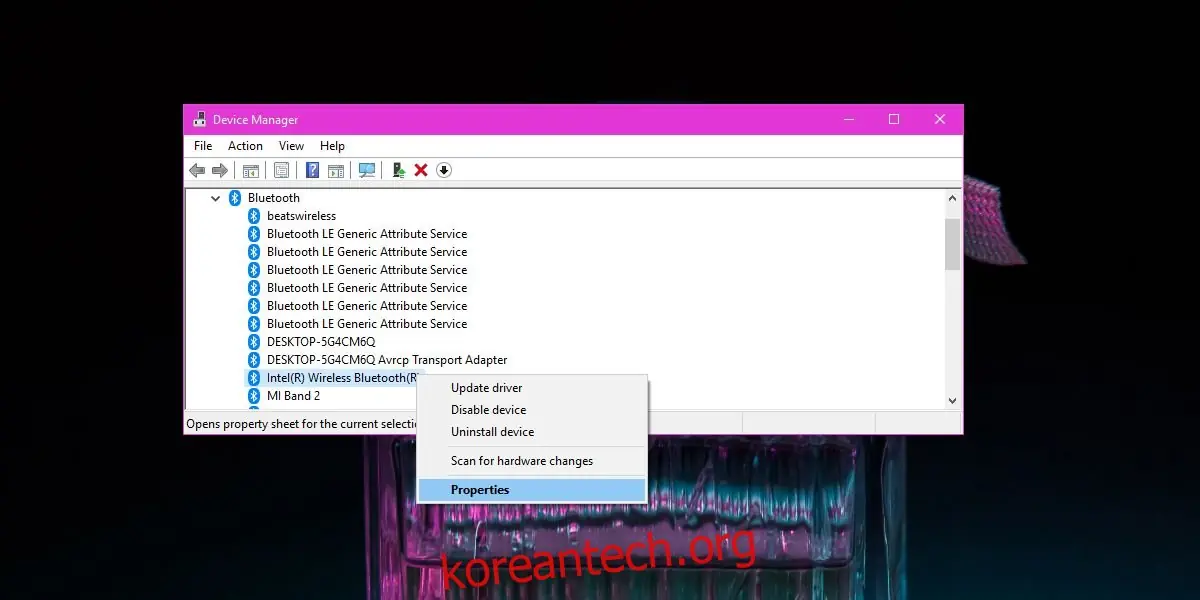
장치 관리자에서 ‘Bluetooth’ 장치 목록을 확장합니다. 목록 아래에는 하나 이상의 장치가 표시될 수 있습니다. 'Intel(R) Wireless Bluetooth(R)' 또는 유사한 이름을 가진 장치를 찾은 후 마우스 오른쪽 버튼으로 클릭하고 ‘속성’을 선택합니다.
속성 창에서 ‘고급’ 탭으로 이동합니다. 이곳에서 ‘LMP’로 시작하는 펌웨어 버전 항목을 찾을 수 있습니다. ‘LMP’는 링크 관리자 프로토콜의 약자로, 뒤에 붙는 숫자는 시스템에서 실행 중인 블루투스 버전을 나타냅니다.
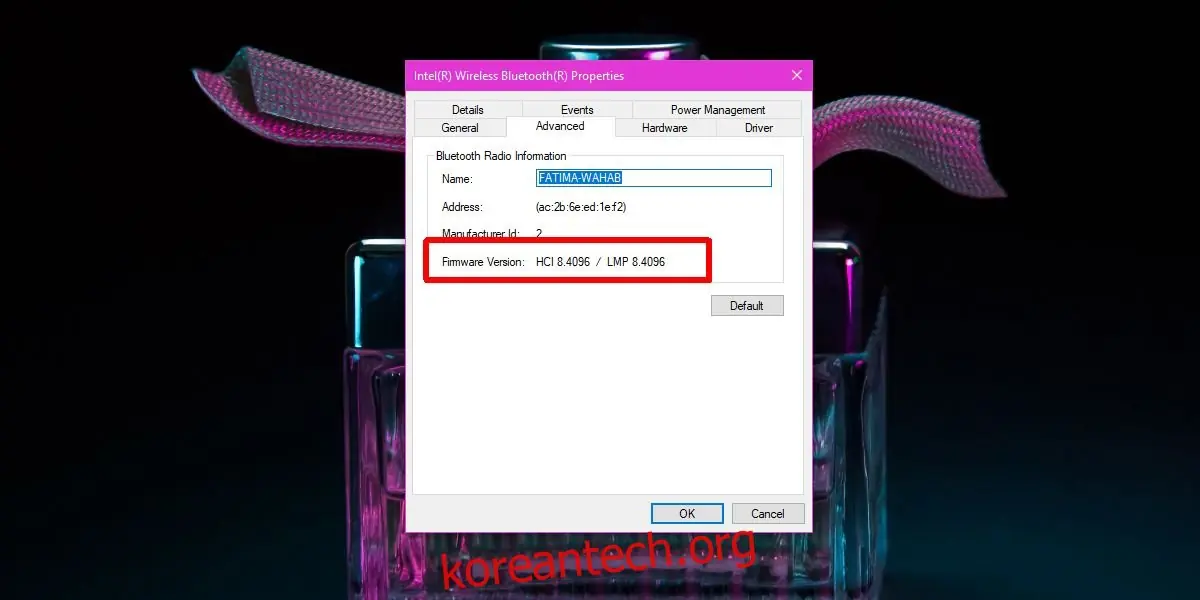
다음 표는 LMP 값과 해당 블루투스 버전 간의 관계를 보여줍니다. 위의 스크린샷에서 LMP 값이 8.4096이므로, 표에 따라 블루투스 4.2 버전을 사용하고 있음을 알 수 있습니다.
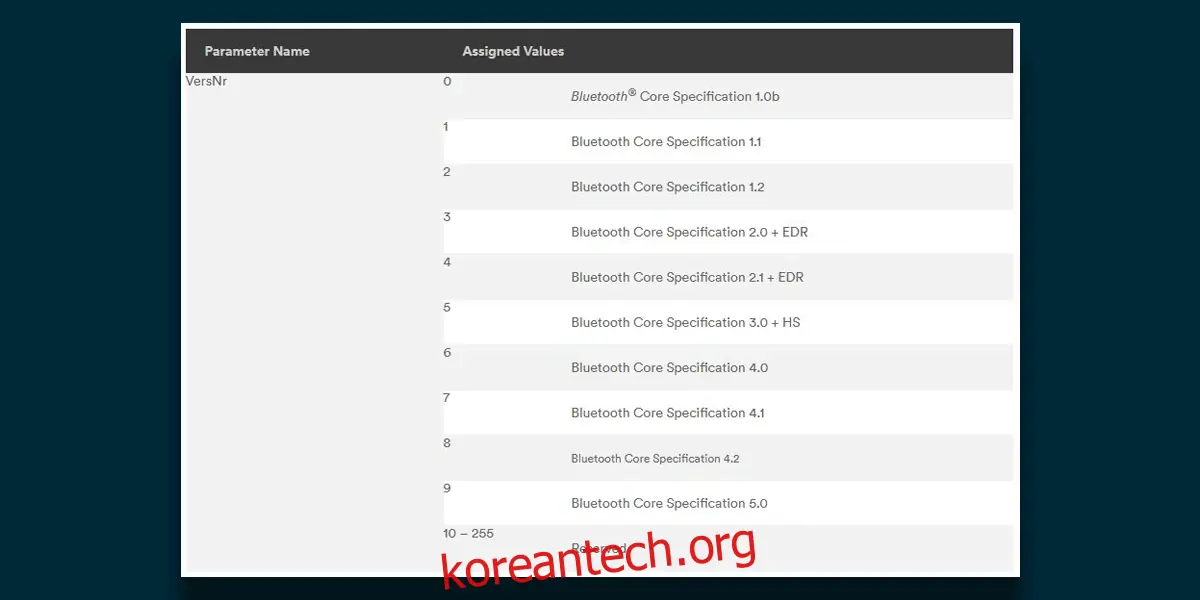
| LMP 버전 | 블루투스 버전 |
| 0 | 1.0b |
| 1 | 1.1 |
| 2 | 1.2 |
| 3 | 2.0 + EDR |
| 4 | 2.1 + EDR |
| 5 | 3.0 + HS |
| 6 | 4.0 |
| 7 | 4.1 |
| 8 | 4.2 |
| 9 | 5.0 |
| 10 | 5.1 |
| 11 | 5.2 |
블루투스 버전 업그레이드
시스템의 블루투스 버전은 하드웨어 업그레이드 없이는 변경할 수 없습니다. 펌웨어나 드라이버 업데이트로도 블루투스 버전을 변경할 수는 없습니다. 최신 및 이전 블루투스 버전을 모두 지원하는 장치가 있을 수 있지만(예: 블루투스 4 장치가 블루투스 3 장치와도 연결 가능), 이는 단순히 이전 버전과의 호환성을 의미합니다.
만약 블루투스 버전을 업그레이드하고 싶다면, 하드웨어 공급업체에 시스템 블루투스 모듈 교체가 가능한지 문의하거나, USB 포트를 통해 연결하는 동글을 구매하는 것을 고려해볼 수 있습니다.