Windows 10에서 밝기 슬라이더를 추가하는 방법
Windows 10 운영체제에는 화면 밝기를 조절하는 기능이 깊숙이 숨겨져 있습니다. 일반적으로 사용자들은 키보드 기능 키를 이용하여 화면 밝기를 조정합니다. Windows 10의 화면 밝기 표시(HUD)는 현재 화면이 얼마나 밝거나 어두운지를 대략적으로 알려주는 역할을 합니다. 이는 오랫동안 유지되어 온 방식이며, Windows 7에서도 사용자 접근이 쉬운 밝기 조절 슬라이더는 제공되지 않았습니다. 이전 버전에서도 밝기 조절은 제어판의 전원 옵션 내에 숨겨져 있었습니다. 슬라이더 형태가 훨씬 편리하지만, Windows 10 기본 설정에는 쉽게 접근할 수 있는 밝기 조절 슬라이더가 없습니다. 'Win 10 Brightness Slider'는 이러한 불편함을 해결하기 위해 개발된 무료 오픈소스 애플리케이션입니다.
Win10 밝기 슬라이더는 별도의 설치 과정 없이 바로 실행 가능한 포터블 프로그램입니다. 다운로드 후 바로 실행하면 시스템 트레이에 밝기 아이콘이 생성되며, 이 아이콘은 전원/배터리, WiFi, 볼륨 컨트롤 아이콘과 자연스럽게 어우러집니다.
Windows 10 밝기 조절 슬라이더
시스템 트레이의 밝기 아이콘을 클릭하면 슬라이더가 나타납니다. 슬라이더의 손잡이를 좌우로 움직여 화면 밝기를 원하는 수준으로 조절할 수 있습니다. Windows 10의 볼륨 조절 슬라이더와 마찬가지로, 밝기 슬라이더는 화면 밝기의 수치 값을 제공하며, 1부터 100까지의 범위 내에서 세밀한 조절이 가능합니다.

기본 Windows 10 밝기 HUD는 슬라이더와 비교했을 때 세밀한 조절 기능을 제공하지 않습니다. 노트북의 기능 키를 통해 HUD를 조작할 수는 있지만, 밝기가 고정된 단계별로만 변경됩니다.
아래 스크린샷에서 왼쪽은 기본 밝기 HUD이고, 오른쪽은 Win10 밝기 슬라이더가 추가한 슬라이더입니다. 슬라이더를 사용하면 훨씬 더 편리하게 밝기를 조절할 수 있습니다.
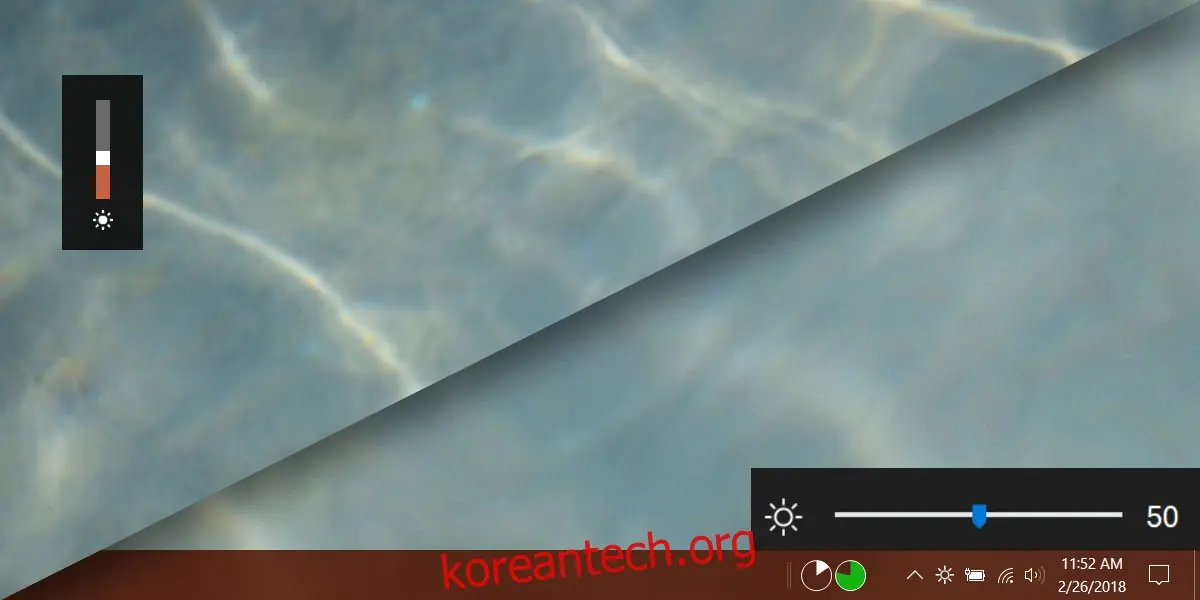
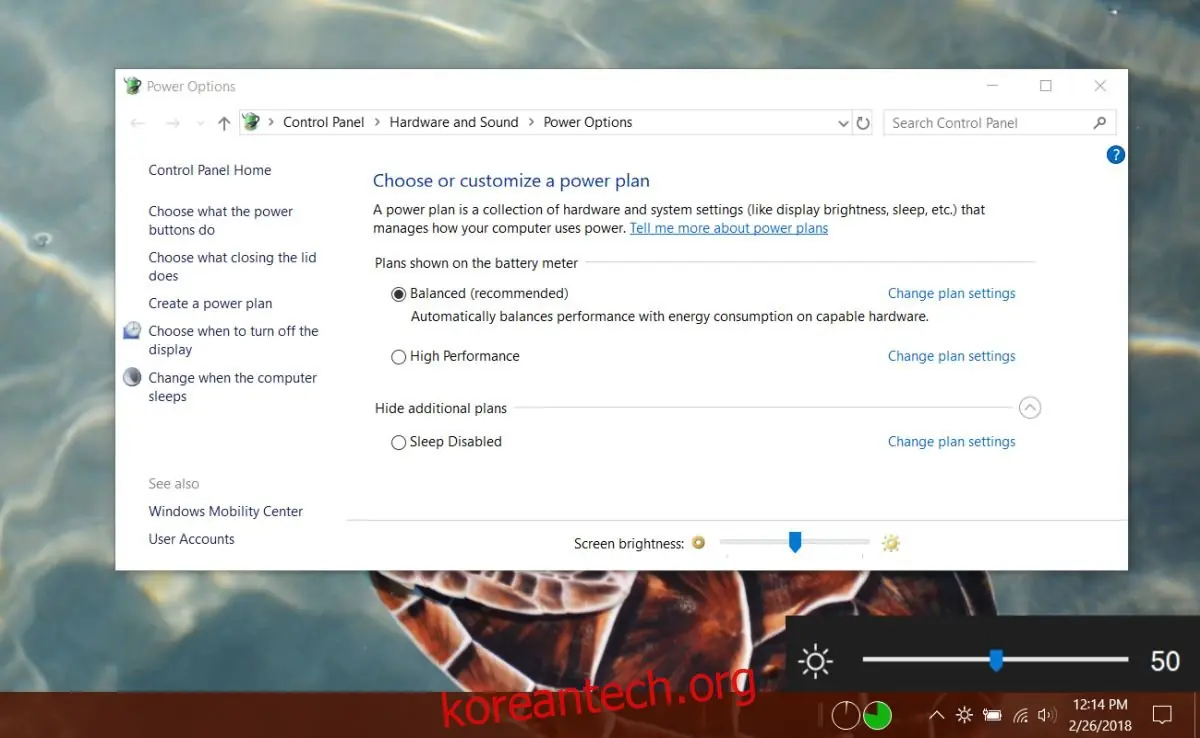
Win10 밝기 슬라이더는 현재 밝기 수준을 수치 값으로 표시해주기 때문에, 제어판의 밝기 조절 기능보다 다소 향상된 사용자 경험을 제공합니다.
제약 사항
Win10 밝기 슬라이더는 대부분의 상황에서 만족스럽게 작동하지만, 몇 가지 제약 사항이 있습니다. 예를 들어, 제어판의 밝기 슬라이더나 기능 키를 사용하여 화면 밝기를 변경할 경우, Win10 밝기 슬라이더는 이러한 변경 사항을 실시간으로 반영하지 못합니다. 이는 기본 밝기 조절 기능을 방해하지 않으며, 반대로 기본 밝기 조절 기능이 앱의 작동을 방해하지도 않습니다. 유일한 제약 사항은 기본 조절 기능을 사용해 화면 밝기를 변경할 때 앱의 슬라이더가 자동으로 업데이트되지 않는다는 점입니다.
반대로, Win10 밝기 슬라이더를 사용하여 화면 밝기를 변경하면 제어판의 슬라이더와 Windows 10 기본 밝기 HUD 모두 새롭게 설정된 밝기 수준을 정상적으로 표시합니다.
Win10 밝기 슬라이더는 시스템 시작 시 자동으로 실행되도록 설정할 수 있습니다. 그러나 프로그램 실행 시 '지원되지 않음' 오류 메시지가 표시될 수 있습니다. 이러한 오류가 발생하면 개발자는 PowerShell에서 다음 명령어를 실행할 것을 권장합니다.
$monitor = Get-WmiObject -ns root/wmi -class wmiMonitorBrightNessMethods$monitor.WmiSetBrightness(80,10)
위 방법으로도 문제가 해결되지 않는다면 디스플레이 드라이버를 최신 버전으로 업데이트해야 할 수도 있습니다. 이 두 가지 해결 방법 외에 추가적인 해결책이 없는 경우, 앱 사용이 어려울 수 있습니다.