Windows 10에서 마더보드 모델을 확인하는 방법
컴퓨터 마더보드 모델 확인 방법
컴퓨터의 마더보드 모델 정보를 확인해야 하는 이유는 다양할 수 있습니다. 하드 드라이브 교체와 같은 작업부터 단순한 호기심까지, 마더보드 모델을 아는 것은 시스템 업그레이드에 필수적입니다. 이 글에서는 Windows 7, 10, 11에서 마더보드 모델을 확인하는 다양한 방법을 안내합니다. 또한, 명령 프롬프트를 이용한 방법과 마더보드 모델을 물리적으로 확인하는 방법까지 자세히 설명합니다.
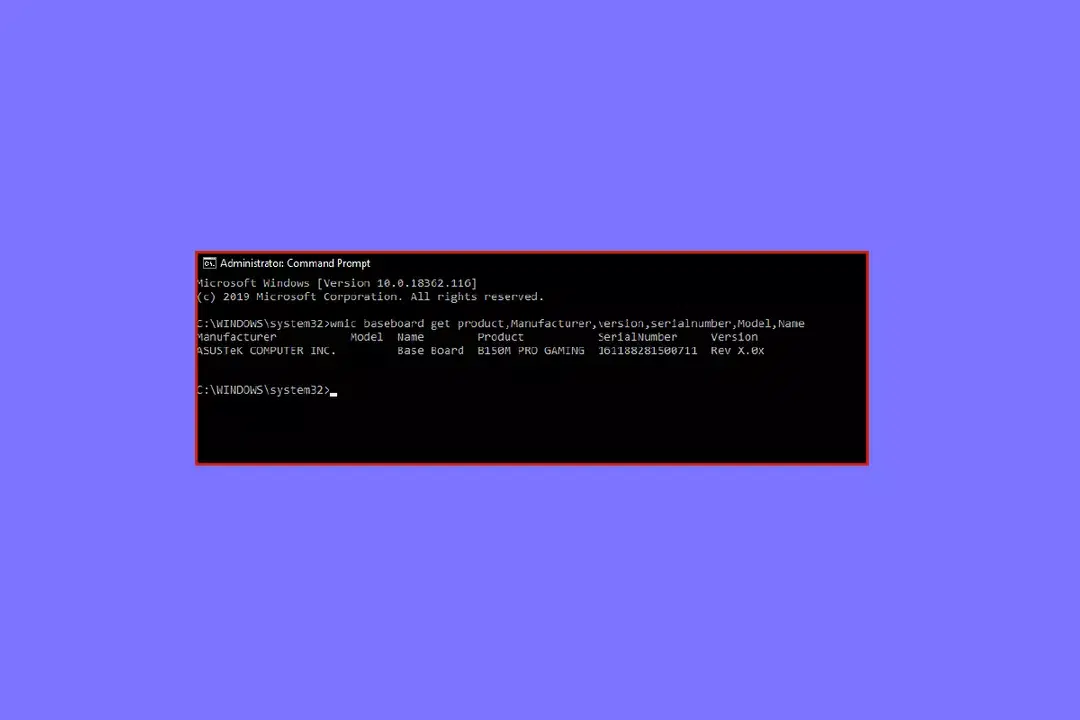
Windows 10에서 마더보드 모델 확인
과거와 달리, 요즘은 마더보드에 적힌 모델 번호를 직접 찾을 필요가 없습니다. 몇 가지 간단한 단계를 통해 시스템 및 하드웨어에 대한 모든 세부 정보를 확인할 수 있습니다.
방법 1: 명령 프롬프트 활용
명령 프롬프트를 사용하여 마더보드 모델을 확인하는 방법은 다음과 같습니다.
1. Windows 키를 누르고 '명령 프롬프트'를 입력한 후 '열기'를 클릭합니다.
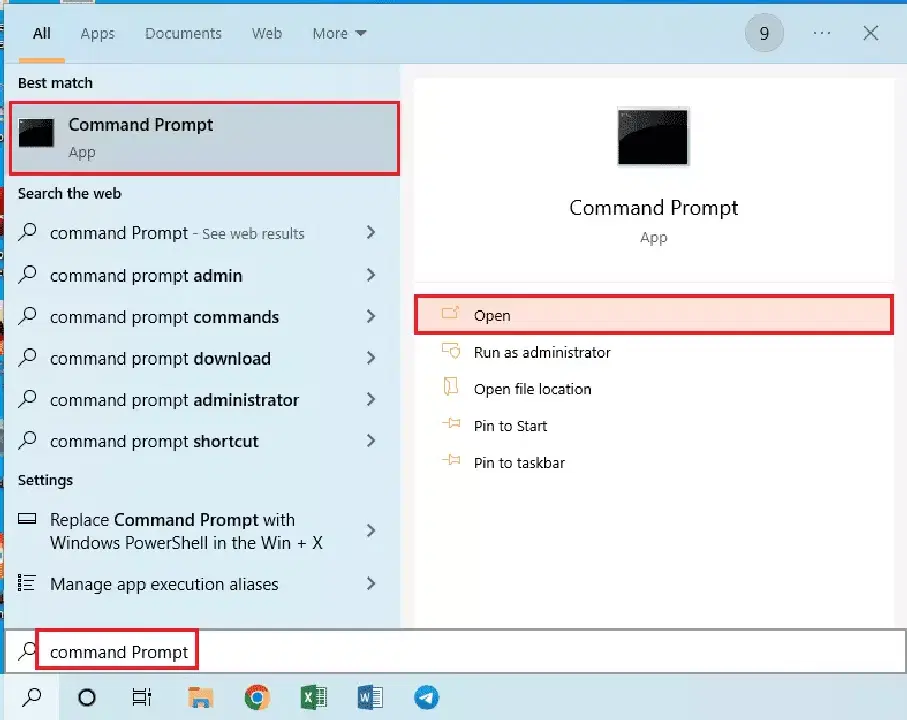
2. 명령 프롬프트 창에 아래 명령어를 입력하고 Enter 키를 누릅니다.
wmic baseboard get product, manufacturer, version, serialnumber
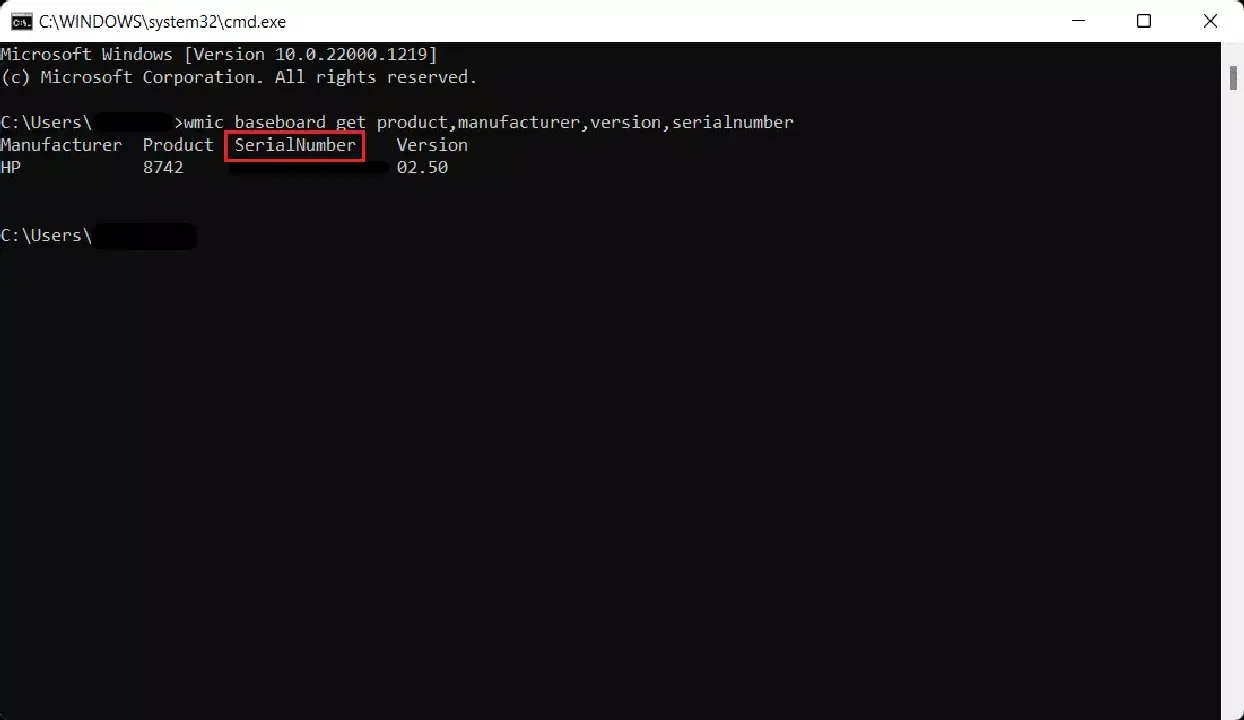
방법 2: Windows 시스템 정보 활용
Windows 시스템 정보를 통해 마더보드 모델을 확인하는 또 다른 방법은 다음과 같습니다. 시스템 정보 도구를 사용합니다.
1. Windows 키 + R 키를 동시에 눌러 실행 대화 상자를 엽니다.
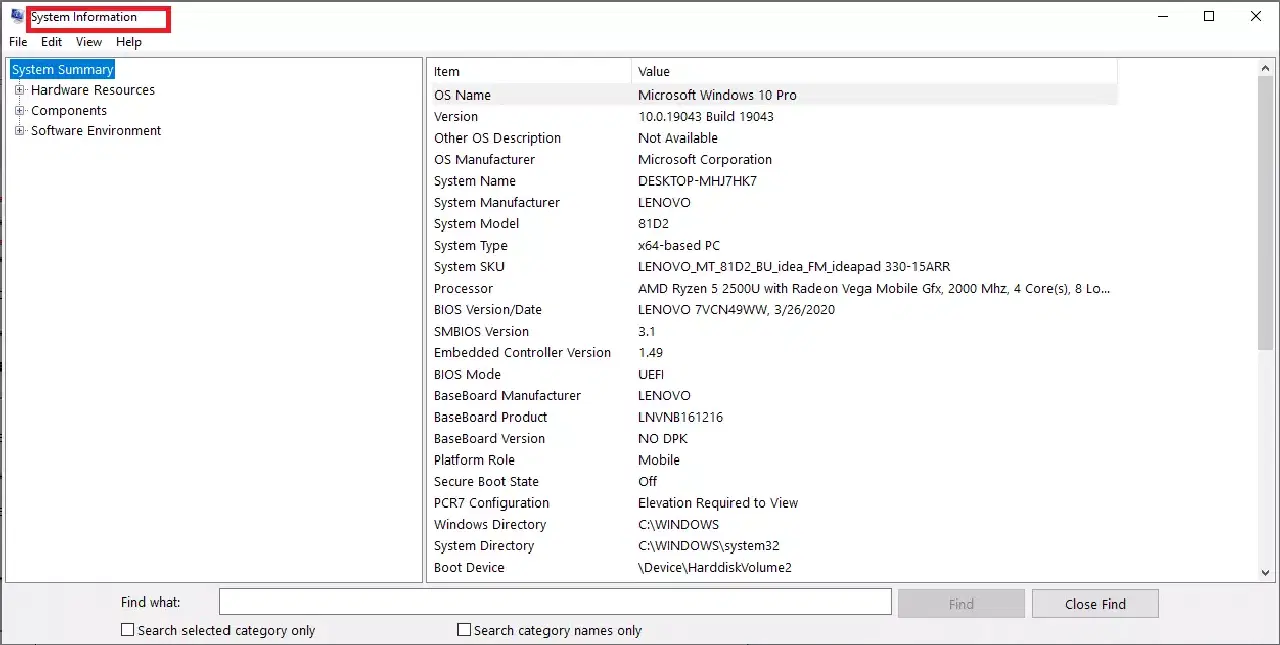
2. 'msinfo32'를 입력하고 Enter 키를 눌러 시스템 정보 창을 실행합니다.
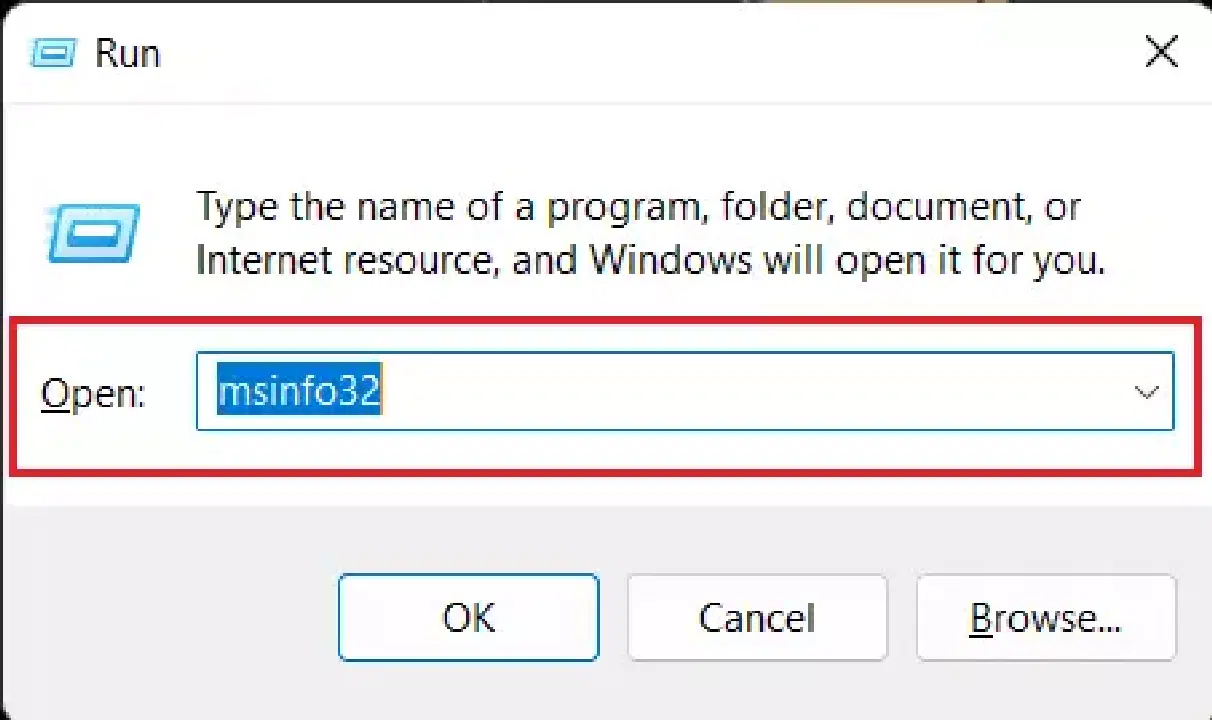
시스템 정보 창이 열리면 시스템 사양이 표시됩니다. '베이스보드 버전', '베이스보드 제조업체', '베이스보드 제품' 항목에서 필요한 정보를 확인할 수 있습니다.
참고: 이 방법은 모든 시스템에서 작동하는 것은 아닙니다. 호환되는 마더보드에서만 정확한 정보를 제공합니다.
추가 방법: 타사 앱 사용
명령 프롬프트나 PowerShell 사용에 익숙하지 않다면, 타사 앱을 다운로드하여 마더보드 모델을 확인할 수 있습니다. Belarc Advisor는 무료로 마더보드 모델 정보를 제공하는 앱입니다. Belarc Advisor를 실행하면 몇 가지 스캔이 진행되며, 일부는 건너뛸 수 있습니다. 스캔이 완료되면 결과가 브라우저 페이지에 표시됩니다. '메인 회로 보드'를 클릭하면 마더보드 모델 번호를 포함한 모든 정보를 확인할 수 있습니다. 또한, 프리미엄 플랜을 통해 시스템 하드웨어에 대한 더 자세한 정보를 제공하는 앱도 있습니다.
Windows 7에서 마더보드 모델 확인
위에서 설명한 방법들은 Windows 7에서도 동일하게 적용됩니다. 위의 단계를 따라 하면 Windows 버전에 관계없이 마더보드 모델을 확인할 수 있습니다.
Windows 11에서 마더보드 모델 확인
Windows 11에서도 위에서 언급한 두 가지 방법을 사용할 수 있습니다. 추가로 Windows PowerShell을 이용한 방법을 소개합니다.
1. 검색 아이콘을 클릭하고 'Windows PowerShell'을 입력한 후 Enter 키를 누릅니다.
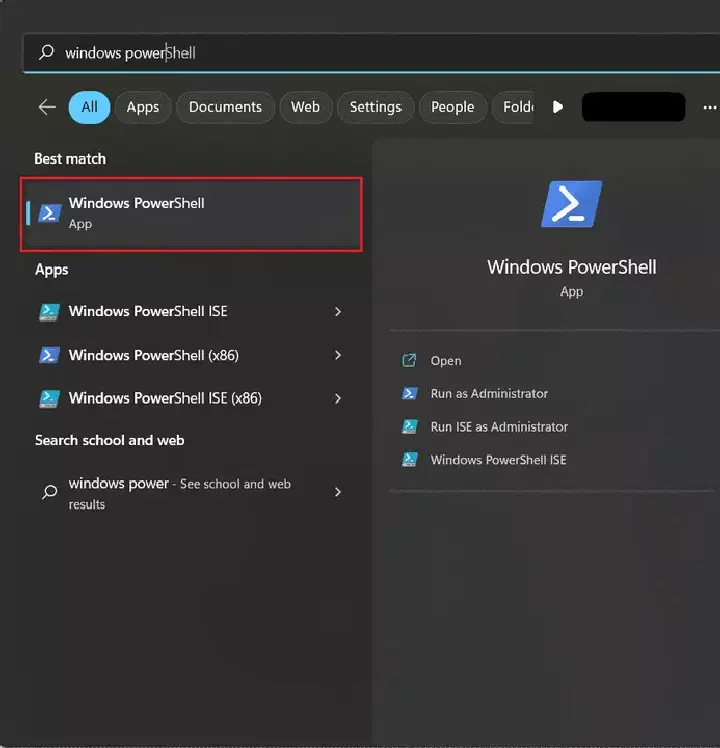
2. 다음 명령어를 입력하고 Enter 키를 누릅니다.
Get-WmiObject win32_baseboard | Format-List Product,Manufacturer,SerialNumber,Version
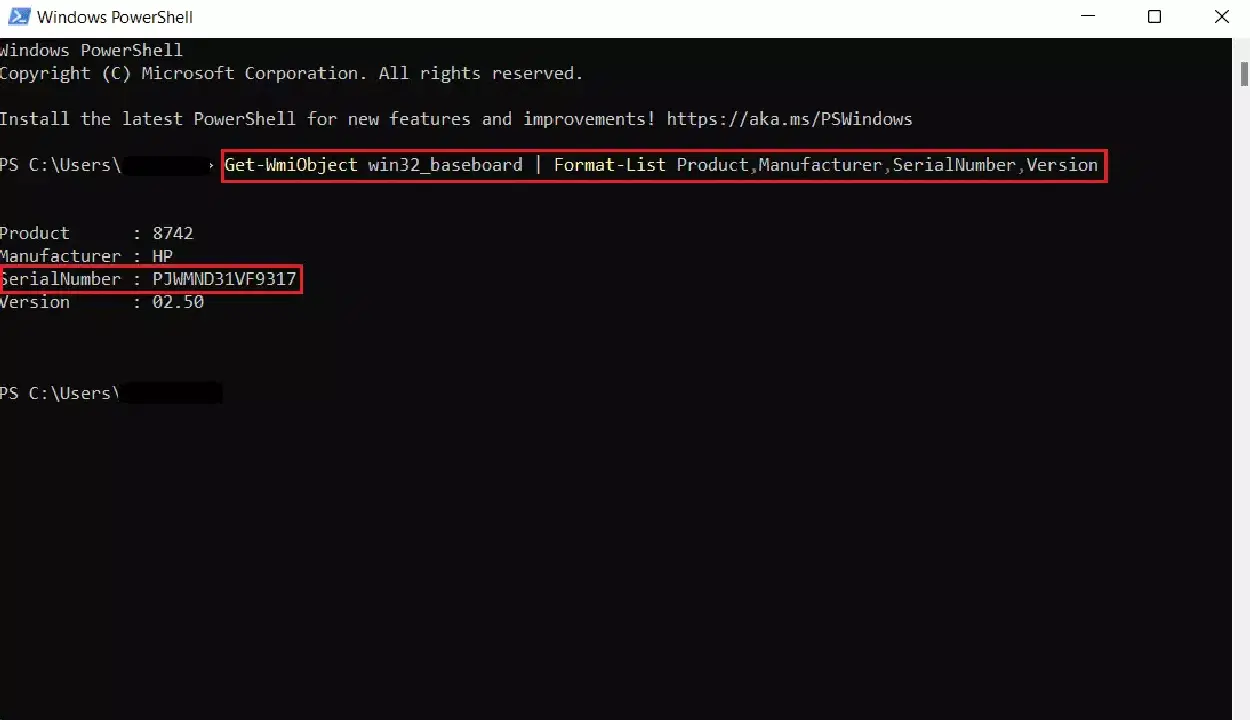
3. 또는 다음 명령어를 사용할 수도 있습니다.
Get-CimInstance -ClassName Win32_baseboard
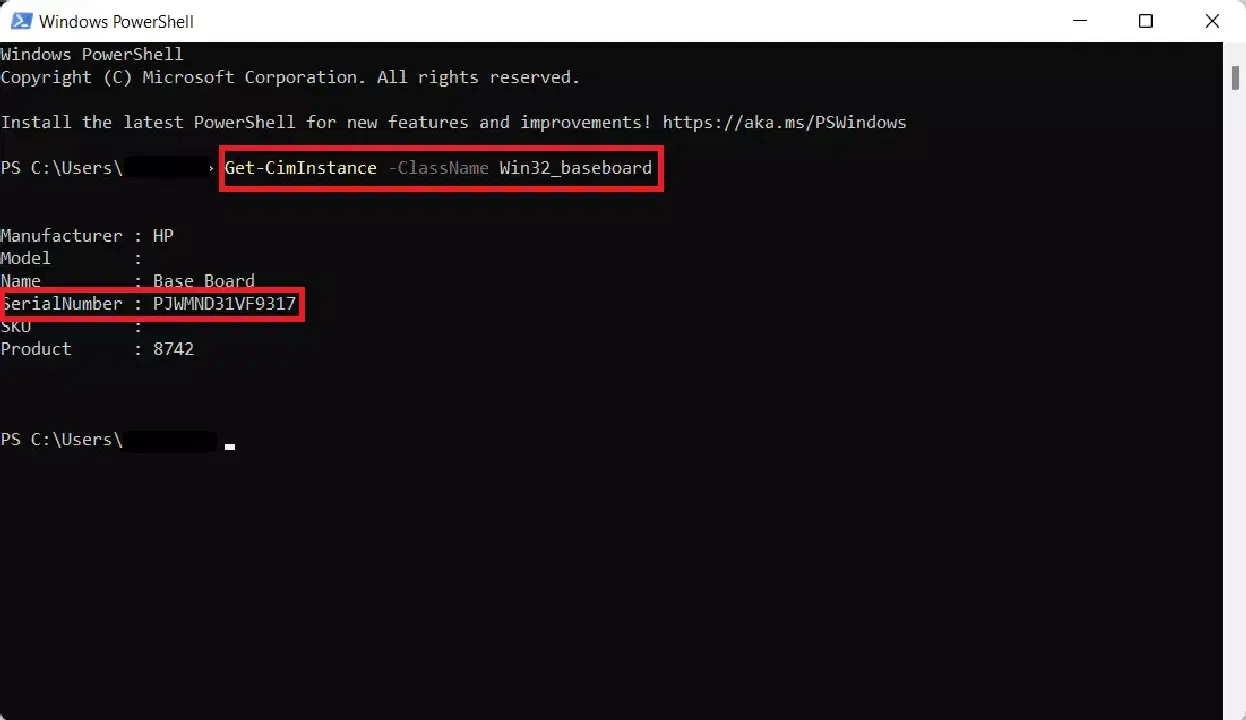
위 이미지와 같이 화면에 일련 번호와 함께 정보가 표시됩니다.
마더보드 모델을 물리적으로 확인하는 방법
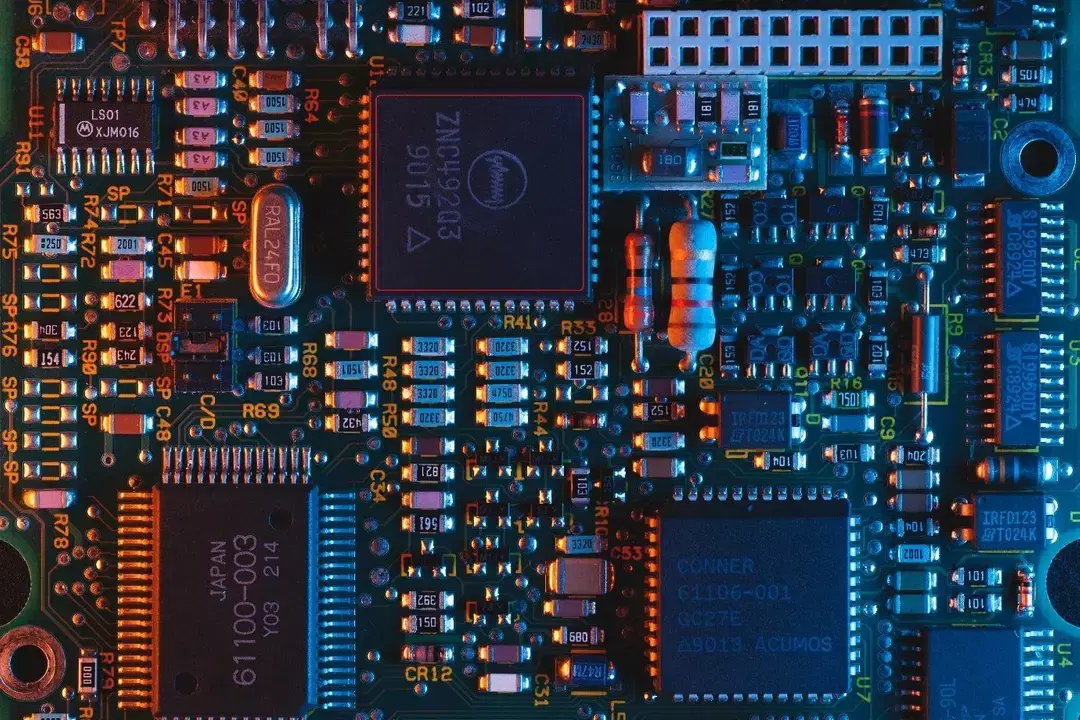 Umberto (Unsplash)
마더보드 모델을 물리적으로 확인하는 방법은 데스크톱 사용자에게만 해당됩니다.
-
데스크톱 컴퓨터를 끄고 전원 케이블을 포함한 모든 케이블을 제거합니다.
-
컴퓨터 케이스를 열어 마더보드를 확인합니다.
-
마더보드 모델 번호는 일반적으로 마더보드 자체에 인쇄되어 있습니다. RAM 슬롯, CPU 소켓, PCI 슬롯 주변에서 찾아볼 수 있습니다.
-
제조업체 정보가 모델 번호와 함께 표시되지 않은 경우, 모델 번호를 검색 엔진에 입력하면 필요한 정보를 얻을 수 있습니다.
마더보드 폼 팩터 (ATX 종류)
1995년 Intel에서 처음 소개된 ATX(Advanced Technology eXtended)는 수년 동안 사용된 마더보드 폼 팩터의 기본 표준이 되었습니다. ATX에는 4가지 주요 유형이 있으며, ITX에는 3가지 유형이 있습니다. 아래에서 각 유형에 대한 설명을 제공합니다.
ATX의 종류
-
ATX: 표준 ATX 크기는 305*244mm이며, 제조업체에 따라 크기가 다를 수 있습니다. 일반적으로 4개의 RAM 슬롯, 2개 이상의 PCI 슬롯을 제공하며, 더 많은 확장 슬롯을 찾는 사용자에게 적합합니다. EATX 및 ATX와 호환되는 PC에 적합하며 크기가 크고 무게가 나갈 수 있습니다.
-
E-ATX: 확장된 고급 기술 eXtended로, 표준 ATX보다 크기가 더 큽니다. 더 많은 확장 슬롯을 제공하며, 최대 8개의 RAM 슬롯을 지원할 수 있습니다. 또한 2개의 CPU 소켓을 제공하여 PC에서 2개의 프로세서를 동시에 실행할 수 있습니다.
-
XL-ATX: EATX보다 크기가 더 크며, 확장 슬롯이 많고 PCI 슬롯이 적습니다. 추가 슬롯 외에는 특별한 장점을 제공하지 않습니다. 비용이 많이 들고 표준 PC 케이스에 적합하지 않습니다. 다중 GPU 게임용 PC를 설정하는 데 적합할 수 있습니다.
-
Micro-ATX: 더 적은 확장 슬롯과 표준 ATX와 거의 동일한 사양을 가진 ATX의 소형 버전입니다. 2개의 RAM 슬롯과 ATX보다 적은 PCIe 슬롯을 제공합니다. 가격이 ATX보다 저렴합니다.
ITX의 종류
-
Mini-ITX: 표준 크기 하드웨어 구성 요소와 호환되는 가장 작은 마더보드입니다. 대부분의 마더보드보다 저렴하며, 표준 ATX가 제공하는 기능이 부족합니다. RAM 슬롯이 2개 이하이고 PCIe 슬롯이 적으며, 전력 용량도 매우 낮습니다. 소형 PC에 적합합니다.
-
Nano-ITX: Mini-ITX보다 작고 전력 소비가 매우 적으며, 주로 자동화 또는 스마트 TV와 같은 스마트 엔터테인먼트 장치에 사용됩니다. 모든 유형의 표준 PC 구성 요소와 호환되지 않는 단점이 있습니다.
-
Pico-ITX: 가장 작은 마더보드이며, IoT 장치에 사용됩니다. 사용하기 매우 쉽고 전력 소비가 매우 적습니다. 또한 제한된 양의 하드웨어와 호환됩니다.
***
이 글을 통해 Windows 10, 명령 프롬프트(cmd), Windows 11에서 마더보드 모델을 확인하는 방법을 이해하셨기를 바랍니다. 피드백이나 궁금한 점은 아래 댓글을 통해 자유롭게 알려주세요. 여러분의 의견을 기꺼이 듣고 개선하겠습니다.