Windows 10에서 레지스트리 키를 백업 및 복원하는 방법
윈도우 레지스트리를 수정하기 전에는 항상 백업하는 것이 현명합니다. 전체 레지스트리를 백업하는 것은 비교적 쉽지만, 복원 시에는 모든 변경 사항이 되돌려집니다. 만약 한두 개의 레지스트리 키만 수정하고 추후에 다시 편집할 계획이라면, 전체 백업은 번거로울 수 있습니다. 매번 새로운 백업을 만들 수도 있지만, 관리해야 할 백업 파일이 너무 많아집니다. 특히 레지스트리를 자주 수정하는 경우, 개별 키를 백업하는 것이 훨씬 효율적입니다. 다행히 레지스트리 편집기를 통해 특정 레지스트리 키를 백업하고 복원할 수 있습니다. 그 방법을 자세히 알아보겠습니다.
레지스트리 키 백업하기
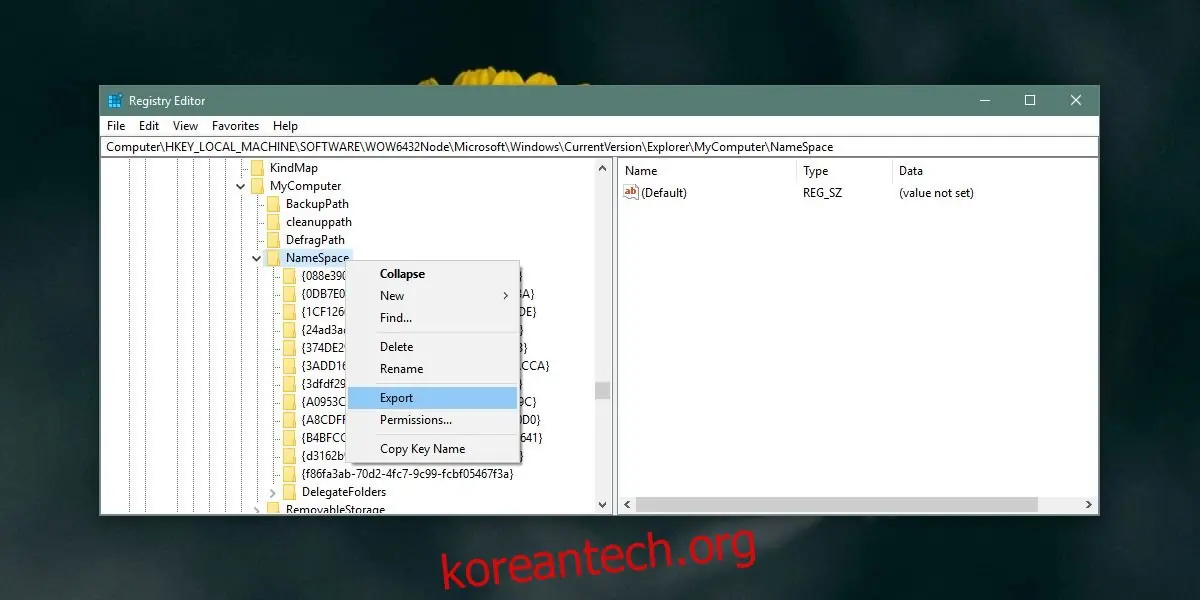
먼저 윈도우 레지스트리 편집기를 실행하고 백업하려는 키로 이동합니다. 해당 키를 마우스 오른쪽 버튼으로 클릭한 다음 컨텍스트 메뉴에서 '내보내기'를 선택합니다. 실수로 삭제하지 않을 안전한 위치에 레지스트리 키를 저장합니다. 선택한 키 아래에 하위 키가 있다면, 그 하위 키들도 함께 백업됩니다.
레지스트리 키 복원하기
레지스트리 키를 복원하는 방법은 두 가지가 있습니다. 첫 번째 방법은 레지스트리 편집기 내에서 복원하는 것입니다. '파일' 메뉴에서 '가져오기'를 선택하고 복원할 레지스트리 키 파일을 선택합니다.
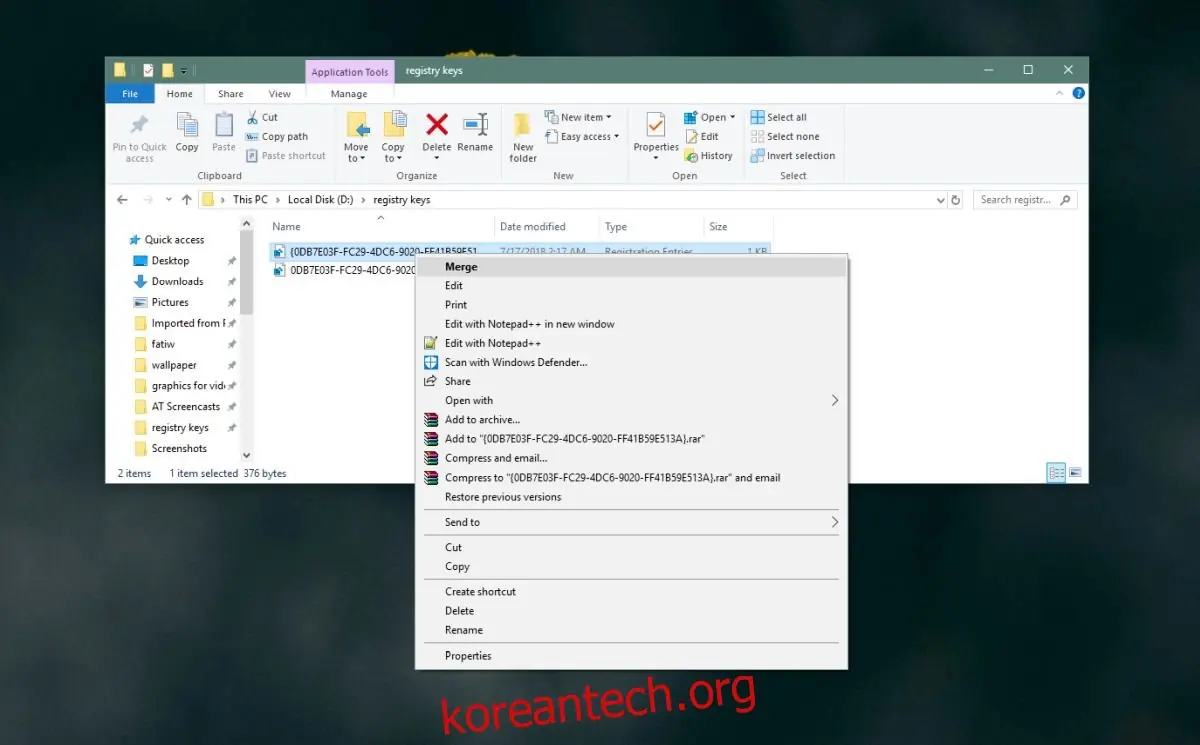
다른 방법으로는, 레지스트리 키를 저장한 폴더로 이동하여 해당 파일을 마우스 오른쪽 버튼으로 클릭하고 '병합' 옵션을 선택하는 것입니다. 레지스트리 편집의 위험성을 경고하는 메시지가 표시될 것입니다. 동의하면 키가 레지스트리에 추가됩니다. 이 방법은 레지스트리 편집기를 열 필요 없이, 바로 키를 병합할 수 있습니다. 키가 성공적으로 병합되면 알림 메시지가 표시됩니다.
키의 변경 사항이 즉시 적용될 수도 있지만, 시스템을 재시작해야 할 수도 있습니다. 이는 키의 종류, 용도, 변경 내용에 따라 달라지기 때문에 재시작 여부를 단정하기는 어렵습니다. 따라서 안전하게 시스템을 재시작하는 것이 좋습니다.
레지스트리 키를 가져오려면 관리자 권한이 필요하므로, 레지스트리 편집에 대한 경고가 표시되기 전에 관리자 계정으로 인증해야 할 수 있습니다.
많은 레지스트리 키를 백업할 계획이라면, 체계적으로 정리하는 것이 좋습니다. 텍스트 편집기에서 .REG 파일을 열어 파일 내용을 확인하고, 변경 사항을 파악하거나 파일의 용도를 메모하여 폴더별로 정리하면 편리합니다.