Windows 10에서 동기화된 배경 화면을 찾는 방법
윈도우 10에서 동기화된 배경화면 찾는 방법
여러 대의 윈도우 10 컴퓨터를 사용하고 각 장치에서 마이크로소프트 계정으로 로그인했다면, 다양한 설정이 기기 간에 동기화됩니다. 동기화되는 여러 항목 중 하나가 바로 배경화면입니다. 즉, 멋진 배경화면을 발견하여 업무용 컴퓨터에 설정하면, 집에서 사용하는 컴퓨터에도 동일한 배경화면이 적용되는 것이죠. 편리하지만, 동기화된 배경화면 파일이 어디에 저장되어 있는지 알고 싶을 때가 있을 겁니다. 윈도우 10은 이 파일들을 임시 위치에 저장하며, 아래에서 그 위치를 확인할 수 있습니다.
동기화된 배경화면 위치
윈도우 10에서 동기화된 배경화면을 가장 빨리 확인하는 방법은 'Win + R' 키를 눌러 실행 창을 열고 다음 경로를 입력하는 것입니다. 또는 파일 탐색기 주소창에 직접 입력해도 됩니다.
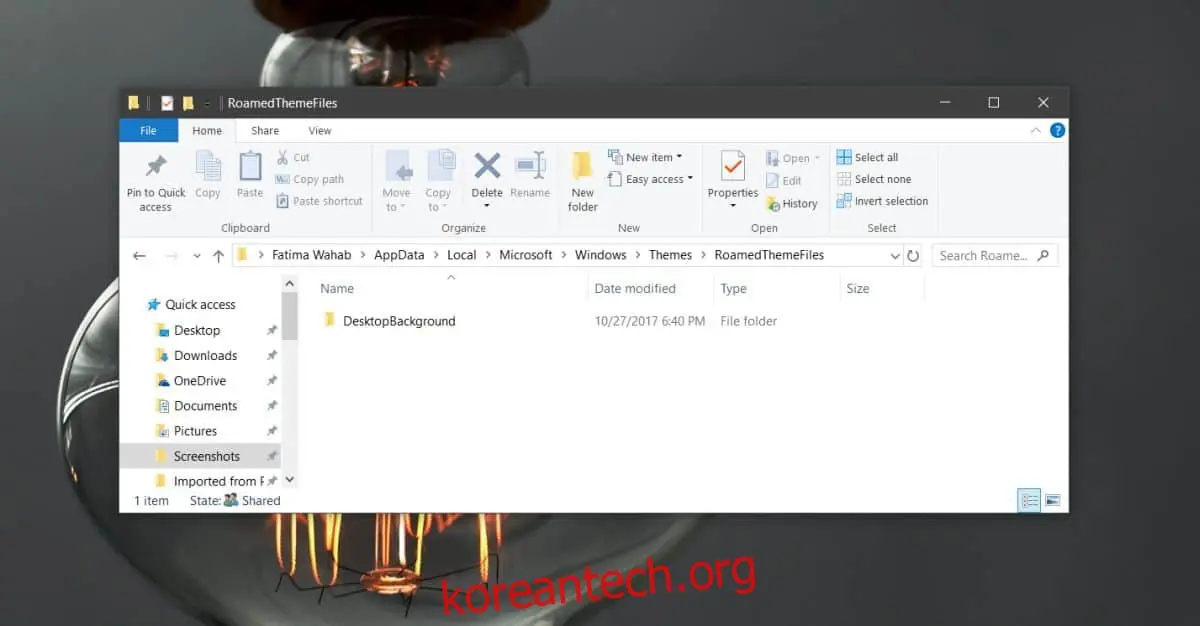
%localappdata%\Microsoft\Windows\Themes\RoamedThemeFiles
위 경로를 입력하면 파일 탐색기가 열리고 'DesktopBackground' 폴더가 나타납니다. 이 폴더 안에 동기화된 배경화면 파일들이 BMP 형식으로 저장되어 있습니다.

이 폴더 안에 있는 파일들은 특별한 이유가 없다면 이동시키지 않는 것이 좋습니다. 만약 파일을 이동했는데 그중 일부가 아직 사용 중인 배경화면이라면, 해당 화면은 검은색으로 표시될 수 있습니다.
윈도우 10은 사용자가 설정했던 모든 배경화면의 사본을 저장합니다. 물론 모든 배경화면이 다 저장되는 것은 아니지만, 꽤 긴 기간의 이력을 유지합니다. 이렇게 기록을 보관하기 때문에 원본 배경화면 파일을 실수로 삭제했더라도 바탕화면이 손실되지 않습니다. 또한, 윈도우 10 스포트라이트 이미지의 임시 백업도 저장하므로, 필요한 경우 해당 이미지를 영구적으로 저장할 수 있습니다.
동기화된 배경화면은 품질이 상당히 좋습니다. 윈도우 10은 품질을 너무 낮추지 않아 BMP 파일 크기는 다소 클 수 있지만, 픽셀이 깨지는 현상은 거의 없습니다. 이 이미지들을 다른 사람들과 공유하거나, 다른 용도로 사용하거나, 로컬 계정의 배경화면으로 설정할 수 있습니다.
배경화면이 다른 기기에 동기화되는 데는 약간의 시간이 걸릴 수 있습니다. 만약 한 기기에서 배경화면을 변경했는데 다른 기기에서 바로 동기화되지 않는다면, 잠시 기다려주세요. 또한, 배경화면 변경 후 바로 컴퓨터를 종료하면, 윈도우 서버에 업로드되어야 할 파일이 업로드되지 않았을 수 있습니다. 동기화 과정은 완벽하지는 않지만, 크게 불편함을 느낄 정도는 아닐 것입니다.