Windows 10에서 다중 디스플레이에서 작업 표시줄을 표시하거나 숨기는 방법
Windows 10은 현재 설정 관리를 위해 두 가지 앱, 즉 제어판 데스크톱 앱과 설정 앱을 제공하고 있습니다. Microsoft는 1주년 업데이트를 준비하면서 제어판 기능들을 설정 앱으로 점진적으로 통합하고 있습니다. 특히, 설정 앱에 새롭게 추가된 기능 중 하나는 작업 표시줄을 효율적으로 관리할 수 있는 전용 패널입니다. Windows 10은 이전 버전들보다 훨씬 향상된 다중 디스플레이 지원을 제공하며, Preview Build 14332부터는 다중 디스플레이 환경에서 작업 표시줄의 표시 여부와 앱 아이콘 표시 설정을 사용자 정의할 수 있습니다.
다중 디스플레이 설정을 변경하려면 먼저 시스템에 하나 이상의 디스플레이를 연결한 후 설정 앱을 엽니다. "개인 설정" 그룹에서 "작업 표시줄" 탭을 선택합니다. 아래로 스크롤하여 "다중 디스플레이" 섹션을 찾을 수 있습니다. 여기서 "모든 디스플레이에 작업 표시줄 표시" 옵션을 활성화하거나 비활성화할 수 있습니다. 이 옵션을 끄면 작업 표시줄은 주 디스플레이에만 나타납니다.
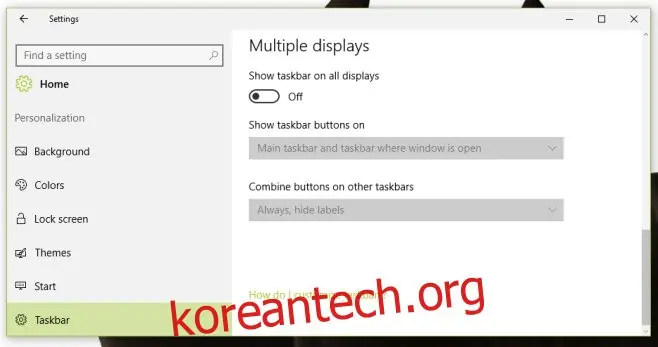
"모든 디스플레이에 작업 표시줄 표시" 옵션을 켠 상태에서, 작업 표시줄 버튼을 표시하는 방식도 선택할 수 있습니다. 모든 디스플레이에 열려 있는 앱의 버튼을 표시하거나, 특정 디스플레이에서 실행 중인 앱의 버튼만 표시하도록 설정할 수 있습니다. "다중 디스플레이" 섹션의 "작업 표시줄 버튼 표시" 드롭다운 메뉴에서 다음 세 가지 옵션 중 하나를 선택할 수 있습니다.
"모든 작업 표시줄" 옵션은 모든 디스플레이에 열려 있거나 고정된 앱의 버튼을 표시합니다. "창이 열려 있는 주 작업 표시줄 및 작업 표시줄" 옵션은 주 디스플레이에 모든 앱 버튼을 표시하고, 다른 디스플레이에는 해당 디스플레이에서 열린 앱의 버튼만 표시합니다. 마지막으로, "창이 열려 있는 작업 표시줄" 옵션은 앱 창이 열려 있는 디스플레이에만 해당 앱의 버튼을 표시합니다.

현재 시스템 트레이를 여러 디스플레이에 표시하는 기능은 지원되지 않지만, 추후 미리 보기 빌드에서 추가될 가능성이 있습니다.
업데이트 날짜: 2020년 12월 8일 오전 10시 53분