Windows 10에서 기본 로그인 옵션을 변경하는 방법
Windows 10은 사용자의 시스템을 안전하게 보호하기 위한 다양한 보안 방식을 제공합니다. PIN 번호, 사진 암호, Microsoft 계정 비밀번호 설정을 비롯하여, 호환 가능한 카메라를 사용하는 경우 얼굴 인식 기능이나 동적 잠금 기능을 이용할 수도 있으며, 지문 인식 센서를 활용할 수도 있습니다. 지문 인식과 얼굴 인식(Windows Hello)은 특수한 하드웨어를 필요로 하기 때문에, PIN 번호나 비밀번호와 같은 다른 방식이 더 일반적으로 사용됩니다. 특히 PIN 번호와 비밀번호는 가장 보편적인 두 가지 선택지입니다. 설정 앱의 계정 > 로그인 옵션에서 PIN 번호를 설정할 수 있으며, 설정 후에는 해당 PIN이 기본 로그인 방법이 되지만, 필요에 따라 잠금 화면에서 PIN과 비밀번호 사이를 전환할 수도 있습니다. 이는 비밀번호나 PIN을 잊어버렸을 때 매우 유용합니다.
기본 로그인 방식 변경
이 기능은 사용자가 설정한 모든 유형의 로그인 방식 간에 작동합니다. 예를 들어 사진 암호 옵션을 설정하지 않은 경우에는 로그인 옵션에 해당 항목이 표시되지 않습니다.
먼저 화면을 잠근 다음, 아무 곳이나 클릭하거나 Enter 키를 눌러 로그인 화면으로 이동합니다. 기본 로그인 방식에 따라 잠금 해제를 요청하는 메시지가 나타날 것입니다. 자세히 보면 PIN/비밀번호 입력 필드 아래에 두 가지 추가 옵션이 있습니다.
하나는 '비밀번호 복구' 기능이고, 다른 하나는 '로그인 옵션'입니다. '로그인 옵션'을 클릭하면 사용자가 설정해 둔 각 로그인 방식 유형을 나타내는 버튼이 표시됩니다. 원하는 로그인 방식을 선택하면 됩니다. 예를 들어 Microsoft 계정 비밀번호 또는 로컬 계정 비밀번호를 사용하고 싶다면, 커서를 이용하여 해당 버튼을 선택하세요. PIN 번호를 사용하려면 숫자 패드 모양의 버튼을 클릭하면 됩니다.
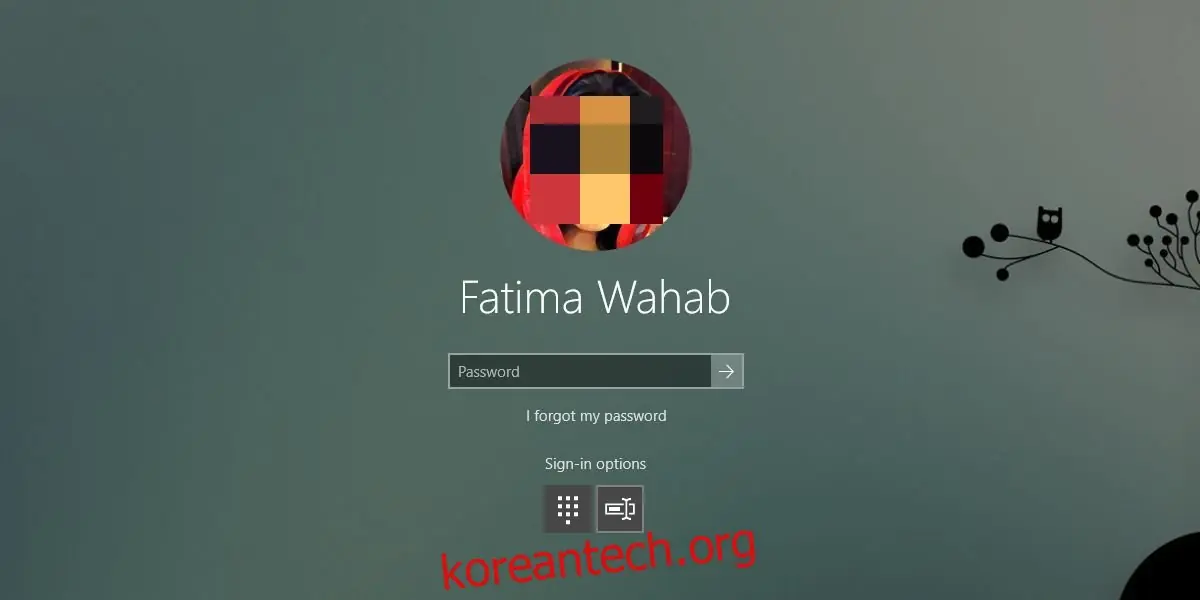
이러한 변경 사항은 다시 변경하지 않는 한 지속적으로 유지됩니다. 설정을 되돌리려면 화면을 다시 잠근 후 로그인 옵션을 클릭하여 기본 로그인 옵션을 다시 선택하면 됩니다. 시스템은 이전 설정을 복원합니다.
다수의 시스템 사용 시
여러 대의 Windows 10 시스템을 사용하는 경우, 각 시스템의 PIN 번호나 비밀번호를 기억하는 것이 어려울 수 있습니다. 각 시스템에 서로 다른 PIN 번호나 비밀번호를 사용하는 것이 보안에 좋을 수 있지만, 로그인 정보를 잊어버려 시스템에 접근할 수 없게 되는 상황은 피해야 합니다. 따라서 이런 경우를 대비하여 시스템 로그인에 사용하는 인증 정보를 변경하는 방법을 알아두는 것이 좋습니다.
예를 들어 PIN 번호를 잊어버린 경우에는 Microsoft 계정 비밀번호나 로컬 계정 비밀번호를 대신 사용하여 로그인할 수 있습니다.