Windows 10에서 고정된 작업 표시줄 항목의 이름을 바꾸는 방법
윈도우 시작 메뉴와 작업 표시줄에는 자주 사용하는 애플리케이션을 고정하여 빠르게 접근할 수 있습니다. 고정된 앱은 기본적으로 해당 앱의 고유한 이름을 가지며, 예를 들어 Firefox를 고정했을 때 마우스 커서를 올리면 'Firefox'라는 툴팁이 표시됩니다. 하지만 때로는 작업 표시줄에 고정된 항목의 이름을 기본 이름이 아닌 다른 이름으로 변경하고 싶을 때가 있습니다. 다행히도 이 과정은 매우 간단합니다.
작업 표시줄에 고정된 항목의 이름 변경 방법
이미 작업 표시줄에 고정된 앱의 이름을 변경하려면 먼저 해당 항목의 고정을 해제해야 합니다. 그다음, 이름을 변경하려는 앱의 바로 가기를 새로 생성해야 합니다. 앱의 실행 파일(EXE) 위치를 알고 있다면 이 과정은 어렵지 않습니다.
해당 앱의 EXE 파일을 찾은 후, 마우스 오른쪽 버튼으로 클릭하여 나타나는 메뉴에서 '보내기' > '바탕 화면(바로 가기 만들기)'을 선택합니다. 이렇게 생성된 바로 가기의 이름을 클릭하여 편집하거나, 마우스 오른쪽 버튼으로 클릭 후 '이름 바꾸기'를 선택하여 원하는 이름으로 변경합니다.
이제 이 변경된 바로 가기를 작업 표시줄에 고정할 때 사용할 이름을 입력하면 됩니다. 이름 변경이 완료된 바로 가기를 마우스 오른쪽 버튼으로 클릭하고 '작업 표시줄에 고정' 옵션을 선택하여 작업 표시줄에 추가합니다.
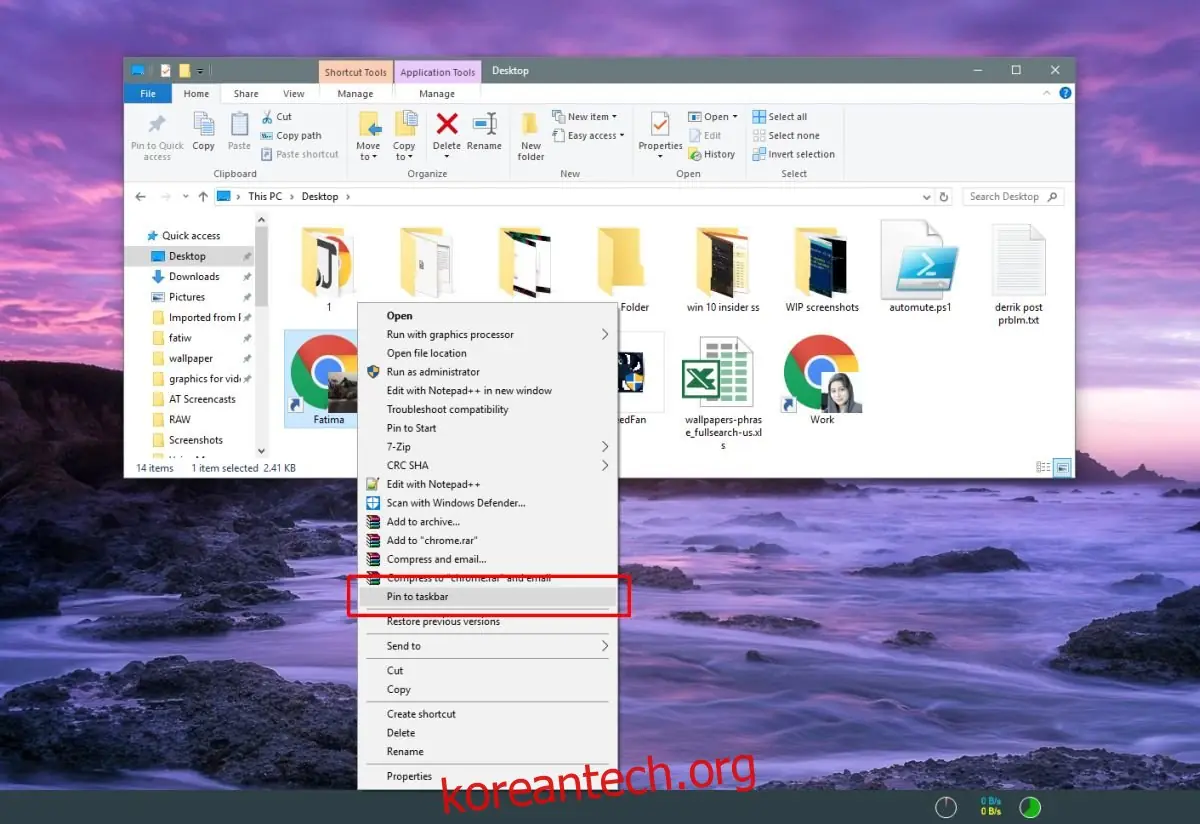
앱이 작업 표시줄에 고정되면, 해당 앱 위에 마우스를 올렸을 때 설정한 이름이 표시되는 것을 확인할 수 있습니다. 앱의 원래 이름은 더 이상 표시되지 않습니다.

이 기능은 여러 프로필을 사용할 수 있는 Chrome과 같은 앱에서 특히 유용합니다. 각 프로필의 이름을 다르게 지정하여 작업 표시줄에서 어떤 인스턴스를 실행할지 쉽게 구별할 수 있습니다.
만약 작업 표시줄에 앱 이름이 표시되는 데 시간이 걸려 여러 앱 인스턴스를 구별하는 데 어려움이 있다면, 앱 아이콘을 변경하는 방법도 고려해 볼 수 있습니다. 앱 아이콘을 변경하려면 먼저 작업 표시줄에서 해당 앱의 고정을 해제하고, 바탕 화면에 새로운 바로 가기를 생성해야 합니다.
바탕 화면에 생성된 바로 가기를 마우스 오른쪽 버튼으로 클릭하고, '속성'을 선택합니다. 바로 가기 탭에서 '아이콘 변경' 버튼을 찾을 수 있습니다. 이 버튼을 클릭하여 시스템 내의 다른 아이콘으로 변경할 수 있습니다. ICO 형식의 아이콘 파일만 사용 가능하며, 적합한 아이콘을 직접 찾아야 합니다.
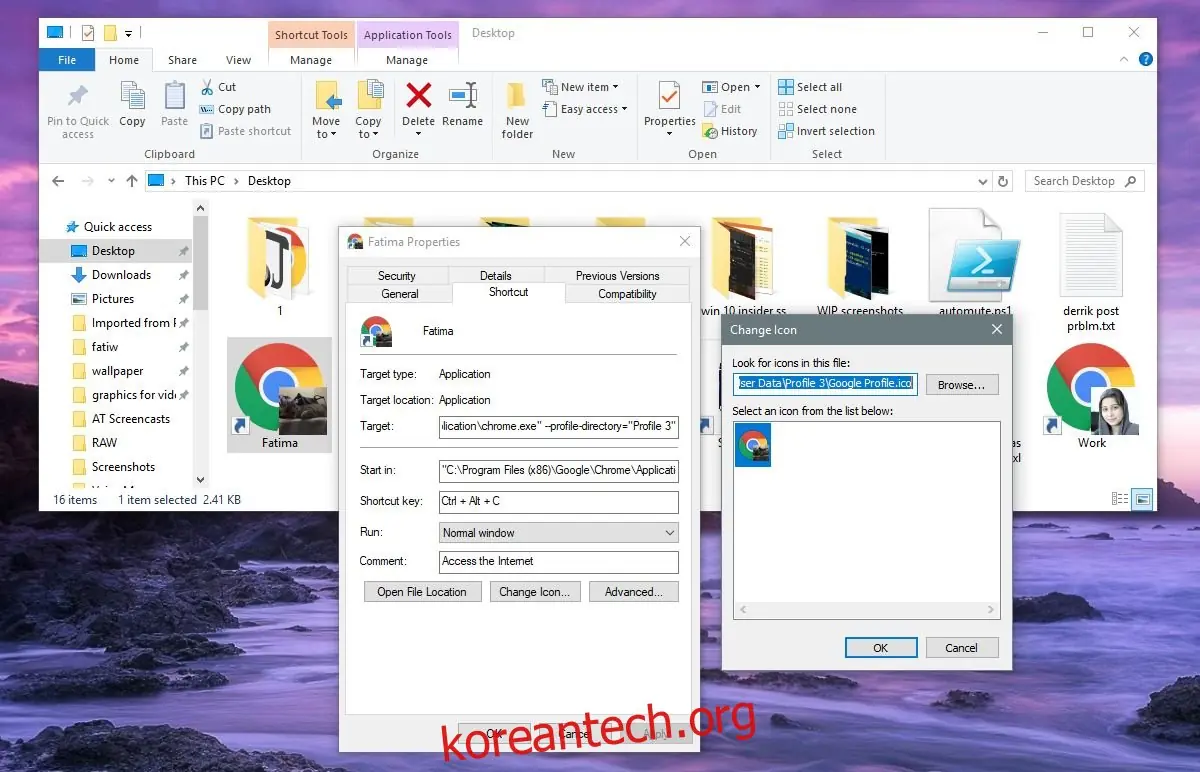
아이콘 변경 후, 동일한 바로 가기를 마우스 오른쪽 버튼으로 클릭하여 작업 표시줄에 고정합니다. 아이콘이나 앱 이름을 다시 변경하고 싶다면 위의 과정을 반복해야 합니다. 앱은 기본 이름과 아이콘으로 고정되므로, 시작 메뉴 타일이나 앱 목록에서 직접 고정하는 방식으로는 변경 사항이 적용되지 않습니다.
추가적으로, 시작 메뉴의 앱 목록에 있는 항목의 이름 또한 위와 비슷한 방법으로 변경할 수 있습니다.