Windows 업데이트 오류 0x800736cc 수정하는 방법
윈도우 업데이트는 최신 보안 패치를 적용하여 컴퓨터를 보호하는 중요한 과정입니다. 하지만 때로는 업데이트 설치 중에 0x800736cc와 같은 오류가 발생하여 사용자를 당황하게 만들 수 있습니다. 이 오류 코드는 핵심 보안 업데이트 배포를 방해하여 컴퓨터를 잠재적인 위협에 노출시킬 수 있습니다. 이 글에서는 해당 오류를 해결하기 위한 여러 가지 문제 해결 단계를 자세히 안내해 드립니다.
1. 컴퓨터 재시작
가장 먼저 시도해 볼 방법은 컴퓨터를 재시작하는 것입니다. 단순해 보일 수 있지만, 컴퓨터를 재시작하는 것만으로도 다양한 문제를 해결할 수 있다는 사실에 놀라실 것입니다. 재부팅 과정에서 문제를 유발할 수 있는 임시 파일과 프로세스가 정리됩니다. 여기에는 설치가 실패했거나 오류가 발생한 불완전한 윈도우 업데이트도 포함될 수 있습니다.
간단한 재부팅을 통해 오류를 우회하고 업데이트를 성공적으로 완료할 수 있는 경우가 많으므로, 복잡한 해결책을 시도하기 전에 반드시 먼저 시도해야 하는 단계입니다.
2. 윈도우 업데이트 문제 해결사 실행
컴퓨터 재시작으로 문제가 해결되지 않으면, 윈도우 업데이트 문제 해결사를 이용해 볼 수 있습니다. 이 내장 유틸리티는 윈도우 업데이트를 방해하는 사소한 문제를 자동으로 진단하고 해결해 줍니다.
윈도우 업데이트 문제 해결사를 실행하는 방법은 다음과 같습니다.
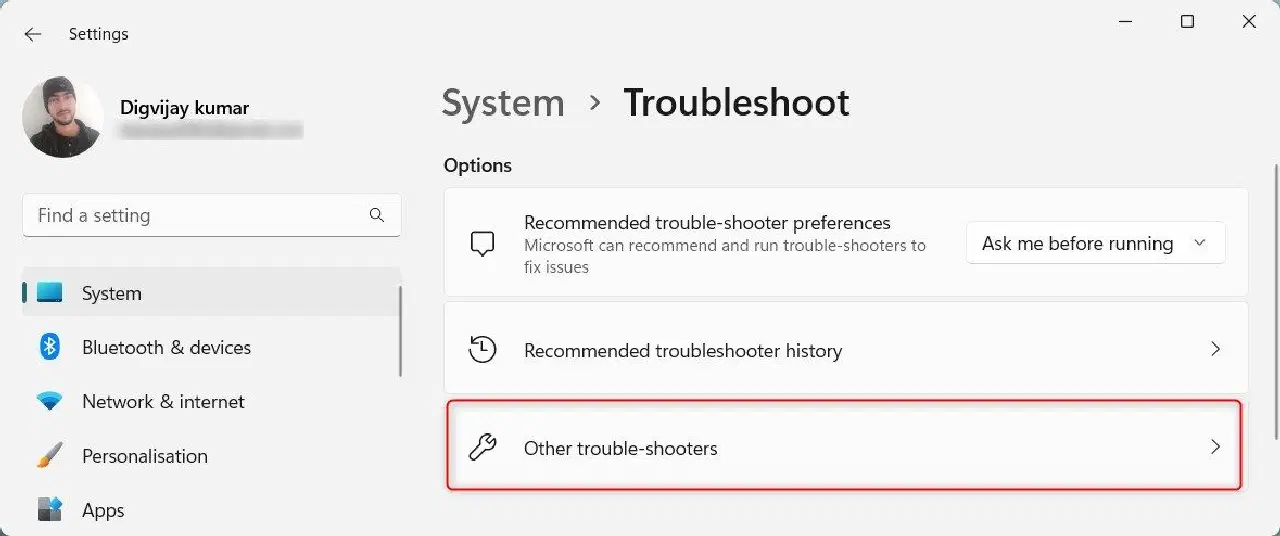
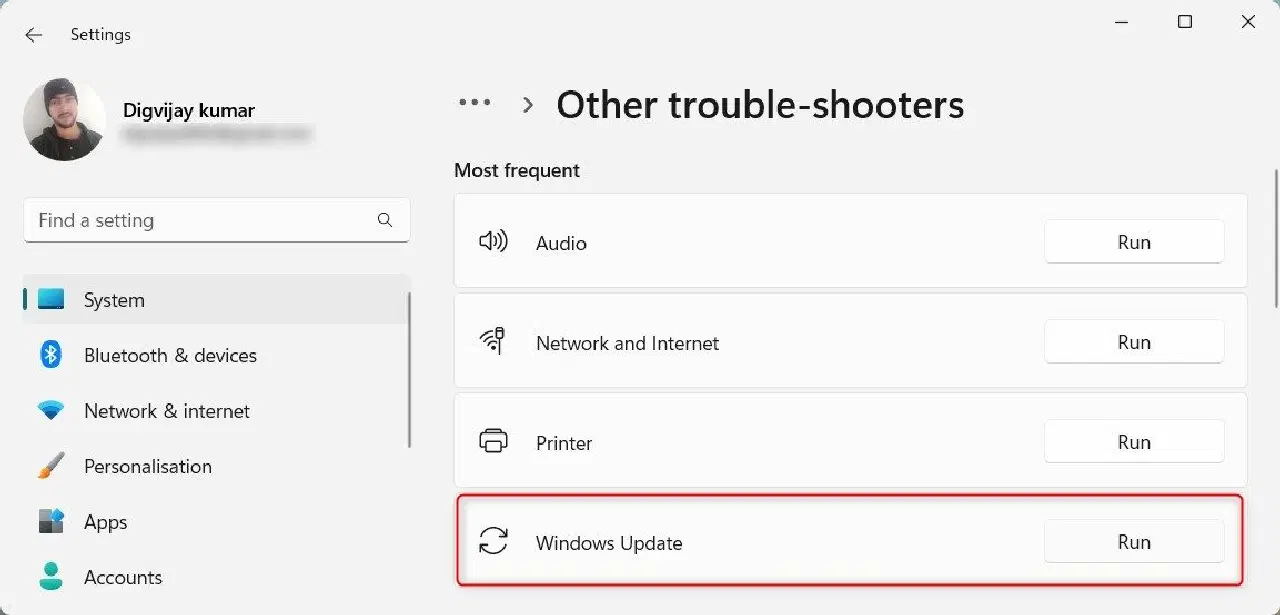
화면의 지시에 따라 문제 해결 과정을 완료합니다. 문제 해결 도구가 작업을 완료하는 데 약간의 시간이 소요될 수 있습니다.
3. 윈도우 업데이트 캐시 삭제
윈도우 업데이트 캐시는 업데이트 관련 임시 파일과 데이터를 저장하는 곳입니다. 이 파일들이 손상되면 업데이트 과정에 오류를 일으키고, 0x800736cc와 같은 문제가 발생할 수 있습니다. 이런 경우 캐시를 지우는 것이 해결책이 될 수 있습니다.
윈도우 업데이트 캐시를 삭제하는 방법은 다음과 같습니다.
C:\Windows\SoftwareDistribution
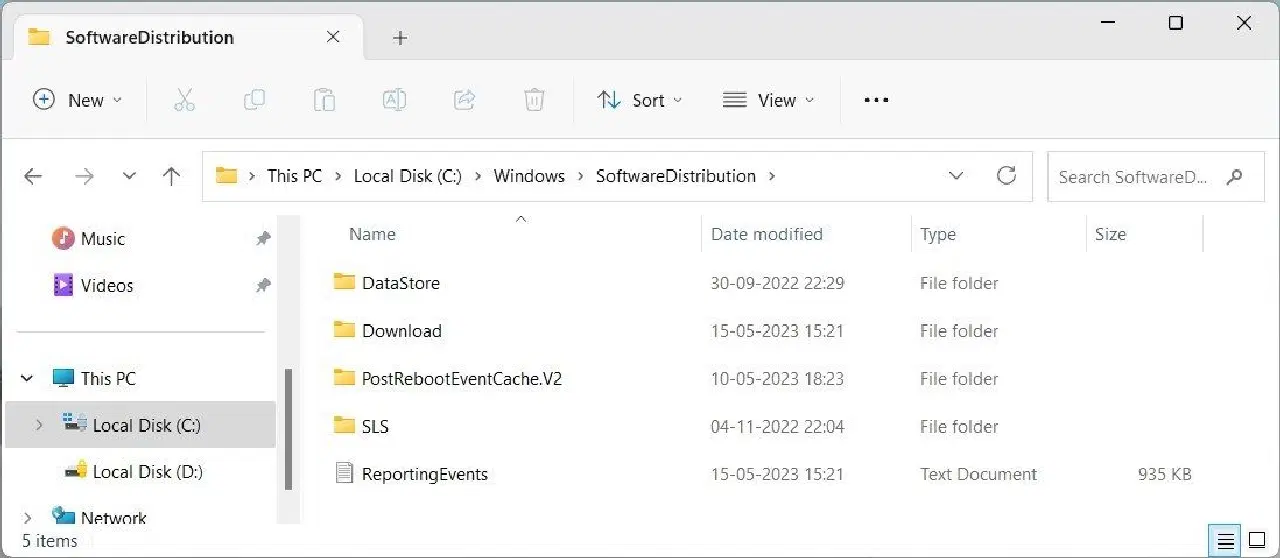
이제 컴퓨터를 재시작합니다. 이렇게 하면 윈도우 업데이트가 캐시 파일을 다시 생성할 수 있습니다.
4. 백신 프로그램 일시적으로 비활성화
보안 소프트웨어가 윈도우 업데이트를 방해하여 오류를 유발하는 경우가 있습니다. 이를 방지하려면 업데이트를 실행하기 전에 백신 프로그램을 일시적으로 비활성화해 보세요. 비활성화 후 컴퓨터를 재시작하고 업데이트를 다시 시도합니다. 만약 업데이트가 정상적으로 진행된다면, 백신 프로그램이 문제의 원인이었음을 알 수 있습니다.
보안 소프트웨어를 비활성화하는 것은 컴퓨터를 잠재적 악성코드 공격에 노출시킬 수 있으므로, 반드시 업데이트 후에는 다시 활성화해야 합니다.
5. 윈도우 업데이트 구성 요소 재설정
윈도우 업데이트 구성 요소는 업데이트 과정에 중요한 파일과 프로세스를 포함합니다. 이러한 구성 요소가 손상되거나 제대로 작동하지 않으면 윈도우 업데이트가 정상적으로 실행되지 않을 수 있습니다. 이 경우 구성 요소를 원래 상태로 재설정해야 합니다.
다행히도 Microsoft는 윈도우 업데이트 재설정 도구라는 배치 스크립트를 제공하여, 클릭 몇 번만으로 다양한 윈도우 업데이트 구성 요소를 재설정할 수 있도록 지원합니다.
윈도우 업데이트 구성 요소를 재설정하는 방법은 다음과 같습니다.
 <code>net stop bits
net stop wuauserv
net stop appidsvc
net stop cryptsvc
Del "%ALLUSERSPROFILE%\Application Data\Microsoft\Network\Downloader\*.*"
rmdir %systemroot%\SoftwareDistribution /S /Q
rmdir %systemroot%
system32\catroot2 /S /Q
sc.exe sdset bits D:(A;;CCLCSWRPWPDTLOCRRC;;;SY)(A;;CCDCLCSWRPWPDTLOCRSDRCWDWO;;;BA)(A;;CCLCSWLOCRRC;;;AU)(A;;CCLCSWRPWPDTLOCRRC;;;PU)
sc.exe sdset wuauserv D:(A;;CCLCSWRPWPDTLOCRRC;;;SY)(A;;CCDCLCSWRPWPDTLOCRSDRCWDWO;;;BA)(A;;CCLCSWLOCRRC;;;AU)(A;;CCLCSWRPWPDTLOCRRC;;;PU)
cd /d %windir%
system32
regsvr32.exe /s atl.dll
regsvr32.exe /s urlmon.dll
regsvr32.exe /s mshtml.dll
regsvr32.exe /s shdocvw.dll
regsvr32.exe /s browseui.dll
regsvr32.exe /s jscript.dll
regsvr32.exe /s vbscript.dll
regsvr32.exe /s scrrun.dll
regsvr32.exe /s msxml.dll
regsvr32.exe /s msxml3.dll
regsvr32.exe /s msxml6.dll
regsvr32.exe /s actxprxy.dll
regsvr32.exe /s softpub.dll
regsvr32.exe /s wintrust.dll
regsvr32.exe /s dssenh.dll
regsvr32.exe /s rsaenh.dll
regsvr32.exe /s gpkcsp.dll
regsvr32.exe /s sccbase.dll
regsvr32.exe /s slbcsp.dll
regsvr32.exe /s cryptdlg.dll
regsvr32.exe /s oleaut32.dll
regsvr32.exe /s ole32.dll
regsvr32.exe /s shell32.dll
regsvr32.exe /s initpki.dll
regsvr32.exe /s wuapi.dll
regsvr32.exe /s wuaueng.dll
regsvr32.exe /s wuaueng1.dll
regsvr32.exe /s wucltui.dll
regsvr32.exe /s wups.dll
regsvr32.exe /s wups2.dll
regsvr32.exe /s wuweb.dll
regsvr32.exe /s qmgr.dll
regsvr32.exe /s qmgrprxy.dll
regsvr32.exe /s wucltux.dll
regsvr32.exe /s muweb.dll
regsvr32.exe /s wuwebv.dll
netsh winsock reset
netsh winsock reset proxy
net start bits
net start wuauserv
net start appidsvc
net start cryptsvc
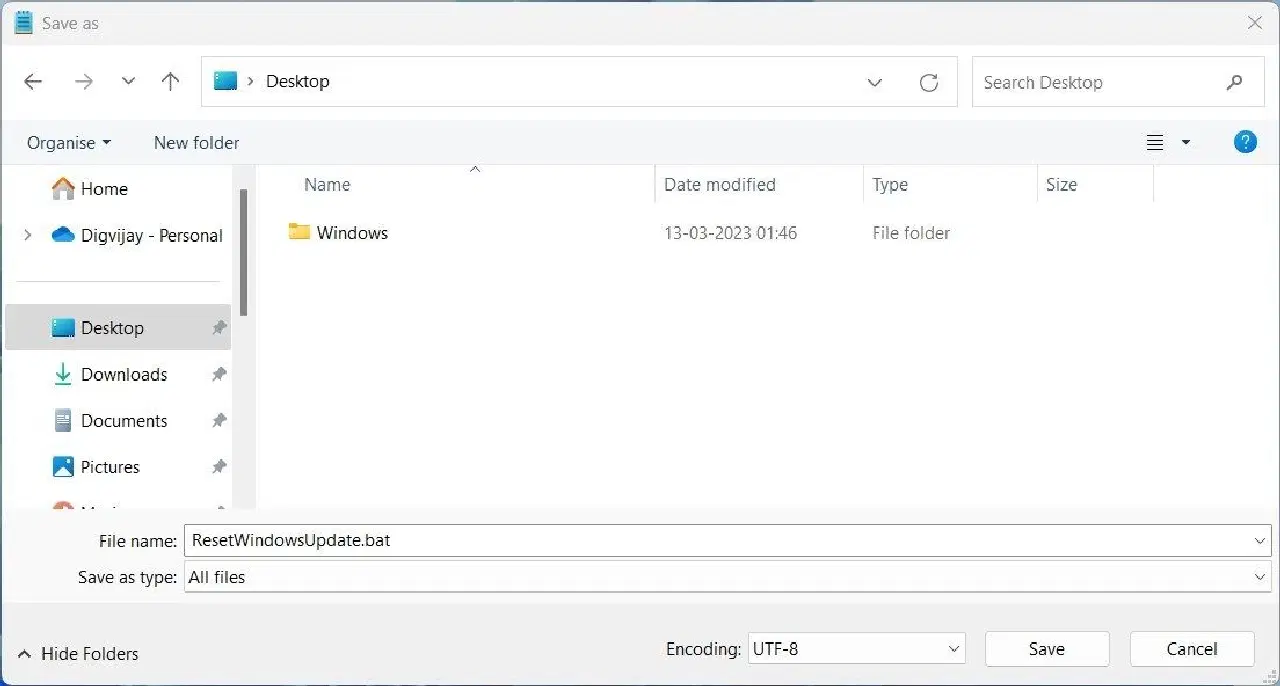
스크립트 실행에 시간이 걸릴 수 있습니다. 완료되면 명령 프롬프트 창을 닫고 컴퓨터를 재시작합니다. 컴퓨터가 다시 시작되면 0x800736cc 오류가 해결되었는지 확인합니다.
6. 일반적인 윈도우 업데이트 수정 시도
위에 언급된 방법 외에도 몇 가지 일반적인 윈도우 업데이트 수정 방법을 시도해 볼 수 있습니다. 이러한 방법은 일시적인 문제나 손상된 시스템 파일로 인해 오류가 발생한 경우 효과적일 수 있습니다.
다음은 시도해 볼 수 있는 몇 가지 일반적인 윈도우 업데이트 수정 방법입니다.
- 손상된 시스템 파일 복구: 시스템 파일 검사기 도구(SFC)를 실행하여 손상된 시스템 파일을 검사하고 복구합니다. 필요한 경우 SFC 가이드에서 자세한 지침을 확인할 수 있습니다. DISM(배포 이미지 서비스 및 관리) 도구를 사용하여 손상된 파일을 정상적인 파일로 교체할 수도 있습니다.
- 클린 부팅 실행: 클린 부팅은 오류를 유발하는 소프트웨어 충돌을 식별하는 데 도움을 줍니다. 클린 부팅은 불필요한 모든 서비스와 프로그램이 백그라운드에서 실행되지 않도록 비활성화합니다. 이렇게 하면 문제가 있는 프로세스를 격리하고 문제 해결을 용이하게 할 수 있습니다.
- 업데이트 수동 설치: 윈도우 업데이트가 설치에 실패하거나 중단된 경우, 업데이트를 수동으로 다운로드하여 설치할 수 있습니다.
윈도우 업데이트 오류 0x800736cc 해결
보시다시피 윈도우 업데이트 오류를 해결하는 방법은 다양합니다. 위에서 제시된 방법 중 하나를 통해 문제가 해결되었기를 바라며, 이제 윈도우 업데이트를 성공적으로 설치할 수 있기를 바랍니다. 만약 모든 방법을 시도했음에도 문제가 해결되지 않는다면, 컴퓨터를 이전 상태로 복원하거나 윈도우를 재설치하는 것을 고려해 볼 수 있습니다.