Windows 및 Linux에 PyTorch를 설치하는 방법
이 안내서는 Anaconda를 활용하여 패키지 관리를 효율적으로 수행하고, Windows와 Linux 환경에서 PyTorch를 설치하는 상세한 방법을 제시합니다.
설치 과정은 Anaconda에 통합된 conda 명령줄 도구를 통해 이루어집니다.
PyTorch는 파이썬 프로그래밍 언어로 개발된 머신러닝 라이브러리로, Torch 프레임워크를 기반으로 합니다. Facebook에서 개발한 이 라이브러리는 Google의 TensorFlow와 유사한 기능을 제공하며, 컴퓨터 비전 및 자연어 처리 분야에서 매우 유용합니다. Tesla와 같은 기업에서는 이 기술을 활용하여 자율 주행 소프트웨어를 개발하고 있습니다.
PyTorch는 수정된 BSD 라이선스 하에 제공되는 무료 오픈 소스 소프트웨어이며, Linux Foundation의 지원을 받고 있습니다.
필수 준비 사항
본 튜토리얼을 진행하기 위해서는 사용 중인 컴퓨터에 Anaconda가 사전에 설치되어 있어야 합니다.
아직 설치하지 않았다면, Anaconda 설치 방법에 대한 상세 가이드를 참조하여 설치를 완료해 주십시오. 해당 가이드를 통해 Anaconda를 설치한 후 PyTorch 설치를 진행할 수 있습니다.
Linux 환경에 PyTorch 설치하기
먼저, Linux 배포판의 소프트웨어 패키지를 최신 상태로 업데이트하는 것으로 시작합니다. 이 예시에서는 Ubuntu를 사용하고 있으며, 패키지 관리를 위해 다음 명령을 실행하여 업데이트합니다.
$ sudo apt update && apt upgrade
패키지 업데이트가 완료되면, PyTorch 공식 웹사이트의 설치 페이지로 이동합니다. 페이지를 아래로 스크롤하여 아래와 유사한 설치 마법사를 찾습니다.
이 마법사를 사용하면 다양한 옵션을 선택하여 시스템 정보 및 선호 설정을 지정할 수 있으며, 이를 바탕으로 터미널에서 PyTorch를 설치하는 데 필요한 명령을 얻을 수 있습니다.
시스템 정보를 입력한 후의 결과는 다음과 같습니다.
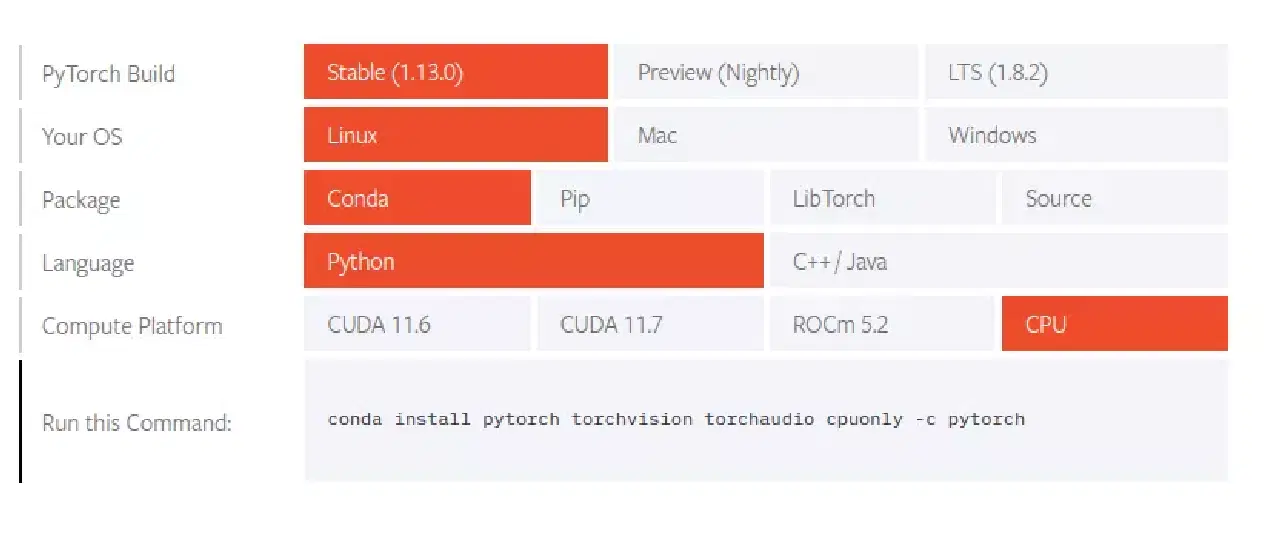
안정적인 Linux 버전을 선택하였으며, 패키지 관리를 위해 Conda를 사용합니다. 또한, PyTorch를 C++/Java가 아닌 Python과 함께 사용하기로 선택했으며, GPU가 아닌 CPU에서 PyTorch를 실행할 것입니다.
표 하단에는 PyTorch 설치에 사용할 수 있는 명령어가 표시됩니다. 그러나 이 명령어를 실행하기 전에, 'pytorch'라는 이름의 Anaconda 가상 환경을 먼저 생성하는 것이 좋습니다.
가상 환경을 사용하면 프로젝트를 생성하고, 해당 프로젝트의 종속성을 다른 프로젝트의 종속성과 분리함으로써 종속성 충돌을 방지할 수 있습니다. Anaconda의 주요 이점 중 하나는 가상 환경을 쉽고 편리하게 생성하고 관리할 수 있다는 것입니다.
Python 3.7 버전을 사용하는 가상 환경을 생성하기 위해 다음 명령을 실행합니다.
conda create -n pytorch python=3.7
환경이 생성되면, 다음 명령을 사용하여 활성화합니다.
conda activate pytorch
환경이 활성화된 후, PyTorch 웹사이트에서 제공된 명령어를 실행하여 PyTorch를 설치합니다.
conda install pytorch torchvision torchaudio cpuonly -c pytorch
메시지에 따라 PyTorch를 설치합니다. 설치가 완료되면, 변경 사항을 적용하기 위해 터미널 세션을 다시 시작합니다.
이제 PyTorch가 올바르게 설치되었는지 확인하기 위해 Python 대화형 셸에서 import를 시도해 봅니다. 다음 명령을 사용하여 현재 PyTorch 가상 환경에 있는지 확인하십시오.
conda activate pytorch
PyTorch 가상 환경에 진입했다면, 다음 명령어를 사용하여 Python 대화형 셸을 엽니다.
python
셸 세션이 시작되면, 다음 코드 줄을 입력하고 Enter 키를 누릅니다.
import torch
Python이 오류 없이 실행되면 설치가 성공한 것입니다. 그러나 'Module Not Found' 오류가 발생하면 설치 과정에 문제가 발생한 것이므로 재설치를 시도해 볼 수 있습니다.
Windows 환경에 PyTorch 설치하기
시작하려면, Windows 컴퓨터에서 Anaconda Prompt 프로그램을 검색하여 엽니다. 여기서 명령어를 실행하게 됩니다.
프로그램이 실행되면, PyTorch 설치를 위한 가상 환경을 다음 명령어를 사용하여 생성합니다.
conda create -n pytorch python=3.7
가상 환경을 생성한 후에는 다음 명령어를 실행하여 활성화할 수 있습니다.
conda activate pytorch
가상 환경이 활성화되면, 이제 PyTorch 설치를 진행할 수 있습니다. 먼저, PyTorch 웹사이트의 설치 페이지로 이동합니다. 그런 다음, 설치 마법사가 포함된 페이지 섹션으로 스크롤합니다.
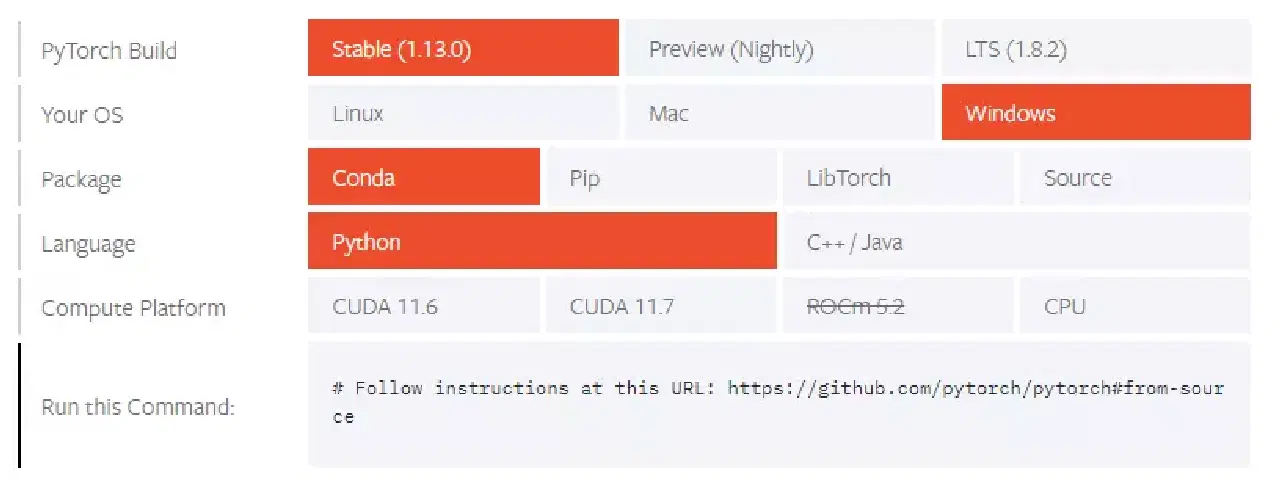
여기서 시스템 정보를 선택하면, 마법사가 PyTorch 설치 명령어를 제공합니다. Conda를 통해 관리하고, Python 프로그래밍 언어를 통해 사용하며, CPU에서 실행되는 Windows용 안정 릴리스를 선택하겠습니다. 결과적으로 테이블은 다음과 같이 표시됩니다.
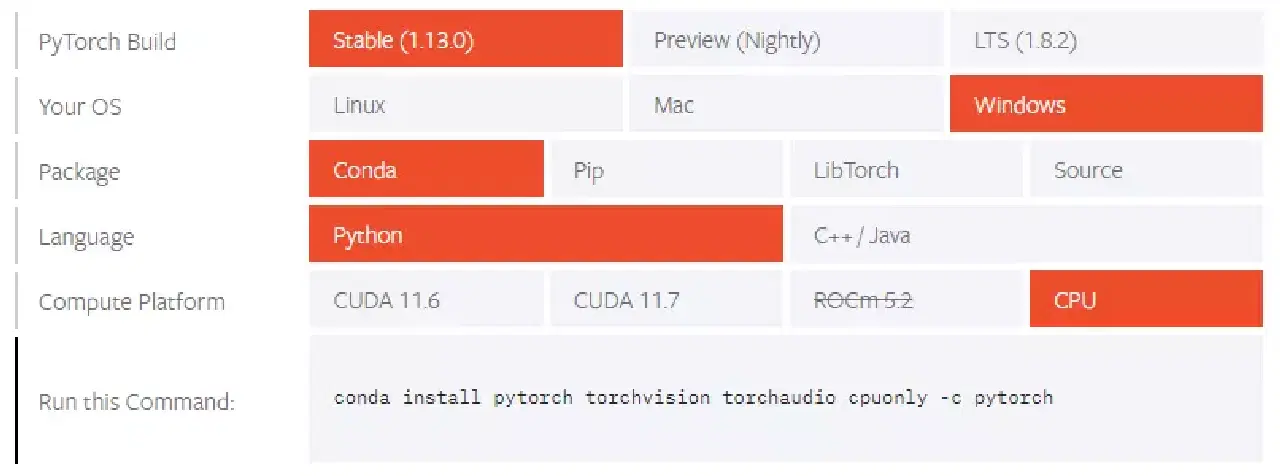
이제 명령어를 복사하여 Anaconda Prompt에 붙여넣고 Enter 키를 누릅니다.
설치가 완료되면, Python 대화형 셸을 열어 PyTorch 가져오기를 시도함으로써 설치 성공 여부를 확인할 수 있습니다.
Anaconda Prompt 내에서 대화형 Python 세션을 시작합니다.
python
세션이 시작된 후, 다음 코드 줄을 사용하여 PyTorch를 가져옵니다.
import torch
이 과정이 오류 없이 완료되면 설치가 성공적으로 완료된 것입니다.
마지막으로
이 가이드에서는 conda를 사용하여 Windows와 Linux 환경 모두에 PyTorch를 성공적으로 설치했습니다. 일반적인 PIP 패키지처럼 PIP를 통해서도 설치할 수 있습니다. 두 경우 모두 CPU 설치를 선택했지만, GPU에서 작업 병렬 처리를 통해 훈련 속도를 향상시킬 수 있는 NVIDIA의 CUDA 시스템 툴킷을 계속해서 활용할 수 있습니다.