Windows의 시스템 트레이에서 Groove 및 영화 및 TV 앱 제어
시스템 트레이에서 음악 및 비디오 앱 제어하기
Windows Media Player는 작업 표시줄에서 직접 앱을 제어하는 편리한 기능을 제공합니다. 앱을 최소화한 후 마우스를 올려놓으면 미리보기 창에 재생/일시 정지 버튼이 나타납니다. 이 기능은 Windows 10의 Groove 앱에서도 여전히 유효합니다. 하지만 영화 및 TV 앱은 다릅니다. 이 앱을 최소화하면 자동으로 재생이 중단됩니다. Taskplay는 시스템 트레이에서 Groove 및 영화 & TV 앱을 제어할 수 있도록 설계된 무료 오픈 소스 Windows 애플리케이션입니다. 이 앱을 통해 재생, 다음 곡, 이전 곡 버튼을 편리하게 사용할 수 있습니다.
Taskplay는 VLC 플레이어와 같은 데스크톱 앱에서는 작동하지 않습니다. 또한 Kodi나 Netflix와 같은 앱도 제어할 수 없습니다. Windows 7에서는 Windows Media Player와 함께 사용할 수 있었을 수도 있습니다. Windows 10에서는 화면 미디어 컨트롤을 지원하는 모든 앱에서 작동해야 합니다.
Taskplay 앱을 다운로드하여 설치하면 시스템 트레이에 미디어 컨트롤 세트가 추가됩니다. 처음에는 재생 버튼만 보일 수 있습니다. 이 경우, 오버플로 메뉴에서 다른 버튼을 트레이로 드래그해야 합니다.
Groove 또는 영화 & TV 앱을 실행하고 미디어를 재생하면 Taskplay 버튼을 사용하여 재생을 제어할 수 있습니다. Groove 앱에서는 다음 곡이나 이전 곡으로 이동할 수 있으며, 영화 & TV 앱에서는 30초 앞으로 건너뛰거나 10초 뒤로 되감을 수 있습니다. 미니 뷰에서도 영화 & TV 앱을 제어할 수 있습니다.
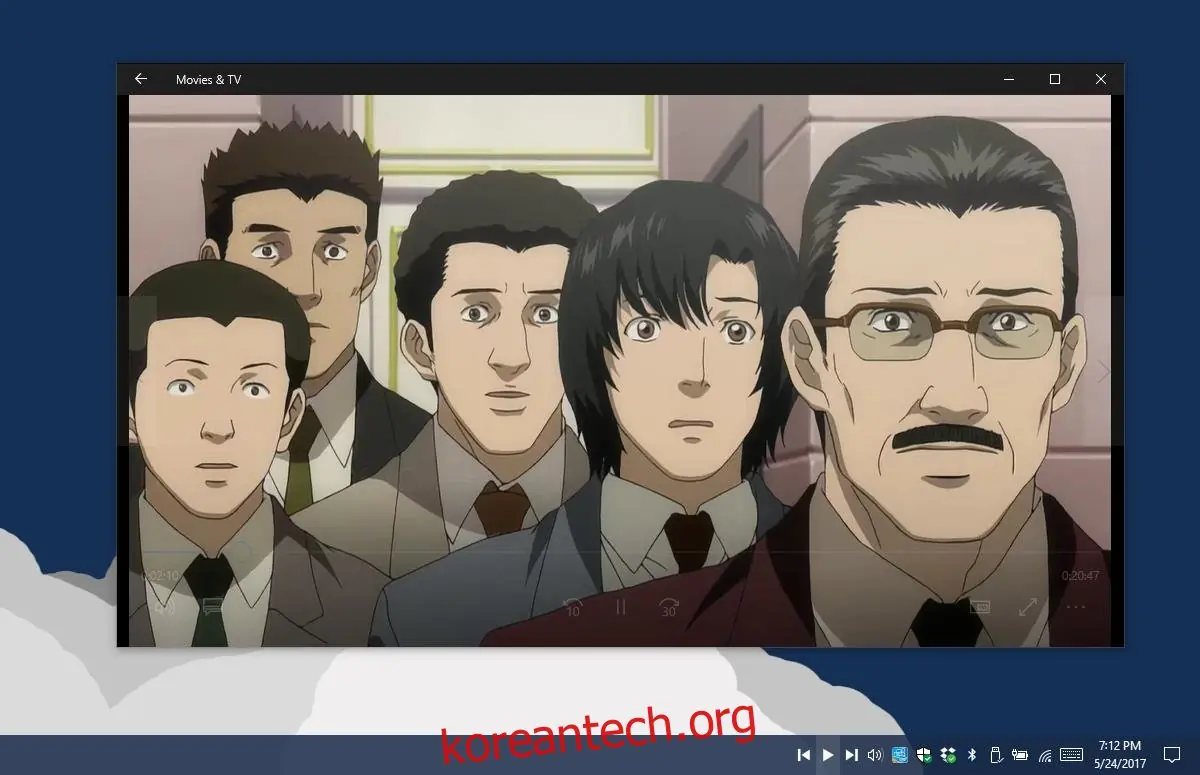
Groove 또는 영화 & TV 앱이 자체 컨트롤을 통해 다음 곡이나 이전 곡으로 건너뛸 수 없는 경우, Taskplay 또한 해당 기능을 제공할 수 없습니다.
이 앱은 많은 기능을 제공하지 않지만, 기본적인 기능은 대부분 안정적으로 작동합니다. 다만, 한 가지 버그가 있는데, 재생 버튼을 눌렀을 때 미디어가 재생 중인지 일시 중지되었는지에 따라 버튼의 상태가 변경되지 않는다는 것입니다. 즉, 버튼을 클릭하여 앱을 일시 중지하더라도 버튼은 항상 재생 버튼으로 표시됩니다.
Taskplay를 사용하여 시스템 트레이에서 Groove와 영화 & TV 앱을 제어하면 화면 미디어 컨트롤도 함께 표시됩니다.

이러한 기능은 사용자에게 유용하거나 성가실 수 있습니다. 버튼 상태가 변경되지 않는 것이 불편하다면, 화면 미디어 컨트롤이 유용할 수 있습니다. 하지만 앱을 실수로 일시 중지하거나 재생하는 것에 크게 신경 쓰지 않는다면, 화면 컨트롤이 거슬릴 수도 있습니다.
마지막으로, Taskplay가 VLC 플레이어와 같은 다른 앱에서는 작동하지 않는다는 점을 기억해야 합니다.