Windows에 Ansible을 설치하는 방법은 무엇입니까?
Windows 환경에서 Ansible 사용하기
Ansible은 시스템 구성 관리와 인프라 자동화에 있어 선두적인 도구입니다. 서버 설정, 소프트웨어 배포, 그리고 전반적인 인프라 관리를 효율적으로 자동화할 수 있게 해줍니다.
Ansible은 원래 Linux 시스템을 위해 개발되었지만, Microsoft의 오픈 소스에 대한 접근 방식 변화, 커뮤니티의 지속적인 개선 노력, 그리고 더욱 민첩한 DevOps 중심의 개발 방식의 확산 덕분에 Windows 환경에서의 지원도 크게 향상되었습니다.
Windows에서 Ansible을 사용하기 위해서는 몇 가지 추가 설정이 필요하지만, 초기 설정만 완료되면 Linux 환경에서 사용하는 것과 크게 다르지 않습니다. Ansible을 Windows에서 사용하기 위한 두 가지 방법을 살펴보겠습니다.
Cygwin을 이용한 Ansible 설치
Cygwin은 Windows 환경에서 POSIX 호환 환경을 제공하는 도구입니다. 이를 통해 UNIX 기반 운영체제에서 주로 사용되는 여러 기능을 Windows에서도 실행할 수 있습니다.
만약 Cygwin에 대해 처음 들어보셨다면, 공식 웹사이트를 방문하여 더 자세한 정보를 얻으실 수 있습니다.
Cygwin 기본 설치에는 Ansible이 포함되어 있지 않으므로, 설치 과정에서 수동으로 선택해야 합니다. 다음은 Cygwin을 통해 Ansible을 설치하는 방법입니다.
- Cygwin 설치 파일을 다운로드합니다 (사용하는 시스템에 따라 32비트 또는 64비트 버전을 선택).
- 다운로드한 설치 파일을 실행하고 화면의 지시에 따릅니다.
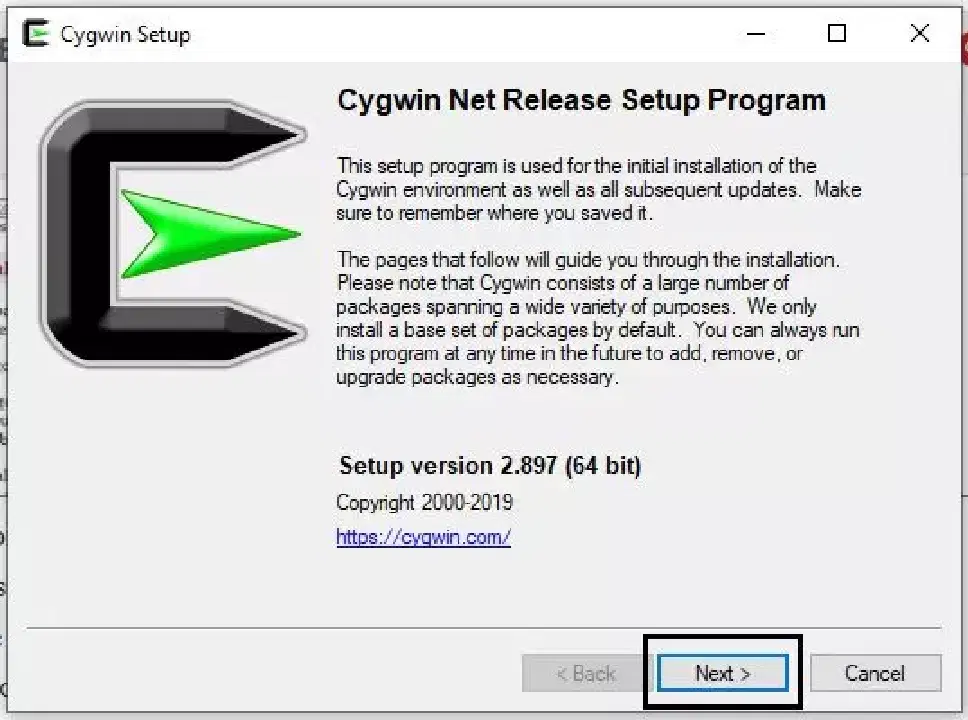
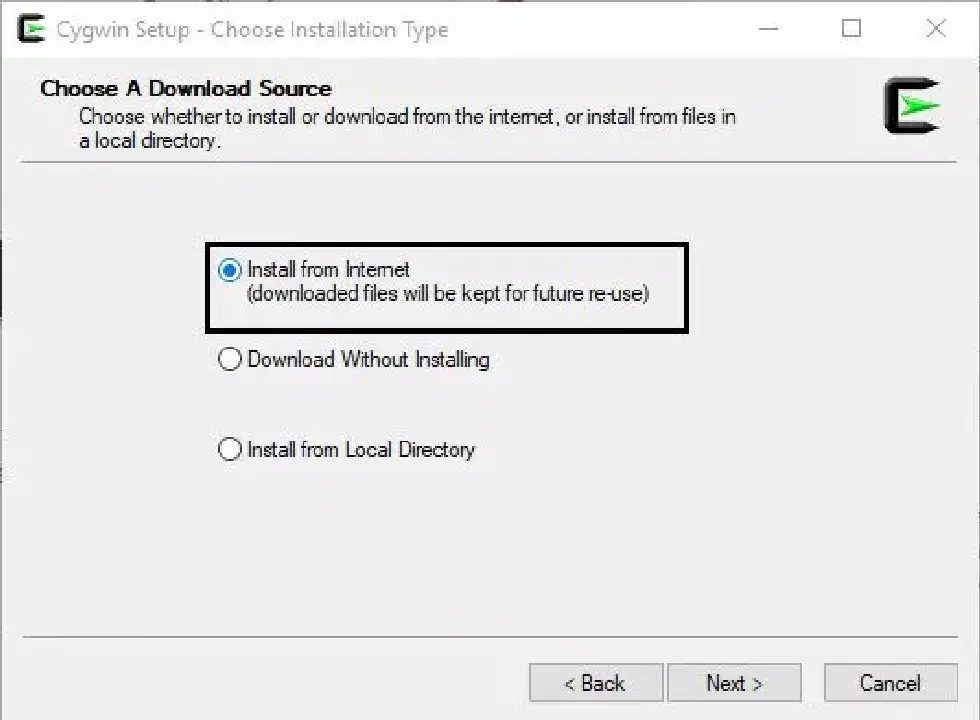
- 다운로드 소스를 '인터넷에서 설치'로 선택합니다.
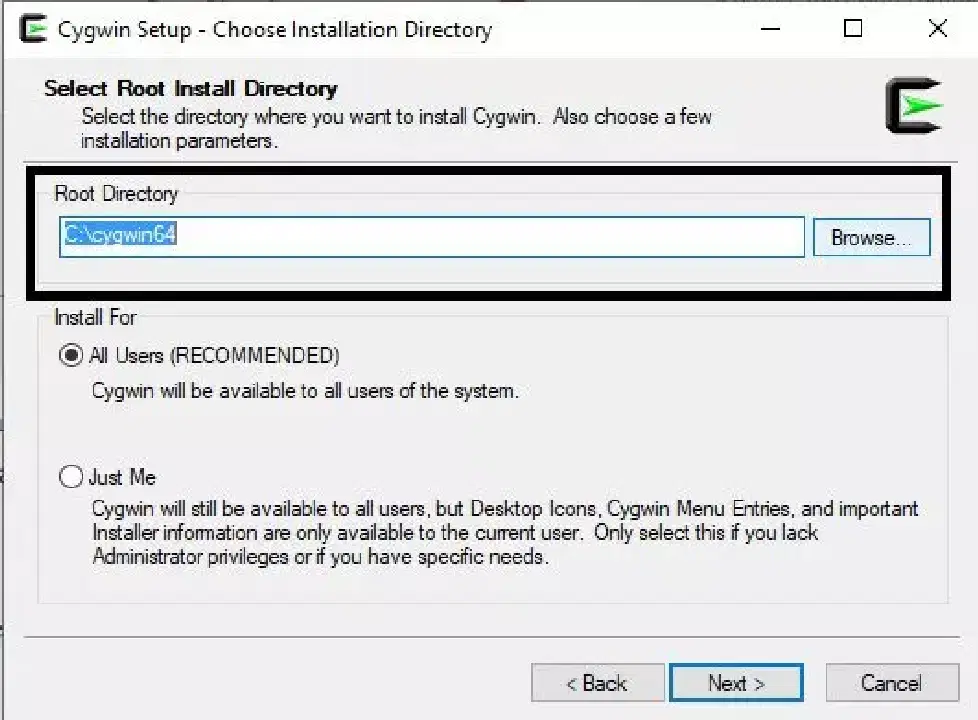
- Cygwin 설치 경로를 설정합니다.
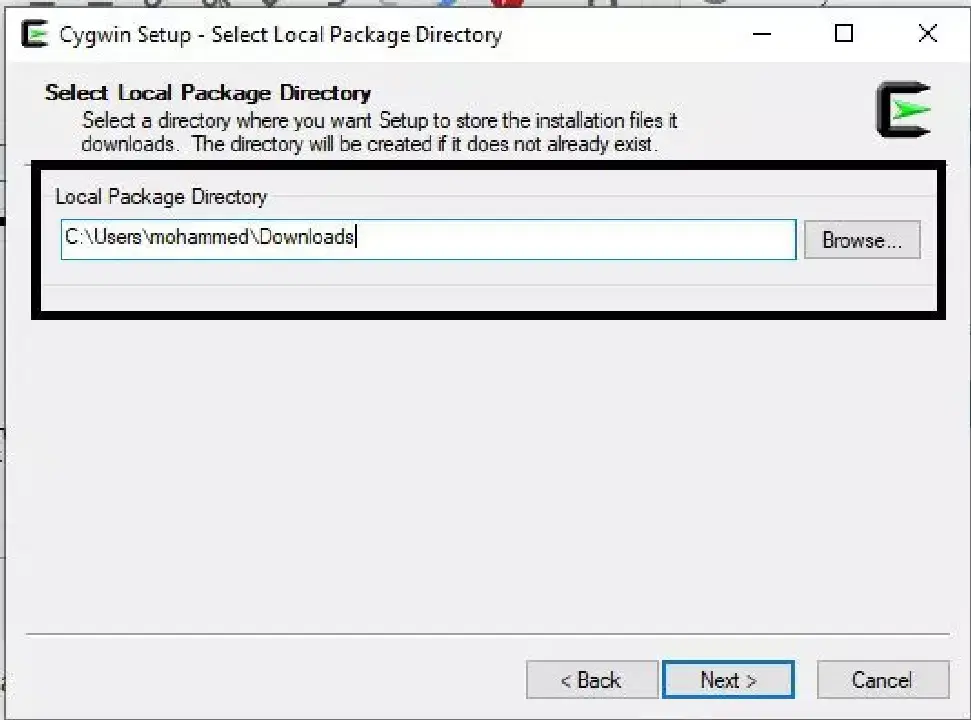
- Cygwin 패키지를 저장할 디렉토리를 선택합니다.
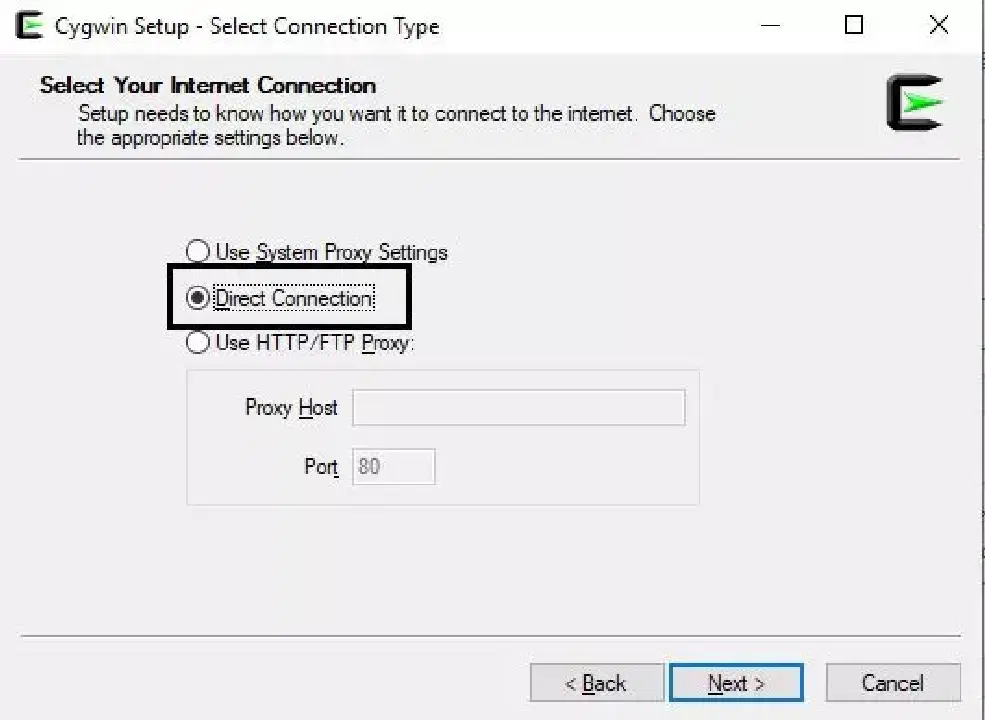
- 프록시를 사용하지 않는 경우 '직접 연결'을 선택합니다.
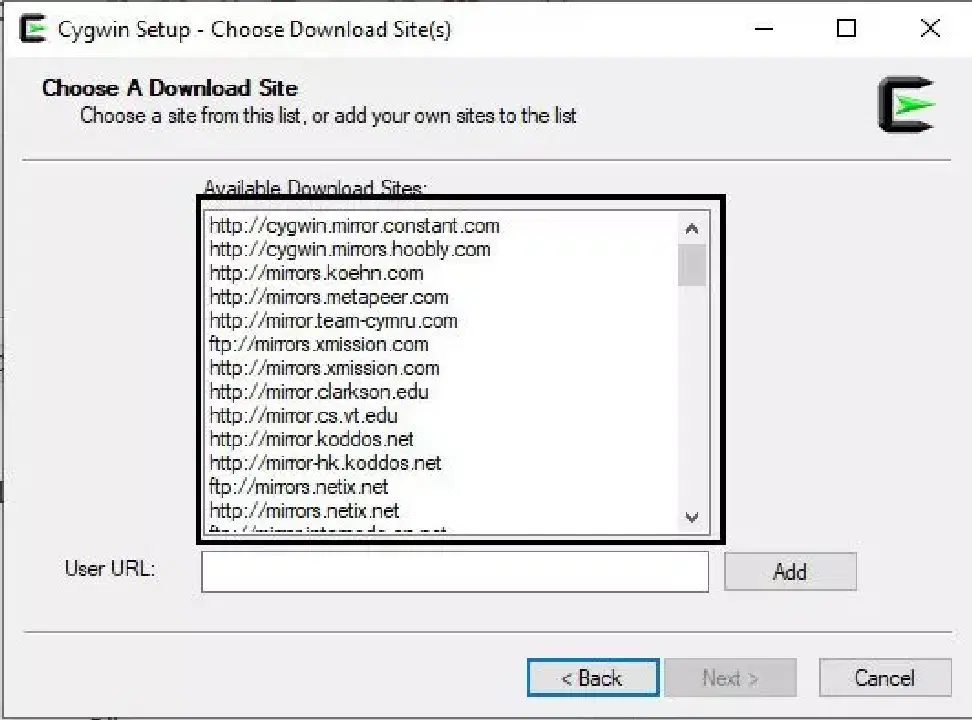
- 패키지를 다운로드할 미러 사이트를 선택합니다. 목록에서 아무거나 선택해도 됩니다.
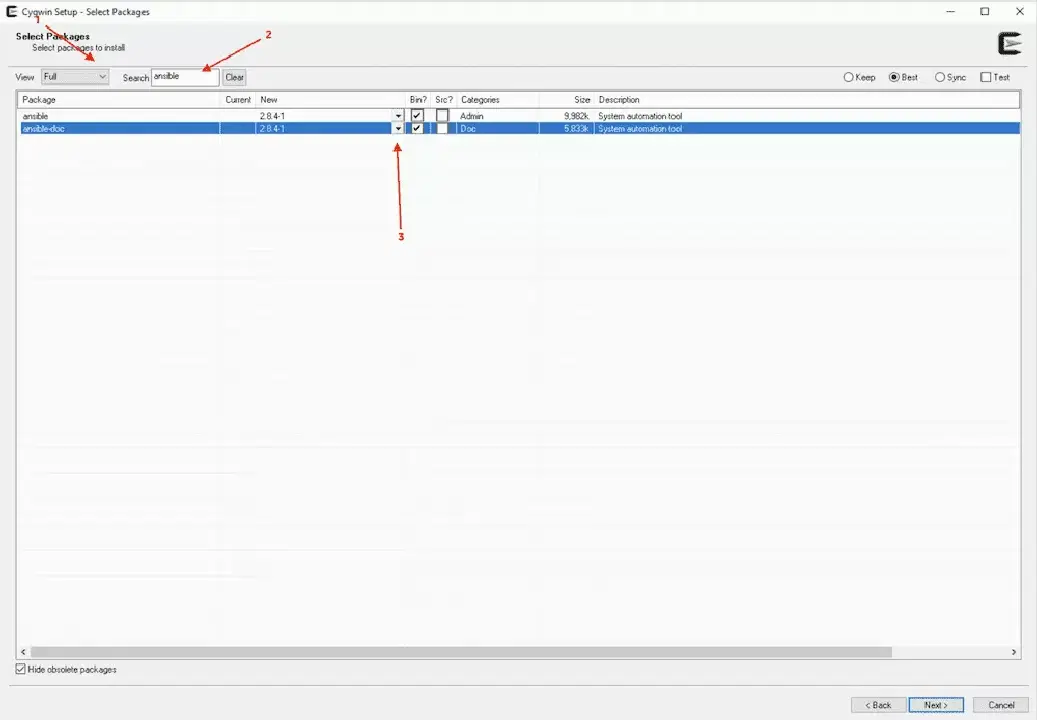
- 설치 가능한 패키지 목록이 나타나면 'ansible'을 검색하고 최신 버전을 선택합니다. 패키지 목록 보기 옵션을 'Full'로 설정한 다음 검색하면 쉽게 찾을 수 있습니다. Ansible-doc은 선택 사항입니다.
- '다음'을 클릭합니다.
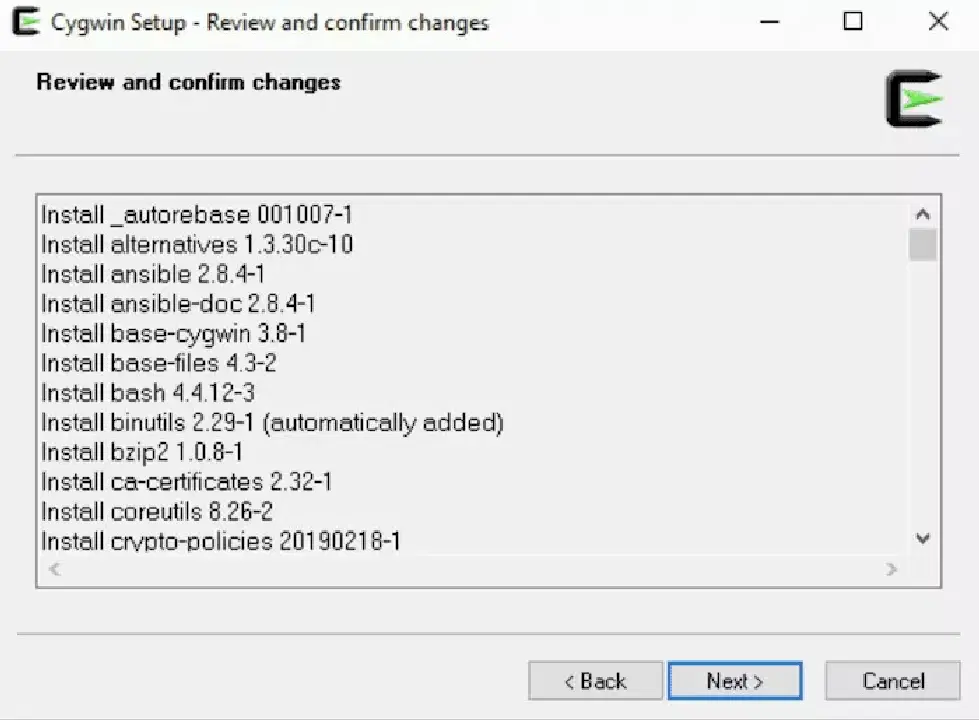
- 변경 사항을 확인하고 '다음'을 눌러 설치를 진행합니다.
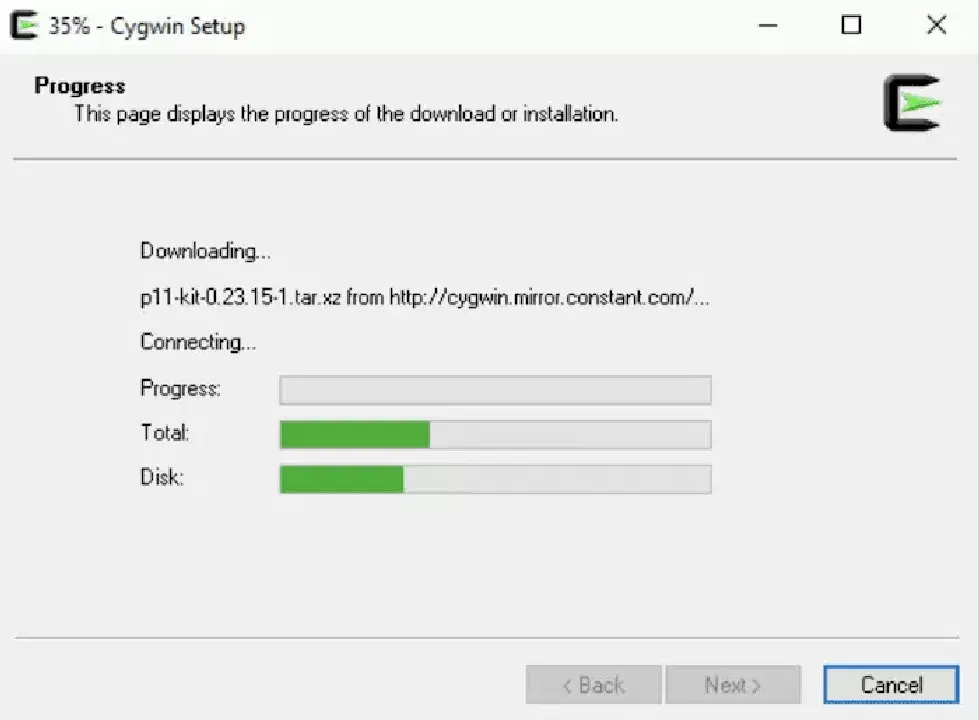
- 필요한 패키지를 다운로드하고 설치합니다.
- 설치가 완료되면 성공 메시지가 표시되고 '마침'을 클릭합니다.
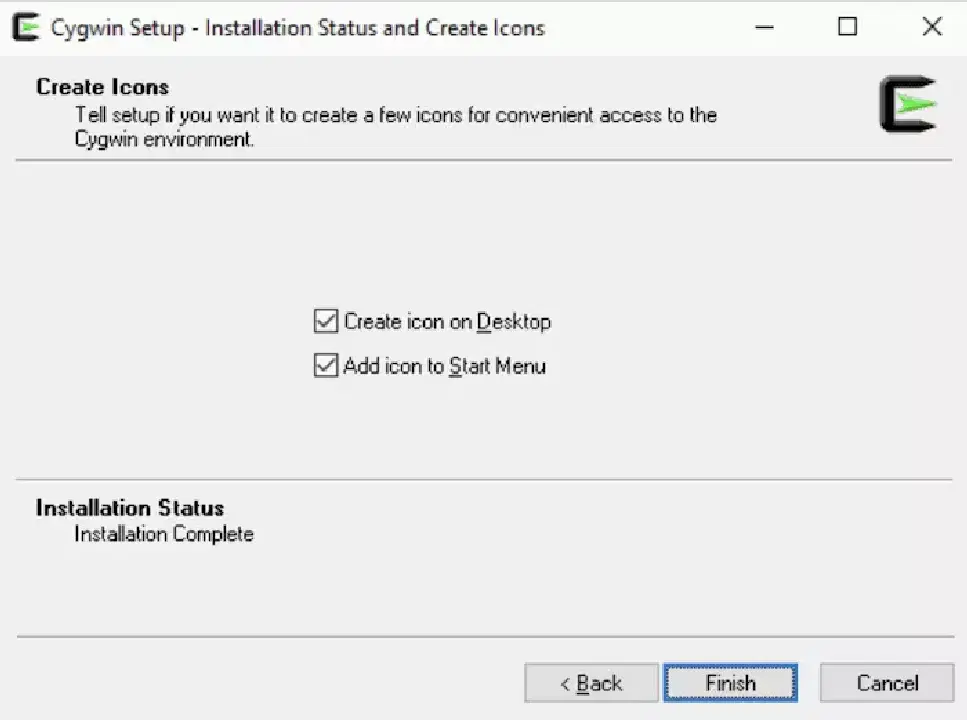
축하합니다! Cygwin을 통해 Windows 환경에 Ansible을 성공적으로 설치했습니다. 이제 설치를 확인해 보겠습니다.
- 바탕 화면에서 Cygwin 터미널 아이콘을 더블클릭하고 'ansible --version'을 입력합니다.
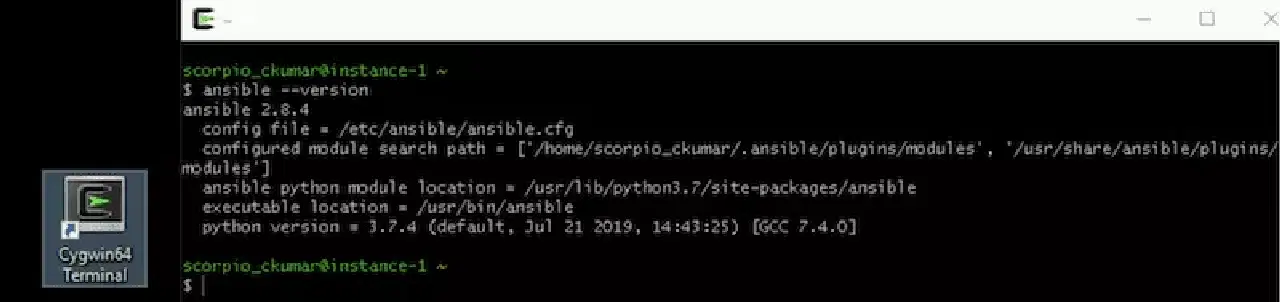
위와 같이 Ansible이 성공적으로 설치된 것을 확인할 수 있습니다.
Ansible을 계속 사용해 보시고, 더 배우고 싶으시다면 Udemy의 Ansible 강좌를 참고해 보시기 바랍니다.
Windows 10에서 Ubuntu를 이용한 Ansible 설치
Microsoft 덕분에 이제 Windows 10에서 Ubuntu를 직접 설치하여 사용할 수 있습니다.
이제 Windows 10에서 Ubuntu를 설치하고 Ansible을 구성하는 방법을 알아보겠습니다.
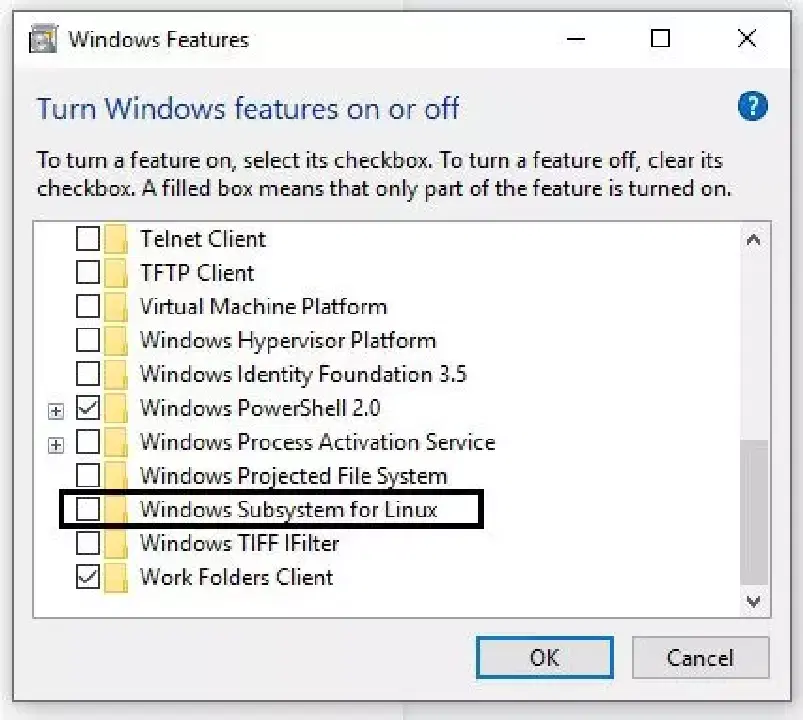
- Windows 검색 상자에서 'Windows 기능'을 검색하고 'Windows 기능 켜기/끄기'를 클릭합니다.
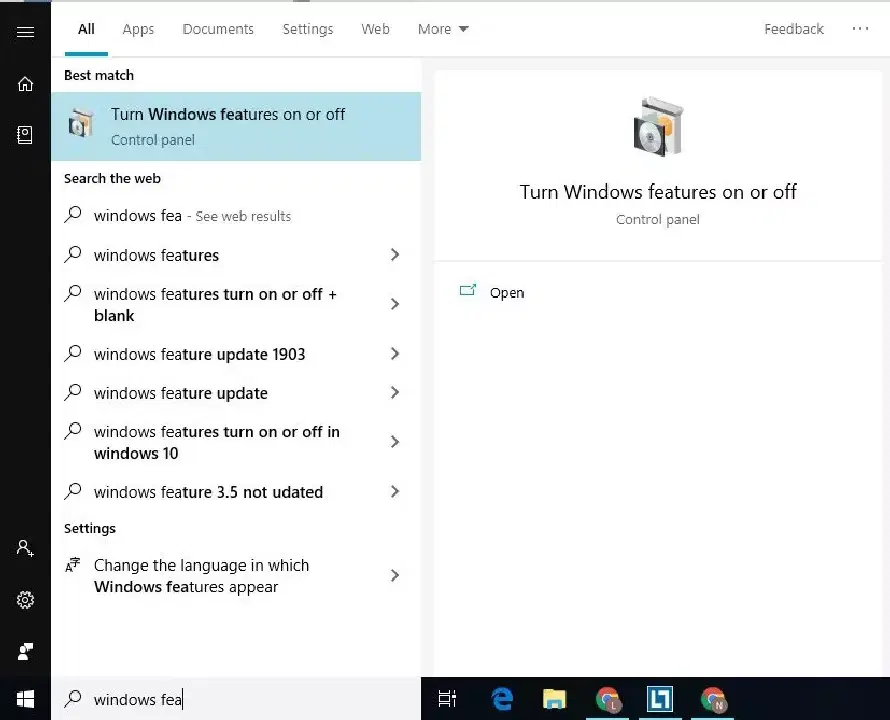
- 여러 기능 목록이 나타나면 'Linux용 Windows 하위 시스템' 옵션을 찾아 선택하고 '확인'을 클릭합니다.
- Microsoft Store를 열고 'Ubuntu'를 검색하여 최신 버전을 설치합니다.
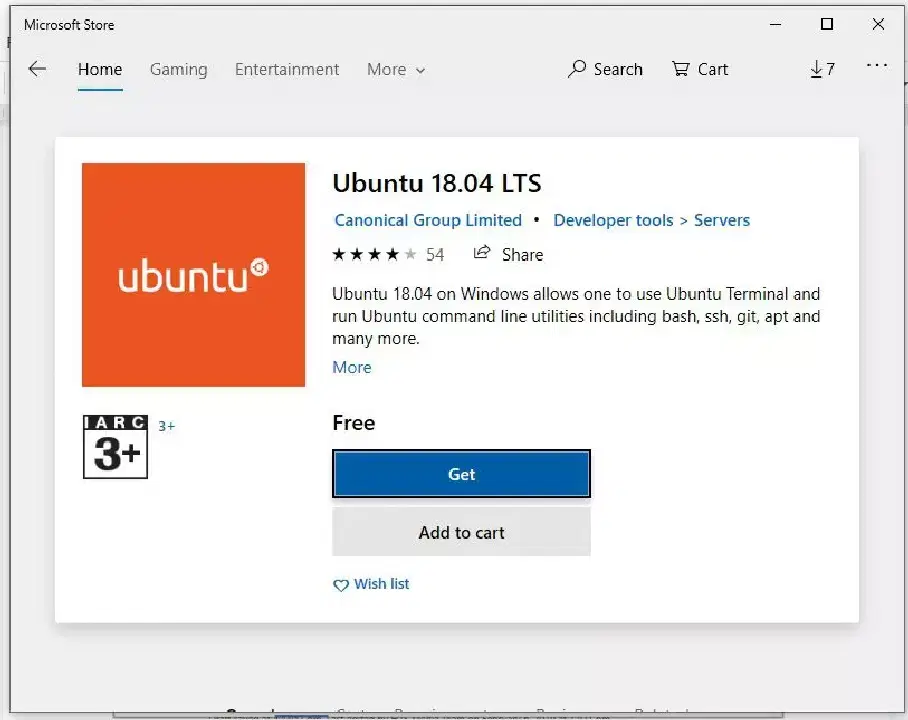
- 설치가 완료되면 '시작' 버튼이 나타나며, 이 버튼을 눌러 Ubuntu bash를 실행합니다.
- Ubuntu bash가 처음 실행되면 기본 사용자 이름과 비밀번호를 설정하라는 메시지가 나타납니다. 필요하다면 'sudo passwd root' 명령을 사용하여 루트 계정의 암호도 설정할 수 있습니다.
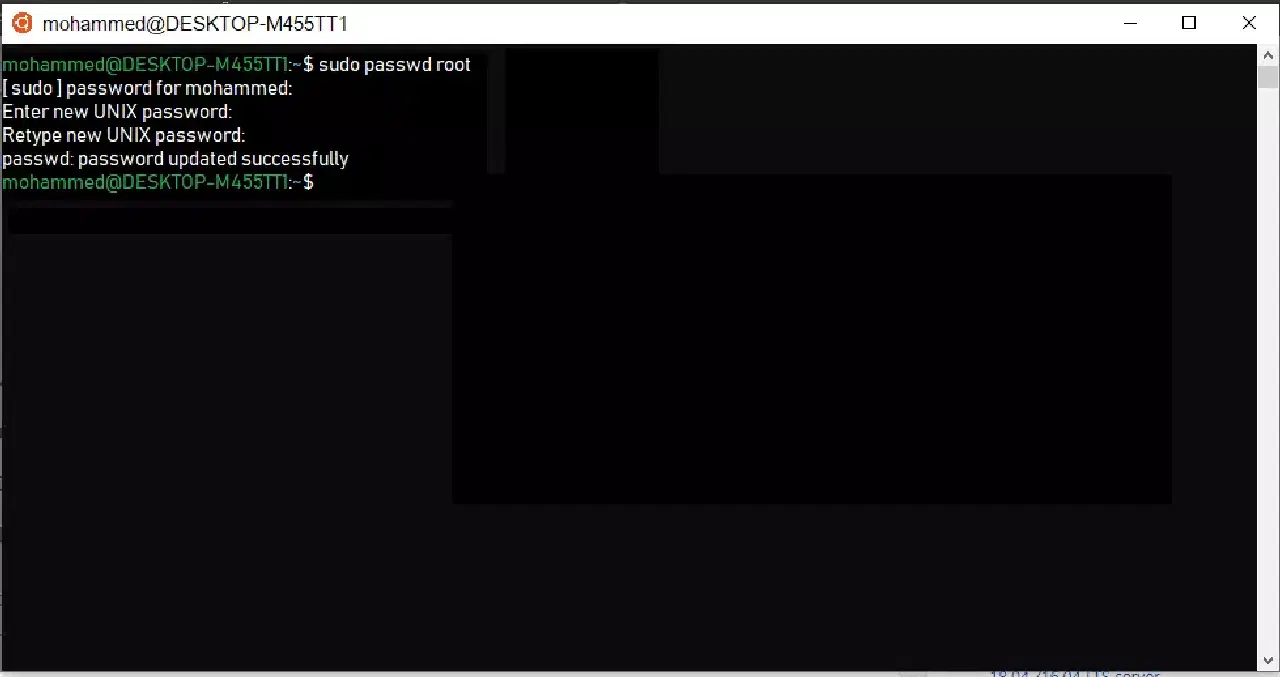
- 이제 다음 명령을 사용하여 Ansible을 설치합니다.
sudo apt-get update
sudo apt-get install software-properties-common
sudo apt-add-repository ppa:ansible/ansible
sudo apt-get update
sudo apt-get install ansible
- 설치 과정에서 'Y'를 입력하여 설치를 진행합니다.
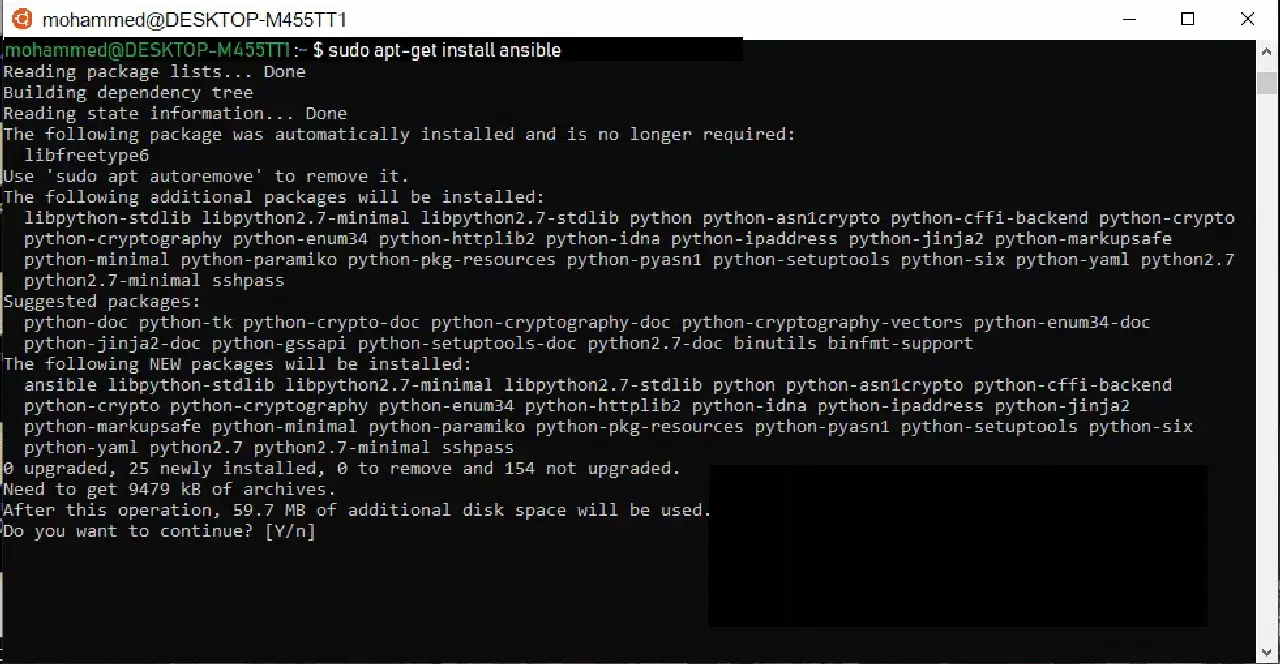
설치가 완료되면 간단한 플레이북을 만들어 실행하여 정상적으로 작동하는지 확인해 보겠습니다.
- 'testbook.yml' 파일을 생성합니다.
nano testbook.yml
- 파일에 다음 내용을 추가하고 저장합니다.
- name: testing ansible
  hosts: localhost
  tasks:
    - name: echo a message
      debug: msg="this is working"
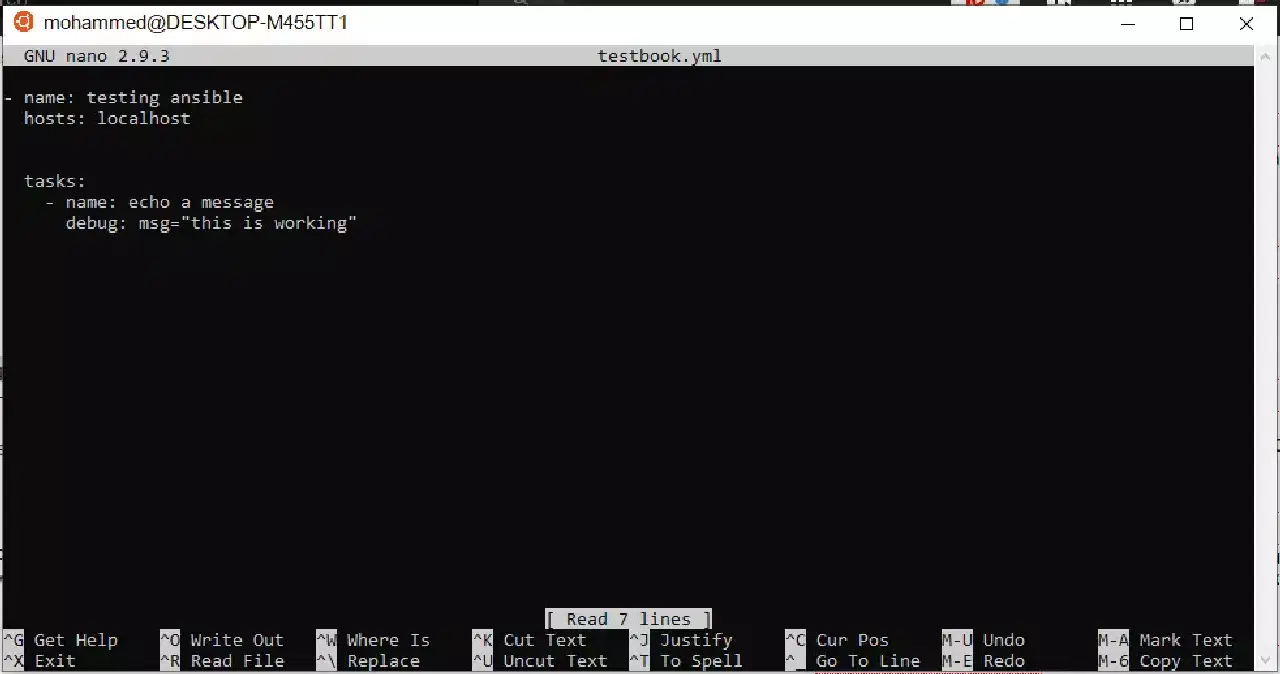
마지막으로 다음과 같은 명령으로 플레이북을 실행합니다.
ansible-playbook testbook.yml --connection=local
결론
이 가이드가 Windows 환경에서 Ansible을 설치하는 데 도움이 되었기를 바랍니다. Ansible을 활용하여 업무를 자동화하는 데 더 많은 정보를 얻고 싶다면, 관련 블로그 게시물을 참고해 보시기 바랍니다.
이 글이 흥미로우셨다면, 다른 사람들과 공유해 주세요.