"Windows에서 일반 볼륨 장치를 중지할 수 없습니다" 오류를 수정하는 방법
윈도우 11 또는 10을 사용하는 PC에서 USB 드라이브를 안전하게 제거하는 것은 중요한 과정입니다. 하지만 때때로 사용자들은 "Windows에서 일반 볼륨 장치를 중지할 수 없습니다."라는 오류 메시지를 마주하게 됩니다. 이로 인해 PC가 켜진 상태에서 USB 드라이브를 안전하게 꺼내지 못하는 상황이 발생합니다.
물론 PC 전원을 끈 후 USB 드라이브를 제거하는 방법도 있지만, 많은 사용자는 컴퓨터를 종료하지 않고 연결된 드라이브를 안전하게 꺼내기를 선호합니다. 이 글에서는 "Windows에서 일반 볼륨 장치를 중지할 수 없습니다." 오류를 해결하는 다양한 방법을 살펴봅니다.
1. 백그라운드 앱 프로세스 종료
이 오류 메시지가 나타날 때 가장 먼저 시도해 볼 수 있는 해결책은 백그라운드에서 실행 중인 앱 프로세스를 종료하는 것입니다. 오류 메시지 자체에서도 장치를 사용 중인 프로그램을 먼저 닫으라고 안내합니다.
먼저 작업 표시줄에 최소화되어 있는 소프트웨어 창이 있는지 확인하십시오. 시스템 트레이 영역에서 불필요한 앱 아이콘을 마우스 오른쪽 버튼으로 클릭하고 종료 옵션을 선택하여 닫습니다.
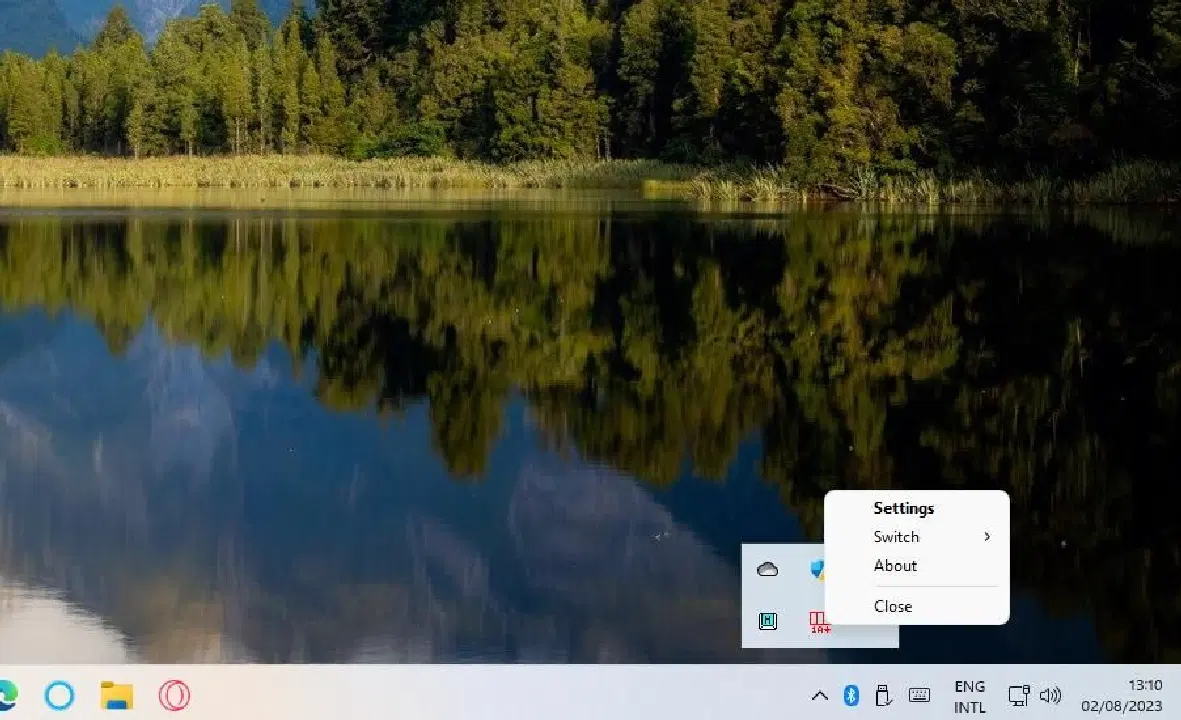
작업 표시줄과 시스템 트레이 외에도, 작업 관리자를 활용하여 백그라운드에서 실행 중인 앱 프로세스를 찾아서 종료해야 합니다. 작업 관리자는 앱 및 서비스의 백그라운드 프로세스에 대한 자세한 정보를 제공하는 유용한 도구입니다.
실행 중인 백그라운드 프로세스를 줄이는 방법에 대한 상세한 정보는, 작업 관리자를 사용하여 불필요한 백그라운드 앱과 서비스를 종료하는 방법 가이드를 참고하시면 도움이 될 것입니다.
2. Windows 탐색기 프로세스 재시작
일부 사용자는 파일 탐색기 프로세스를 종료했다가 다시 시작하는 방식으로 "Windows에서 일반 볼륨 장치를 중지할 수 없습니다." 오류를 해결했습니다. 이는 파일 탐색기가 오류의 원인일 수 있으며, USB 드라이브 사용을 방해할 수 있음을 시사합니다.
파일 탐색기를 종료하고 다시 시작하려면 다음 절차를 따르십시오.
- 작업 표시줄 빈 공간을 마우스 오른쪽 버튼으로 클릭하고 작업 관리자 메뉴 옵션을 선택합니다.
- 작업 관리자 창에서 프로세스 탭으로 이동하여 아래로 스크롤하여 Windows 탐색기를 찾습니다.
- Windows 탐색기를 마우스 오른쪽 버튼으로 클릭한 후 작업 끝내기를 선택합니다. 이 과정에서 바탕 화면이 일시적으로 사라지지만, 탐색기를 재시작하면 복원됩니다.
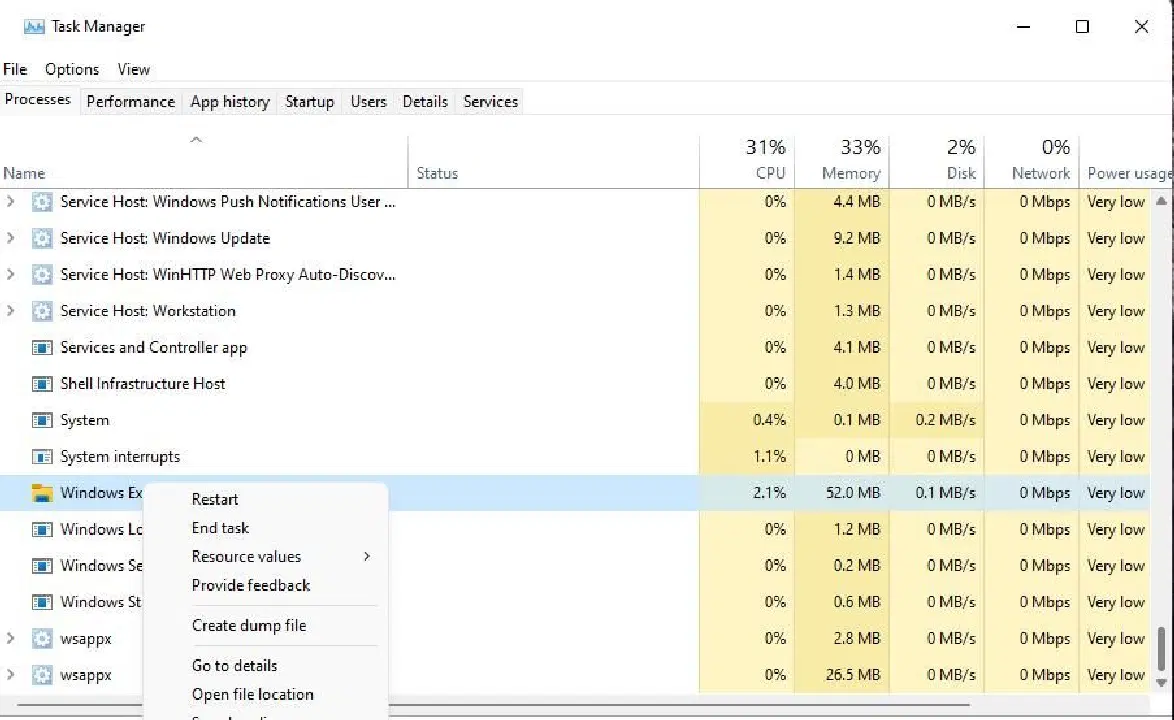
- 작업 관리자 창 상단의 파일 메뉴를 클릭합니다.
- 나타나는 메뉴에서 새 작업 실행을 선택합니다.
- 새 작업 만들기 창에 탐색기를 입력합니다.
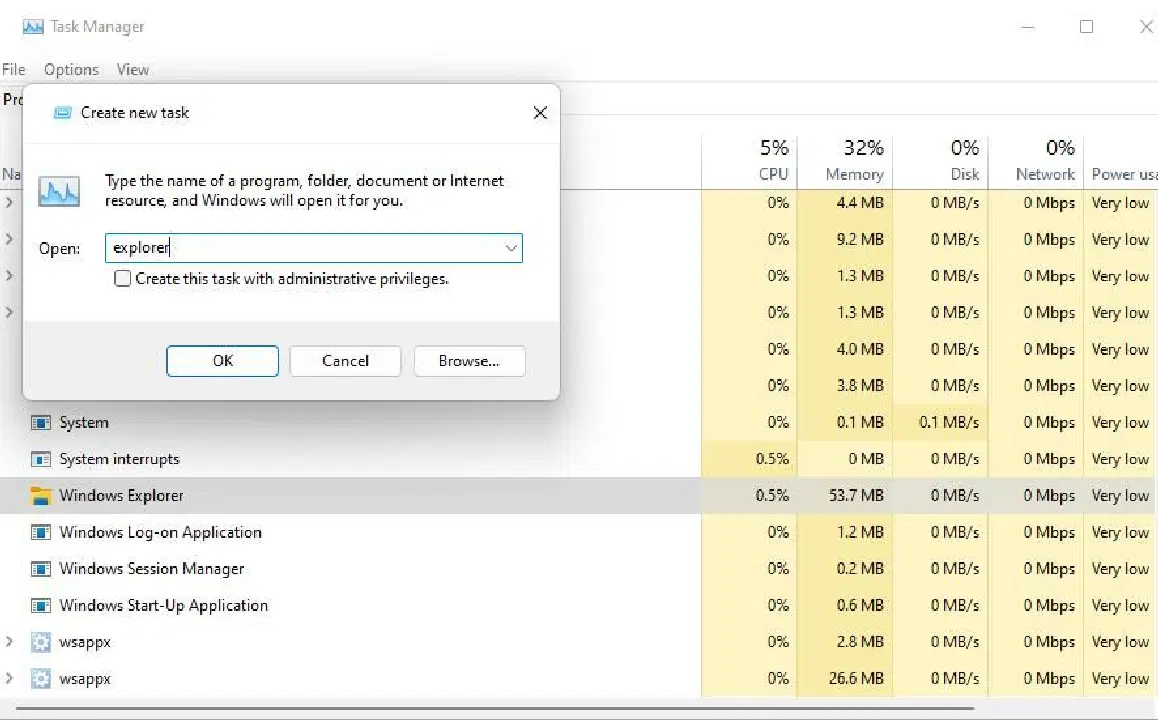
- "관리자 권한으로 이 작업 만들기" 옵션을 선택합니다.
- 확인을 클릭하여 탐색기를 다시 시작합니다.
3. 장치 문제 해결
USB 드라이브가 연결된 상태에서 하드웨어 및 장치 문제 해결사를 실행하여 USB 장치 관련 문제를 해결할 수 있습니다. 이 문제 해결사는 일부 드라이브 꺼내기 문제를 진단하고 해결하는 데 도움이 될 수 있습니다.
하드웨어 및 장치 문제 해결사는 설정 메뉴에는 직접적으로 나타나지 않지만, 명령 프롬프트를 통해 실행하여 사용할 수 있습니다. 다음 단계를 따르십시오.
- Windows 키 + S를 눌러 검색 도구를 활성화하고, 검색 창에 "명령 프롬프트"를 입력합니다.
- 검색 결과에서 명령 프롬프트를 선택하여 실행합니다.
- 명령 프롬프트 창에 다음 명령을 입력하고 실행합니다.
msdt.exe -id DeviceDiagnostic

- "다음" 버튼을 클릭하여 문제 해결 도구를 실행합니다.
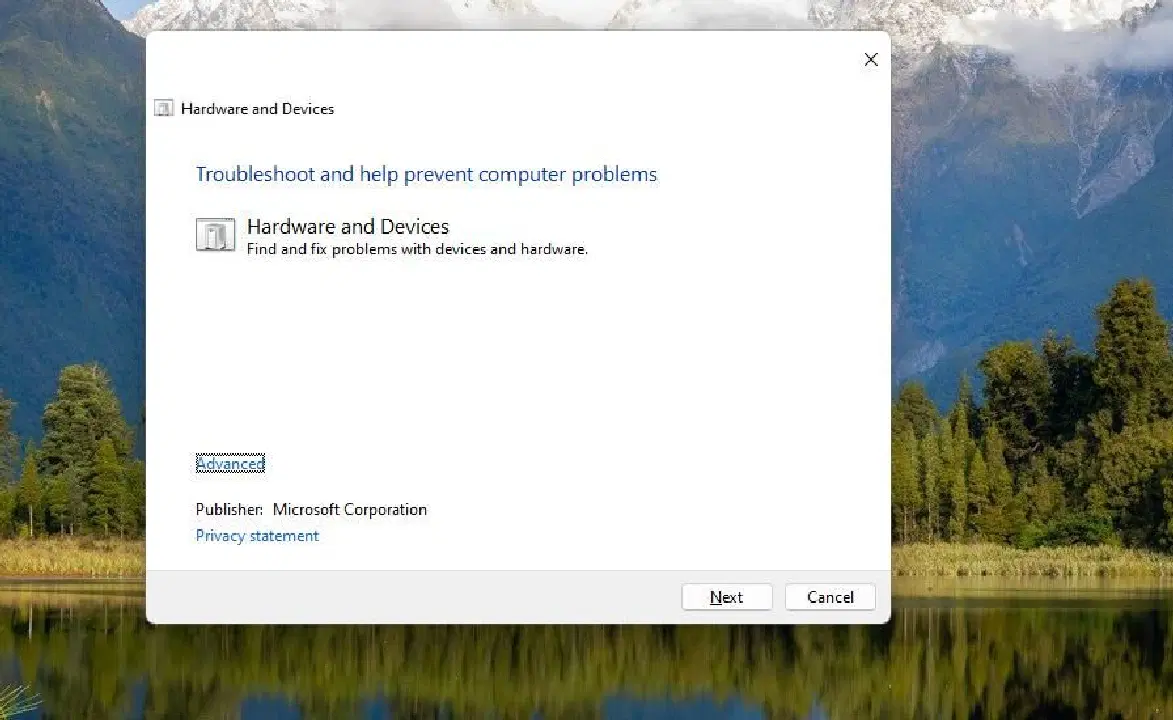
- 문제 해결사가 장치 선택을 요청할 수 있습니다. 이 경우, 연결된 USB 저장 장치를 선택하십시오.
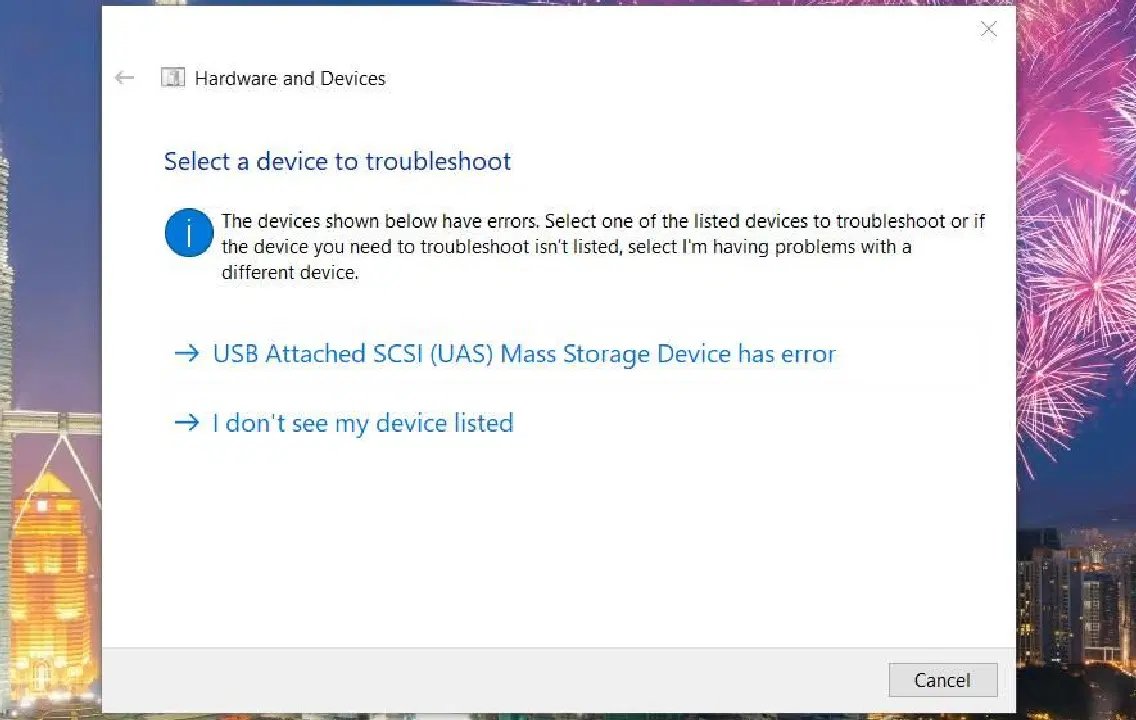
- 하드웨어 및 장치 문제 해결사가 문제 해결을 위한 제안을 제공하면, "이 수정 사항 적용"을 클릭하십시오.
4. 빠른 제거 옵션 활성화
빠른 제거 옵션을 선택하는 것은 "Windows에서 일반 볼륨 장치를 중지할 수 없습니다." 오류에 대한 또 다른 해결 방법입니다. 이 옵션은 쓰기 캐싱 기능을 비활성화하여 데이터 손실 위험 없이 USB 드라이브를 빠르게 제거할 수 있게 해줍니다. 영향을 받는 드라이브에 빠른 제거 옵션을 적용하려면 다음 단계를 따르십시오.
- 파일 탐색기의 작업 표시줄 바로 가기를 클릭하고 "내 PC"를 선택합니다.
- USB 드라이브를 마우스 오른쪽 버튼으로 클릭한 후 속성을 선택합니다.
- 하드웨어 탭을 클릭합니다.
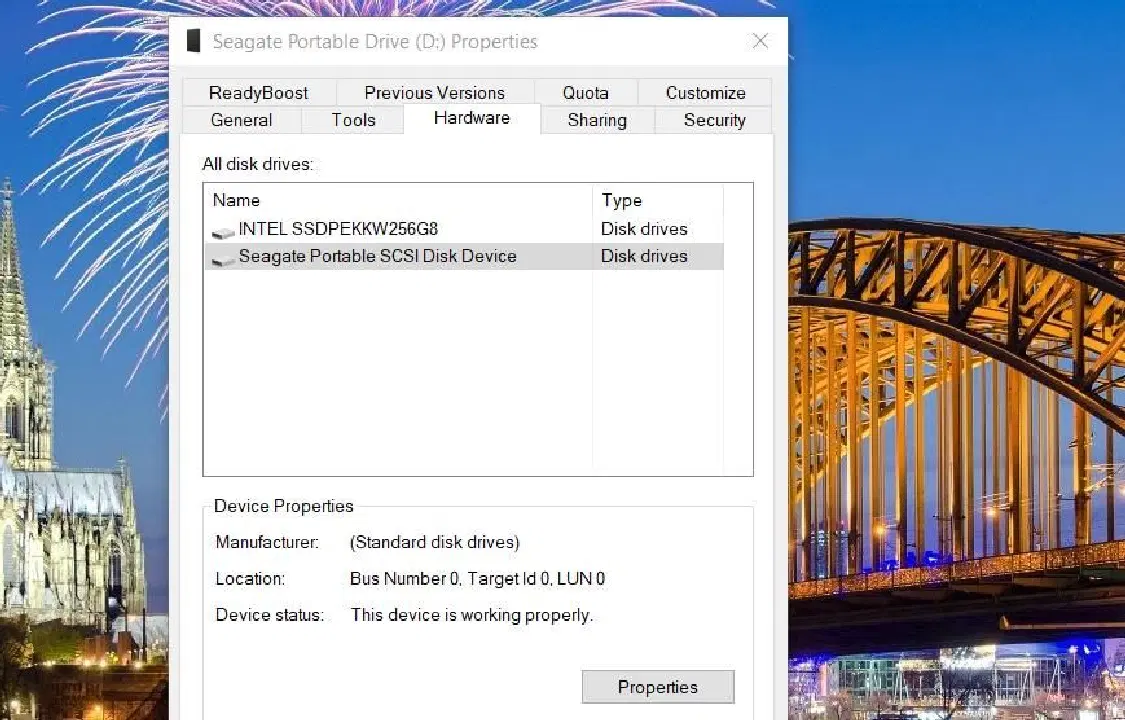
- "속성" 버튼을 누릅니다.
- "설정 변경"을 클릭하여 새로운 창을 엽니다.
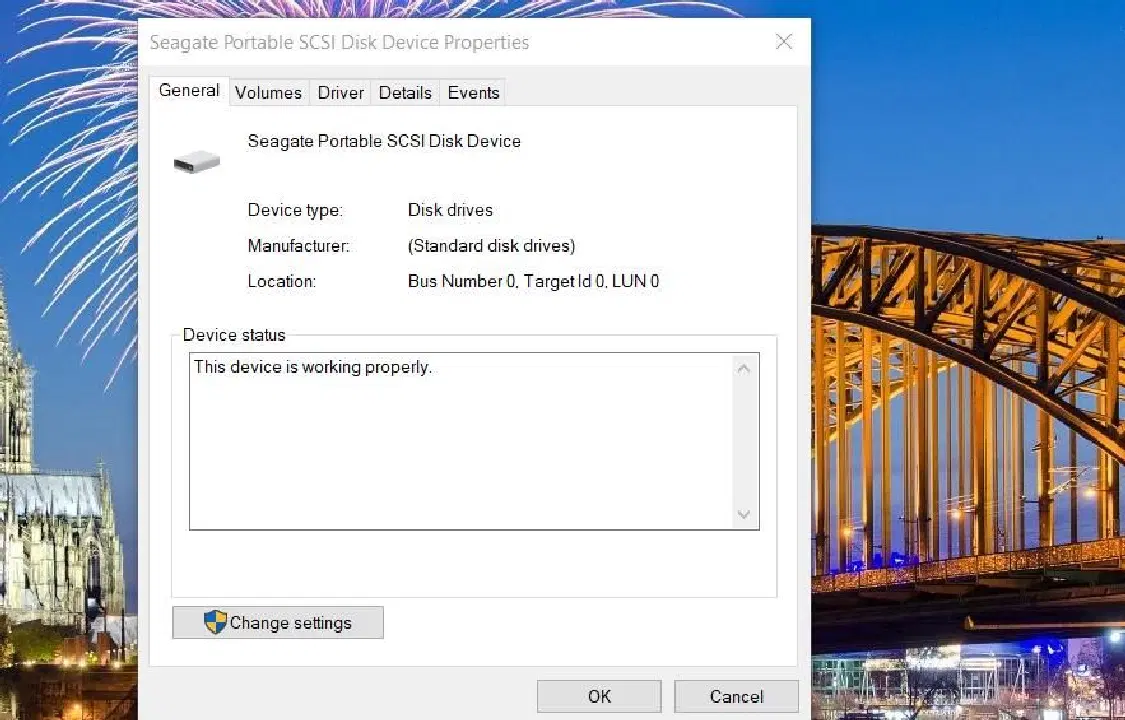
- 새 창에서 "정책" 탭을 선택합니다.
- "빠른 제거(기본값)" 옵션을 클릭합니다.
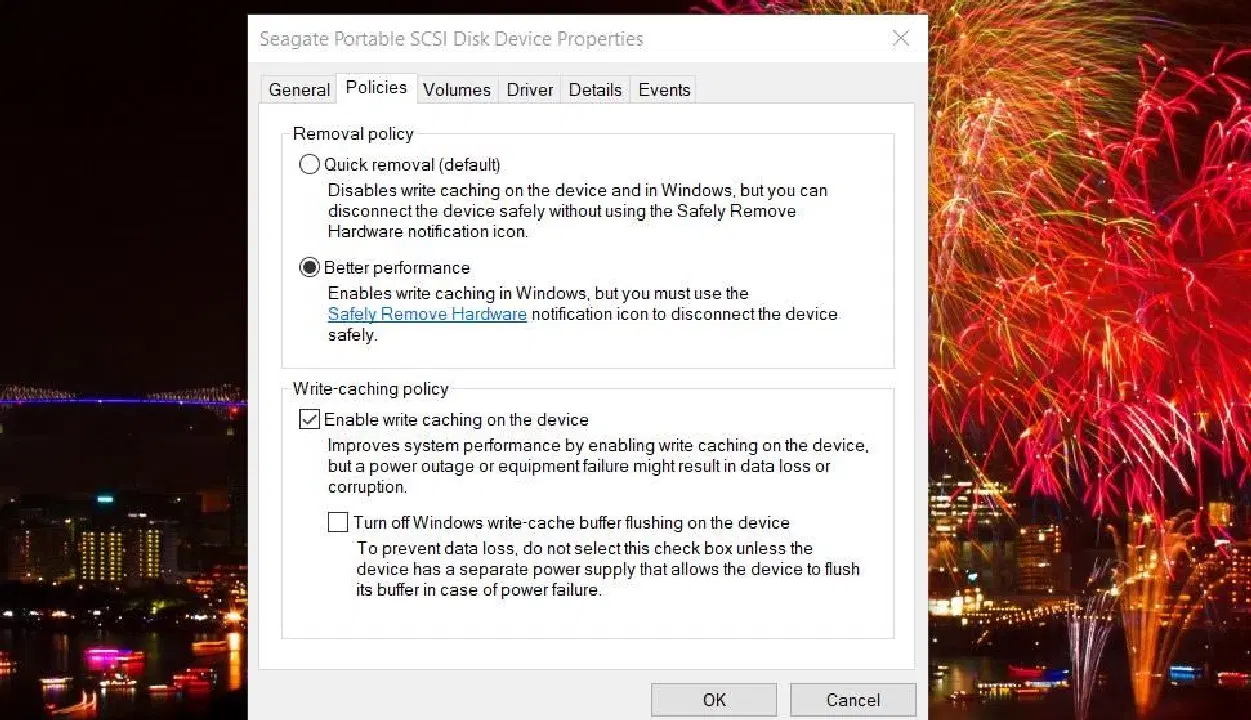
- "확인"을 클릭하여 장치 속성 창을 닫습니다.
5. 드라이브 인덱싱 해제
외부 USB 드라이브에 대해 파일 인덱싱 기능을 활성화하면 "Windows에서 일반 볼륨을 중지할 수 없습니다." 오류가 발생할 수 있습니다. 파일 인덱싱이 활성화된 경우 USB 드라이브에 복사된 파일이 색인 처리되어, 파일 전송 후에도 한동안 해당 드라이브를 사용 중인 것으로 인식될 수 있습니다.
USB 드라이브의 인덱싱을 비활성화하려면 다음 단계를 따르십시오.
- 파일 탐색기에서 "내 PC"로 이동합니다.
- 연결된 USB 드라이브를 마우스 오른쪽 버튼으로 클릭하고 "속성"을 선택합니다.
- "파일 속성 외에 이 드라이브의 콘텐츠를 인덱싱하도록 허용" 옵션을 선택 해제합니다.
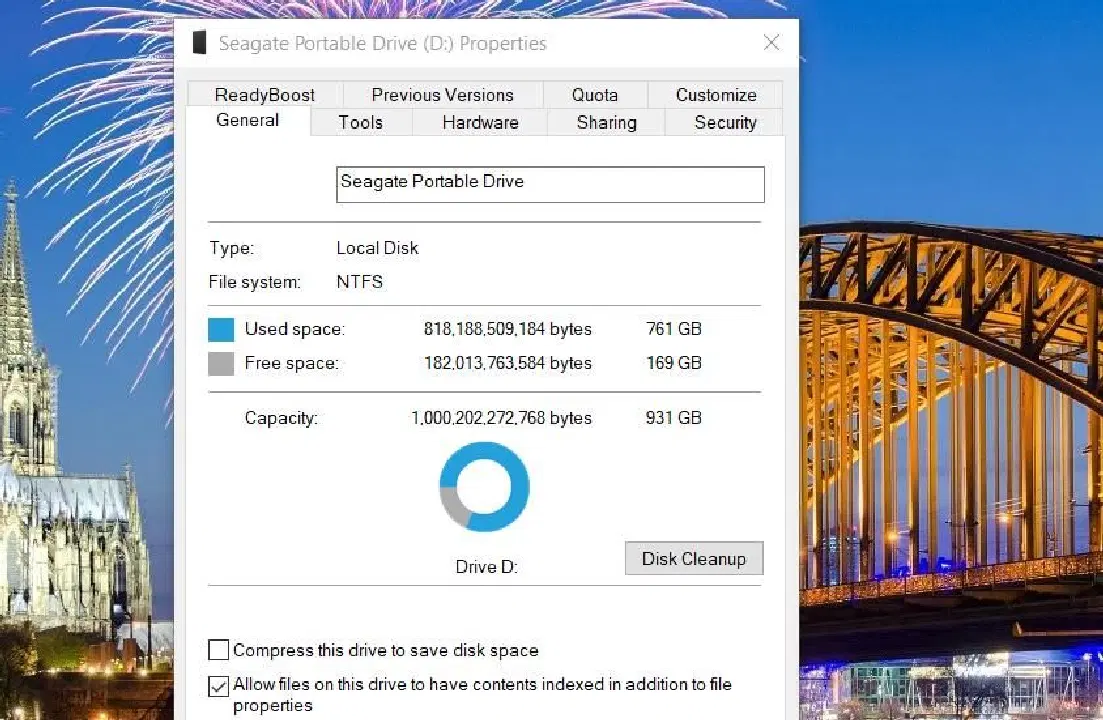
- "적용" 및 "확인"을 클릭하여 드라이브의 새 설정을 저장합니다.
6. 연결된 USB 드라이브를 오프라인 모드로 설정
많은 사용자가 USB 드라이브를 오프라인 모드로 설정하여 "Windows에서 일반 볼륨 장치를 중지할 수 없습니다." 오류를 해결했습니다. DiskPart 명령줄 도구를 사용하여 USB 드라이브를 오프라인 모드로 변경해 보세요. 다음 단계를 따르십시오.
- Windows 로고 키 + R을 눌러 실행 창을 엽니다.
- 실행 창에 "cmd"를 입력하고 Ctrl + Shift + Enter를 눌러 관리자 권한으로 명령 프롬프트를 실행합니다.
- 명령 프롬프트 창에 다음 명령을 입력하고 Enter 키를 누릅니다.
diskpart
- 드라이브 목록을 보려면 다음 명령을 입력하고 Enter 키를 누릅니다.
list disk
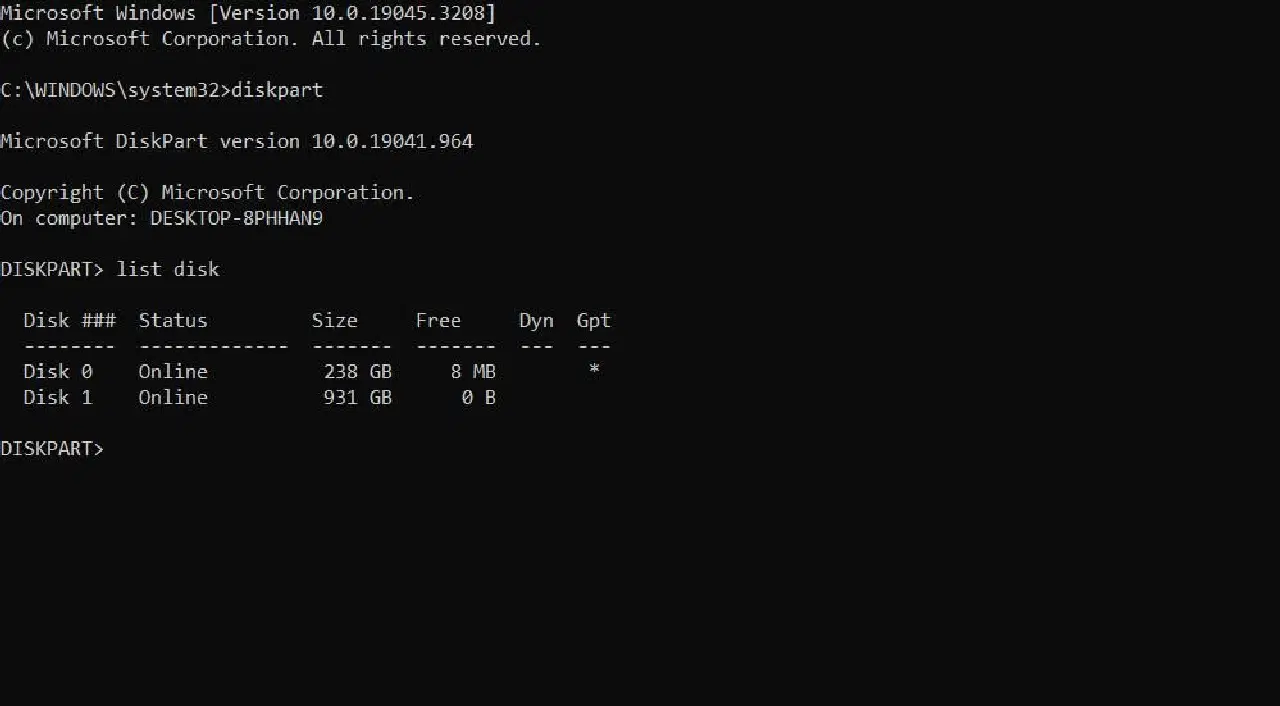
- 다음 명령을 실행하여 USB 드라이브를 선택합니다.
select disk <drive number>
- 마지막으로, 다음 명령을 실행하여 선택한 디스크를 오프라인으로 설정합니다.
offline disk
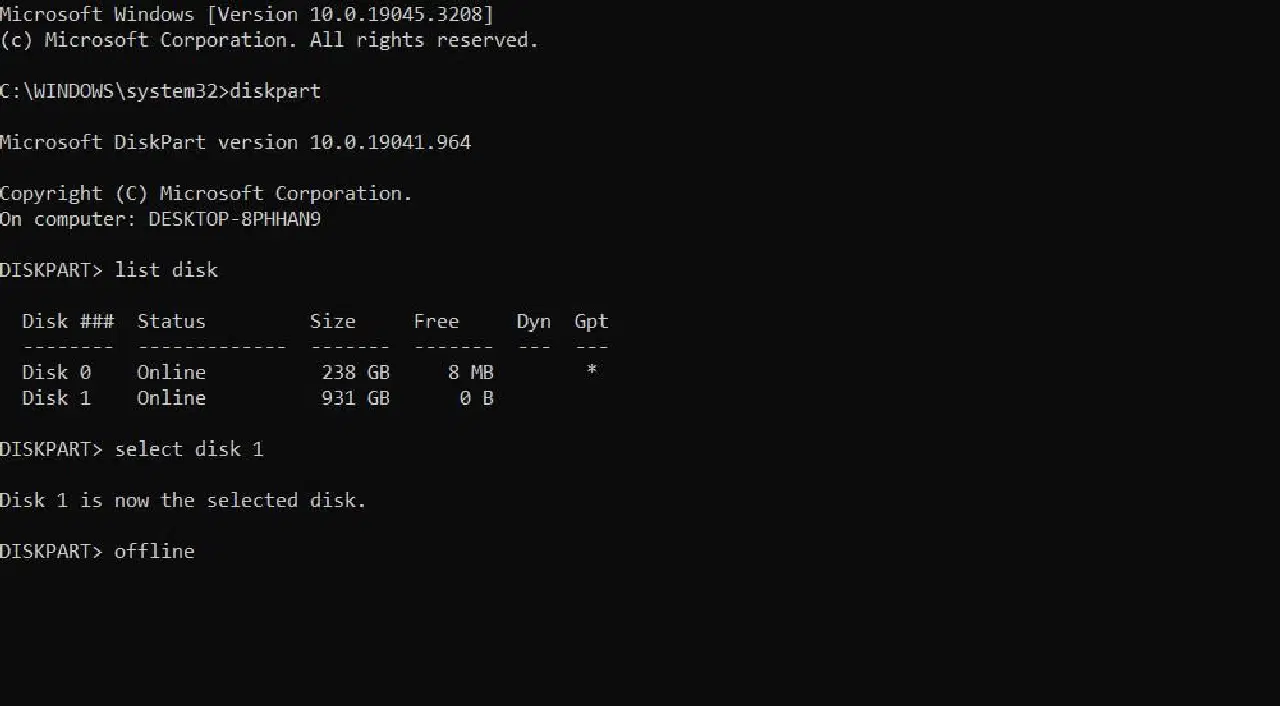
디스크 선택 명령의 <드라이브 번호> 부분을 Diskpart에 표시된 USB 드라이브의 실제 번호로 바꿔야 합니다. 예를 들어, USB 드라이브가 "디스크 1"로 표시된 경우 필요한 명령은 다음과 같습니다.
select disk 1
드라이브를 오프라인으로 설정하면 상태가 "누락"으로 변경됩니다. 위의 1~5 단계를 완료한 후, 다음 명령을 실행하여 동일한 드라이브를 다시 온라인 상태로 설정할 수 있습니다.
online disk
7. USB 드라이브에 다른 드라이브 문자 할당
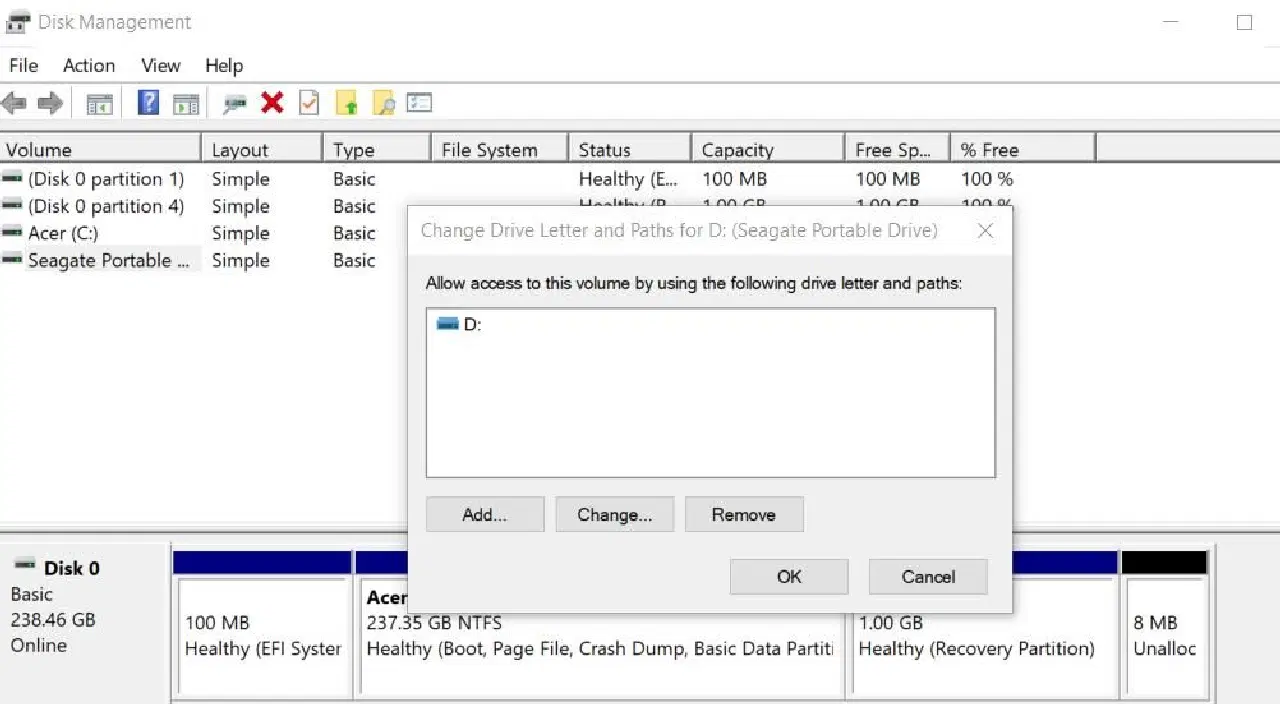
일부 사용자는 USB 드라이브의 드라이브 문자를 변경하여 "Windows에서 일반 볼륨 장치를 중지할 수 없습니다." 문제를 해결했습니다. USB 드라이브에 다른 드라이브 문자를 할당하면 일부 프로세스에서 연결이 끊어질 수 있습니다.
필요에 따라 원래의 드라이브 문자로 다시 변경할 수도 있습니다. 이 해결 방법을 적용하려면 Windows에서 드라이브 문자 변경 방법을 참고하십시오.
안전한 USB 드라이브 제거
USB 드라이브를 안전하게 제거하지 않고 PC에서 바로 분리하면 데이터 손상의 위험이 있습니다. 그러므로 "Windows에서 일반 볼륨 장치를 중지할 수 없습니다." 오류를 무시하는 것은 바람직하지 않습니다.
이 글에서 제시한 해결 방법들을 통해 대부분의 사용자는 오류를 해결할 수 있을 것입니다. 이후, 윈도우 11 또는 10 환경에서 USB 드라이브를 안전하게 제거할 수 있게 됩니다.