Windows에서 '인식되지 않음' 오류를 제거하기 위해 Telnet을 설치하는 방법
Windows 데스크톱 및 서버 환경에서 텔넷 명령어가 인식되지 않는 문제 해결 방법을 알아봅니다.
텔넷은 네트워크 연결 상태를 확인하는 데 자주 활용되는 유용한 명령어입니다. 하지만 최신 버전의 Windows 운영체제에서는 기본적으로 텔넷이 설치되어 있지 않아, 명령 프롬프트에서 텔넷을 실행하려고 하면 오류 메시지가 나타나는 경우가 있습니다.
C:\Users>telnet
'telnet'은(는) 내부 또는 외부 명령, 실행할 수 있는 프로그램, 또는 배치 파일이 아닙니다.

C:\Users>
하지만 걱정하지 마세요. 간단한 방법으로 이 문제를 해결할 수 있습니다.
텔넷을 사용하기 위해서는 먼저 텔넷 클라이언트를 설치해야 합니다.
Windows 10 및 11에 텔넷 클라이언트 설치
#1. 제어판을 이용한 방법
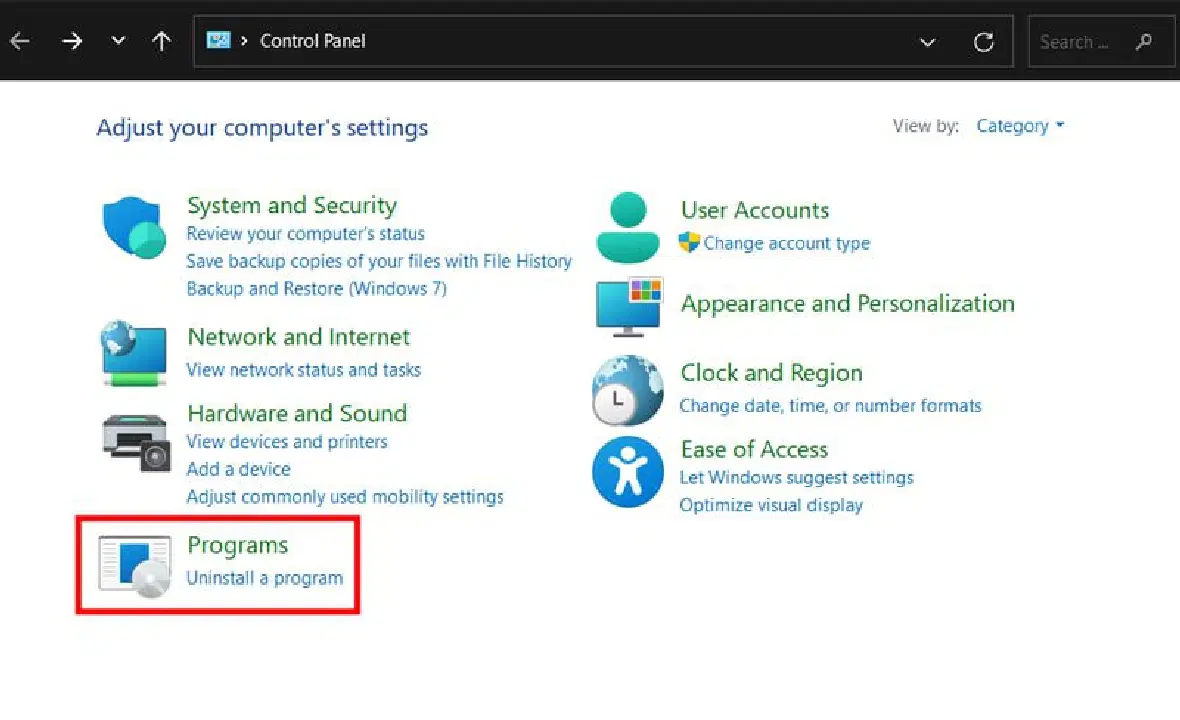
작업 표시줄 검색창에서 '제어판'을 입력하여 실행합니다.
제어판 창에서 '프로그램' 항목을 클릭합니다.
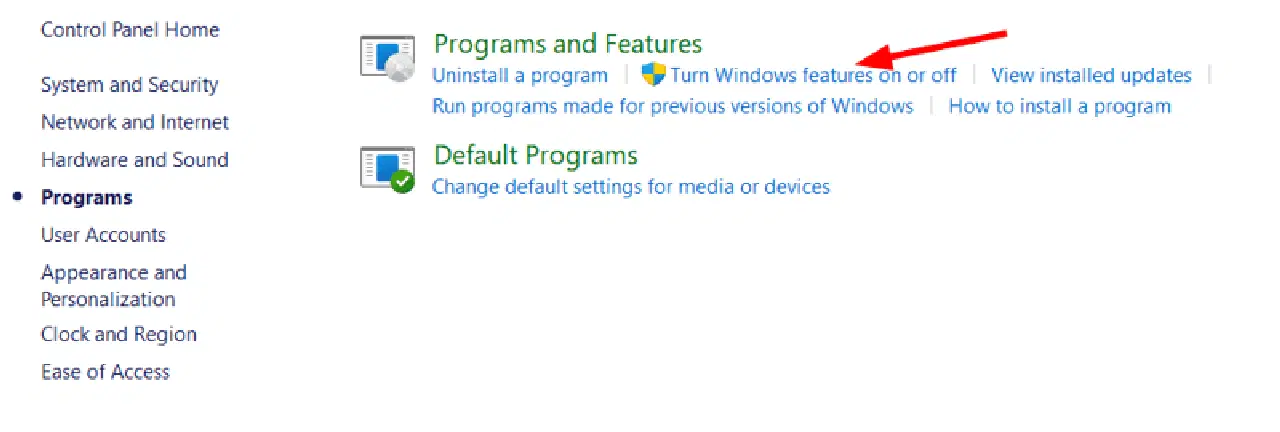
'Windows 기능 켜기/끄기' 옵션을 선택합니다.
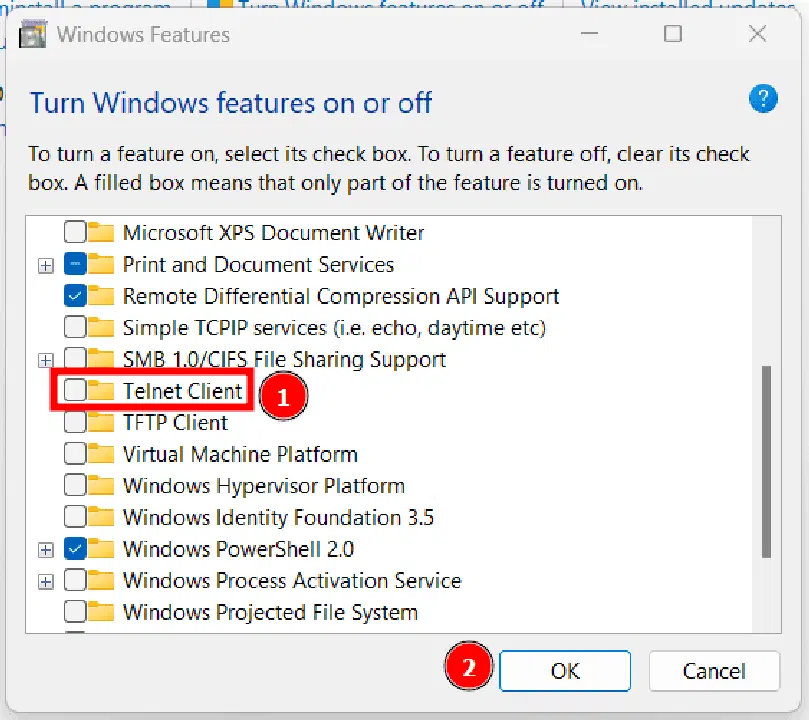
나타나는 기능 목록에서 'Telnet 클라이언트'를 찾아 체크 표시하고 '확인' 버튼을 클릭합니다.
#2. 명령 프롬프트를 이용한 방법
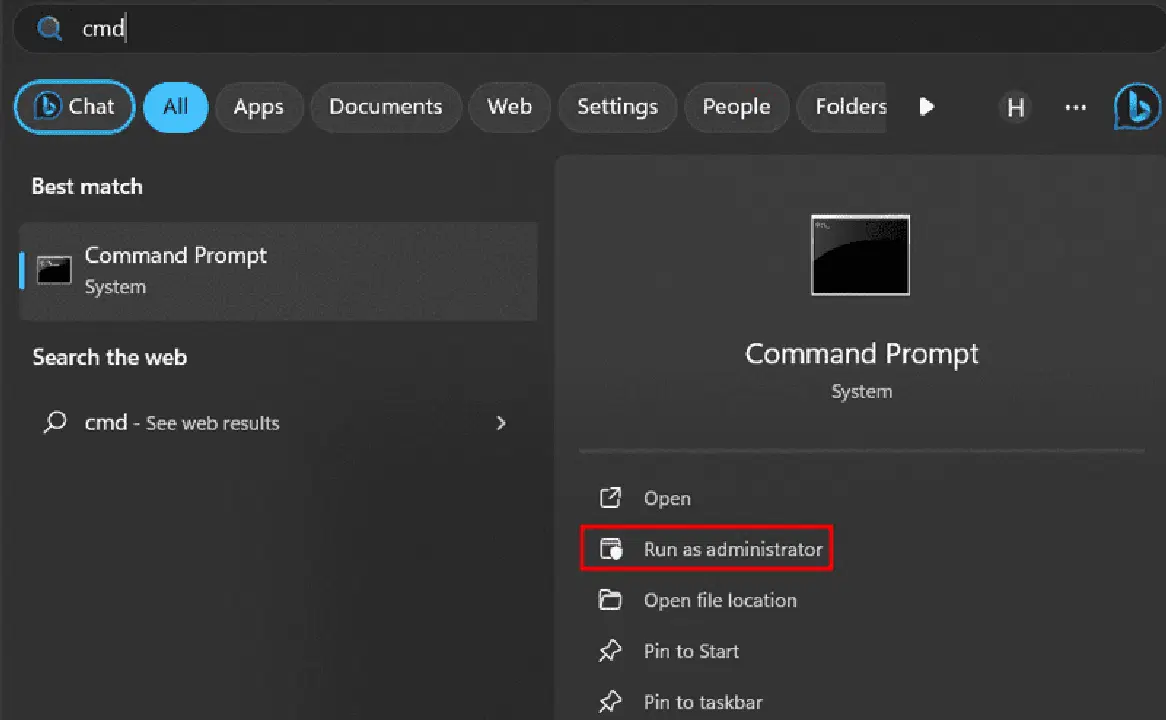
작업 표시줄 검색창에 'cmd'를 입력한 후, '관리자 권한으로 실행'을 선택하여 명령 프롬프트를 엽니다.
명령 프롬프트에 'dism /online /Enable-Feature /FeatureName:TelnetClient'를 입력하고 Enter 키를 누릅니다.
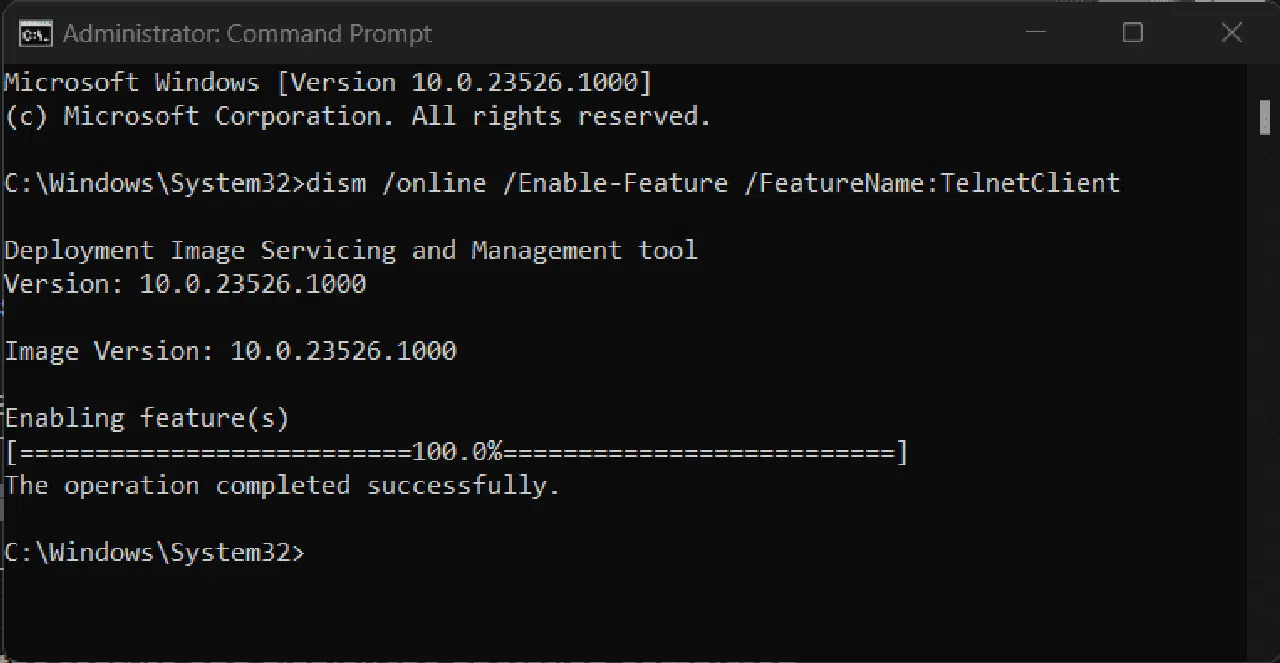
텔넷 클라이언트를 비활성화하려면 'dism /Online /Disable-Feature /FeatureName:TelnetClient' 명령어를 사용하면 됩니다.
#3. 파워셸을 이용한 방법
작업 표시줄 검색창에 'powershell'을 입력하고 '관리자 권한으로 실행'을 선택하여 파워셸을 엽니다.
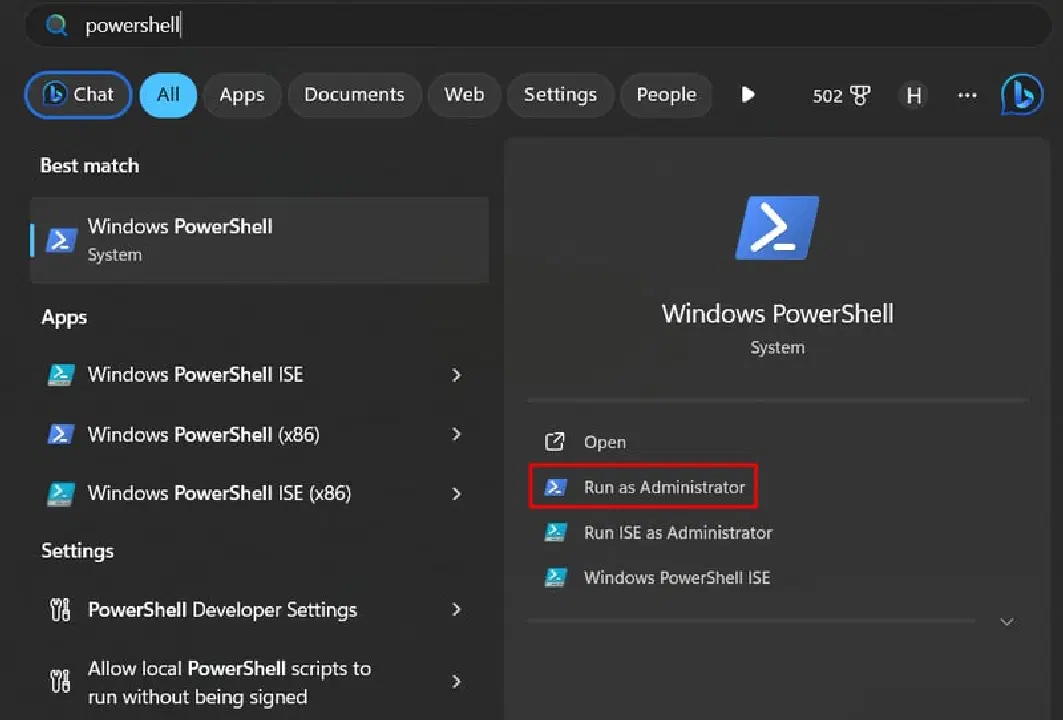
파워셸에 'Enable-WindowsOptionalFeature -Online -FeatureName TelnetClient' 명령어를 입력하고 Enter 키를 누릅니다.
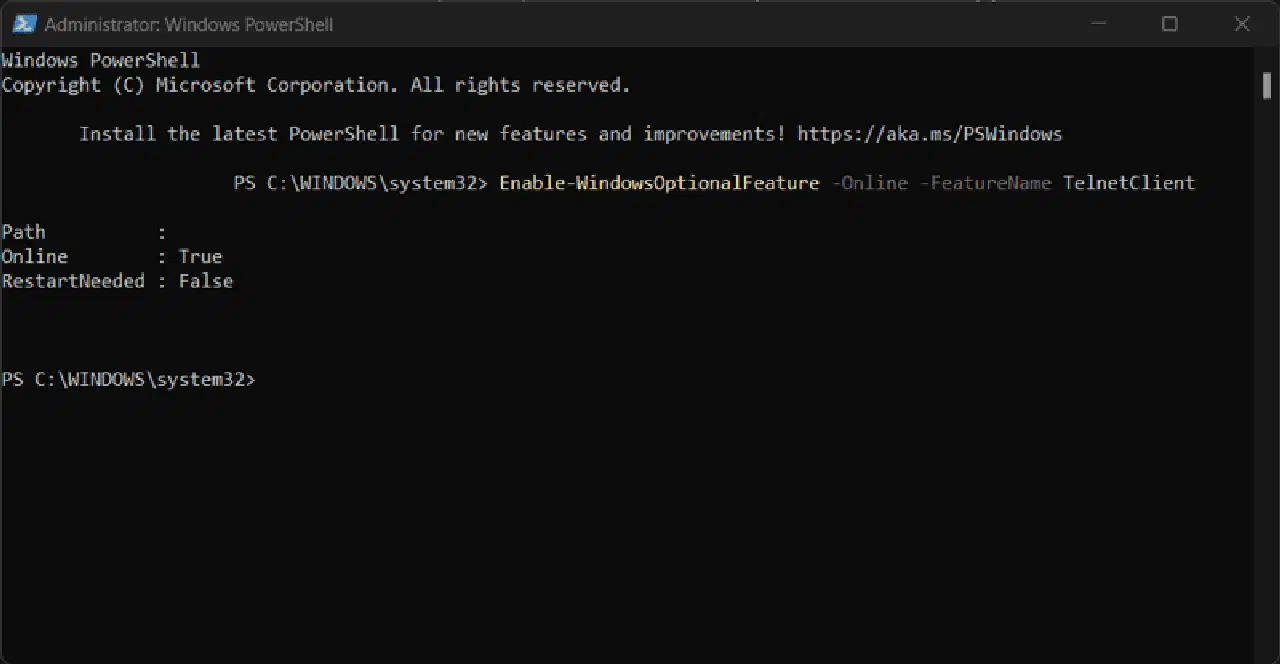
설치가 완료되면 성공 메시지가 나타납니다. 텔넷 클라이언트를 비활성화하려면 'Disable-WindowsOptionalFeature -Online -FeatureName TelnetClient' 명령어를 사용하면 됩니다.
서버 환경에 텔넷 클라이언트 설치
Windows 서버 운영체제를 사용하는 경우, 다음과 같은 방법으로 텔넷 클라이언트를 설치할 수 있습니다.
- '서버 관리자'를 시작합니다.
- 서버 관리자 대시보드가 열리면 '역할 및 기능 추가'를 클릭합니다.
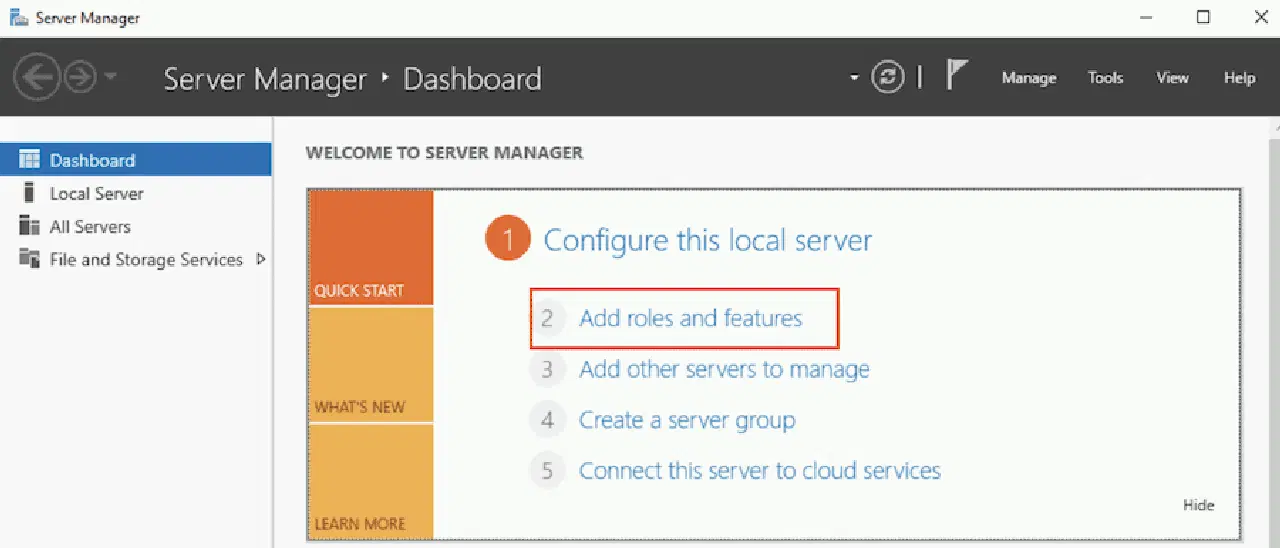
- '역할 및 기능 추가 마법사'가 시작됩니다.
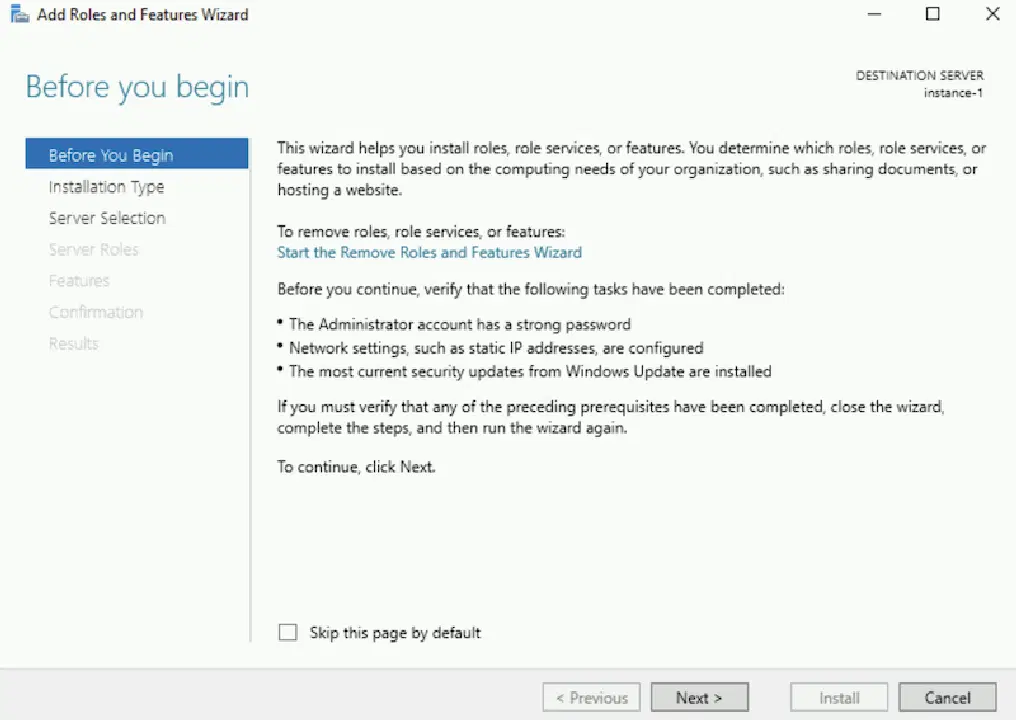
- 설치 유형, 대상 서버, 서버 역할은 기본 설정으로 두고, '다음'을 클릭합니다.
- '기능' 선택 화면에서 'Telnet 클라이언트'를 체크하고 '다음'을 선택합니다.
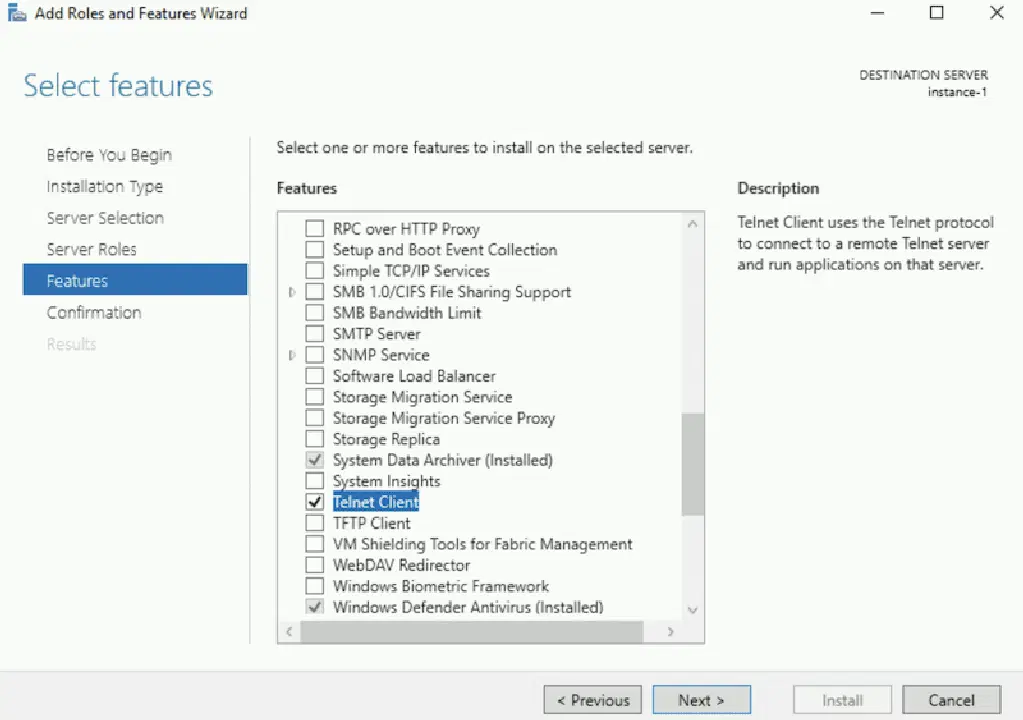
- 설치 확인 화면에서 '설치'를 클릭하여 설치를 시작합니다.
설치에는 몇 초 정도 소요되며, 설치 완료 메시지가 나타납니다.
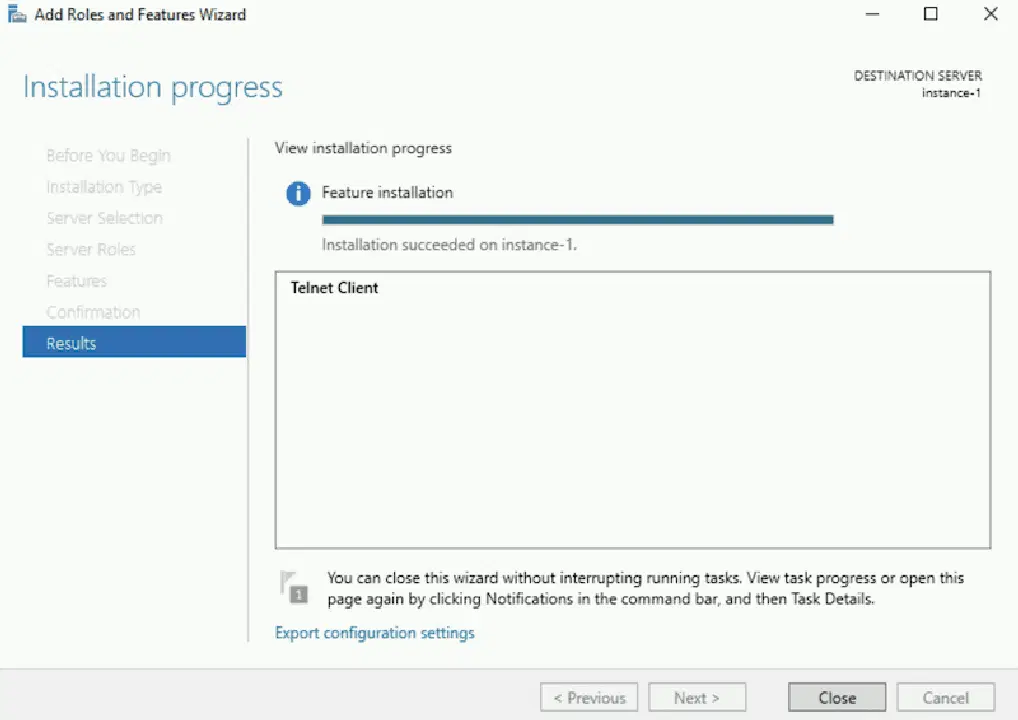
- '닫기' 버튼을 클릭하고, 명령 프롬프트에서 텔넷 명령어를 다시 실행해봅니다.
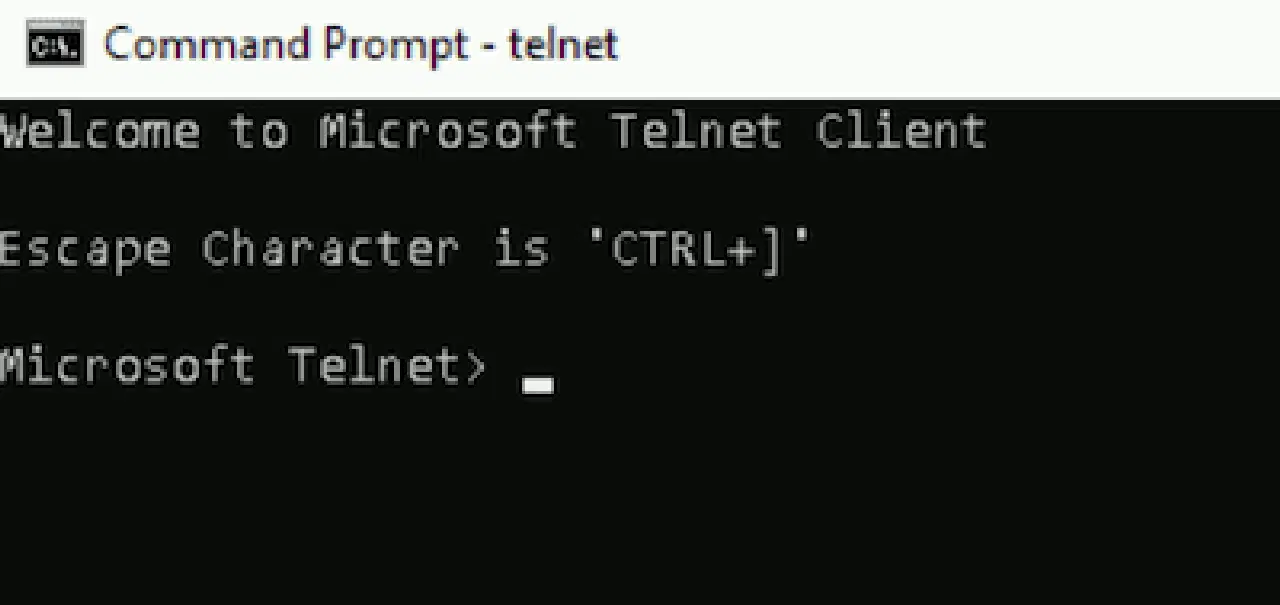
이제 텔넷을 자유롭게 사용해 보세요!
Windows 시스템 관리에 대해 더 배우고 싶으신가요? 온라인 강좌를 확인해보세요.