Windows에서 매핑된 드라이브를 삭제하는 방법
로컬 네트워크 환경에서 네트워크 드라이브나 다른 위치를 연결하여 원격 데이터에 편리하게 접근할 수 있습니다. 하지만 시간이 지나면서 이러한 연결된 드라이브 중 일부를 정리하고, 자주 사용하는 드라이브만 남겨두고 싶을 수 있습니다.
연결된 드라이브를 제거하는 방법은 여러 가지가 있습니다. 이 글에서는 Windows 11, 10 및 7에서 다양한 방법들을 자세히 안내해 드리겠습니다.
Windows 11에서 연결된 드라이브 제거하기
Windows 11에서 연결된 드라이브를 제거하는 과정은 매우 간단하며, 여러 가지 방법을 통해 수행할 수 있습니다.
파일 탐색기 사용
가장 빠르고 쉬운 방법은 파일 탐색기를 이용하는 것입니다.
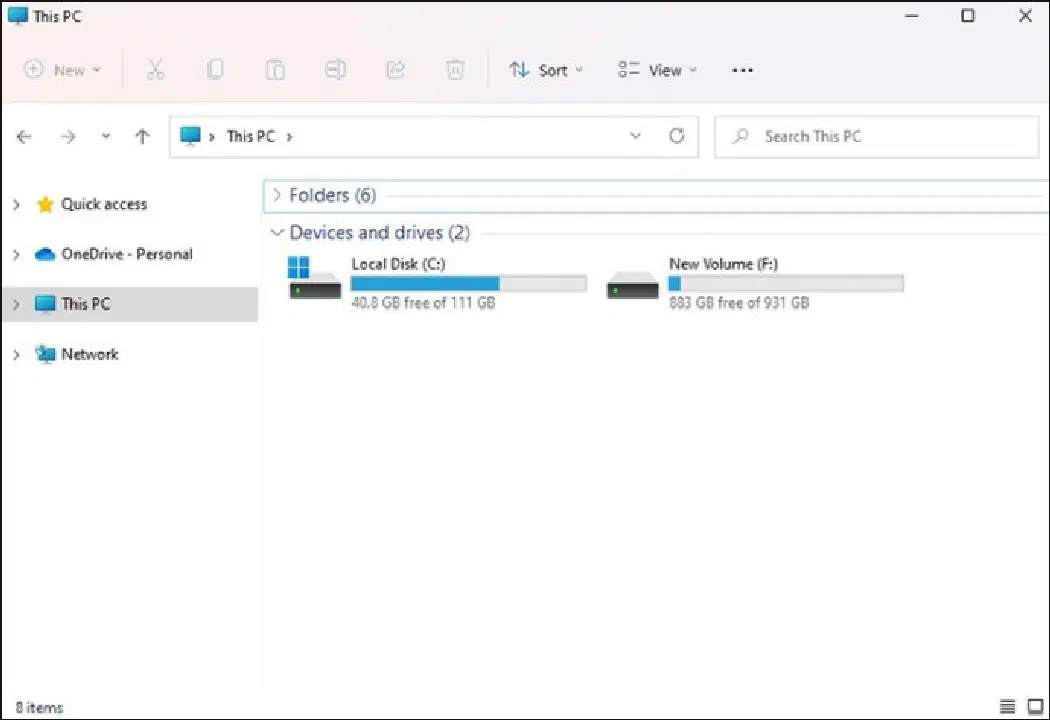
- 파일 탐색기를 엽니다.
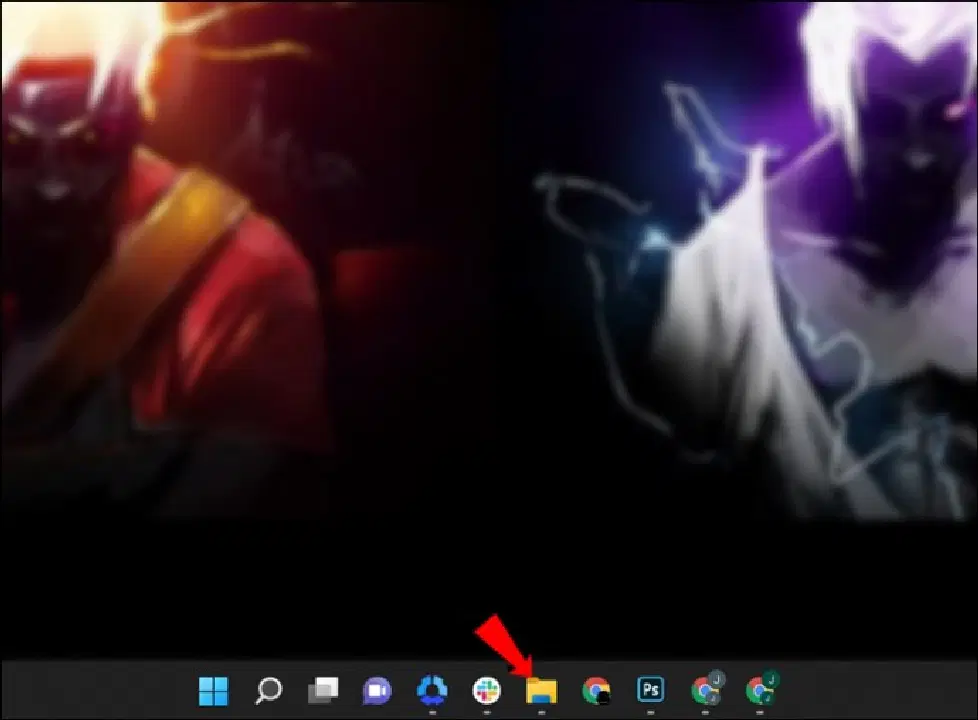
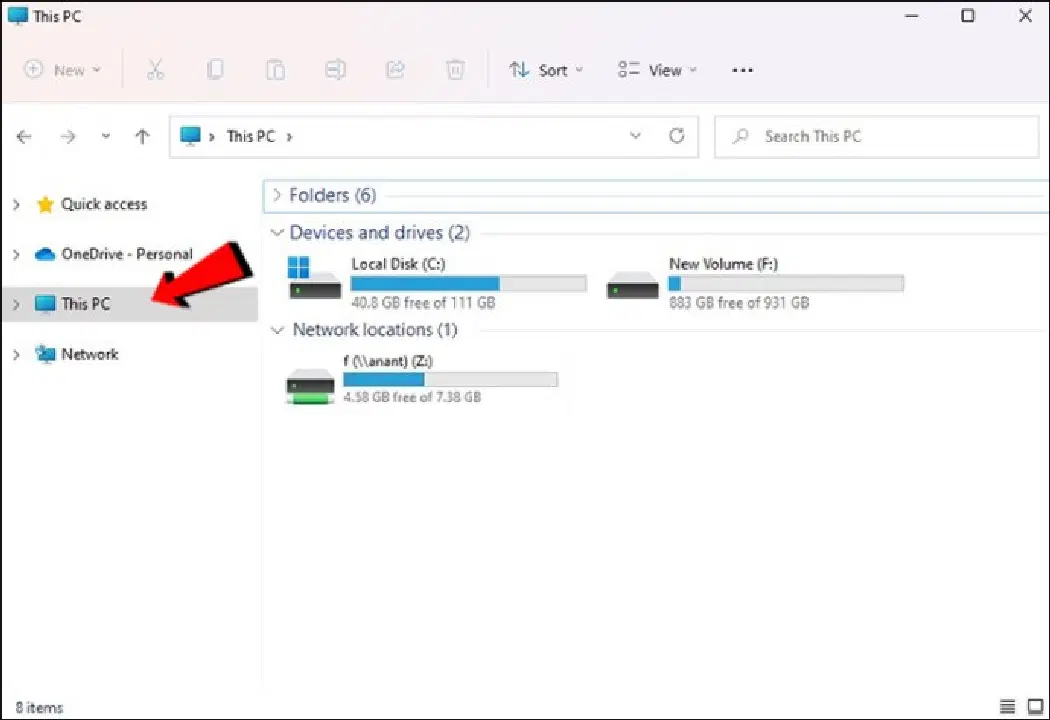
- "내 PC" 또는 "네트워크"를 선택합니다.
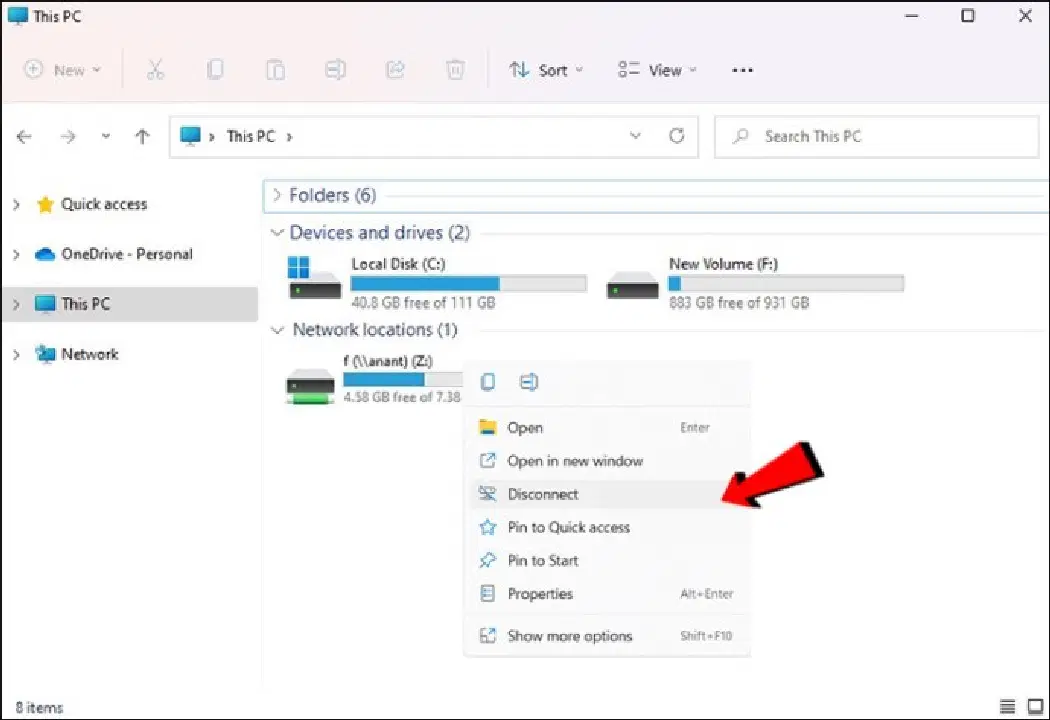
- 제거하려는 네트워크 드라이브를 마우스 오른쪽 버튼으로 클릭한 다음, "연결 끊기"를 선택합니다.
- 이제 네트워크 드라이브가 제거되었을 것입니다.
명령 프롬프트 사용
명령어 입력을 선호한다면, 명령 프롬프트를 사용할 수도 있습니다.
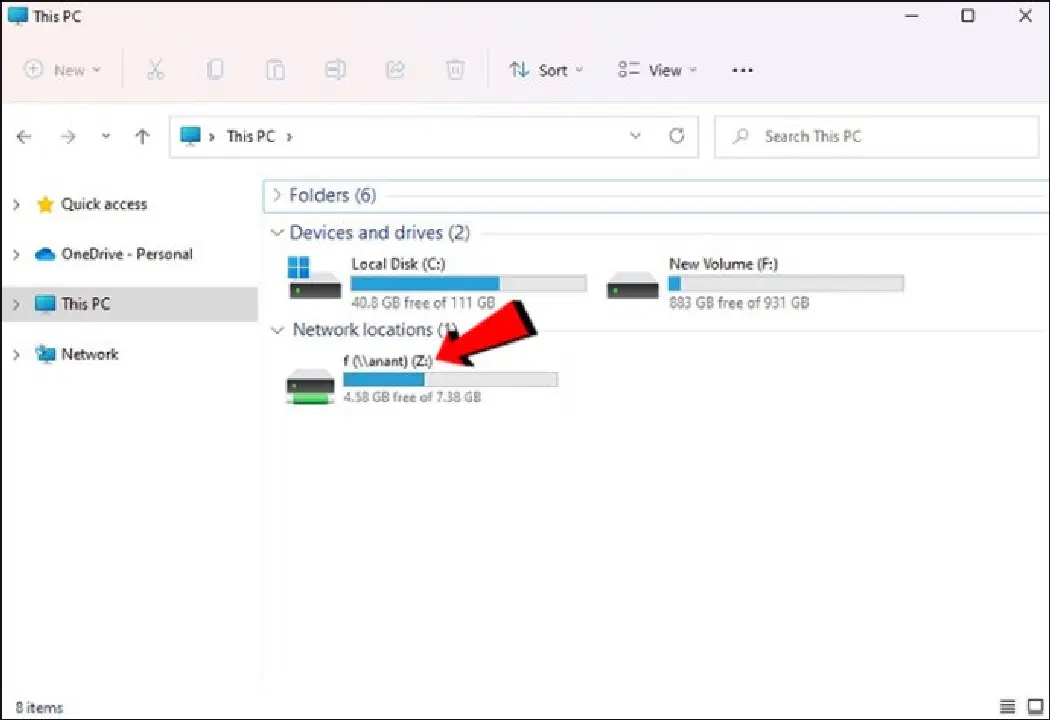
- 파일 탐색기를 열고 제거하려는 드라이브의 문자를 확인합니다.
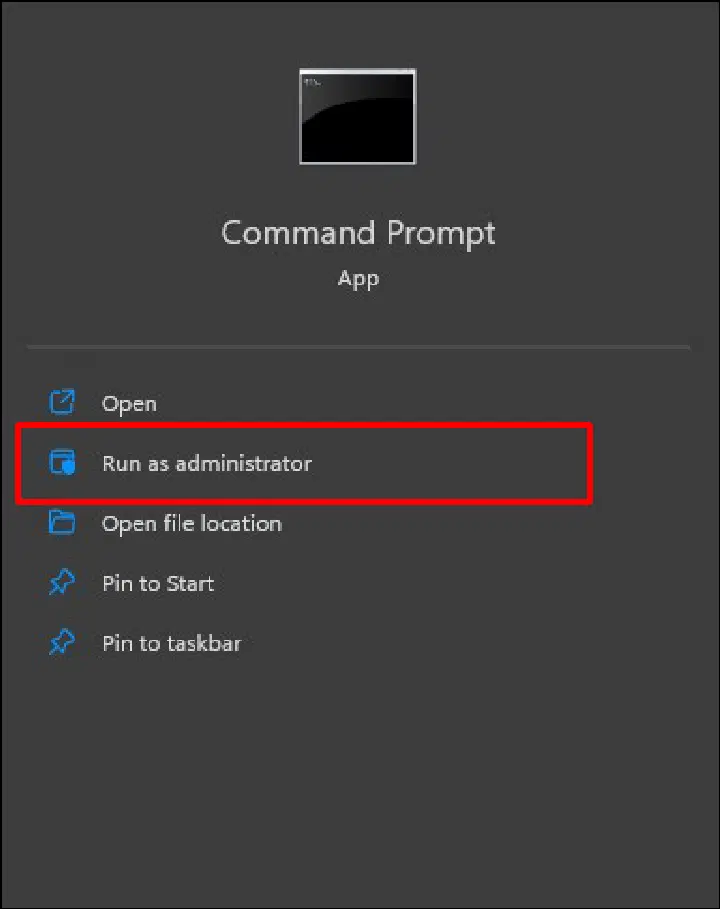
- 관리자 권한으로 명령 프롬프트를 실행합니다.
- 다음 명령을 입력하고 실행합니다:
net use [드라이브 문자] /delete(예: net use Z: /delete)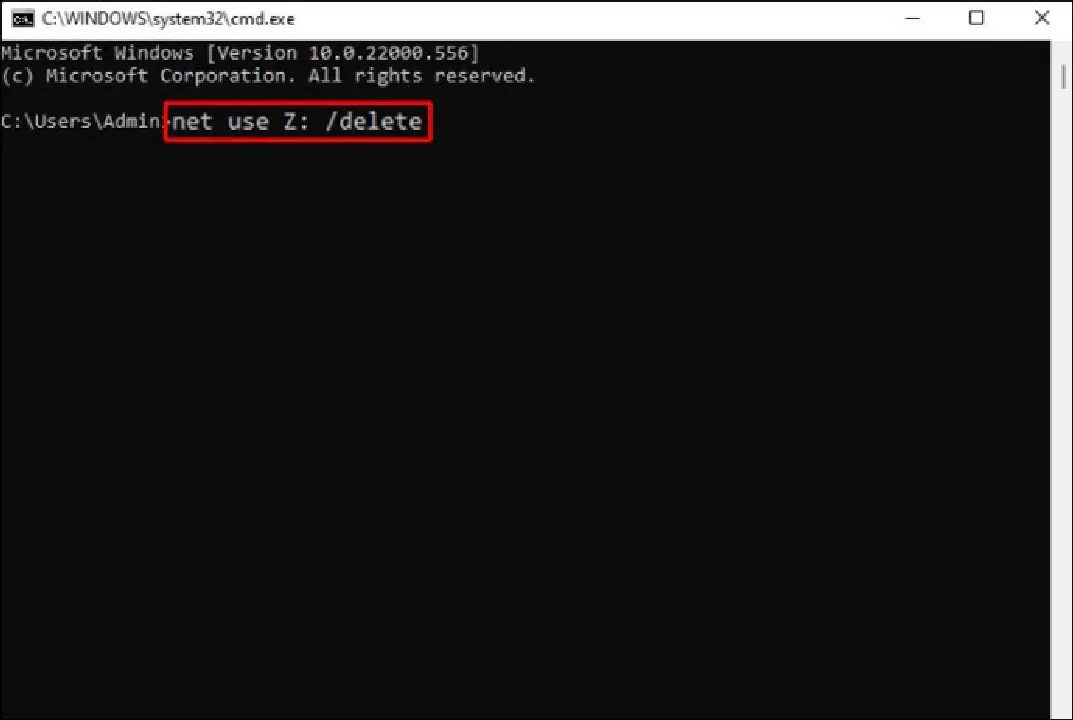
- 파일 탐색기를 확인하면 연결된 네트워크 드라이브가 더 이상 표시되지 않습니다.
레지스트리 편집기 사용
레지스트리 편집기를 사용하기 전에 복원 지점을 만들거나 레지스트리를 백업하는 것이 좋습니다. 잘못된 항목을 삭제하여 시스템에 문제가 생길 경우, 백업을 통해 정상 상태로 복원할 수 있습니다.
- 실행 창을 엽니다.
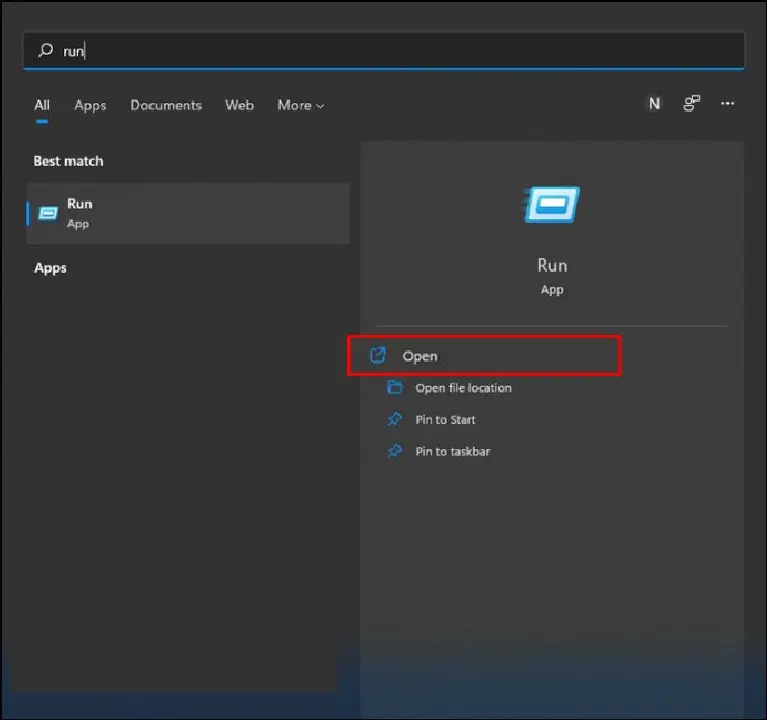
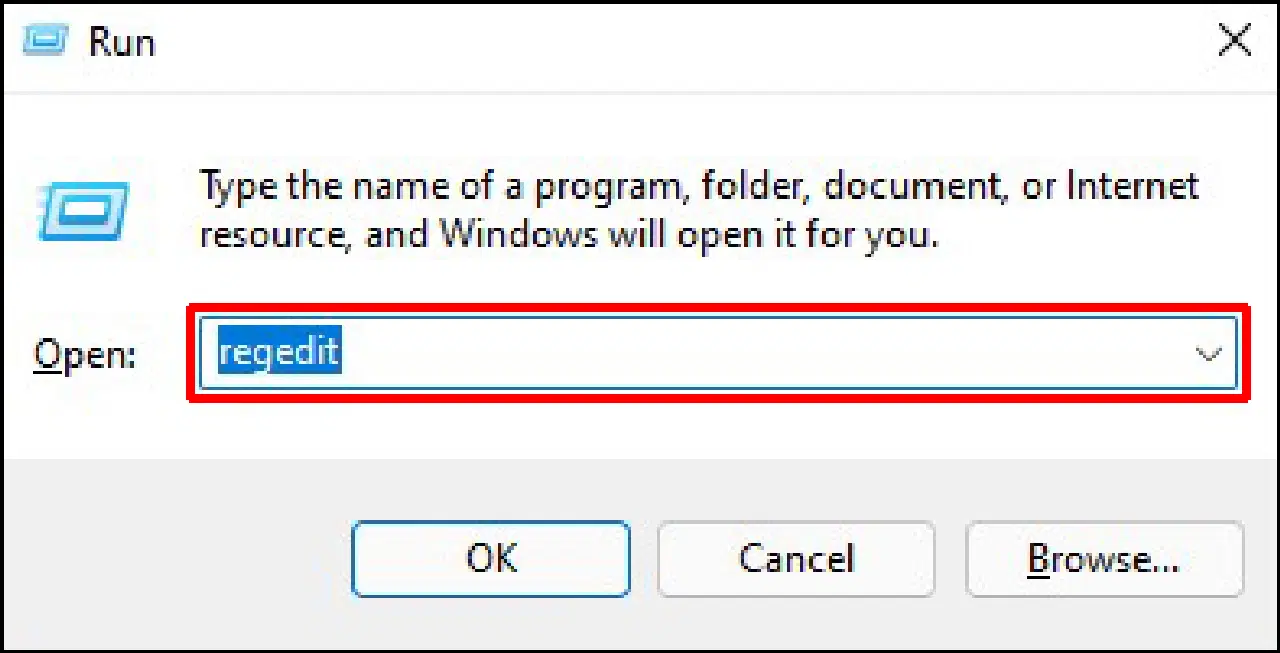
- 실행 창에 "regedit"를 입력합니다.
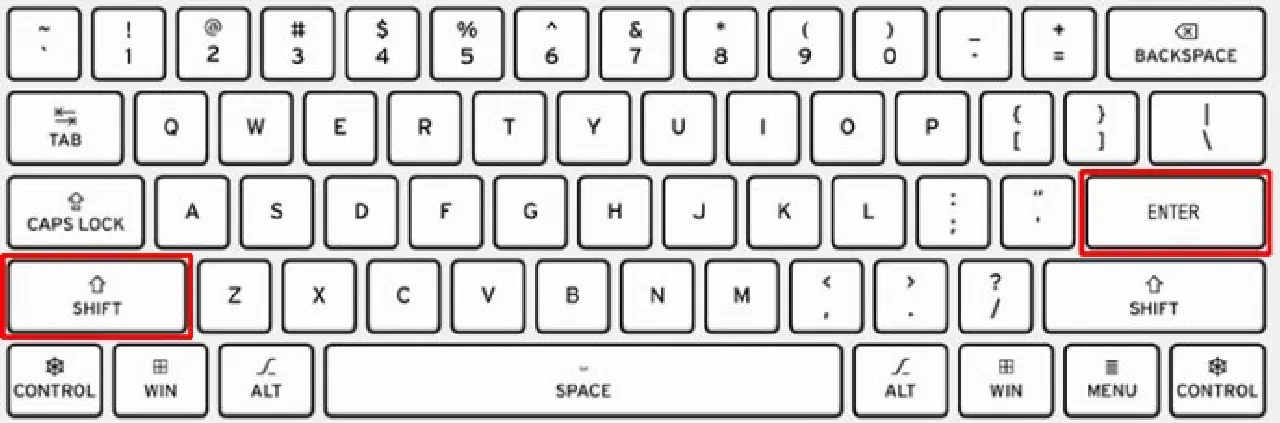
- Shift + Enter 키를 눌러 관리자 권한으로 레지스트리 편집기를 실행합니다.
- 다음 경로로 이동합니다:
HKEY_CURRENT_USER\Software\Microsoft\Windows\CurrentVersion\Explorer\MountPoints2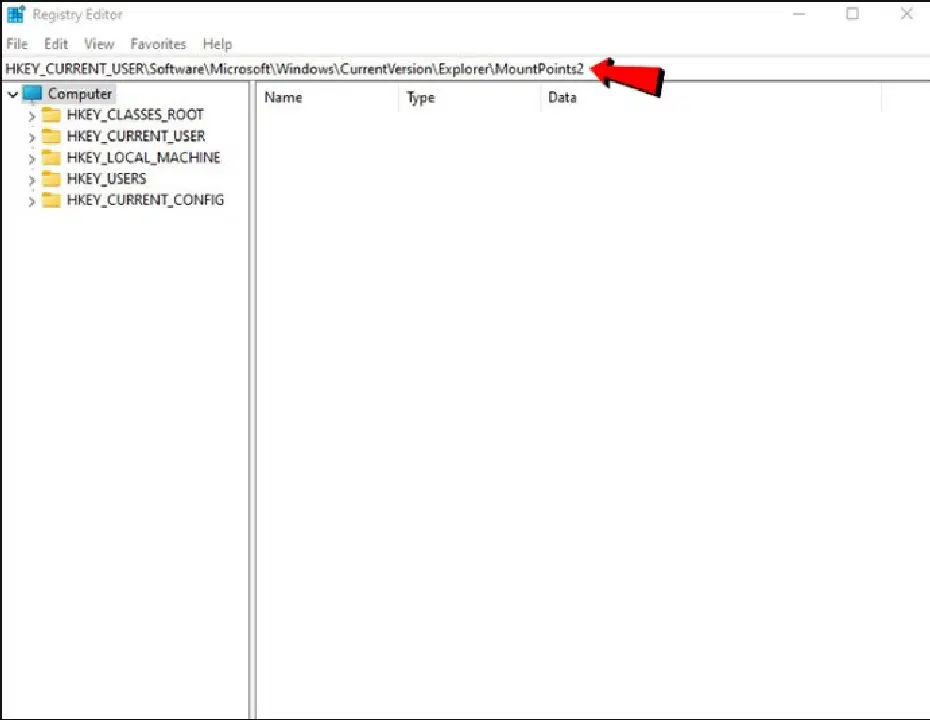
- 이 디렉토리에는 연결된 모든 네트워크 드라이브 항목이 포함되어 있으며, 제거하려는 항목을 찾아야 합니다.
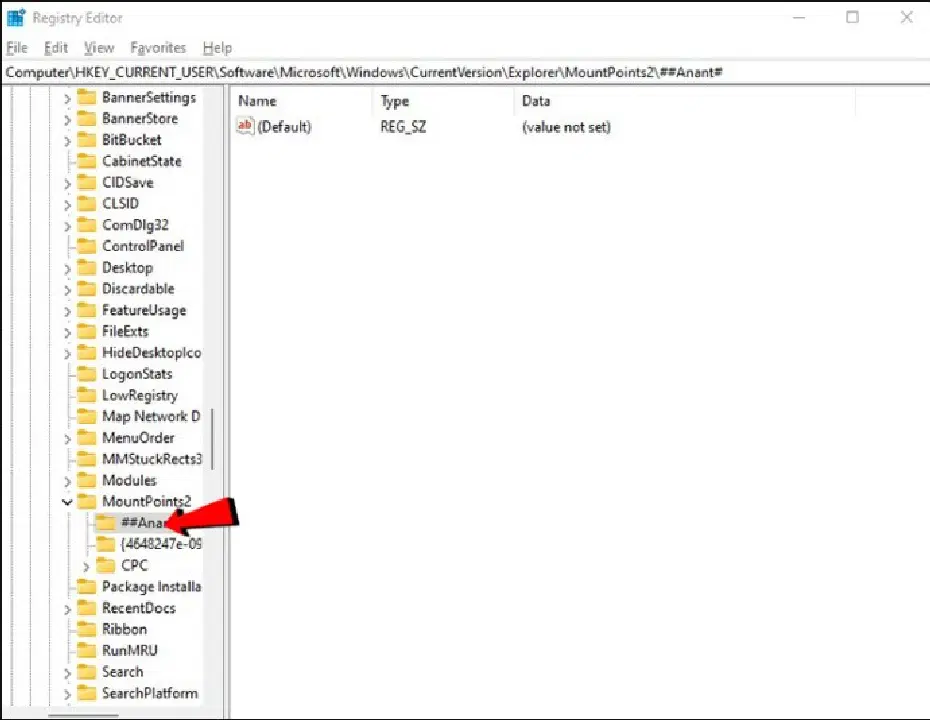
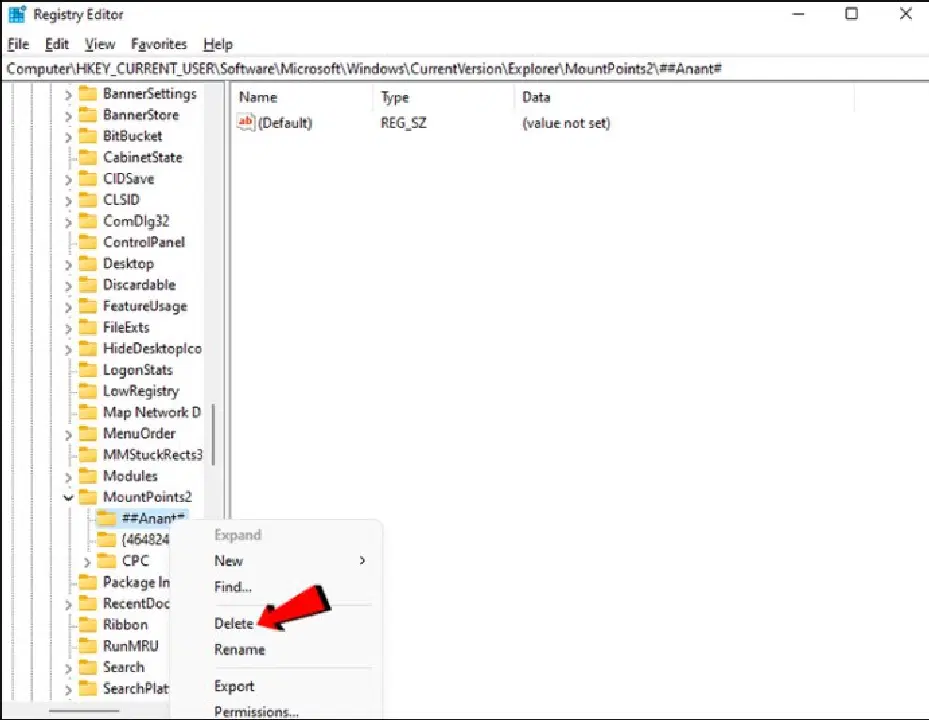
- 해당 폴더를 마우스 오른쪽 버튼으로 클릭하고 "삭제"를 선택하여 제거합니다.
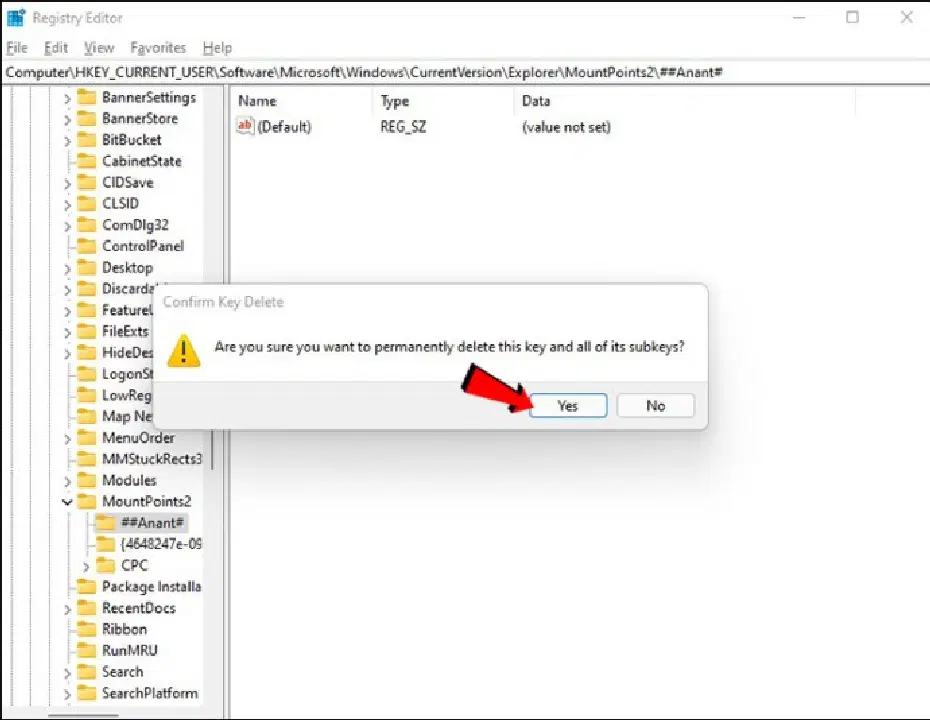
- "예"를 선택하여 삭제를 완료합니다.
- 파일 탐색기를 새로고침하면 네트워크 드라이브가 제거됩니다.
Windows 10에서 연결된 드라이브 제거하기
Windows 10에서는 연결된 드라이브를 제거하는 네 가지 방법이 있습니다.
파일 탐색기 사용
파일 탐색기를 사용하면 연결된 드라이브를 쉽게 제거할 수 있습니다. 방법은 다음과 같습니다.
- 파일 탐색기를 실행합니다.
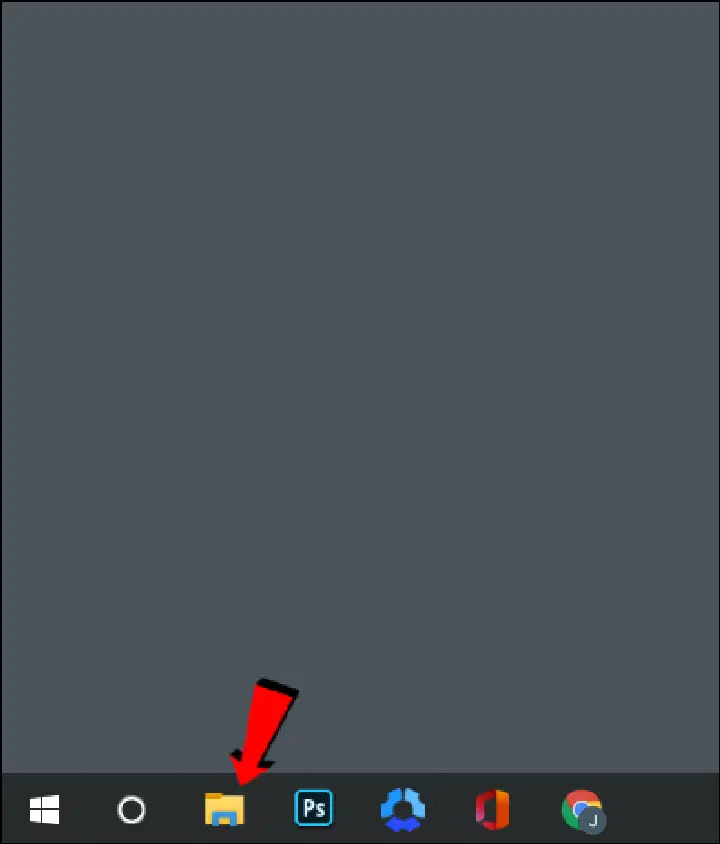
- 창 왼쪽 메뉴에서 "내 PC"를 클릭합니다.
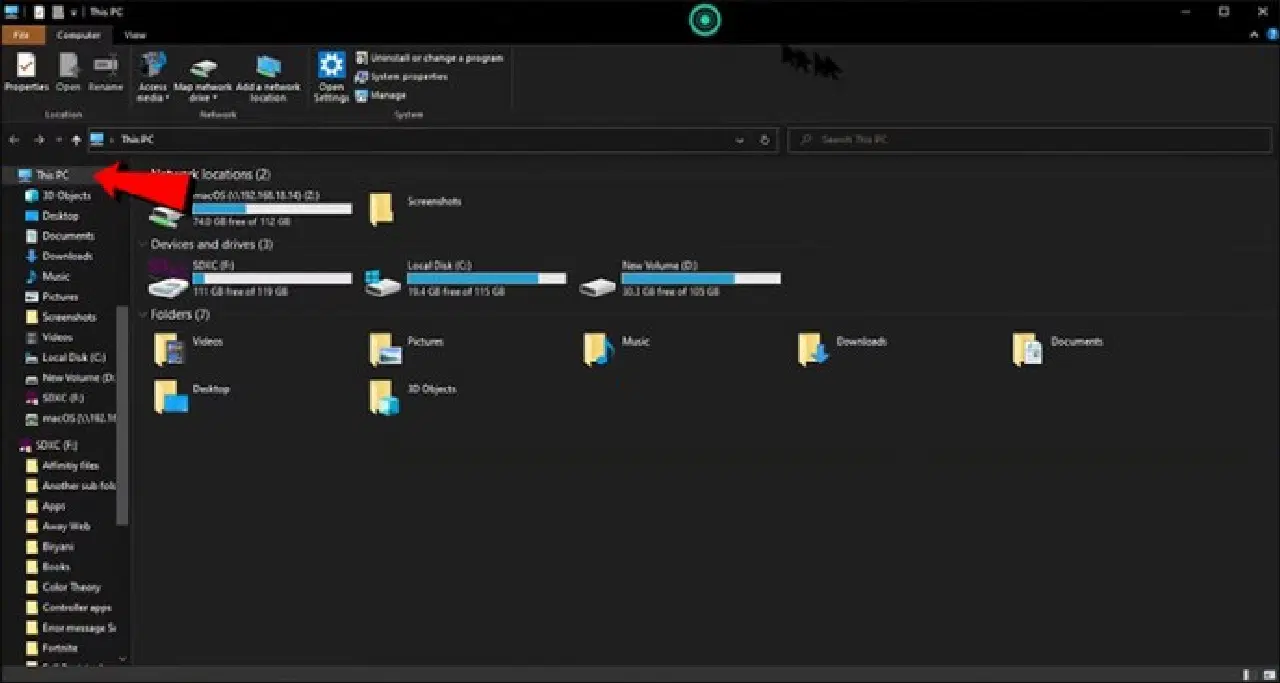
- 솔리드 스테이트 드라이브, 하드 디스크 드라이브 및 CD/DVD 플레이어 또는 USB 메모리 스틱과 같은 다른 유사한 장치 아래 "네트워크 위치" 범주에서 연결된 모든 드라이브를 찾을 수 있습니다.
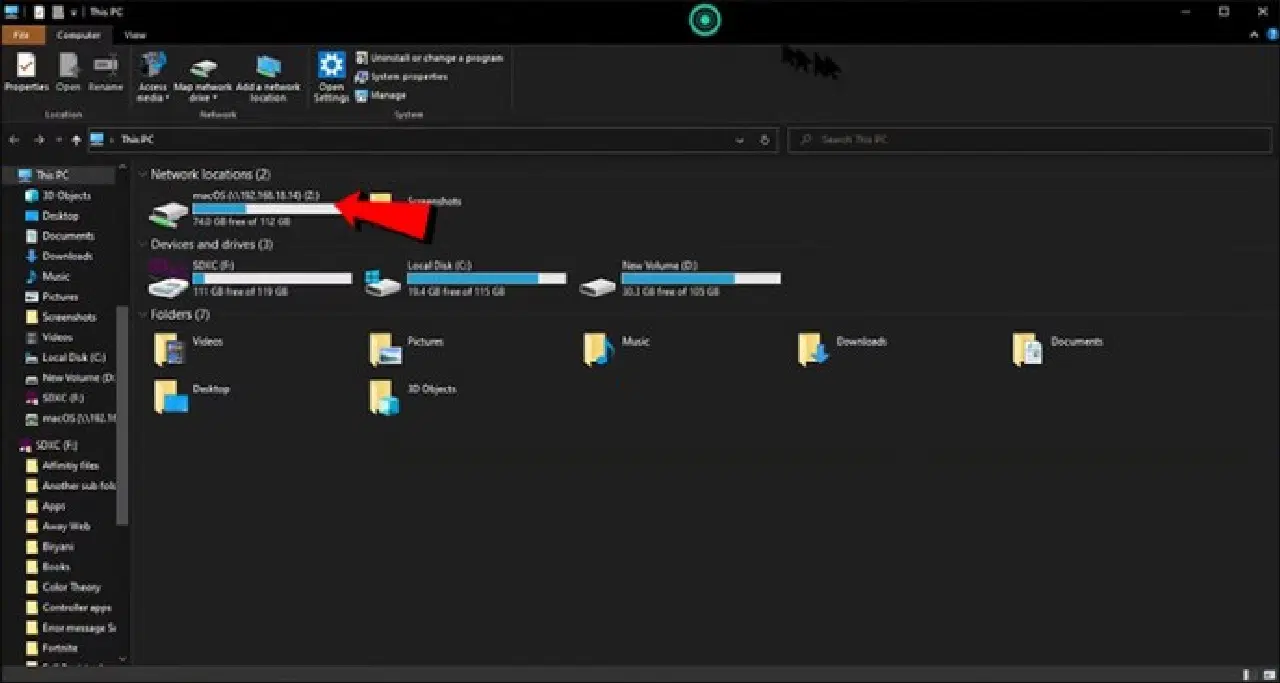
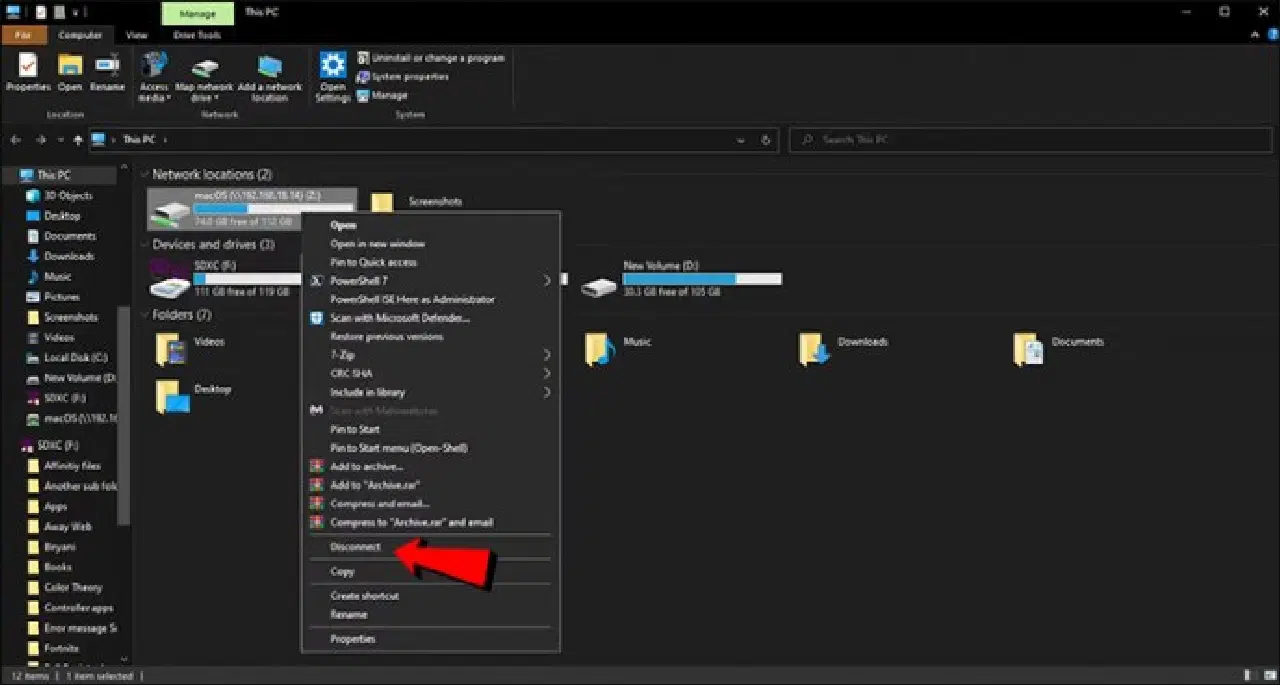
- 제거하려는 드라이브를 선택하고 마우스 오른쪽 버튼으로 클릭한 다음 "연결 끊기"를 선택합니다.
- 이제 네트워크 드라이브가 제거됩니다.
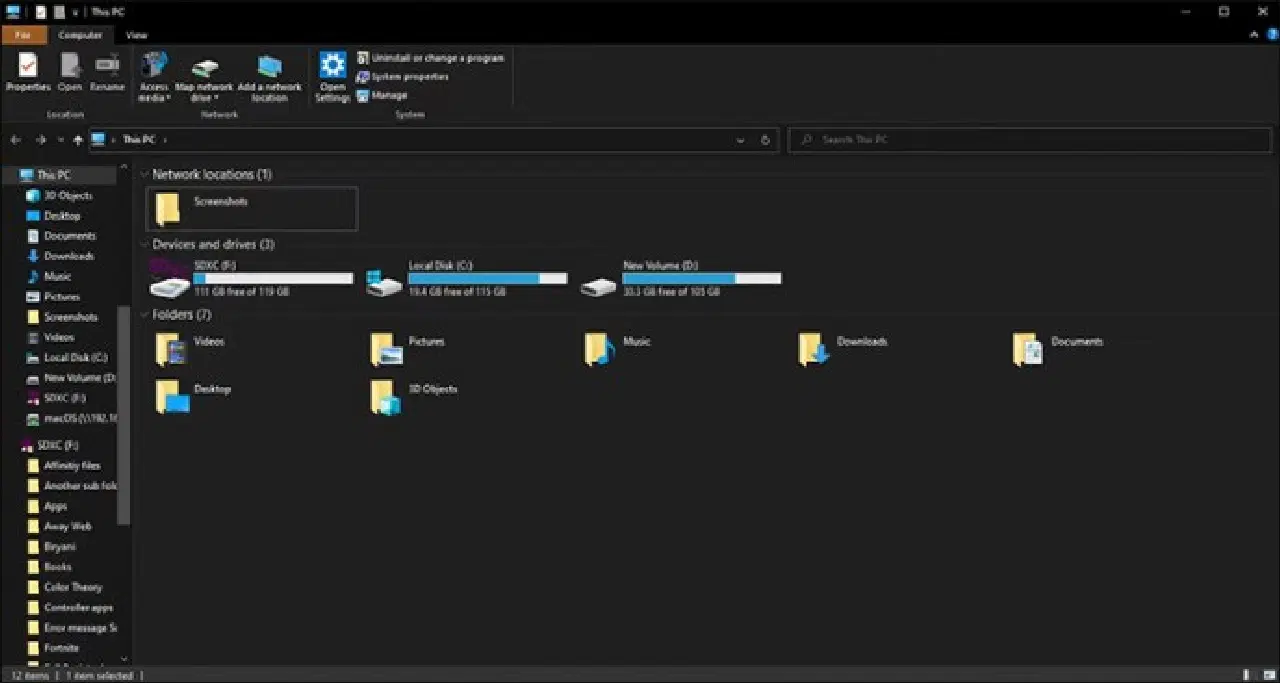
연결된 드라이브가 사라져야 합니다. 다시 연결하려면 처음부터 다시 시작해야 합니다.
명령 프롬프트 사용
명령 프롬프트에서 연결된 드라이브를 제거하는 두 가지 방법이 있습니다. 첫 번째는 "net use /delete"를 실행하는 것입니다.
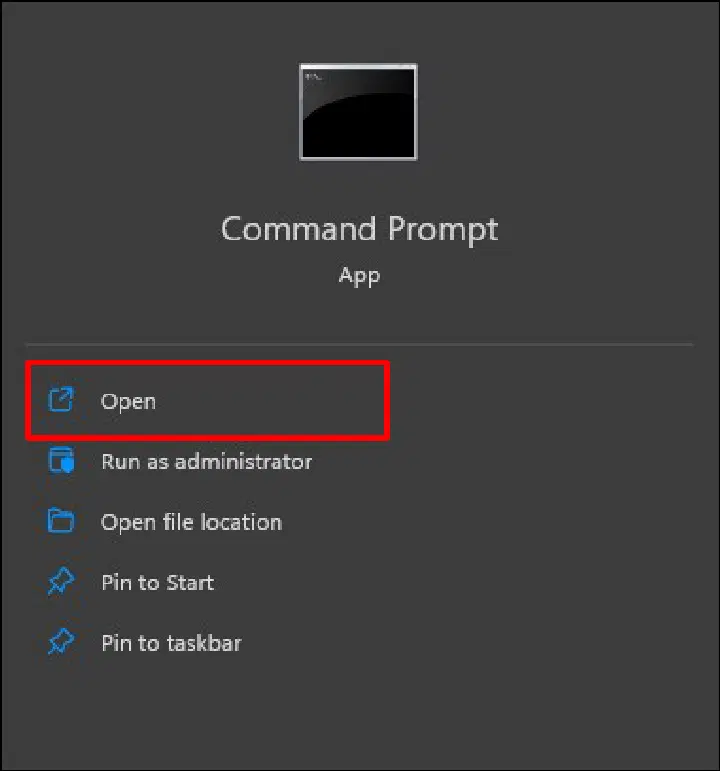
- 명령 프롬프트를 엽니다.
- 다음 명령을 입력합니다:
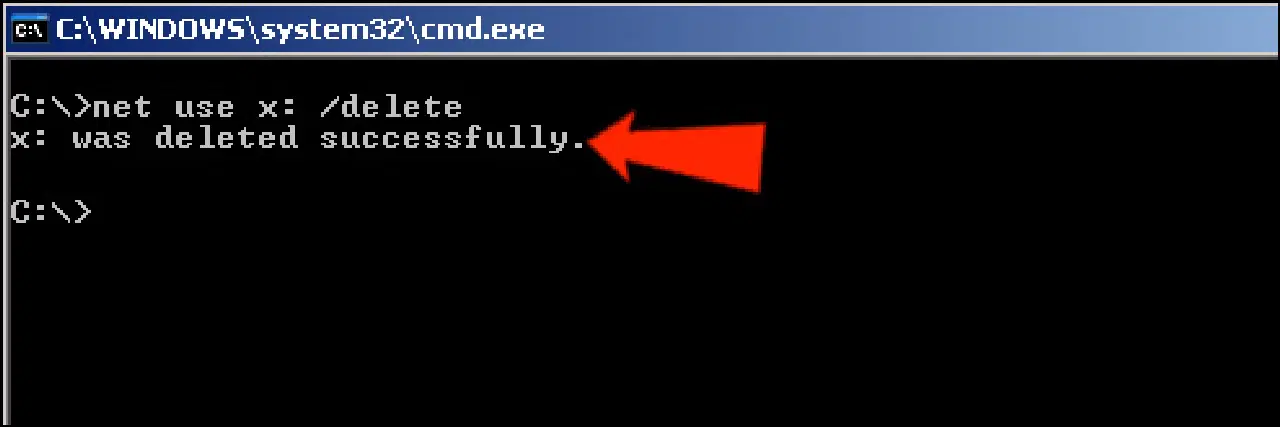
net use [드라이브 문자] /delete(예: net use Z: /delete)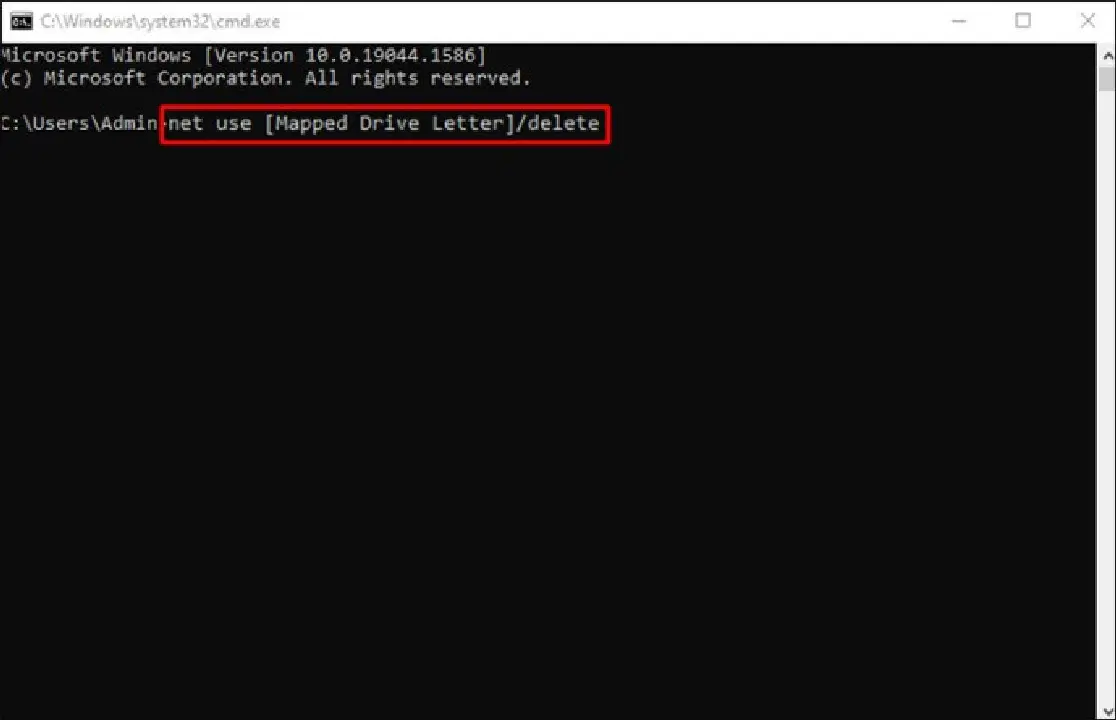
[드라이브 문자]부분을 실제 드라이브 문자로 바꾸고 "Enter" 키를 누릅니다.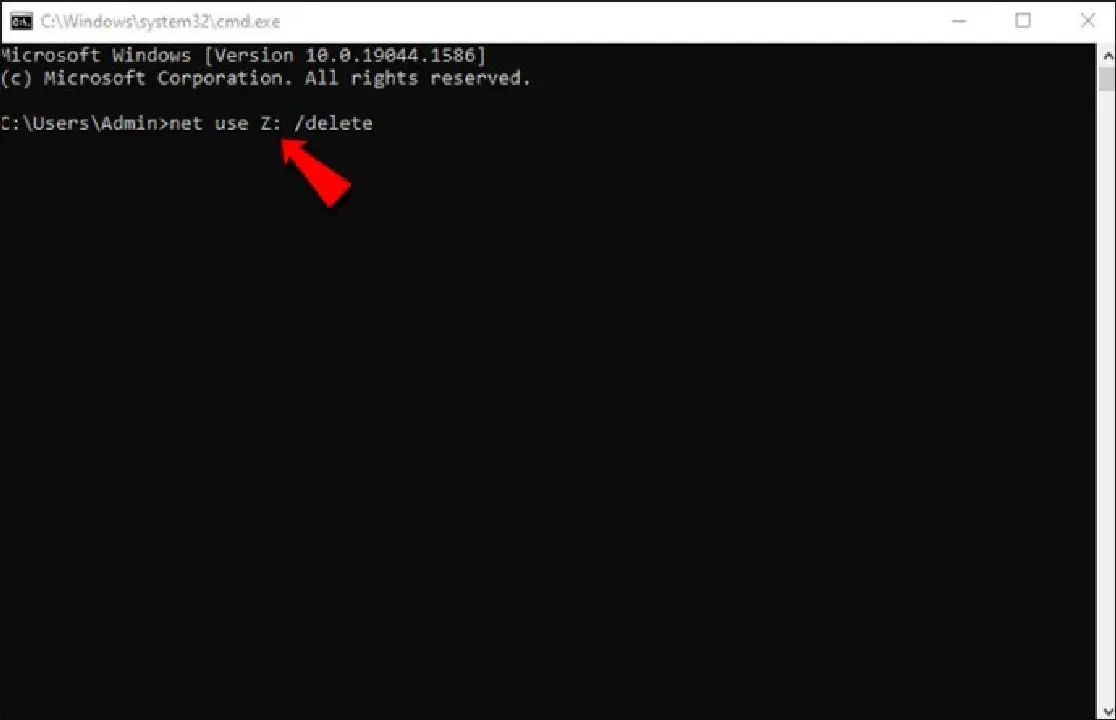
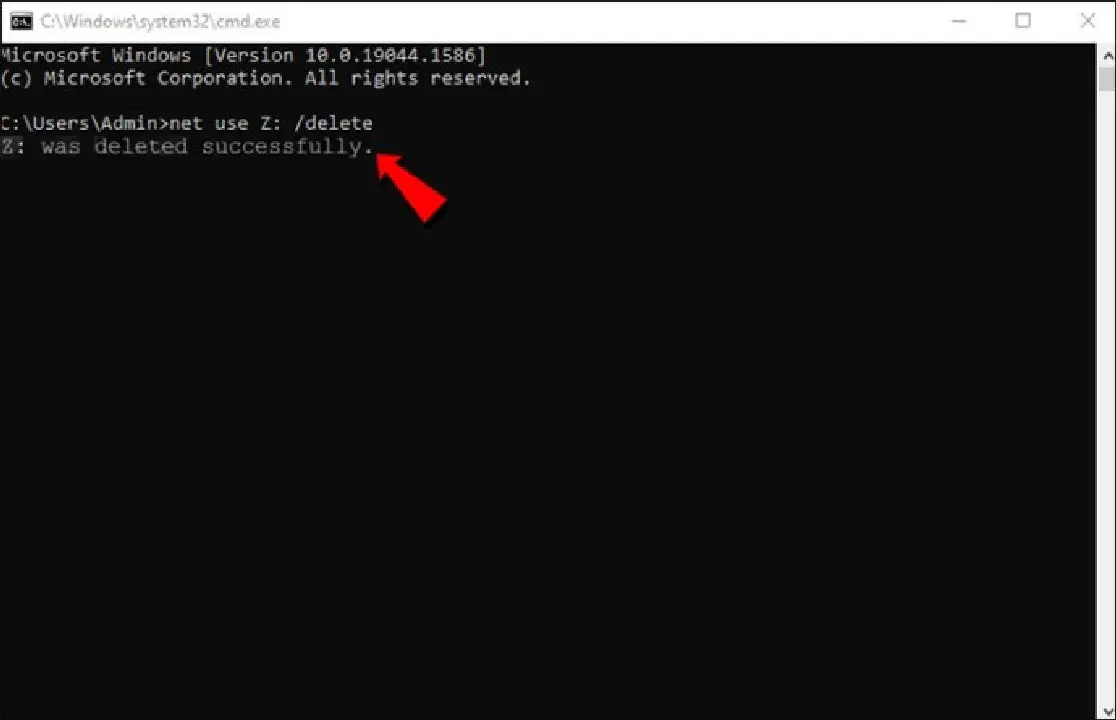
- 네트워크 드라이브가 성공적으로 제거되었고 더 이상 액세스할 수 없다는 메시지가 나타납니다.
할당된 문자가 있는 디스크 연결만 net use /delete 명령과 호환됩니다. 이 방법은 FTP 서버나 웹 서버와 같은 네트워크 위치 연결을 지원하지 않습니다.
한 번에 둘 이상의 연결된 드라이브를 제거하려는 경우, 유사한 명령을 사용할 수 있습니다.
- 명령 프롬프트를 엽니다.
- 다음 명령을 실행합니다:
net use * /delete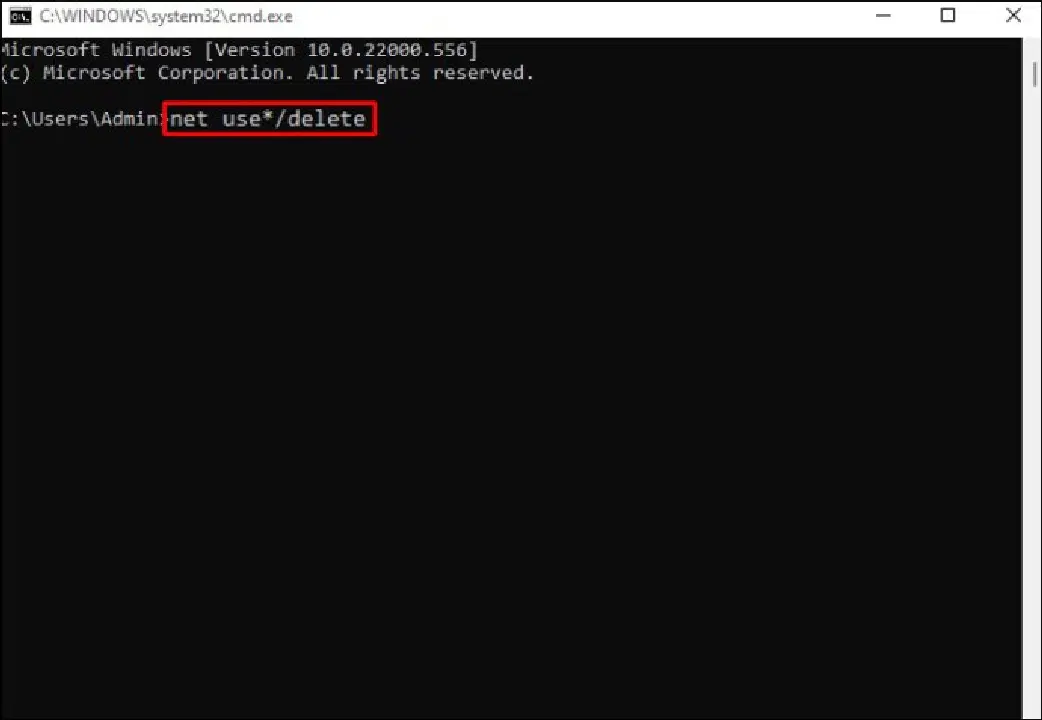
- 결과적으로 현재 활성화된 모든 네트워크 연결이 명령 프롬프트에 나열됩니다. 계속할 것인지 묻는 메시지가 표시될 수 있습니다. 동의하려면 Y를 입력하거나, 취소하려면 N을 입력합니다.
- 확인 메시지 없이 모든 연결된 네트워크 드라이브를 제거하려면
net use * /delete /y명령을 사용할 수 있습니다.
이 명령은 확인 메시지 없이 모든 네트워크 드라이브를 제거합니다.
바로 가기 제거
네트워크 위치 연결은 PC 내 파일에 저장된 바로 가기입니다. 첫 번째 방법이 작동하지 않으면, 대안으로 이 방법을 시도해 볼 수 있습니다. 이 방법 또한 파일 탐색기를 통해 수행되지만, 바로 가기를 사용하여 연결된 드라이브를 제거합니다.
- 파일 탐색기를 엽니다.
C:\Users\사용자 이름\AppData\Roaming\Microsoft\Windows\Network Shortcuts경로로 이동하여 바로 가기를 찾습니다. "사용자 이름"은 실제 Windows 10 사용자 이름으로 대체해야 합니다. "네트워크 바로 가기" 폴더에서 모든 네트워크 위치 연결을 찾을 수 있습니다.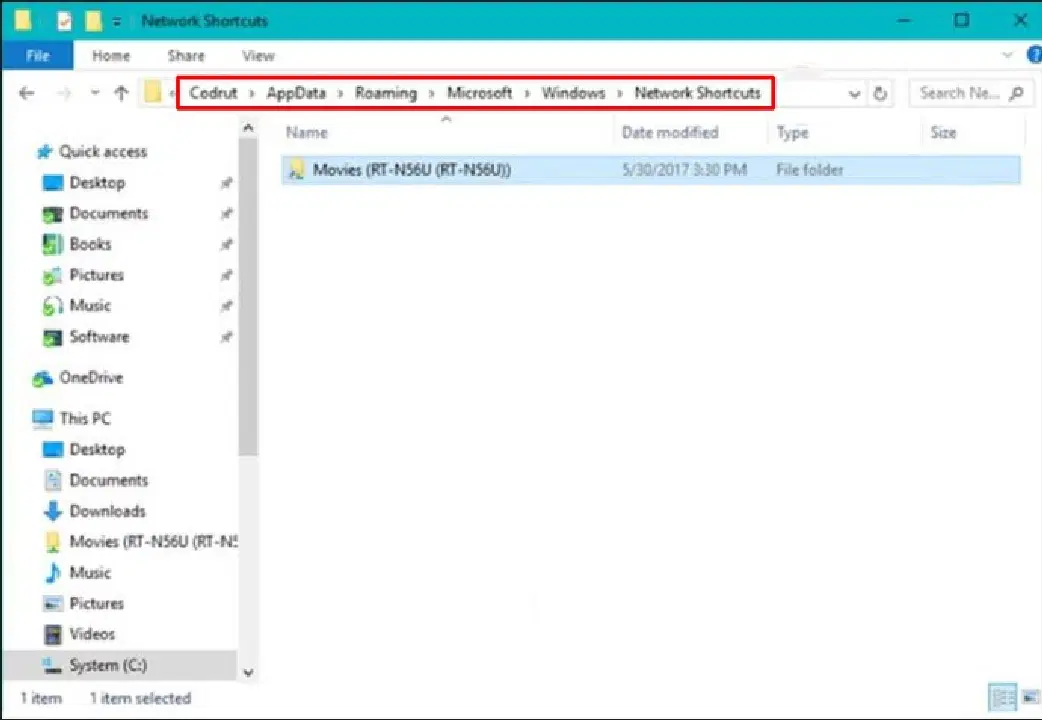
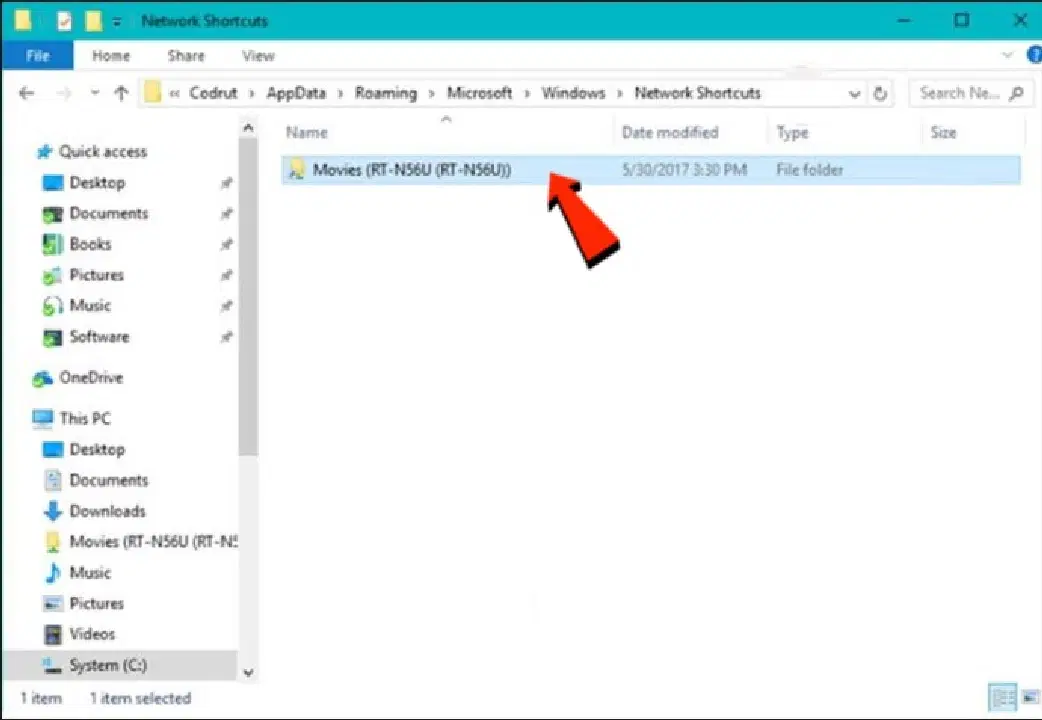
- 더 이상 필요하지 않은 항목을 선택합니다.
- 해당 항목을 제거하려면 마우스 오른쪽 버튼을 클릭하고 "삭제"를 선택하거나, 키보드의 Delete 키를 누르면 됩니다.
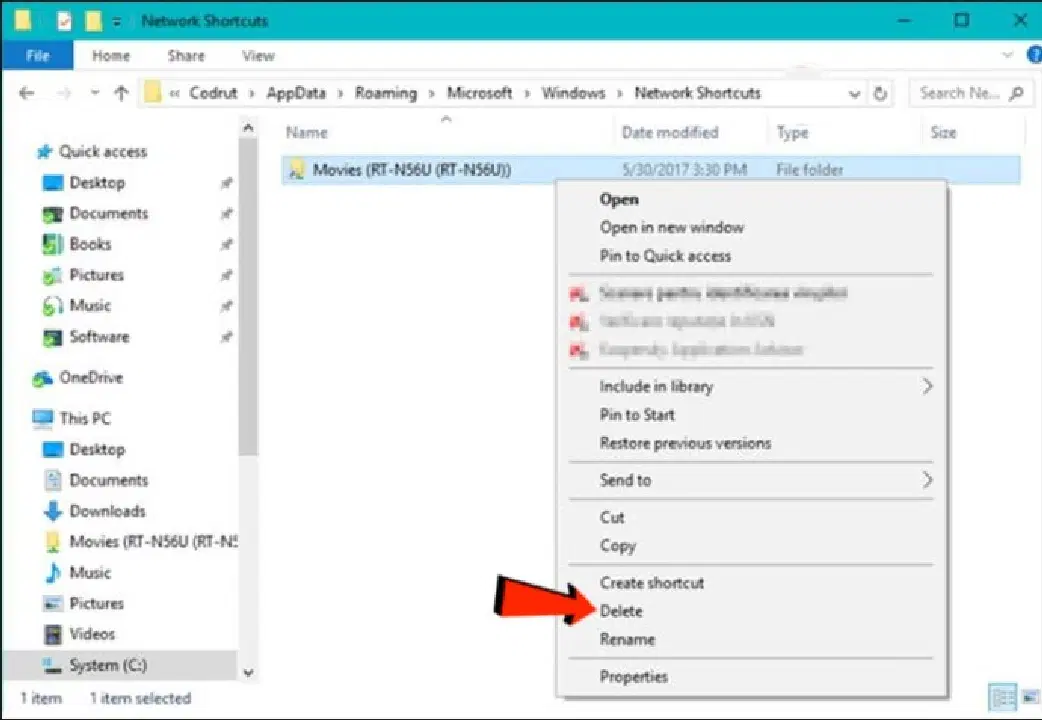
- 지정된 네트워크 연결은 추가 확인 없이 즉시 제거됩니다.
모든 방법이 작동하지 않는 경우
위에 제시된 방법들이 Windows 10에서 작동하지 않는 경우, 다음의 다른 방법들을 시도해 볼 수 있습니다.
- 네트워크 드라이브의 연결을 끊거나 네트워크 위치를 제거한 후 파일 탐색기가 정보를 업데이트하지 않았을 수 있습니다. 파일 탐색기에서 마우스 오른쪽 버튼을 클릭하고 상황에 맞는 메뉴에서 "새로 고침"을 선택합니다.
- Windows 10 PC에서 네트워크 연결을 제거하려고 할 때 오류 메시지가 표시된다면, Windows 운영 체제가 오래되었을 가능성이 있습니다. 운영 체제를 최신 버전으로 업데이트한 후 다시 시도해 보세요.
- 위의 방법들이 여전히 작동하지 않는다면 Windows 10을 재시작하는 것이 좋습니다. Powershell이나 명령 프롬프트에서
taskkill /f /im explorer.exe명령을 실행한 후explorer.exe명령을 사용하여 explorer.exe 프로세스를 재시작할 수 있습니다.
Windows 7에서 연결된 드라이브 제거하기
Windows 7 PC를 사용하면 여러 네트워크 드라이브에 동시에 액세스할 수 있습니다. 따라서 단일 드라이브에 중요한 정보를 저장하는 기능과 같은 다양한 데이터 저장 옵션을 제공합니다. 현재 드라이브의 공간이 부족하다면 드라이브를 추가하는 것도 방법입니다. 목록에서 연결된 드라이브를 제거하거나 새 드라이브를 추가할 수도 있습니다. Windows 7 컴퓨터 창에 이러한 작업을 위한 버튼이 있습니다.
Windows 7에서 연결된 드라이브를 제거하는 방법은 다음과 같습니다.
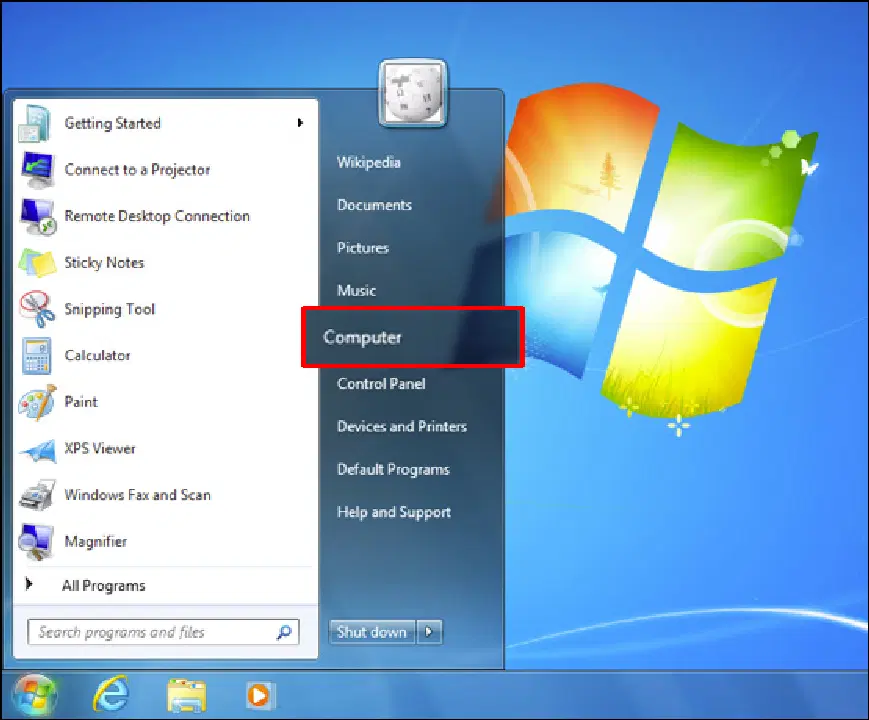
- "시작"을 클릭한 다음 "컴퓨터"를 클릭하여 컴퓨터 창을 엽니다.
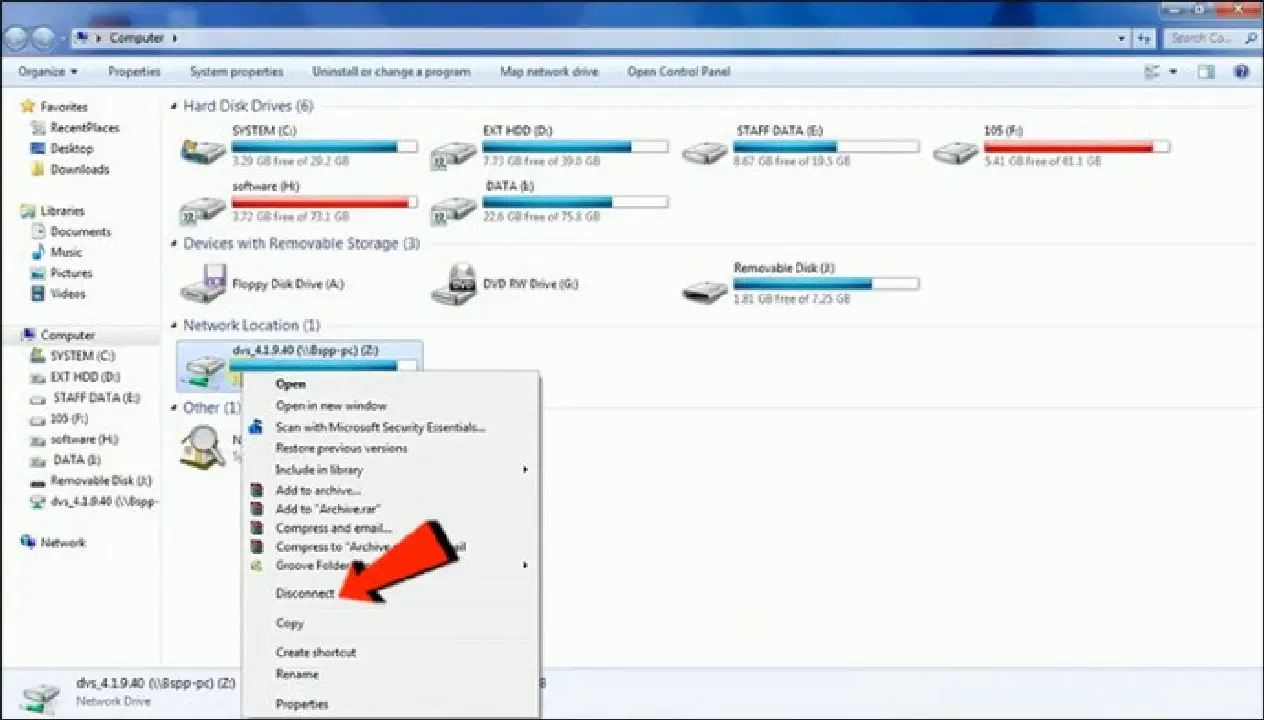
- 나타나는 상황에 맞는 메뉴에서 "꺼내기"를 선택합니다.
- 드롭다운 메뉴에서 "연결 해제"를 선택합니다.
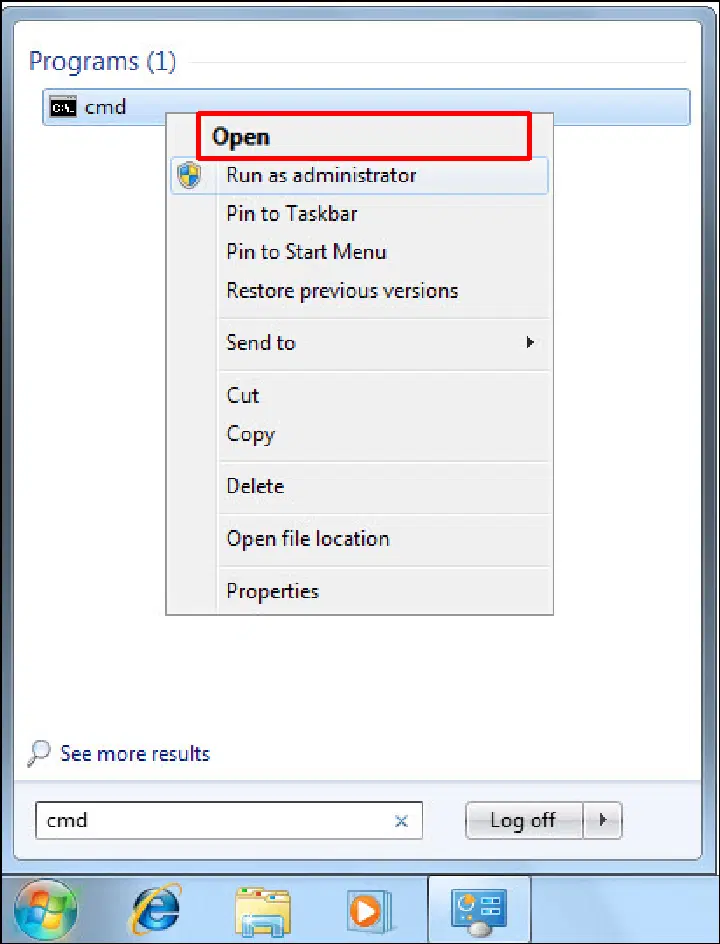
명령 프롬프트를 사용하여 연결된 모든 드라이브를 제거할 수도 있습니다.
- 명령 프롬프트를 실행합니다.
- 다음 명령을 입력합니다:
net use [드라이브 문자] /delete(예: net use Z: /delete) [드라이브 문자]부분을 실제 드라이브 문자로 바꾸고 "Enter" 키를 누릅니다.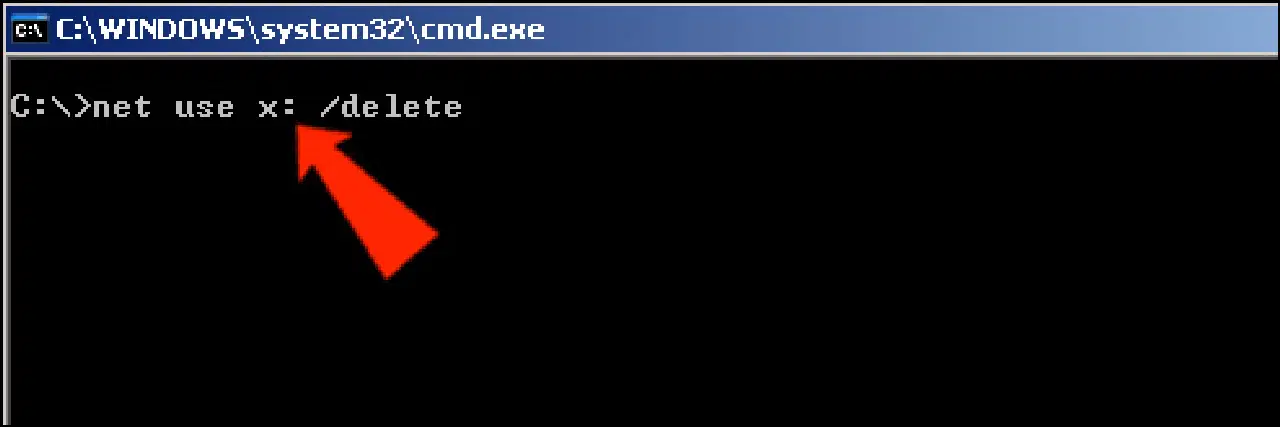
- 네트워크 드라이브가 성공적으로 제거되었고 더 이상 액세스할 수 없다는 알림이 나타납니다.
원하는 모든 연결된 드라이브 제거하기
이 안내를 따르면 Windows 11, 10 또는 7 PC에서 특정 연결된 드라이브나 모든 연결된 드라이브를 제거할 수 있습니다. 연결된 드라이브를 삭제하는 것이 확실하지 않은 경우 캐시를 지울 수도 있습니다. 연결된 드라이브는 빠른 액세스를 위해 캐시됩니다. 캐시를 지우면 드라이브를 삭제하는 것과 유사한 결과를 얻을 수 있습니다.
연결된 드라이브를 제거해 본 적이 있습니까? 어떤 방법을 사용했습니까? 아래 의견 섹션에서 알려주십시오.