Windows에서 디스플레이 방향을 변경하는 방법
윈도우 디스플레이 방향을 조절하는 다양한 방법
윈도우 컴퓨터는 기본적으로 가로 방향으로 설정되어 있지만, 필요에 따라 디스플레이 방향을 변경해야 할 때가 있습니다. 업무 효율성을 높이거나, 창의적인 작업을 하거나, 단순히 개인적인 선호에 따라 화면 방향을 바꾸고 싶을 수 있습니다. 윈도우 환경에서는 이러한 디스플레이 방향 변경을 빠르고 간편하게 할 수 있습니다.
여기에서는 윈도우 컴퓨터에서 화면 방향을 바꾸는 세 가지 효과적인 방법을 자세히 안내해 드립니다.
1. 설정 앱을 이용한 윈도우 화면 방향 변경
윈도우 설정 앱 내 디스플레이 섹션에서는 화면 밝기, 색상, 레이아웃, 배율과 같은 다양한 시각적 요소를 손쉽게 변경할 수 있습니다. 이 외에도, 윈도우 10 및 11 시스템에서 디스플레이 방향을 변경하는 옵션 또한 제공합니다.
다음 단계를 따라 진행하세요:
- 'Win + I' 키를 누르거나 다른 방법을 사용하여 설정 앱을 엽니다.
- '시스템' 메뉴에서 '디스플레이' 항목으로 이동합니다.
- '디스플레이 방향' 옆에 있는 드롭다운 메뉴에서 '가로', '세로', '가로(뒤집힘)', '세로(뒤집힘)' 중에서 원하는 옵션을 선택합니다.
- '변경 내용 유지' 버튼을 눌러 설정을 확정합니다.
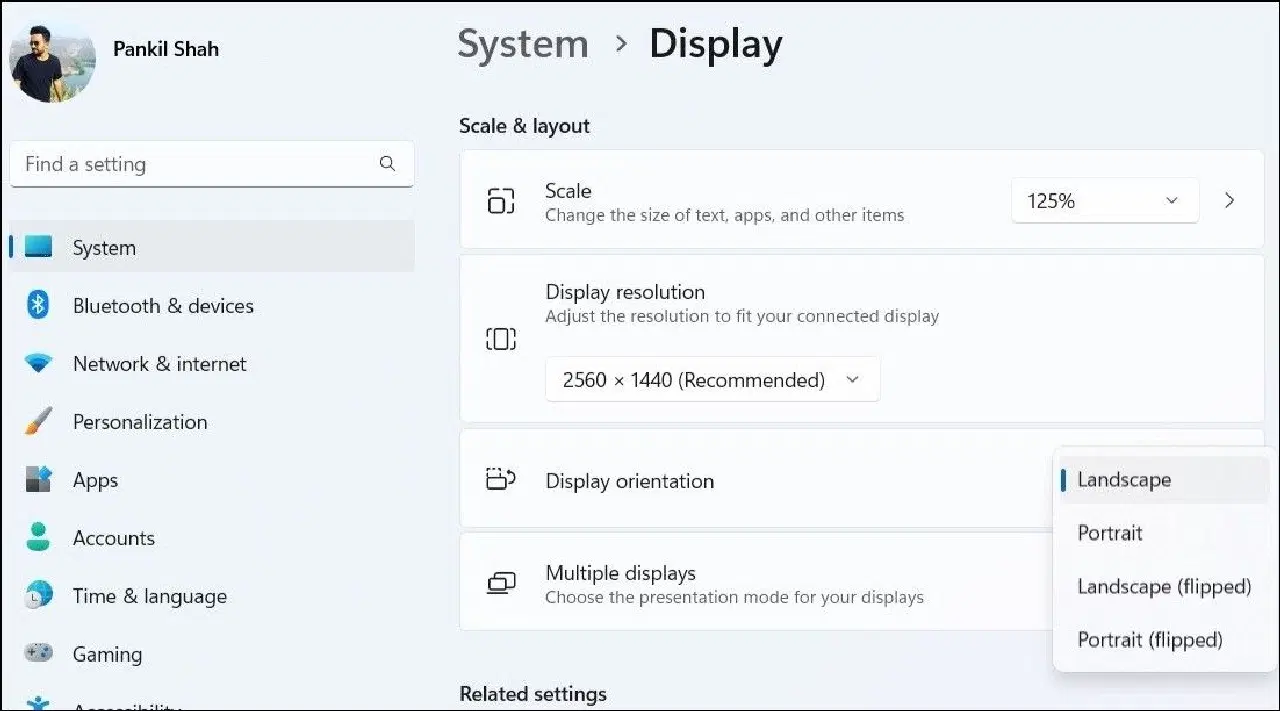
위 단계를 마치면 선택한 옵션에 따라 윈도우 화면이 90도, 180도, 또는 270도 회전합니다.
2. 그래픽 제어판을 통한 윈도우 화면 방향 변경
시스템 설정 외에도, 내장된 그래픽 제어판을 활용하여 윈도우 디스플레이 방향을 조절할 수 있습니다. 다만, 이 방법은 컴퓨터에 설치된 그래픽 카드 종류에 따라 세부 과정이 다를 수 있습니다.
Intel Graphics Command Center와 NVIDIA 제어판을 사용하여 화면을 회전시키는 방법은 다음과 같습니다:
Intel Graphics Command Center를 이용한 화면 방향 변경
- 작업 표시줄의 돋보기 아이콘을 클릭하거나 'Win + S' 단축키를 눌러 검색 메뉴를 엽니다.
- 검색창에 'Intel Graphics Command Center'를 입력하고 'Enter' 키를 누릅니다.
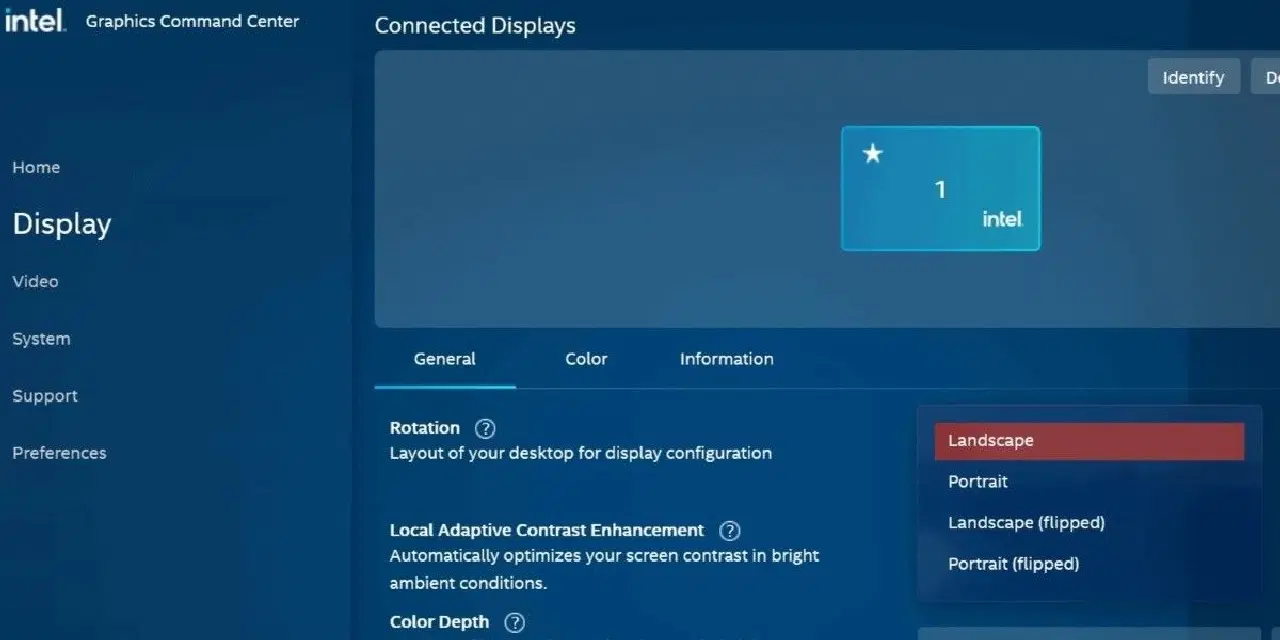
- 좌측 메뉴에서 '디스플레이' 탭을 선택합니다.
- '일반' 탭에서 '회전' 옆의 드롭다운 메뉴를 눌러 원하는 화면 방향을 선택합니다.
NVIDIA 제어판을 이용한 화면 방향 변경
- 검색 메뉴를 통해 'NVIDIA 제어판'을 엽니다.
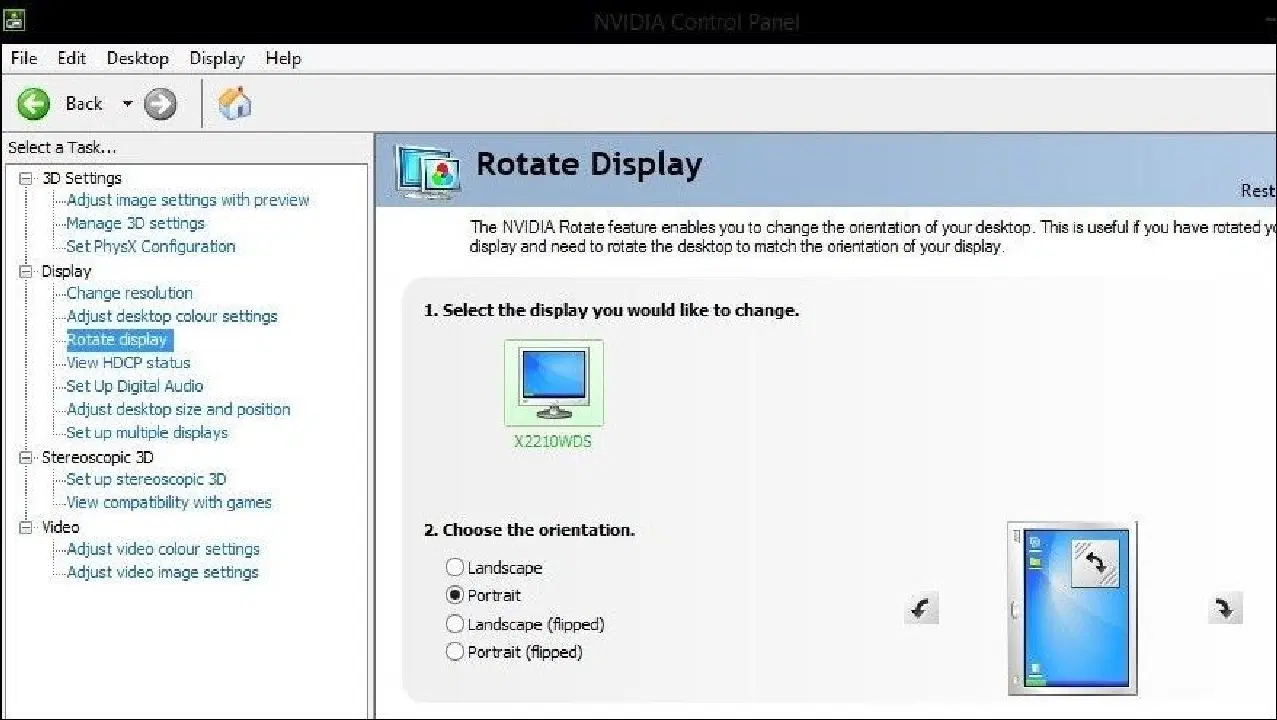
- 좌측 메뉴에서 '디스플레이' 메뉴를 두 번 클릭하여 확장합니다.
- '디스플레이 회전' 옵션을 선택합니다.
- 우측 창에서 원하는 방향을 선택합니다.
- '적용' 버튼을 클릭하여 변경 사항을 저장합니다.
3. 키보드 단축키를 활용한 윈도우 화면 방향 변경
윈도우 컴퓨터 화면을 빠르게 회전시키는 또 다른 방법은 키보드 단축키를 사용하는 것입니다. 이 방식은 디스플레이 방향을 자주 변경해야 할 때 특히 유용합니다.
다음은 화면을 회전하는 데 사용할 수 있는 단축키입니다:
- 'Ctrl + Alt + 오른쪽 화살표': 화면을 시계 방향으로 90도 회전 (세로 반전).
- 'Ctrl + Alt + 왼쪽 화살표': 화면을 시계 반대 방향으로 90도 회전 (세로 방향).
- 'Ctrl + Alt + 아래쪽 화살표': 화면을 180도 회전 (가로 방향 뒤집기).
- 'Ctrl + Alt + 위쪽 화살표': 화면을 원래 방향 (가로)으로 재설정.
위 단축키가 모든 윈도우 컴퓨터에서 동작하지 않을 수 있습니다. 만약 작동하지 않는다면 설정 앱이나 그래픽 제어판을 활용하여 필요한 조정을 할 수 있습니다.
윈도우에서 디스플레이 방향 변경, 어렵지 않아요!
회전 가능한 화면을 갖춘 노트북이나 외부 모니터를 사용한다면, 윈도우에서 디스플레이 방향을 조절하는 방법을 알아두는 것이 유용합니다.
단축키를 사용하든, 설정 앱을 이용하든 화면을 회전시키는 과정은 비교적 간단하여, 설정 메뉴를 번거롭게 찾아 헤매지 않고도 화면 방향을 자유롭게 조절할 수 있습니다. 디스플레이 방향 변경 시 마우스 커서의 움직임에도 영향을 미치므로, 이에 맞춰 마우스 움직임을 조정하는 것이 필요합니다.