Windows에서 드라이버 서명 적용을 비활성화하고 서명되지 않은 드라이버를 설치하는 방법
Windows에서 서명되지 않은 드라이버 설치 허용하기
Windows 운영 체제는 때때로 서명되지 않은 드라이버의 설치를 제한할 수 있습니다. 이러한 드라이버는 일반적으로 Windows 업데이트나 장치 제조업체 웹사이트가 아닌 다른 출처에서 얻은 것들입니다. 하지만, 특정 드라이버가 필요하고 그 안전성을 확신한다면, 드라이버 서명 강제 기능을 비활성화하여 설치를 진행할 수 있습니다.
본 가이드에서는 이러한 드라이버 서명 강제 기능을 끄는 몇 가지 방법들을 안내합니다.
시작 설정에서 드라이버 서명 강제 비활성화하기
일시적으로 드라이버 서명 강제 기능을 비활성화하는 방법은 시작 설정을 이용하는 것입니다. 이를 통해 서명되지 않은 드라이버를 설치할 수 있습니다. 하지만, 컴퓨터를 재시작하면 Windows는 드라이버 서명 강제 기능을 다시 활성화합니다. 이미 설치된 서명되지 않은 드라이버는 계속 작동하지만, 새로운 드라이버 설치에는 제약이 있을 수 있습니다.
이 방법을 사용하려면 시작 설정 화면에 진입해야 합니다. 드라이버 서명 강제 비활성화 옵션은 일곱 번째 항목에 있으므로, 키보드에서 F7 키 또는 숫자 7 키를 눌러 선택할 수 있습니다.
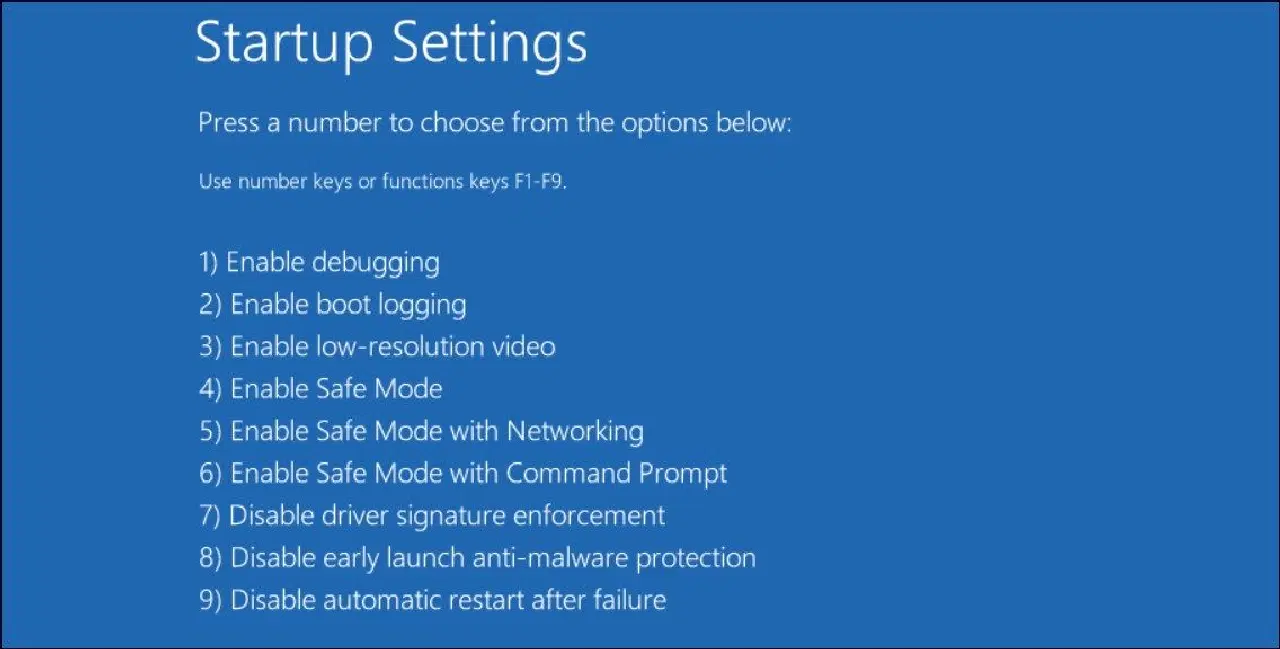
컴퓨터가 재시작되면 서명되지 않은 드라이버를 설치할 수 있게 됩니다.
로컬 그룹 정책 편집기에서 드라이버 서명 강제 비활성화하기
로컬 그룹 정책 편집기(LGPE)에서 드라이버 패키지에 대한 코드 서명 정책을 변경하여 드라이버 서명 강제 기능을 비활성화할 수도 있습니다. 이 설정을 변경하면 컴퓨터를 재시작하더라도 서명되지 않은 드라이버를 계속 설치할 수 있습니다.
주의할 점은 LGPE는 기본적으로 Windows Pro 또는 Enterprise 버전에서만 이용 가능하다는 것입니다. 하지만 Windows Home 사용자도 LGPE에 접근할 수 있는 방법이 있습니다.
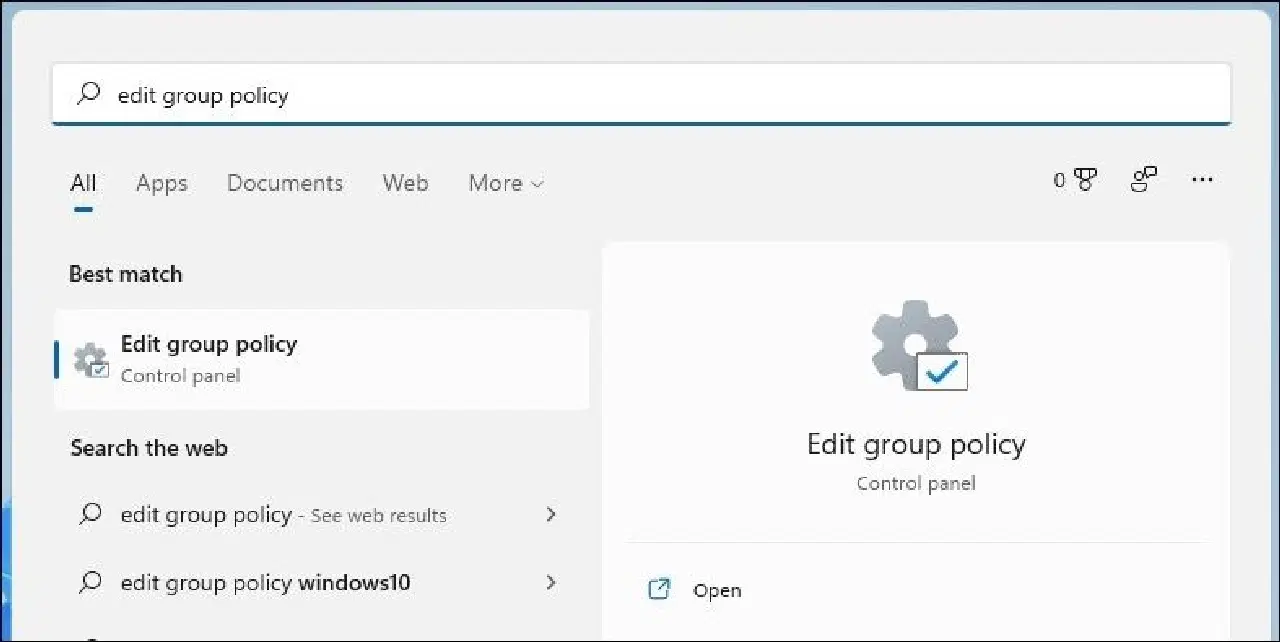
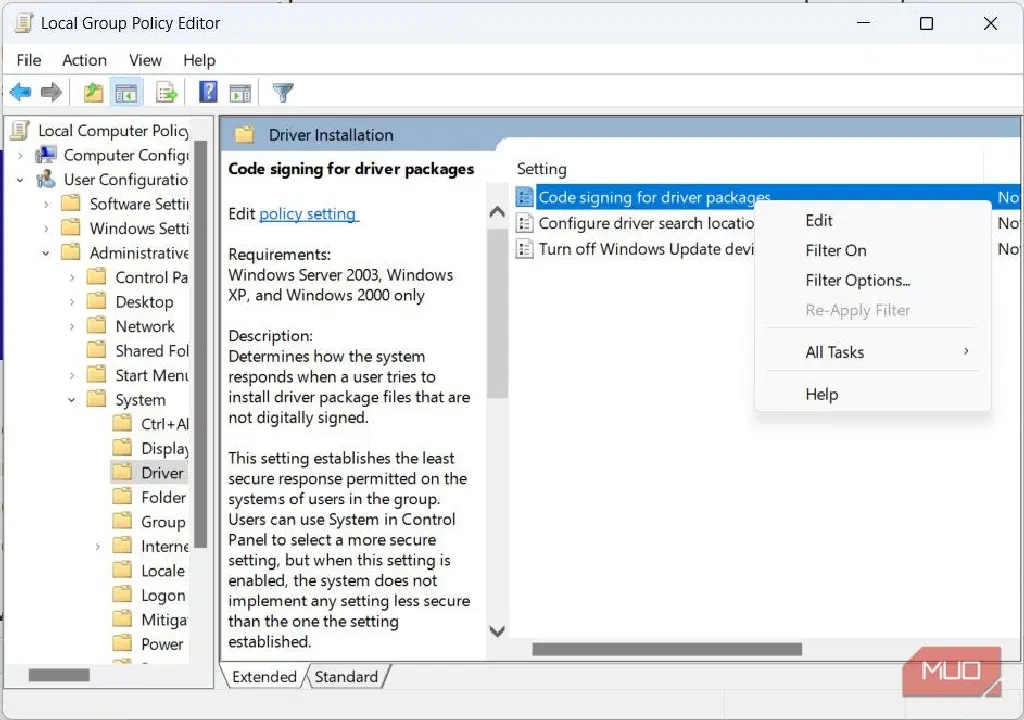
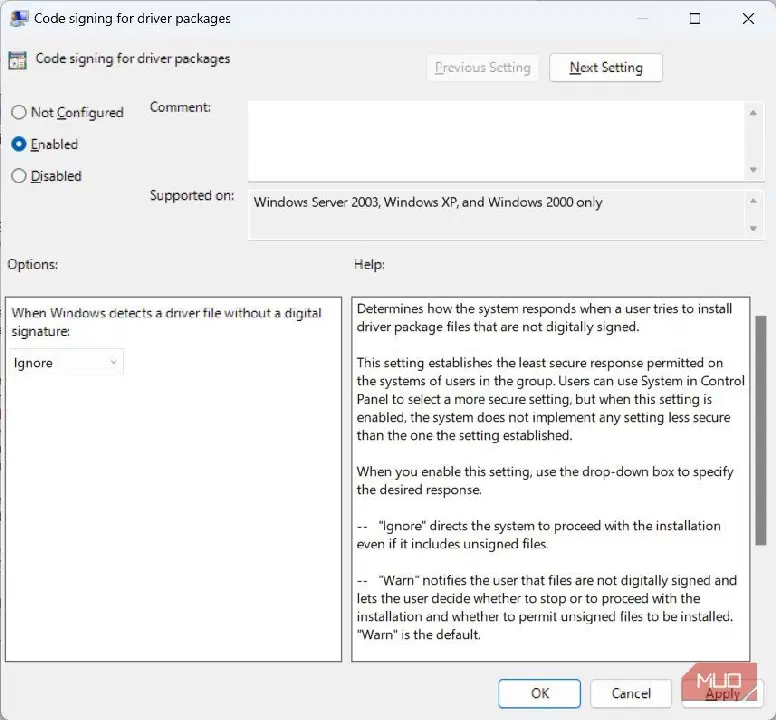
드라이버 서명 강제 기능을 다시 활성화하려면, 4단계에서 라디오 버튼을 "구성되지 않음"으로 변경하면 됩니다.
PowerShell에서 드라이버 서명 강제 비활성화하기
PowerShell을 사용하여 드라이버 서명 강제 기능을 비활성화하는 또 다른 방법은, 무결성 검사를 끄는 명령어를 실행하는 것입니다 (관리자 권한으로 실행해야 합니다). 로컬 그룹 정책 편집기와 마찬가지로, 이 방법은 다시 활성화할 때까지 설정이 유지됩니다.
다음 단계에 따라 PowerShell에서 드라이버 서명 강제 기능을 비활성화하십시오:
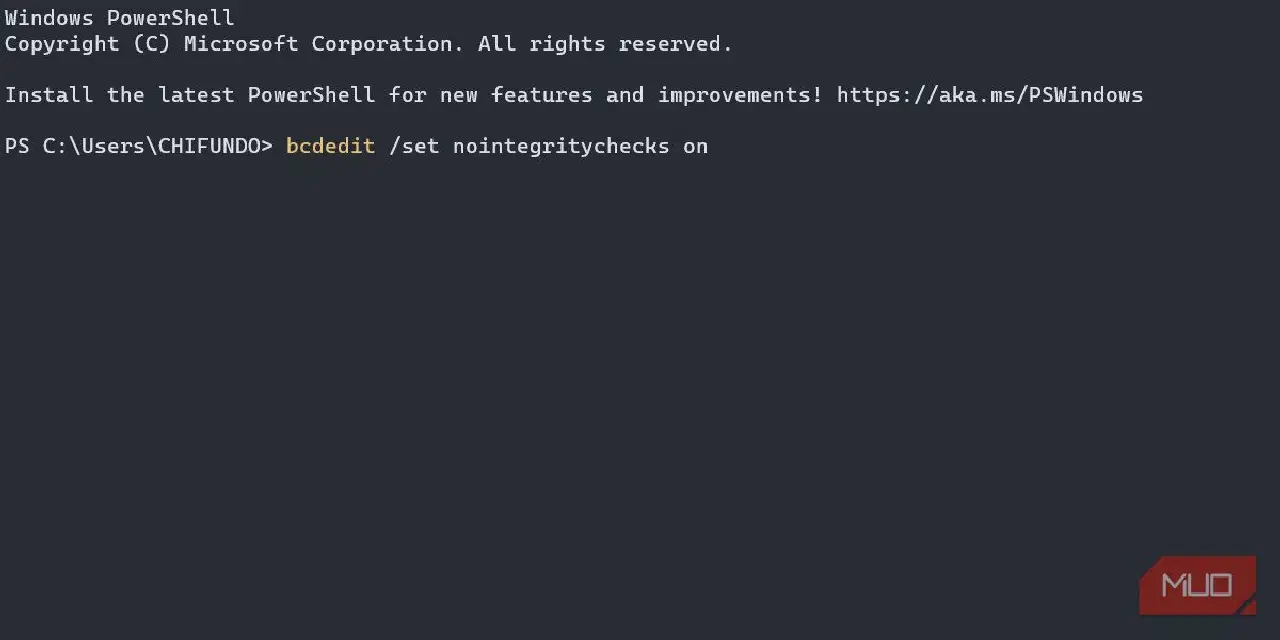
드라이버 서명 강제 기능을 다시 활성화하려면, 3단계의 명령어를 "bcdedit /set nointegritychecks off"로 바꿔 실행합니다.
이 방법을 시도할 때 발생할 수 있는 문제 중 하나는, 보안 부팅 정책에 의해 값이 보호되어 수정하거나 삭제할 수 없다는 오류입니다.
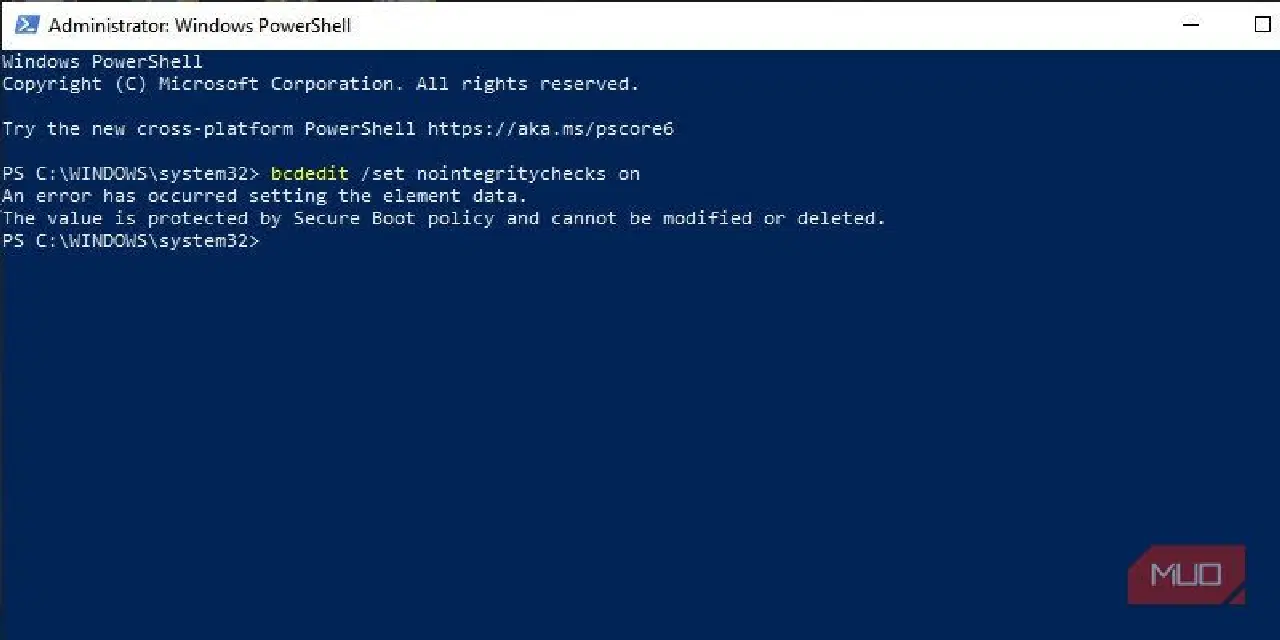
이 경우에는 보안 부팅을 비활성화하고 다시 시도해 볼 수 있습니다. 하지만, 보안 부팅을 비활성화하고 싶지 않다면 시작 설정이나 로컬 그룹 정책 편집기를 사용해도 됩니다.
또 다른 방법은 Windows를 테스트 모드로 전환하여 드라이버 서명 강제 기능을 비활성화하고 서명되지 않은 드라이버를 설치하는 것입니다. 테스트 모드로 진입하려면 다음 단계를 따르십시오 (보안 부팅 오류가 발생할 수 있음을 유념하십시오):
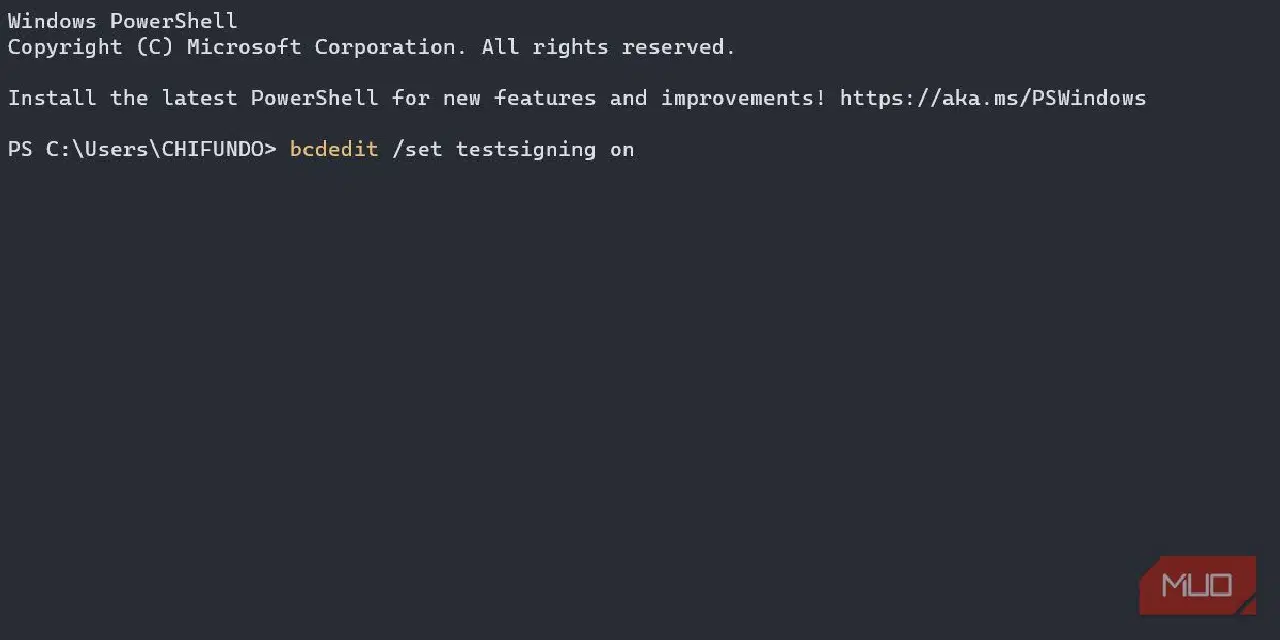
이제 컴퓨터를 재시작하면 테스트 모드로 진입합니다. 해당 드라이버 설치가 완료되면, 테스트 모드를 비활성화하는 것을 잊지 마십시오. 테스트 모드 비활성화 명령어는 "bcdedit /set testsigning off"입니다.
이제 Windows에 서명되지 않은 드라이버를 설치할 수 있습니다.
Windows에 서명되지 않은 드라이버를 설치하는 것은 예상치 못한 문제를 야기할 수 있으므로, 권장하지 않습니다. 하지만 드라이버를 신뢰할 수 있다면, 운영체제가 드라이버 설치를 차단할 이유가 없습니다. 위에서 언급된 방법 중 하나를 사용하면 Windows PC에 서명되지 않은 드라이버를 설치하고 사용할 수 있습니다.