Windows는 스크린샷을 어디에 저장합니까?
윈도우 운영체제에서 스크린샷 기능은 화면에 보이는 정보를 캡처하여 온라인 포럼 등에서 다른 사람과 공유하고자 할 때 매우 유용하게 활용됩니다.
하지만 스크린샷 기능을 사용하고 나면, 캡처한 이미지 파일이 어디에 저장되었는지 궁금할 수 있습니다. 스크린샷 저장 위치는 캡처 방법에 따라 달라집니다. 본 문서에서는 이미지 캡처 방식에 상관없이 윈도우에서 스크린샷을 찾아내는 모든 절차를 안내해 드립니다.
윈도우 11 스크린샷 저장 위치
앞서 언급했듯이, 스크린샷을 찍는 방식에 따라 이미지 저장 위치가 결정됩니다. 윈도우 11에서 이미지를 캡처하는 다양한 방법과 각 방법으로 캡처된 이미지가 저장되는 위치를 살펴보겠습니다.
Print Screen 키만 사용했을 때
키보드의 Print Screen 키만을 사용하여 스크린샷을 캡처하는 경우, 이미지는 클립보드에 임시 저장됩니다.
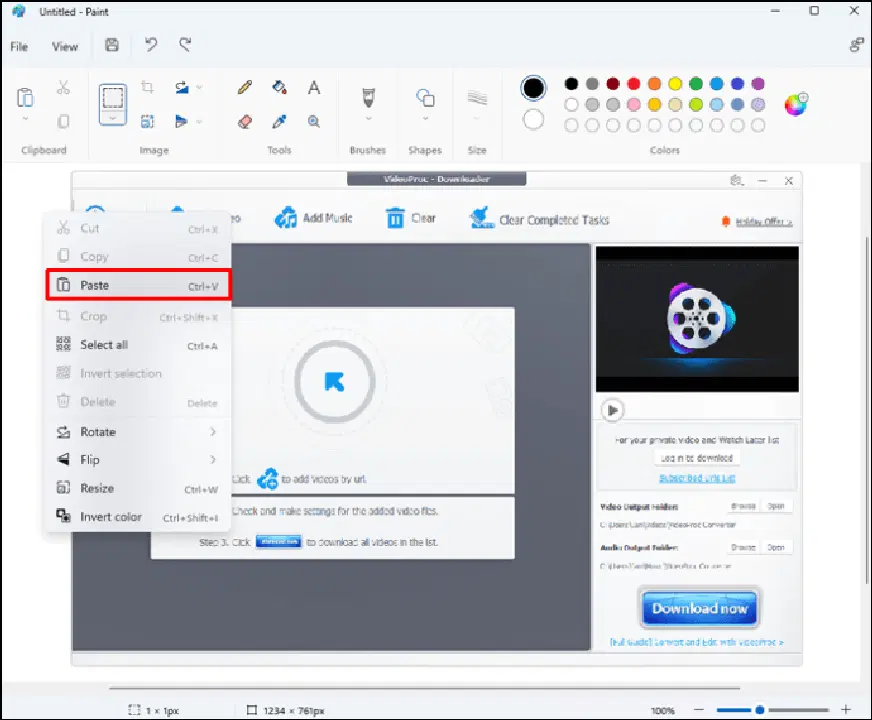
Print Screen 키는 보통 키보드 우측 상단에 위치하며, "prt sc" 또는 "prt scn"으로 축약되어 표기됩니다. 이 키를 눌러 스크린샷을 찍으면, 캡처된 이미지를 MS 그림판 등 이미지 붙여넣기를 지원하는 프로그램에 붙여넣을 수 있습니다. MS 그림판에 스크린샷을 붙여넣고 저장하는 방법은 다음과 같습니다.
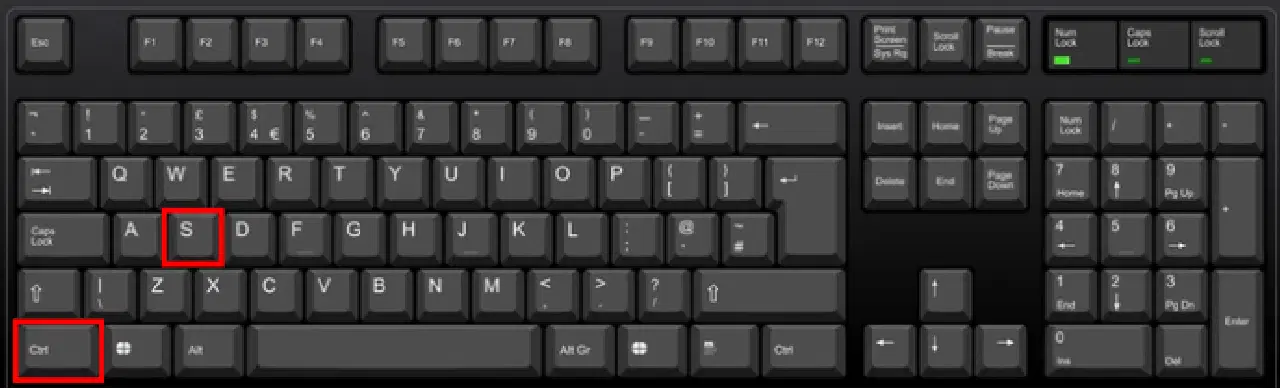
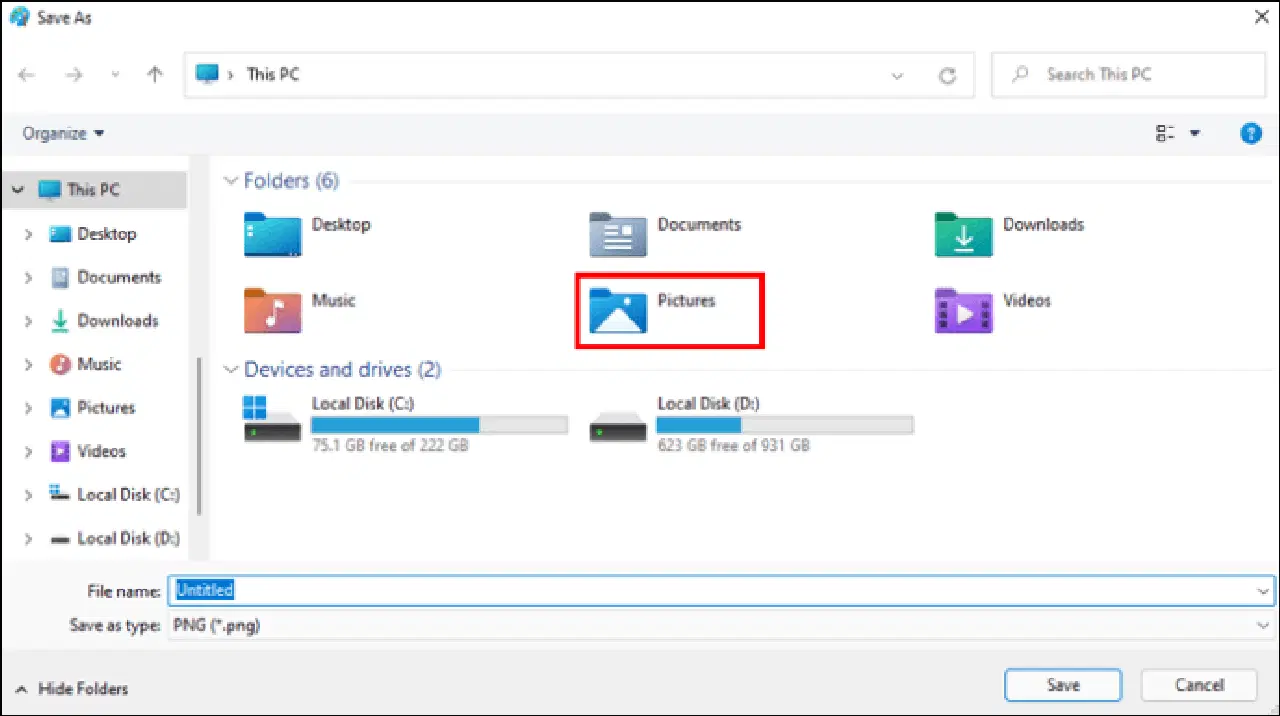
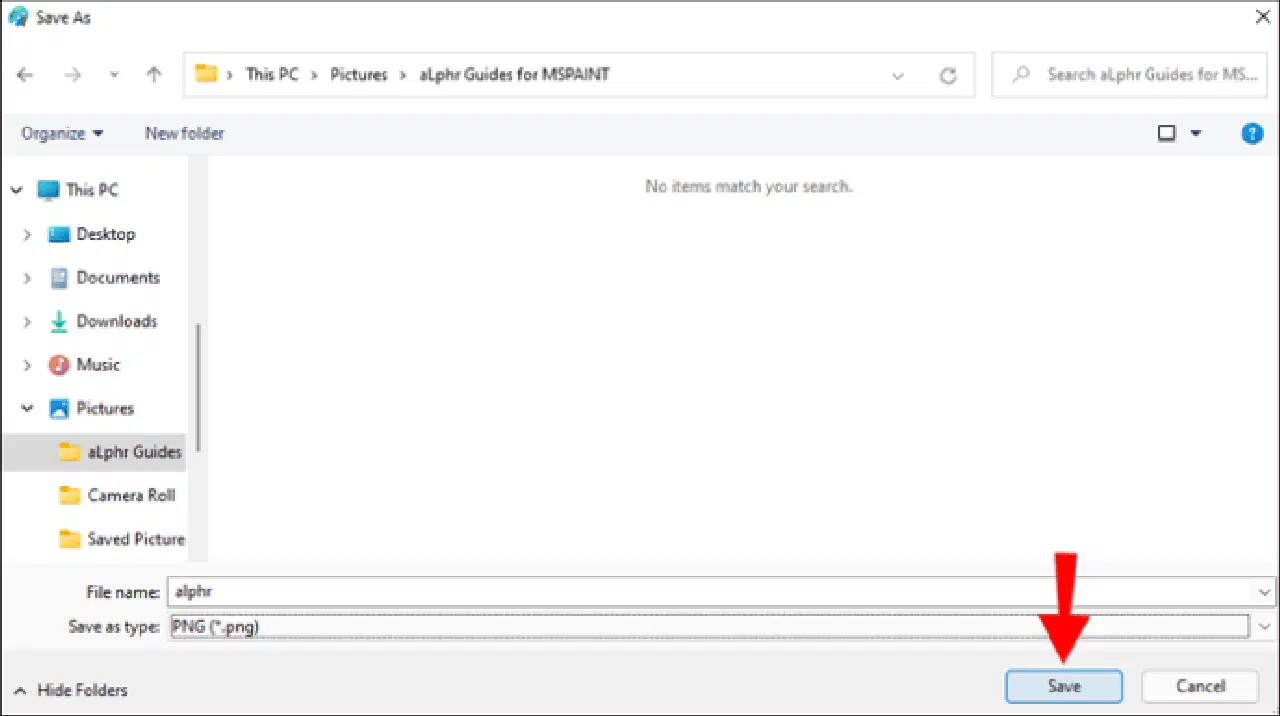
이 방법으로 스크린샷을 찍으면, 사용자가 직접 저장 위치를 결정할 수 있습니다.
캡처 도구 사용 시
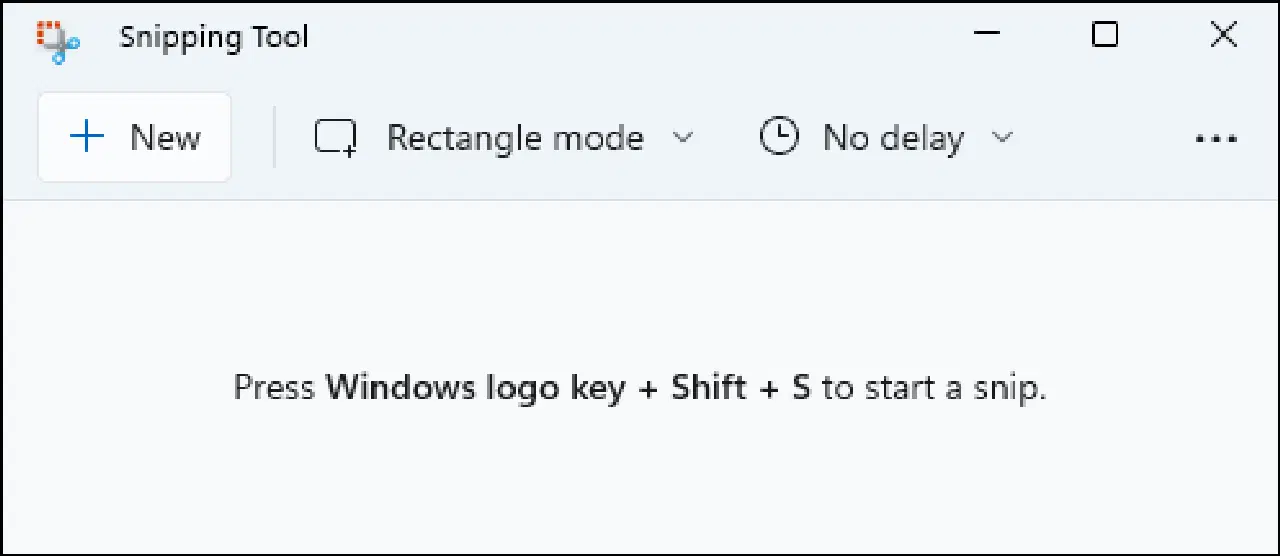
캡처 도구를 사용하면 Win + Shift + S 키를 동시에 눌러 화면의 일부 또는 전체를 캡처할 수 있습니다. 스크린샷을 캡처할 영역을 선택하는 옵션이 제공되며, 캡처가 완료되면 화면이 살짝 어두워지면서 캡처되었음을 알려줍니다.
스크린샷이 완료되면 화면 하단에 알림 메시지가 나타나고, 캡처된 이미지가 클립보드에 저장되었음을 알려줍니다. 이 상태가 기본 설정이며, 다른 위치에 저장하려면 알림 메시지를 클릭한 후 "저장"을 선택하면 됩니다. 이미지를 저장할 폴더를 선택할 수 있는 팝업 창이 나타납니다.
이 방법을 사용하면, 스크린샷을 저장할 위치를 사용자가 직접 지정할 수 있습니다.
Win + Print Screen 키 사용 시
Windows 키와 Print Screen 키(Win + PrtScr)를 동시에 누르면 화면 전체가 스크린샷으로 캡처됩니다. 화면이 살짝 어두워지면서 캡처가 완료되었음을 알려주지만, 저장 폴더를 선택할 수 있는 옵션은 제공되지 않습니다.
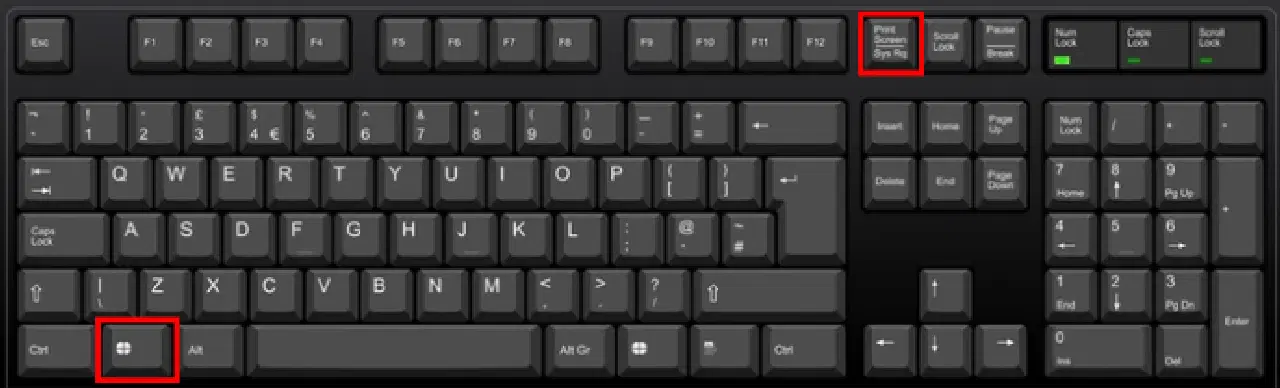
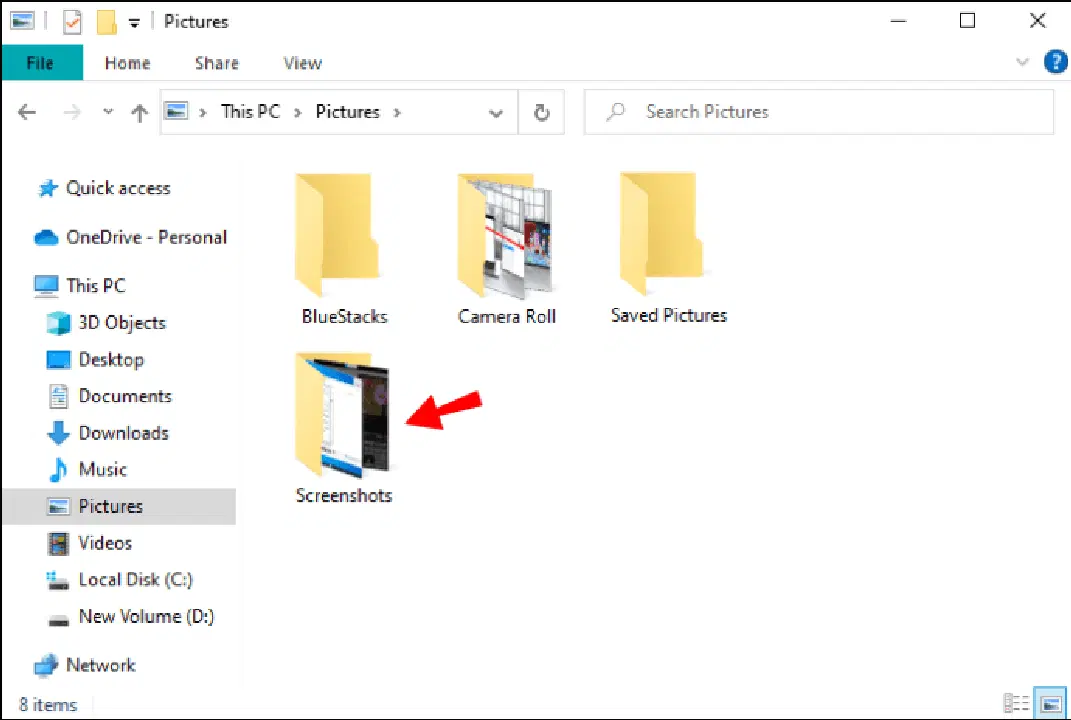
이 방법을 사용하면, 스크린샷은 자동으로 "스크린샷" 폴더에 저장됩니다. 이미지를 찾으려면 "파일 탐색기"를 열고 "사진" 폴더로 이동한 후 "스크린샷" 폴더를 찾으면 됩니다.
윈도우 10 스크린샷 저장 위치
윈도우 10에서 스크린샷을 저장할 때, 이미지가 저장되는 폴더는 캡처 방법에 따라 결정됩니다. 윈도우 10에서 저장된 스크린샷에 접근하는 다양한 방법을 알아보겠습니다.
Print Screen 키 사용 시
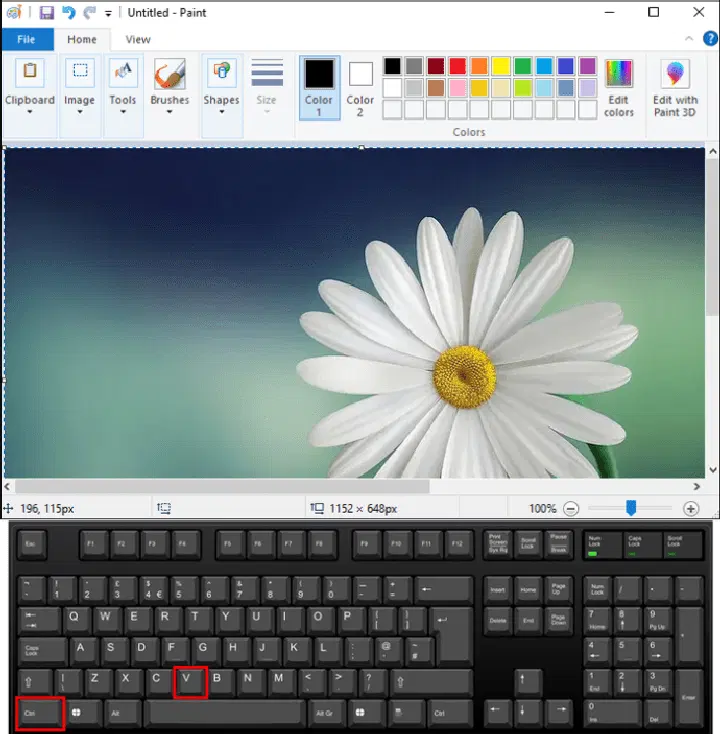
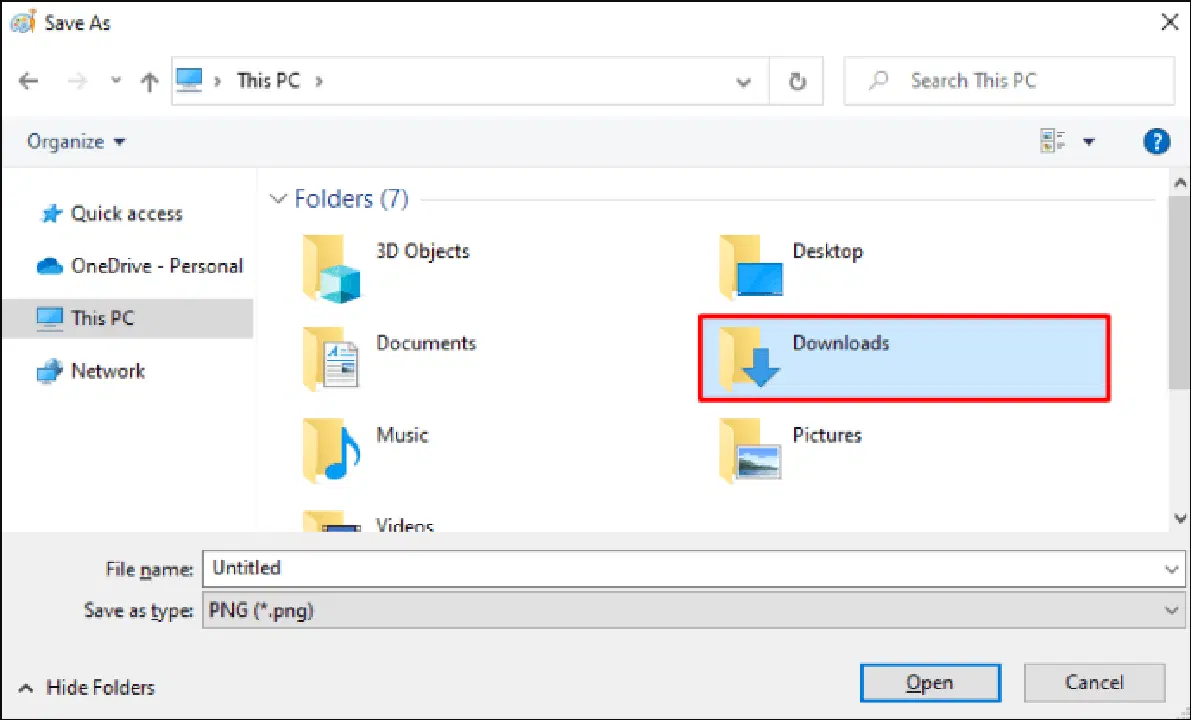
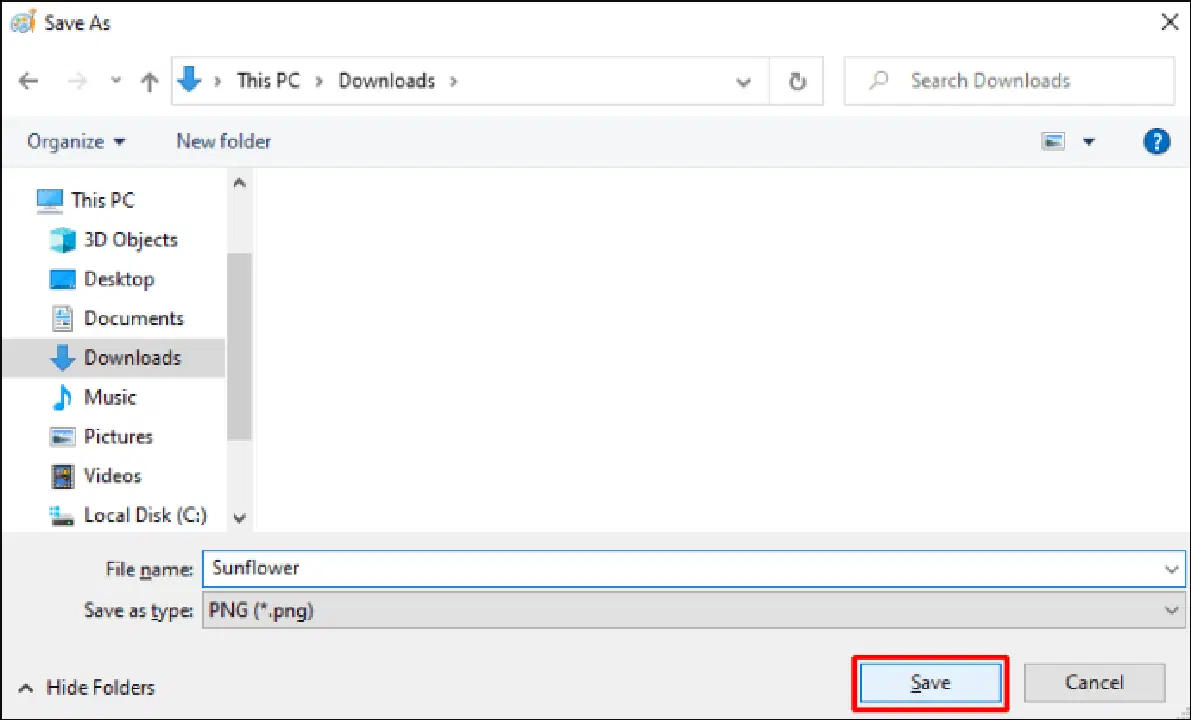
Print Screen 키(PrtScr)만 사용하여 스크린샷을 캡처하면, 이미지는 클립보드에 저장됩니다. MS 그림판과 같은 프로그램에 복사하여 붙여넣을 수 있습니다. Print Screen 키와 MS 그림판을 사용하여 캡처한 이미지를 저장하는 방법은 다음과 같습니다.
캡처 도구 사용 시
캡처 도구를 사용하면 PC 화면의 일부 또는 전체를 캡처할 수 있습니다. 다음 단계는 캡처 도구를 사용하여 스크린샷을 찍고 저장하는 방법을 보여줍니다.
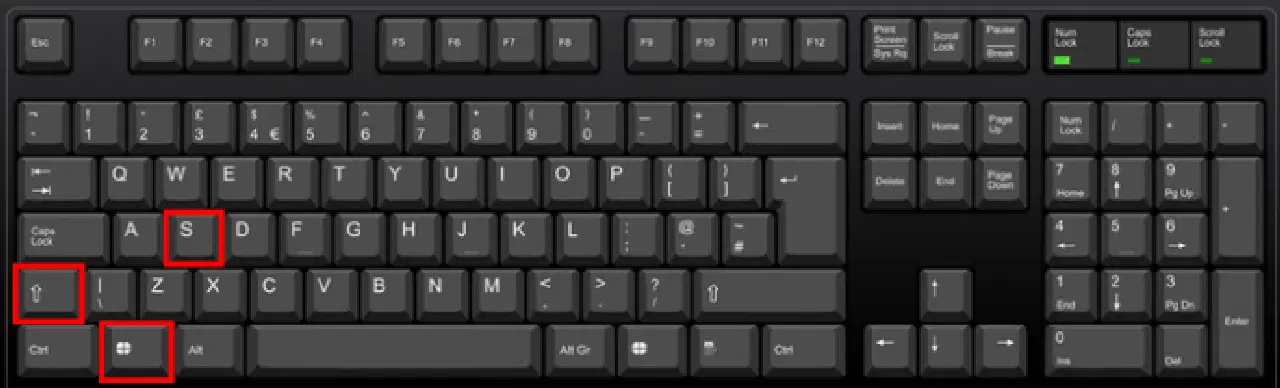
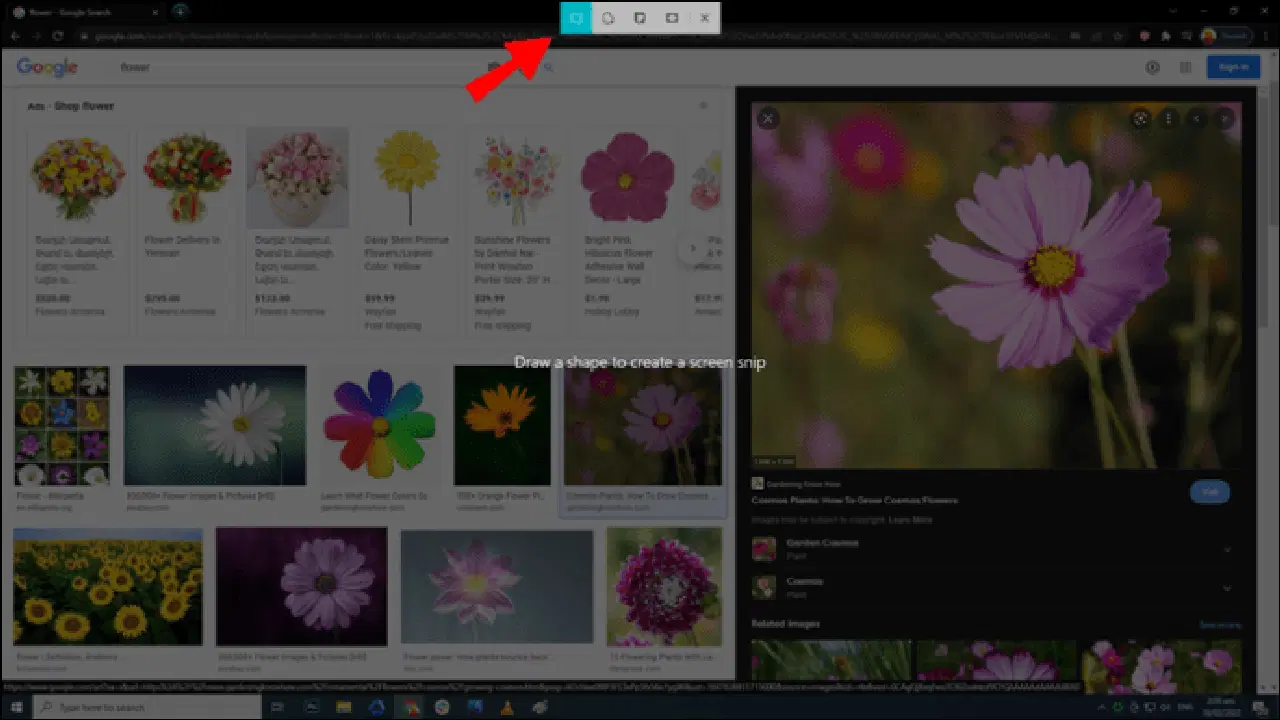
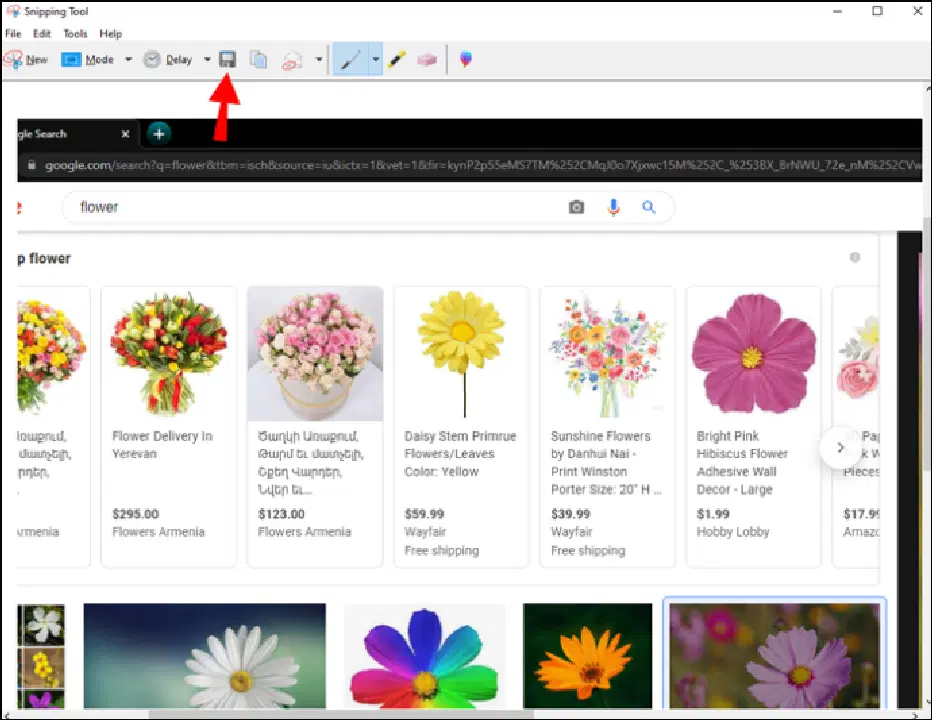
캡처 도구를 사용하면, 사용자가 스크린샷을 저장할 위치를 직접 선택할 수 있습니다.
Win + Print Screen 키 사용 시
Win + PrtScr 키를 누르면 화면 이미지가 캡처됩니다. 이미지가 성공적으로 캡처되었음을 알리기 위해 화면이 약간 어두워집니다.
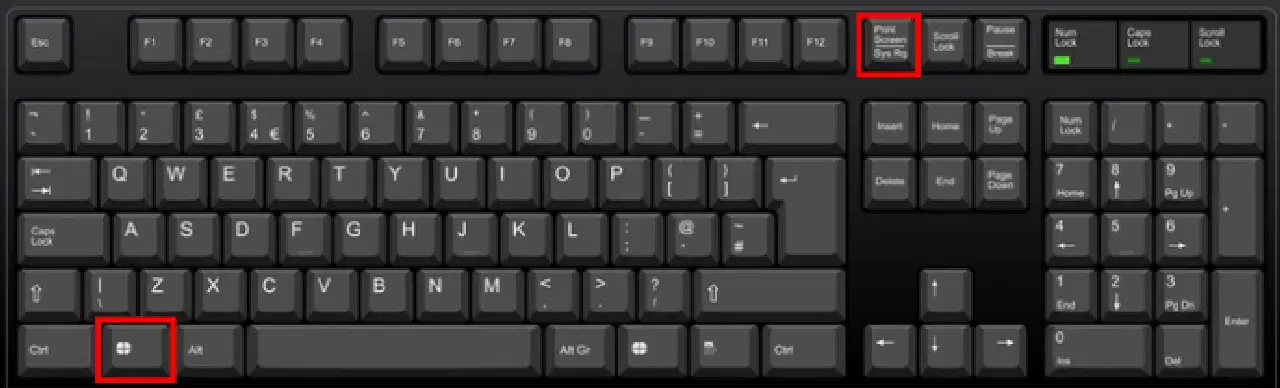
이 방법으로 캡처된 스크린샷은 "스크린샷" 폴더에 자동으로 저장되며, "파일 탐색기"의 "사진" 폴더를 통해 접근할 수 있습니다.
윈도우 7 스크린샷 저장 위치
윈도우 7에는 스크린샷을 캡처하고 저장하는 여러 방법이 있습니다. 각 기술과 해당 기술로 이미지가 저장되는 위치를 살펴보겠습니다.
Win + PrtScr 키 사용 시
윈도우 7에서 전체 화면을 캡처하려면 Win + PrtScr 키를 누릅니다. 화면이 잠시 어두워지는 것 외에는 스크린샷이 캡처되었다는 별도의 표시가 나타나지 않습니다.
이 이미지는 "사진" 라이브러리의 "스크린샷" 폴더에 자동으로 저장됩니다. 이미지를 찾으려면, "파일 탐색기"를 열고 "사진", "스크린샷" 순서로 이동하면 됩니다.
캡처 도구 사용 시
또는 캡처 도구를 사용하여 이미지를 캡처할 수 있습니다. 캡처 도구를 사용하면 사진이 캡처되었다는 알림이 팝업으로 표시되며, 파일을 저장할 폴더를 선택할 수 있는 옵션이 제공됩니다. 따라서 캡처 도구를 사용하면 사용자가 직접 스크린샷이 저장될 위치를 결정할 수 있습니다.
스크린샷 파일 찾기
스크린샷을 저장할 위치를 직접 선택할 수 있는 옵션이 주어지지 않은 경우, 스크린샷 파일을 찾는 것이 어려울 수 있습니다. 하지만 스크린샷 캡처 방법에 따라, 해당 이미지가 저장되는 폴더를 알 수 있습니다. 이 가이드가 여러분이 이미지를 찾고 접근하는 데 필요한 경로를 제공했기를 바랍니다. 스크린샷을 찍는 데 어떤 방법을 사용했든, 이제 여러분은 컴퓨터에서 스크린샷을 찾는 여러 가지 방법을 알게 되었습니다.
이전에 컴퓨터에 저장한 스크린샷을 찾아본 적이 있나요? 스크린샷을 찾기 위해 어떤 방법을 사용했나요? 아래 댓글로 알려주세요.