Ubuntu Linux에서 소프트웨어를 제거하는 방법
Ubuntu 리눅스에서 소프트웨어를 제거하는 다양한 방법
Ubuntu Linux를 처음 접하시는 분들에게는 운영체제에서 소프트웨어를 제거하는 과정이 생소할 수 있습니다. 하지만 걱정하지 마세요! 여기서는 Ubuntu에서 소프트웨어를 간편하게 삭제하는 여러 가지 방법을 자세히 안내해 드립니다.
Ubuntu 소프트웨어 센터를 이용한 소프트웨어 삭제
Ubuntu Linux에서 소프트웨어를 삭제하는 방법 중 가장 편리한 것은 Ubuntu 소프트웨어 센터를 사용하는 것입니다. 이 방법은 인터페이스가 깔끔하고 직관적이어서 누구나 쉽게 사용할 수 있습니다. PC에 기본으로 설치된 앱이나 사용자가 직접 설치한 앱을 삭제하고 싶다면 다음 단계를 따라 해보세요.
참고: Ubuntu 및 Linux 플랫폼을 처음 사용하는 사용자에게는 Ubuntu 소프트웨어 센터를 통한 프로그램 삭제를 추천합니다. 이 방법을 사용하면 Ubuntu 프로그램, Flatpak 앱, Snap 패키지를 한곳에서 매우 빠르게 제거할 수 있기 때문입니다.
다음은 Ubuntu 소프트웨어 센터를 통해 프로그램을 삭제하는 단계별 가이드입니다.
1단계: 키보드의 Windows 키를 누른 후 검색창에 “Ubuntu 소프트웨어 센터”를 입력하고 주황색 쇼핑백 아이콘의 앱을 실행합니다. 앱이 즉시 실행되지 않을 수도 있으니 잠시 기다려 주세요.
2단계: Ubuntu 소프트웨어 센터 앱이 완전히 로드되면 화면 상단의 "설치됨" 버튼을 클릭합니다. 이 섹션에서는 시스템에 설치된 모든 앱을 확인할 수 있습니다.
3단계: "설치됨" 목록에서 제거하려는 앱을 찾아 "제거" 버튼을 클릭하여 삭제 프로세스를 시작합니다.
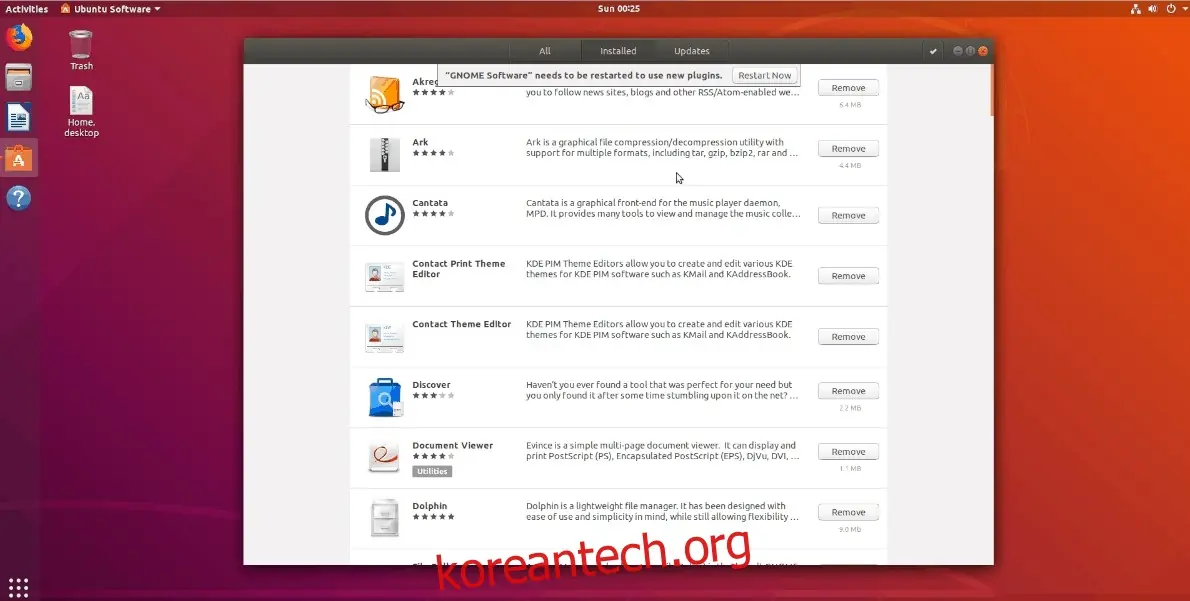
4단계: 앱 옆에 있는 "제거"를 클릭하면 비밀번호 입력 창이 나타납니다. 사용자 비밀번호를 입력하면 해당 앱이 Ubuntu에서 완전히 제거됩니다. 이 과정을 반복하여 원하는 만큼 앱을 삭제할 수 있습니다.
터미널을 활용한 소프트웨어 제거
Ubuntu 소프트웨어 센터가 훌륭한 도구이긴 하지만, 명령줄 인터페이스를 선호하는 사용자도 있습니다. 명령줄을 통해 소프트웨어를 제거하고 싶다면 Apt 패키지 관리자를 사용하는 것이 매우 효과적입니다. 다음은 Apt 패키지 관리자를 이용하여 소프트웨어를 제거하는 방법입니다.
먼저 키보드의 Windows 키를 누른 후 검색창에 "터미널"을 입력하여 실행합니다. 이제 터미널 명령줄 인터페이스를 사용하여 Flatpak, Snap 패키지, 기본 Ubuntu 앱을 제거하는 방법을 알아봅시다.
터미널을 통해 기본 Ubuntu 프로그램 제거
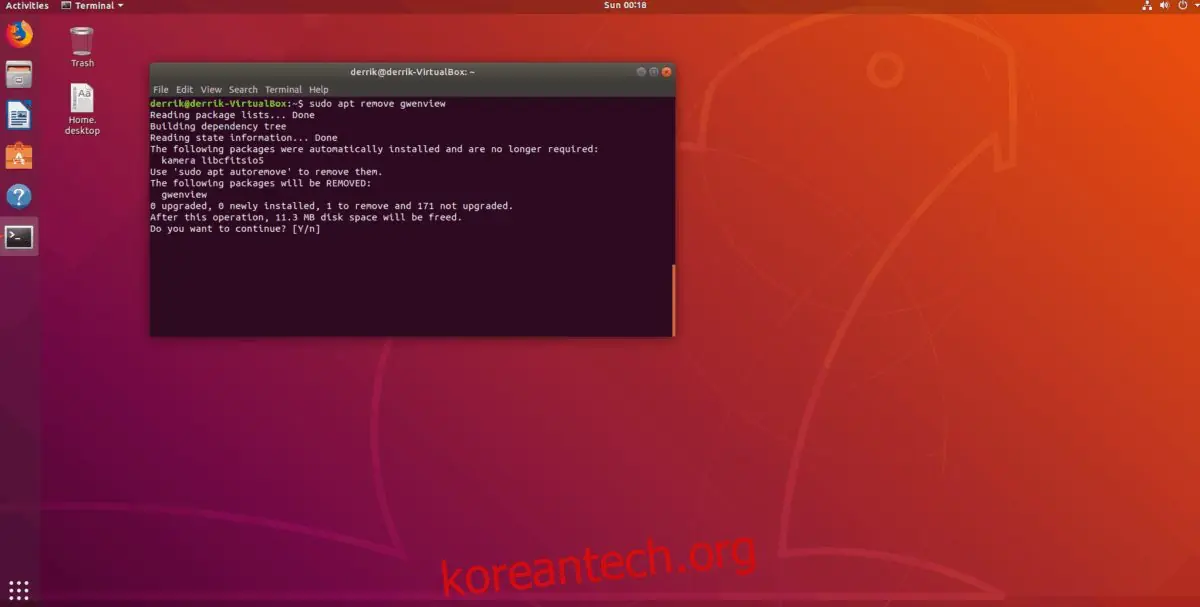
Ubuntu는 데비안 기반 운영체제이므로, 대부분의 프로그램은 Ubuntu 소프트웨어 소스에서 제공되는 "네이티브" 데비안 패키지입니다. 이러한 기본 프로그램을 제거하려면 Ubuntu의 Apt 패키지 관리자를 다음과 같이 사용해야 합니다.
sudo apt remove 프로그램명
제거하려는 패키지 이름을 모를 경우에는 먼저 검색해야 합니다.
apt search 프로그램명
패키지 이름을 확인한 후 위에서 설명한 `apt remove` 명령을 실행하여 제거할 수 있습니다.
터미널에서 Snap 패키지 제거
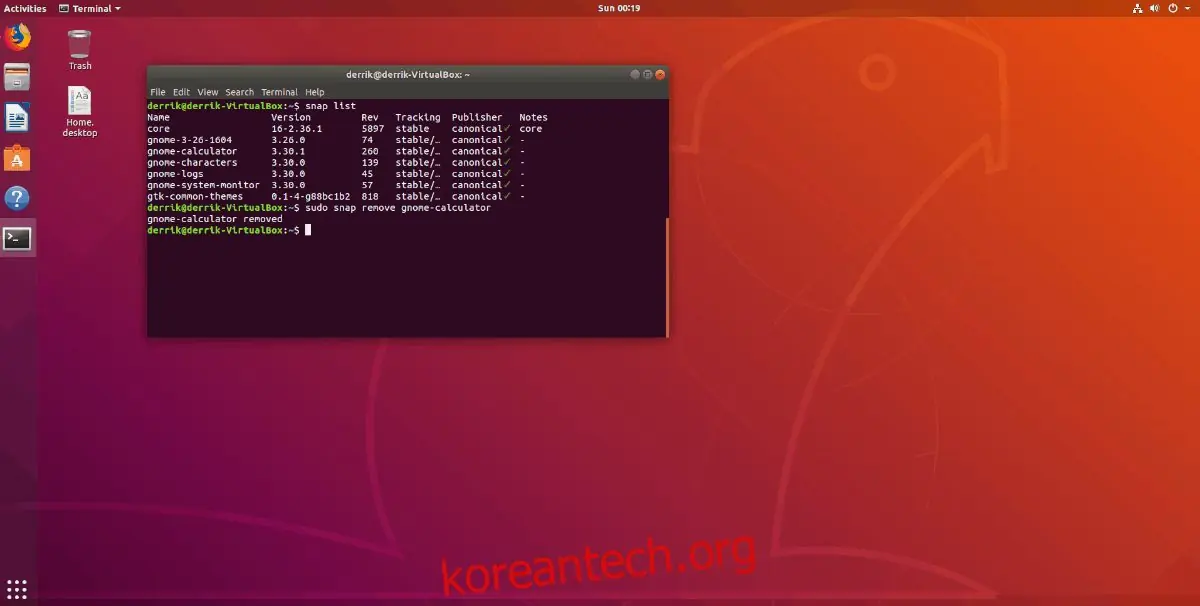
Snap 패키지는 Ubuntu 사용자들에게 매우 인기가 높습니다. 따라서 Snap 패키지를 제거하는 방법도 알아두는 것이 좋습니다. 먼저 제거하려는 Snap 패키지의 이름을 알아야 합니다. 실행 중인 Snap 패키지 목록은 다음 명령으로 확인할 수 있습니다.
snap list
제거하려는 프로그램 목록을 확인한 후, 다음 명령을 사용하여 Ubuntu에서 삭제할 수 있습니다.
sudo snap remove 프로그램명
터미널에서 Flatpak 제거
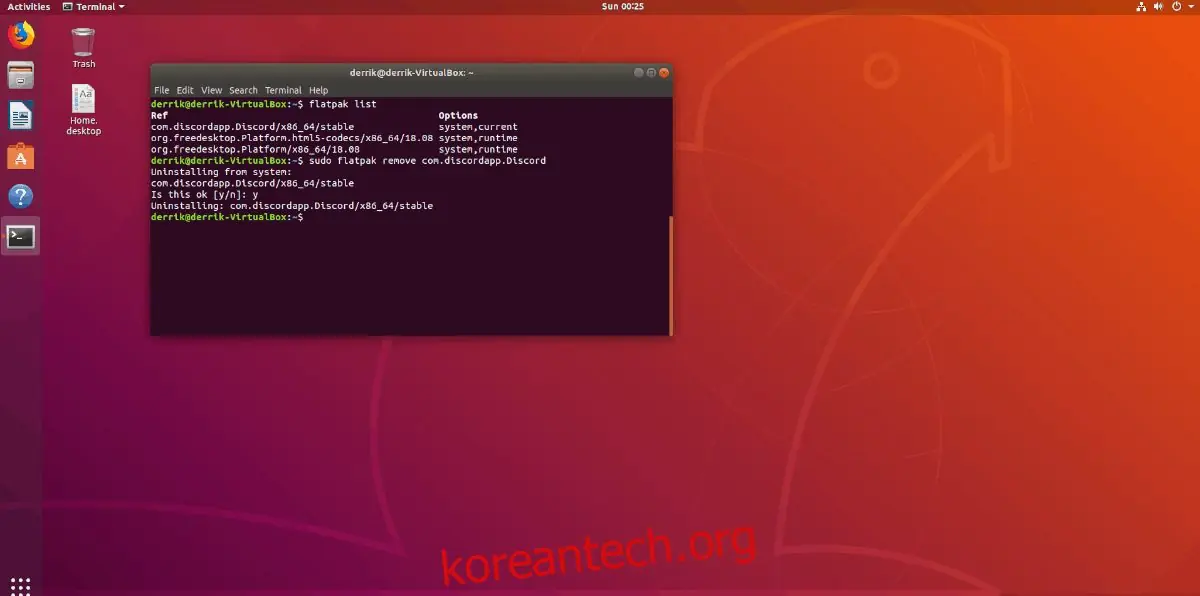
Flatpak이 모든 Ubuntu 사용자에게 인기 있는 것은 아니지만, 일부 사용자는 Flatpak을 설치하여 사용합니다. 따라서 터미널에서 Flatpak을 제거하는 방법을 알아보겠습니다. 터미널을 열고 다음 명령을 실행하여 현재 설치된 Flatpak 앱 목록을 확인합니다.
flatpak list
목록을 확인하고 Ubuntu에서 제거하려는 Flatpak 앱의 이름을 찾습니다. 앱 이름을 확인했으면, `flatpak uninstall` 명령을 사용하여 시스템에서 제거합니다.
sudo flatpak uninstall 프로그램명
KDE Discover를 이용한 Kubuntu 소프트웨어 제거
Kubuntu는 Ubuntu 소프트웨어 센터 대신 KDE의 Discover 애플리케이션을 사용하는 Ubuntu 파생 버전입니다. Kubuntu 사용자는 Discover 앱을 통해 프로그램을 설치 및 제거하는 것이 좋습니다.
KDE는 Ubuntu의 기본 데스크톱 환경은 아니지만 사용자층이 존재하므로 이 내용을 다루는 것이 중요합니다. Discover 앱을 통해 프로그램을 제거하려면 다음 단계를 따르세요.
1단계: 키보드의 Windows 키를 누르고 KDE 앱 런처를 실행합니다. 검색창에 "Discover"를 입력하여 실행합니다.
2단계: Discover 창 왼쪽 하단에서 "설치됨"을 클릭하여 시스템에 설치된 프로그램 목록을 확인합니다.
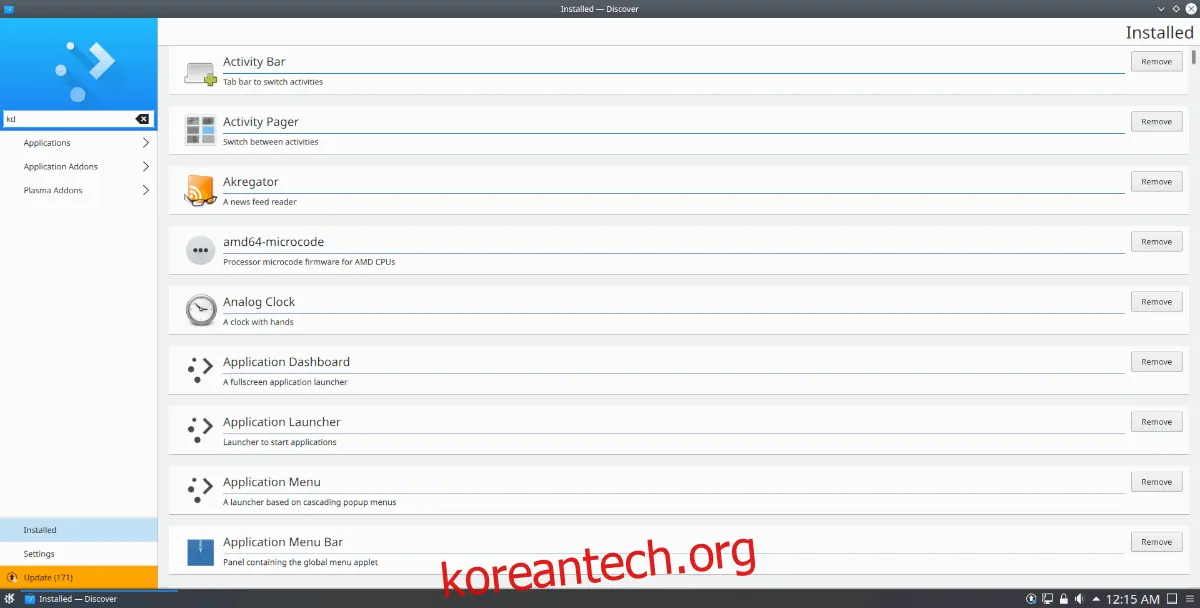
3단계: "설치됨" 섹션에서 Kubuntu에서 제거하려는 앱 옆의 "제거" 버튼을 클릭합니다.