Ubuntu 버전 확인 방법(4가지 방법)
우분투에서 새로운 프로그램을 설치할 때, 정확한 설치 패키지를 선택하기 위해 현재 사용 중인 우분투 버전을 알아야 할 때가 있습니다. 또한 보안 패치를 위한 저장소를 추가할 때도 우분투 버전을 확인하는 것은 매우 중요합니다. 그래서 이 글에서는 우분투 버전을 확인하는 네 가지 쉬운 방법을 소개하고자 합니다. 터미널 명령어를 사용하거나 GUI 환경에서 설정 메뉴를 활용하여 쉽고 빠르게 우분투 운영체제 버전을 확인할 수 있습니다. 이제 자세한 방법을 알아보겠습니다.
우분투 버전 확인 (2022년 기준)
터미널을 이용한 우분투 버전 확인
터미널(명령 프롬프트)을 사용하여 우분투 버전을 확인하는 세 가지 명령어를 소개합니다. 터미널을 열려면 Ctrl + Alt + T 키 조합을 누른 후 아래 나열된 명령어를 입력하면 됩니다.
lsb_release 명령어
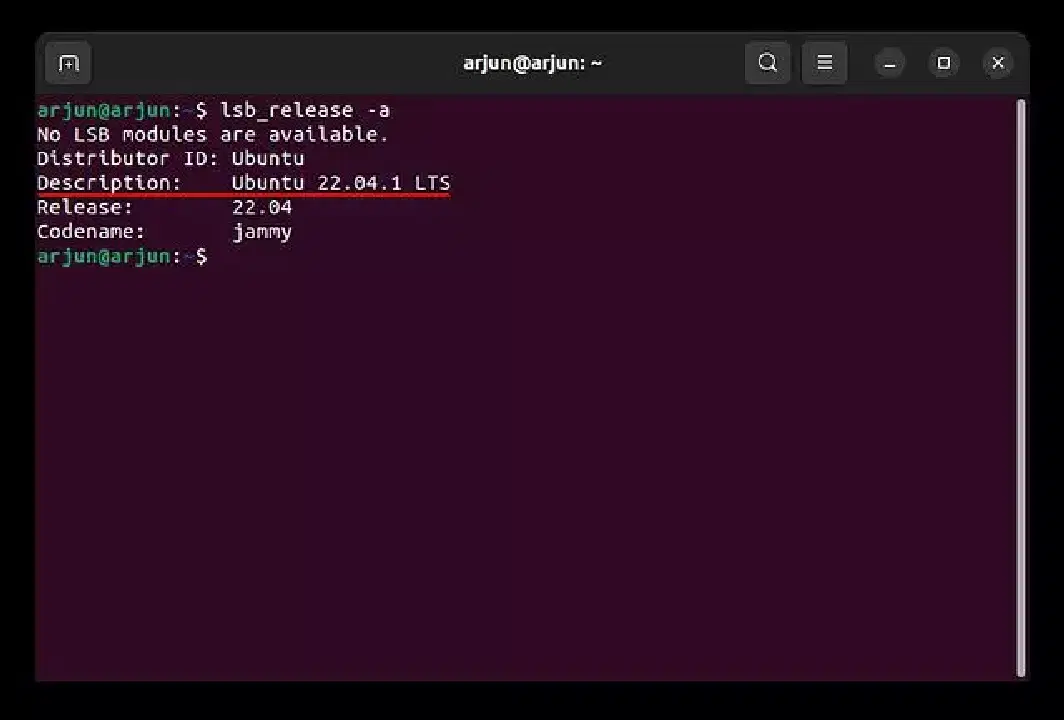
가장 먼저, 리눅스 배포판에 대한 상세 정보를 보여주는 lsb_release 명령어를 사용할 수 있습니다. 명령어와 함께 “-a” 옵션을 사용하면 배포판과 관련된 모든 정보가 자세히 표시됩니다.
아래 명령어를 실행하면 "Description" 항목 옆에서 우분투 버전을 쉽게 찾을 수 있습니다.
lsb_release -a
cat 명령어
이 외에도, 아래 명령어 중 하나를 실행하여 우분투 버전을 확인할 수 있습니다. “etc/os-release” 또는 “etc/lsb-release” 명령어는 버전 번호, 릴리스 이름, 그리고 웹사이트 링크와 같은 더 많은 정보를 제공합니다. 반면, “etc/issue” 명령어는 가장 간단하며 우분투 릴리스 번호만 보여줍니다.
다음은 터미널에서 사용할 수 있는 세 가지 명령어의 구문입니다.
cat /etc/lsb-release
또는
cat /etc/os-release
또는
cat /etc/issue
hostnamectl 명령어
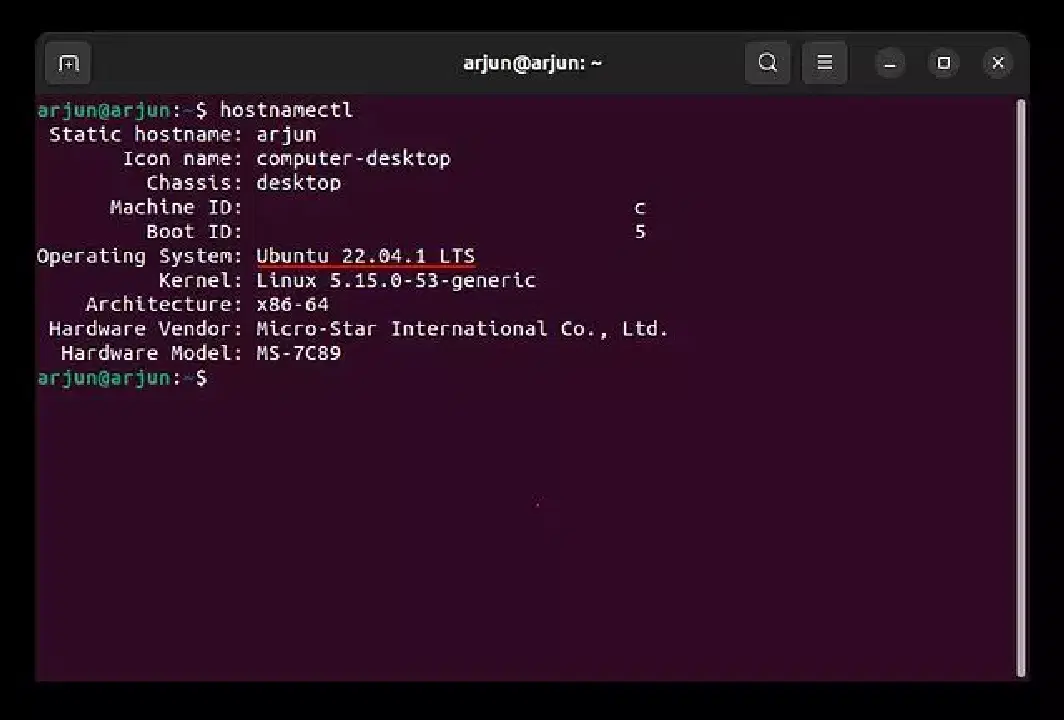
마지막으로, 호스트 이름을 변경하는 데 주로 사용되는 hostnamectl 명령어도 우분투 버전과 하드웨어 정보를 제공합니다. 이 명령어를 사용하면 현재 시스템에 설치된 우분투 버전을 확인할 수 있습니다.
hostnamectl
GUI 설정에서 우분투 버전 확인
명령어를 사용하지 않고 더 간단하게 우분투 버전을 확인하고 싶다면 GUI 설정을 이용할 수 있습니다. 이 방법은 우분투 리눅스를 처음 접하고 명령줄 사용에 익숙하지 않은 사용자에게 더 적합합니다. GUI 방법은 다음과 같은 단계를 따릅니다.
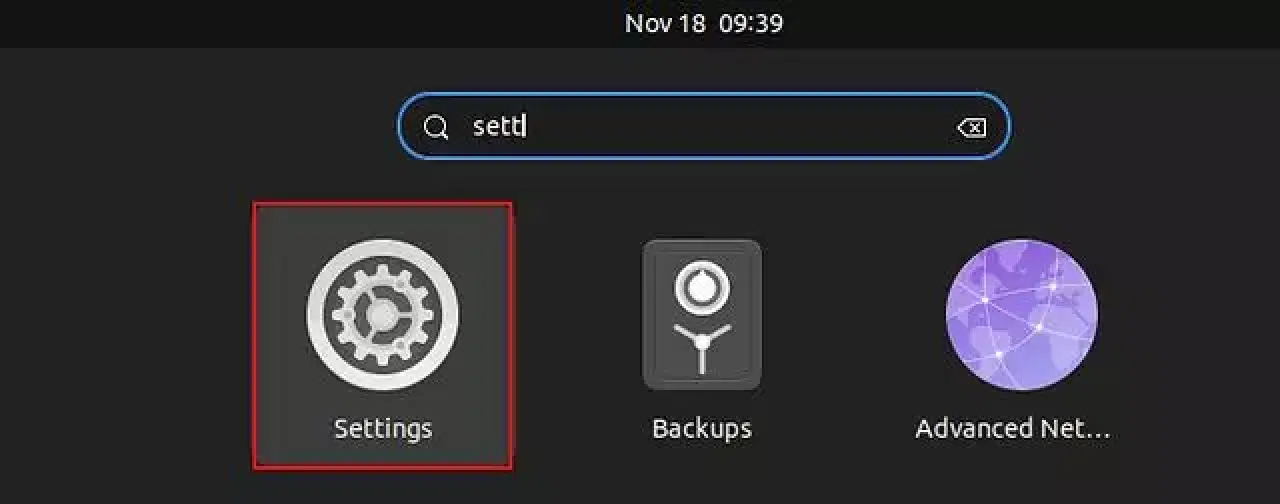
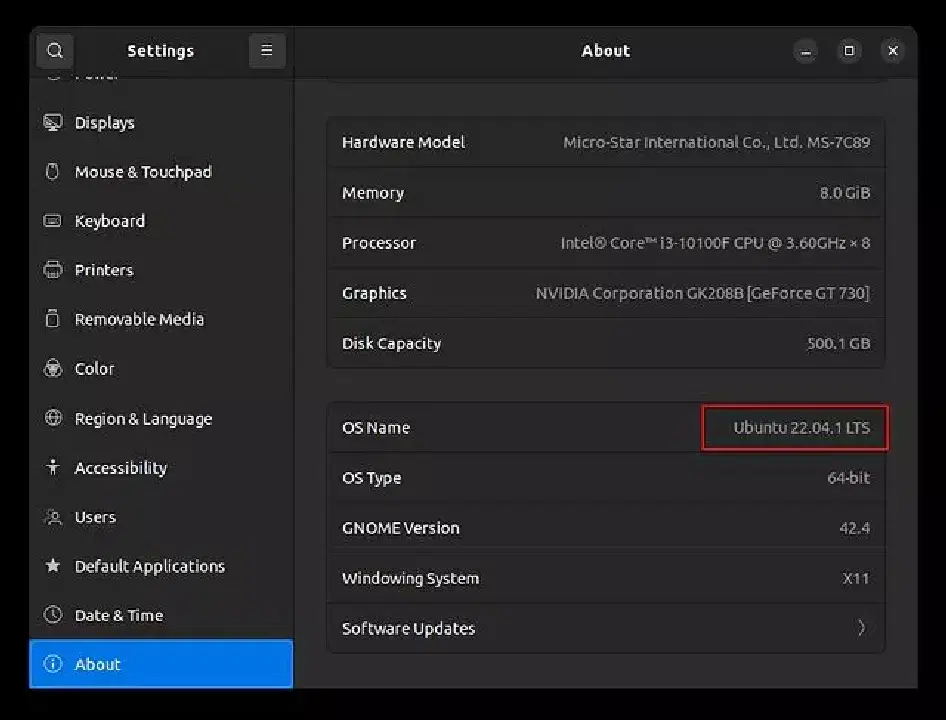
1. 앱 런처를 열고 "설정"을 검색한 다음 클릭하여 앱을 실행합니다.
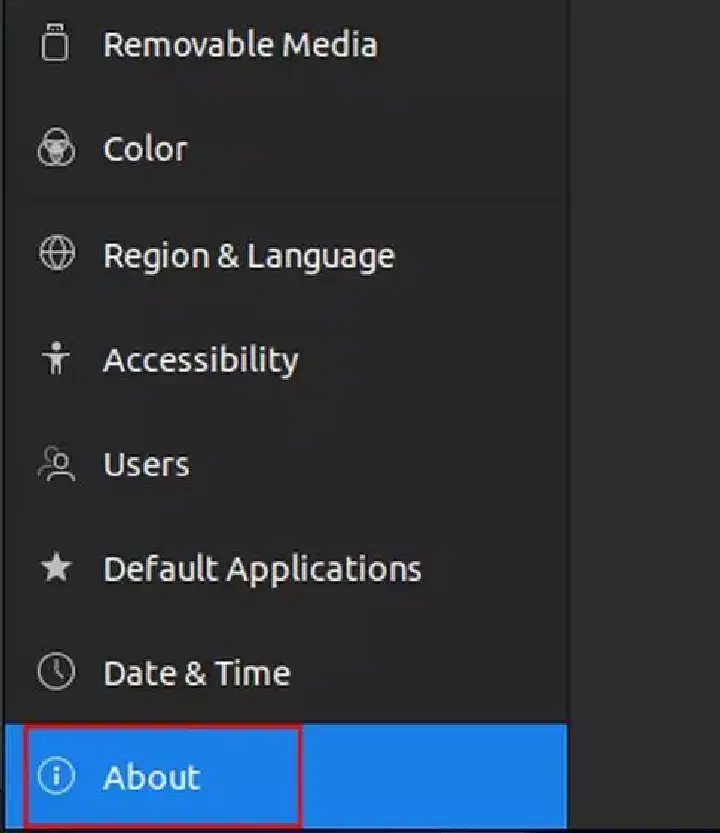
2. 왼쪽 사이드바에서 아래로 스크롤하여 "정보"를 선택합니다.
3. "OS 이름" 항목 옆에 우분투 버전이 표시됩니다. 매우 쉽죠?
네 가지 간단한 방법으로 우분투 버전 찾기
지금까지 우분투에서 운영체제 버전과 릴리스 이름을 확인하는 네 가지 간단한 방법을 살펴보았습니다. 명령줄 방식과 GUI 방식 모두를 다루었으므로, 선호하는 방법을 선택하여 현재 설치된 버전을 확인할 수 있습니다. 우분투에서 화면 녹화 방법을 알고 싶다면 관련 튜토리얼을 참조하시기 바랍니다. 고급 도구를 찾고 있다면 리눅스/우분투용 추천 화면 녹화 프로그램 목록을 확인해 보세요. 추가로 궁금한 점이나 다른 우분투 명령어와 설정에 대해 질문이 있다면 아래 댓글에 남겨주세요.