Ubuntu에 Synaptic Package Manager를 설치하는 방법
우분투 경험이 풍부한 사용자이든, 처음 접하는 사용자이든, 시냅틱은 소프트웨어 패키지 관리를 위한 매우 강력한 도구라는 것을 알게 될 것입니다. 이 도구를 사용하면 패키지를 쉽고 효율적으로 설치, 업그레이드 및 제거할 수 있습니다.
다음은 우분투에서 시냅틱 패키지 관리자를 설치하고 활용하여 소프트웨어 관리에 대한 세밀한 제어를 확보하는 방법에 대한 설명입니다.
우분투에 시냅틱을 설치하는 방법
먼저, 'Ctrl + Alt + T' 키를 눌러 터미널을 실행한 다음, 다음 명령을 사용하여 소프트웨어 패키지 목록을 최신 상태로 유지합니다.
sudo apt update
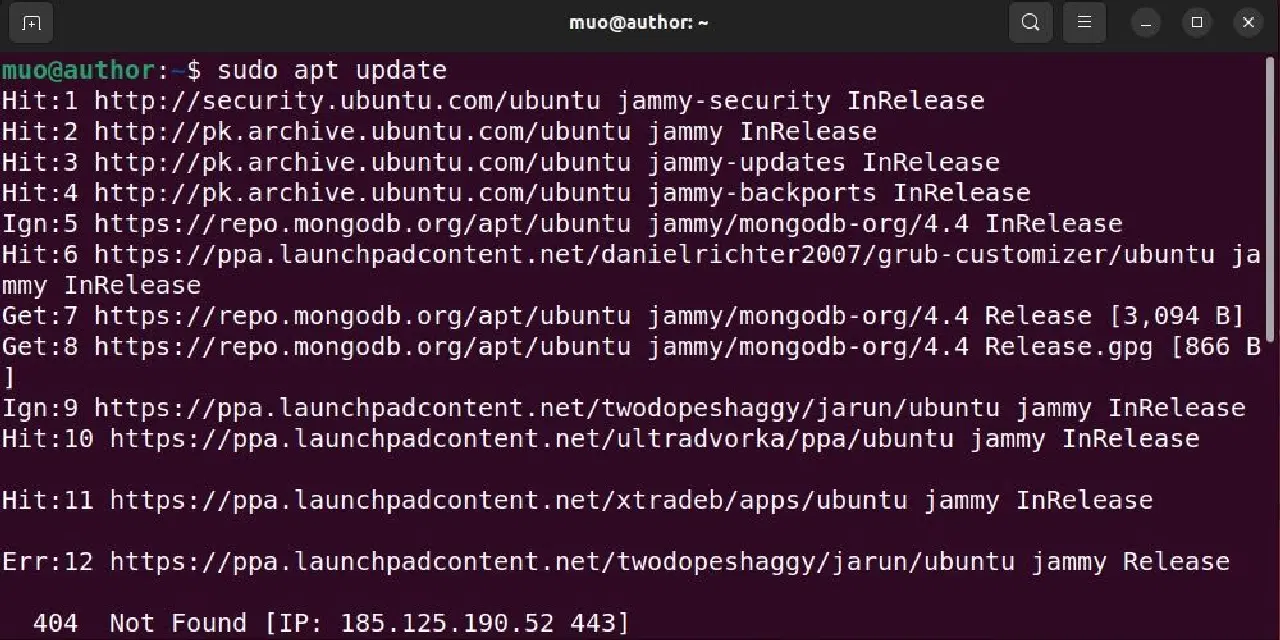
그런 다음 아래 명령을 실행하여 시냅틱을 설치합니다.
sudo apt install synaptic
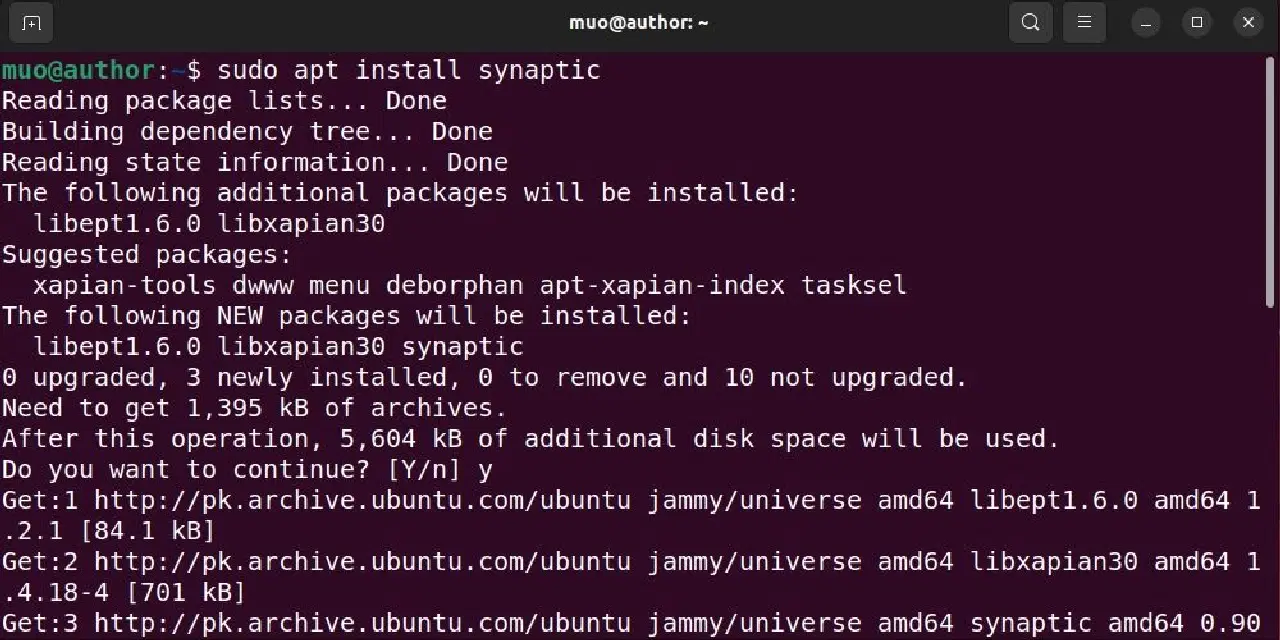
'Y' 키를 눌러 시냅틱 설치를 확인하고 설치 프로세스가 완료될 때까지 잠시 기다립니다.
우분투에서 시냅틱 실행하기
설치가 성공적으로 완료되면 터미널을 통해 시냅틱을 실행할 수 있습니다. 다음 명령을 사용합니다.
sudo synaptic
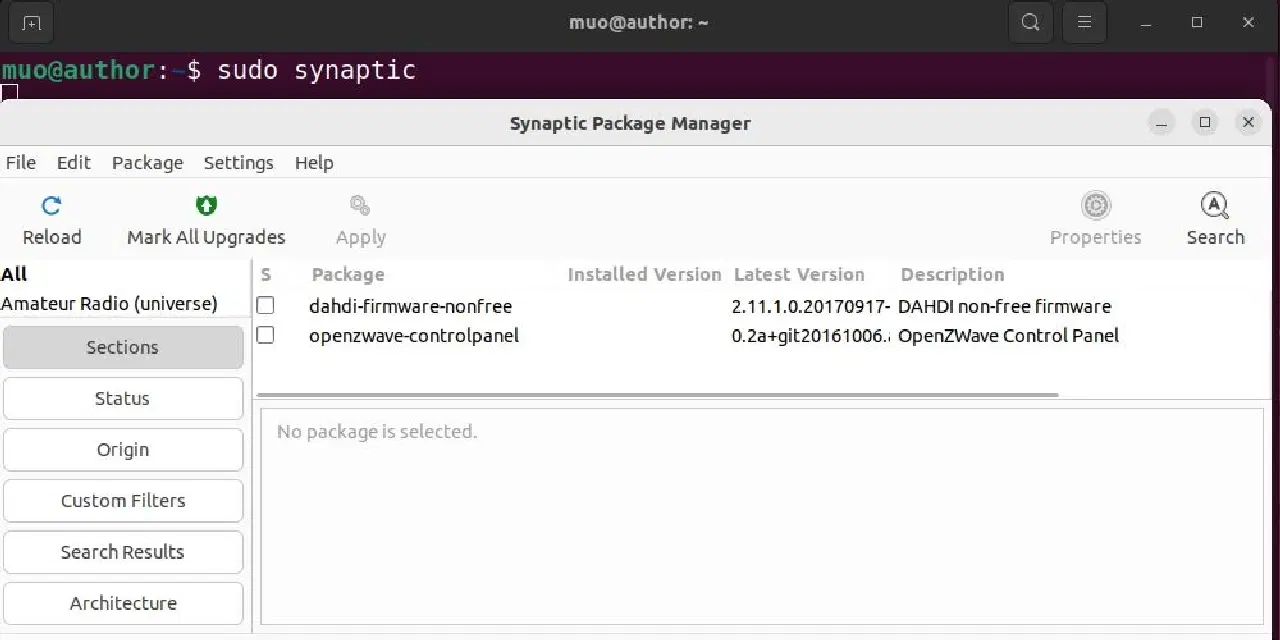
시냅틱을 사용하여 우분투에 소프트웨어 설치
우분투에서 시냅틱은 패키지를 그래픽 환경에서 관리할 수 있는 편리한 방법을 제공합니다. 특히, 이 도구를 사용하면 패키지를 쉽게 설치, 업그레이드 및 삭제할 수 있습니다.
예를 들어 특정 응용 프로그램을 설치하려면 시냅틱을 열고 검색 창에 응용 프로그램 이름을 입력한 다음 검색 버튼을 클릭합니다.
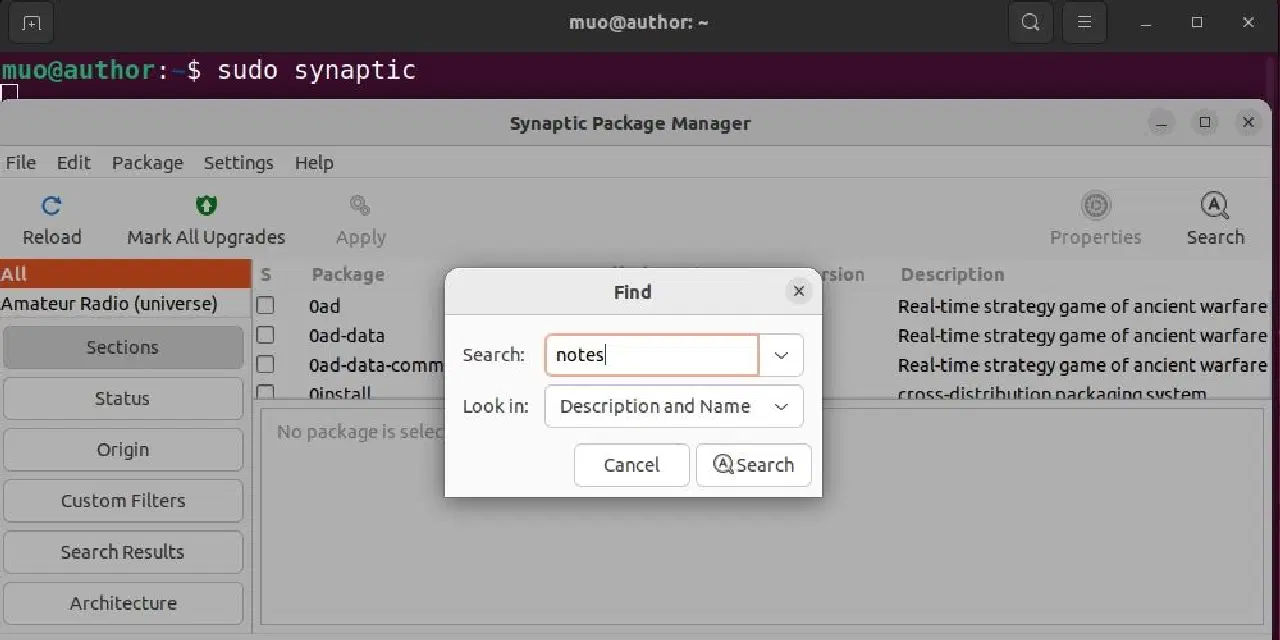
검색 결과에서 원하는 패키지를 마우스 오른쪽 버튼으로 클릭하고 '설치 표시' 옵션을 선택합니다.

'표시'를 클릭하여 필요한 변경 사항을 확인합니다.
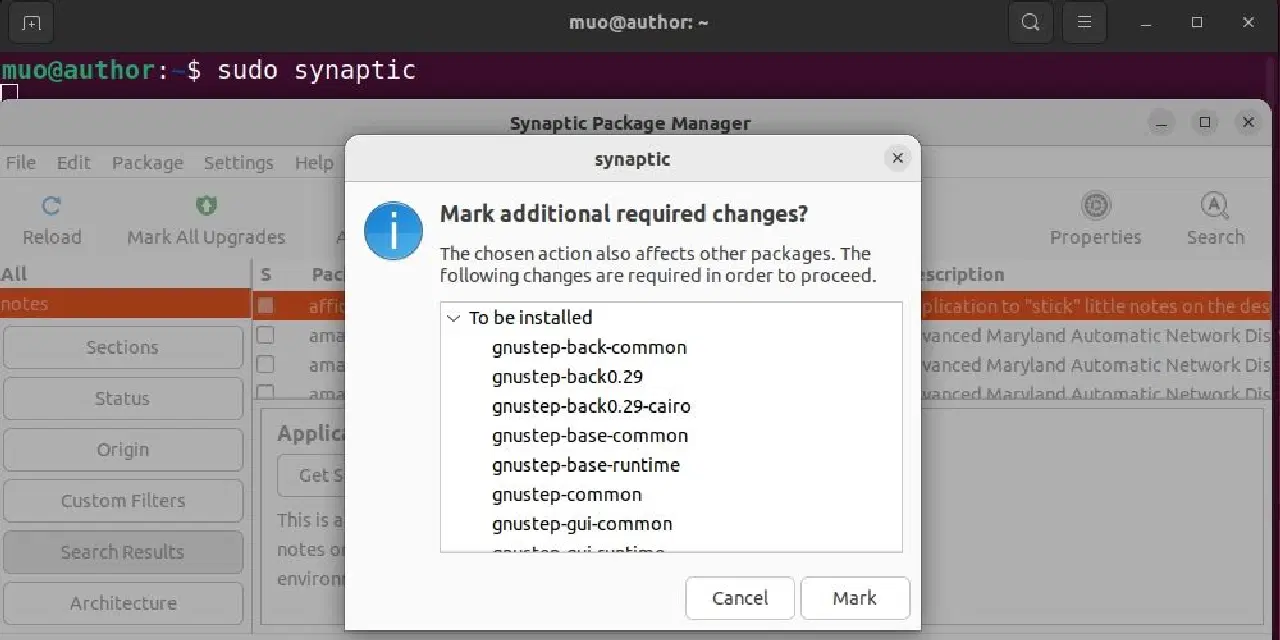
응용 프로그램 요약을 검토한 후 '적용'을 클릭하여 선택한 변경 사항을 적용합니다.
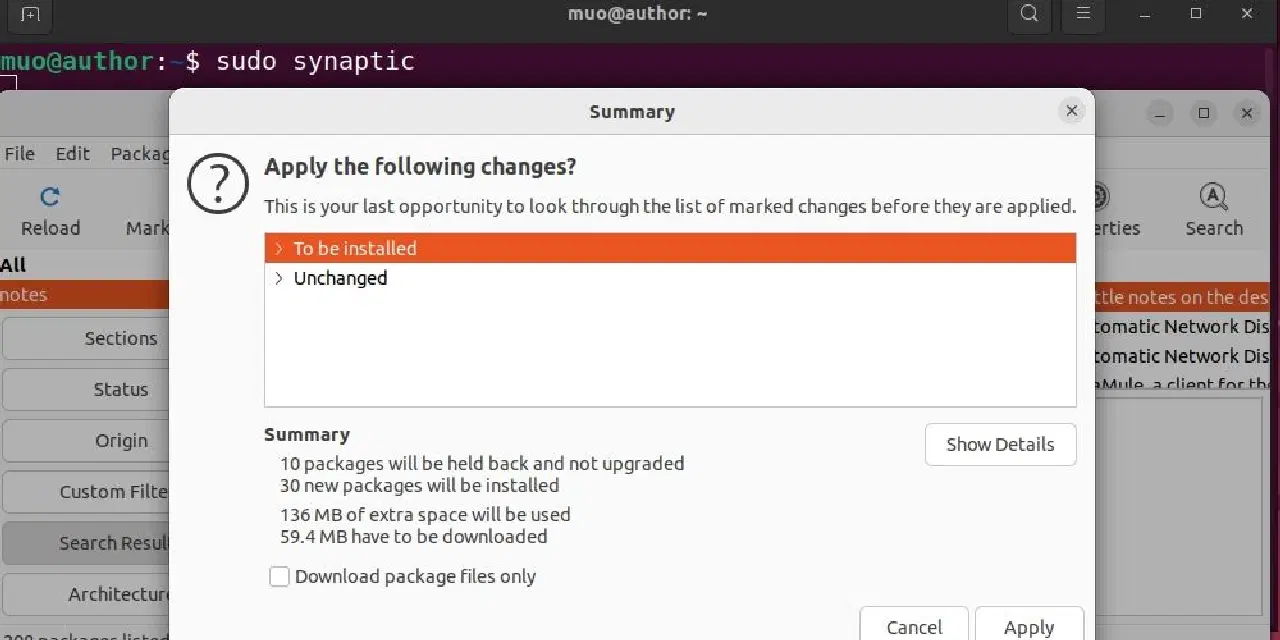
결과적으로, 선택한 패키지의 다운로드가 시작됩니다.
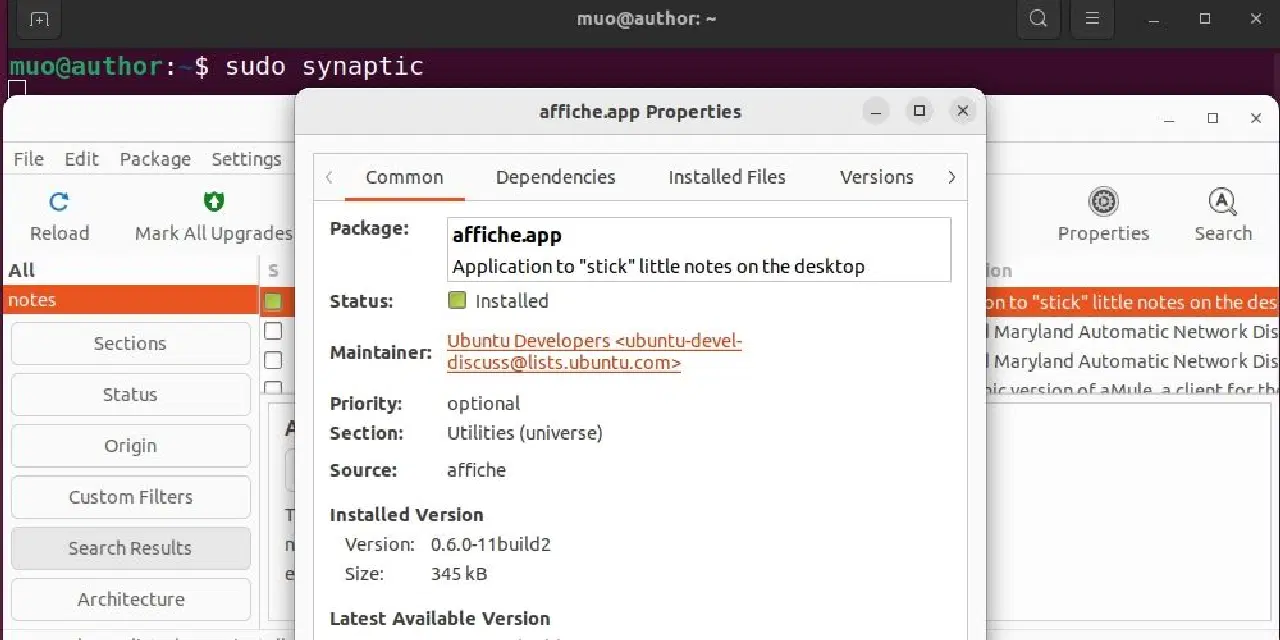
설치된 패키지에 대한 더 자세한 정보를 보려면 해당 패키지를 선택하고 '속성'을 클릭합니다. 이제 설치된 패키지와 관련된 다양한 정보를 확인할 수 있습니다.
우분투에서 시냅틱 제거
더 이상 시냅틱을 사용하지 않으려면 다음 명령을 사용하여 제거할 수 있습니다.
sudo apt remove synaptic
잠시 후 APT는 시스템에서 해당 소프트웨어를 제거합니다.
시냅틱을 사용하여 간편하게 우분투 패키지 관리
시냅틱은 우분투 시스템과 상호 작용할 수 있는 더 원활하고 다양한 방법을 제공하는 소프트웨어 관리 도구 모음에 귀중한 추가 기능입니다.
직접 사용해 보면 우분투 소프트웨어 관리 작업에서 새로운 차원의 제어력과 편의성을 발견할 수 있을 것입니다.