Ubuntu에서 Manokwari 데스크탑을 사용하는 방법
마노콰리(Manokwari): 리눅스 데스크톱의 새로운 대안
마노콰리(Manokwari)는 리눅스 데스크톱 환경에서 사용할 수 있는 독특한 쉘입니다. Gnome Shell 기술을 기반으로 하며, 윈도우와 유사한 깔끔하고 직관적인 사용자 인터페이스를 제공합니다. Gnome을 재구성한 최초의 데스크톱 환경은 아니지만, Ubuntu에서 새로운 데스크톱 경험을 찾고 있다면 눈여겨볼 만한 가치가 있습니다.
Ubuntu 사용자들은 Launchpad PPA를 통해 마노콰리 데스크톱 환경에 접근할 수 있습니다. 하지만 이 PPA는 Ubuntu 18.04 LTS 및 이후 버전에서는 공식적으로 지원되지 않으며, 16.04 LTS와 17.04 버전에서만 사용 가능합니다.
최신 시스템에서 마노콰리를 사용하려면 약간의 수정이 필요합니다. 공식 소프트웨어 소스 파일을 수정하여 최신 Ubuntu 릴리스에서도 데스크톱 환경을 설치할 수 있습니다.
시작하기 전에 알아야 할 사항
최신 버전의 Ubuntu에 마노콰리를 설치하는 과정은 비교적 간단하지만, 잠재적인 위험 요소가 있습니다. 따라서 먼저 원본 Ubuntu 소스 파일의 백업을 생성하는 것이 필수적입니다. 백업을 통해 문제가 발생했을 때 언제든 원래 상태로 되돌릴 수 있습니다.
Ubuntu 앱 소스 백업을 생성하려면 터미널 창에서 다음 cp 명령어를 실행하세요.
sudo cp /etc/apt/sources.list ~/Documents/sources.list.bak
백업 파일은 Ubuntu의 'Documents' 폴더에 안전하게 보관하세요. 또는 Dropbox, Google Drive와 같은 클라우드 스토리지에 업로드하여 더욱 안전하게 관리하는 것도 좋은 방법입니다.
백업 파일을 복원하려면 다음 명령어를 사용합니다.
sudo -s

rm /etc/apt/sources.list

mv /home/username/Documents/sources.list.bak  sources.list

mv /home/username/Documents/sources.list /etc/apt/
Ubuntu에 마노콰리 PPA 추가하기
백업이 완료되면 본격적으로 수정 작업을 시작할 수 있습니다. 소스 파일에 '#Manokwari Shell'이라는 주석을 추가하여, 마노콰리 소프트웨어 소스가 있는 위치를 쉽게 식별할 수 있도록 합니다.
sudo -s
echo '#Manokwari Shell' >> /etc/apt/sources.list

echo ' ' >> /etc/apt/sources.list
주석을 추가한 후에는 실제 마노콰리 PPA를 소스 파일에 추가해야 합니다. 터미널 창에서 다음 echo 명령어를 실행하세요.
주의: 이 PPA는 Ubuntu에 수동으로 추가해야 합니다. 표준 add-apt-repository 명령어를 사용하지 마세요. 수동으로 추가해야만 최신 시스템에서 마노콰리가 작동하는 데 필수적인 이전 버전의 Ubuntu를 지정할 수 있습니다.
echo 'deb https://ppa.launchpad.net/dotovr/manokwari/ubuntu xenial main' >> /etc/apt/sources.list

echo 'deb-src https://ppa.launchpad.net/dotovr/manokwari/ubuntu xenial main' >> /etc/apt/sources.list
마지막으로, 다음 명령어를 사용하여 마노콰리 PPA 키를 수동으로 Ubuntu PC에 추가합니다.
apt-key adv --recv-keys --keyserver keyserver.ubuntu.com EF54E20E465FF80C
Ubuntu 16.04 패키지 아카이브 추가
마노콰리 PPA는 16.04 버전을 기반으로 하기 때문에, 추가적으로 공식 Ubuntu 16.04 패키지 아카이브를 추가해야 합니다. 이 아카이브가 없으면 마노콰리는 필요한 종속 파일을 설치할 수 없어 설치가 실패하게 됩니다.
echo ' ' >> /etc/apt/sources.list
echo '#Ubuntu 16.04 packages' >> /etc/apt/sources.list

echo ' ' >> /etc/apt/sources.list

echo 'deb https://us.archive.ubuntu.com/ubuntu/ xenial main universe multiverse restricted' >> /etc/apt/sources.list
이제 필요한 모든 소프트웨어 소스가 Ubuntu에 설정되었습니다. 다음 명령어를 실행하여 업데이트를 진행합니다.
apt update
마노콰리 설치하기
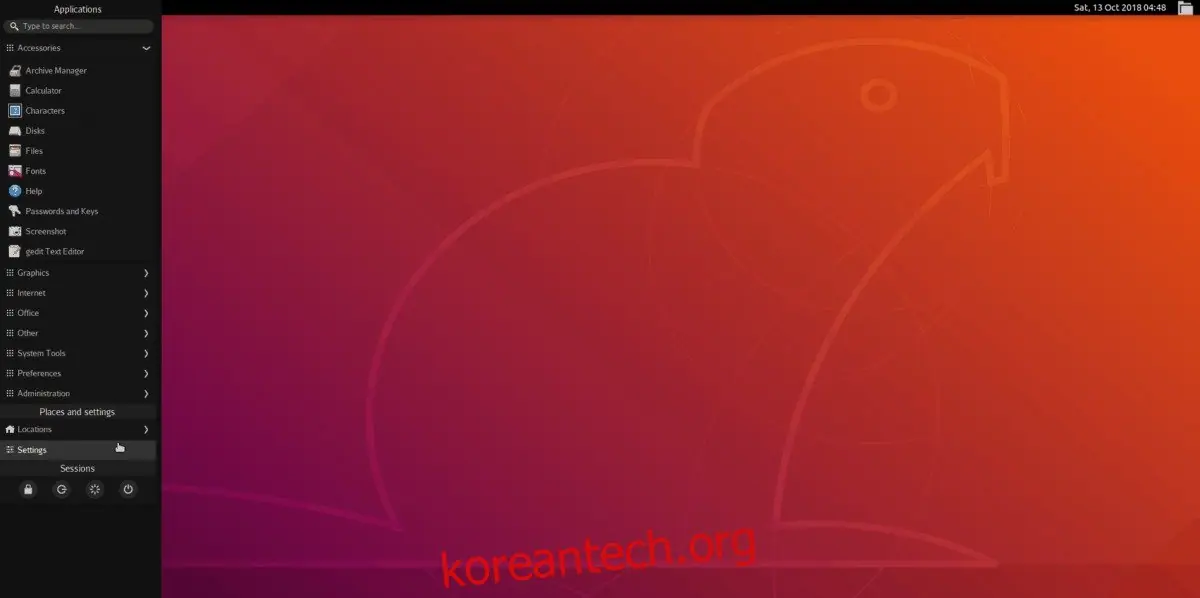
마노콰리를 Ubuntu에 설치하려면 터미널 창을 열고 Apt 패키지 관리자를 사용하여 다음 명령어를 실행하세요.
sudo apt install manokwari
더욱 풍부한 경험을 위해 다음 추가 패키지도 설치하는 것을 추천합니다.
sudo apt install tebu-flat-icon-theme bromo-theme
마노콰리 제거하기
마노콰리를 사용해 본 후 만족스럽지 않다면, 다음과 같은 방법으로 제거할 수 있습니다. 먼저 터미널 창에서 다음 명령어를 실행하여 루트 셸을 획득합니다.
sudo -s
루트 액세스 권한으로, 이 튜토리얼 시작 부분에서 생성했던 백업 파일을 사용하여 sources.list 파일을 복원합니다.
rm /etc/apt/sources.list

mv /home/username/Documents/sources.list.bak  sources.list

mv /home/username/Documents/sources.list /etc/apt/
Ubuntu 업데이트를 실행하여 sources.list 변경 사항을 적용합니다.
apt update
다음 명령어를 사용하여 마노콰리 데스크톱 환경을 제거합니다. '--purge' 스위치를 사용하여 시스템에서 모든 흔적을 완전히 제거합니다.
apt remove manokwari --purge
마지막으로, 다음 명령어를 실행하여 Ubuntu PC에서 불필요한 종속성 패키지를 정리합니다.
apt autoremove
이제 Linux PC를 재부팅하면 마노콰리가 완전히 제거됩니다!
마노콰리로 로그인하기
마노콰리 데스크톱 환경은 Gnome Shell을 기반으로 하므로, 일반적인 Ubuntu 로그인 관리자를 사용하여 로그인할 수 있습니다. 현재 세션에서 로그아웃하여 로그인 관리자로 돌아갈 수 있습니다. 톱니바퀴 아이콘을 선택하면 사용 가능한 데스크톱 환경 목록을 확인할 수 있습니다.
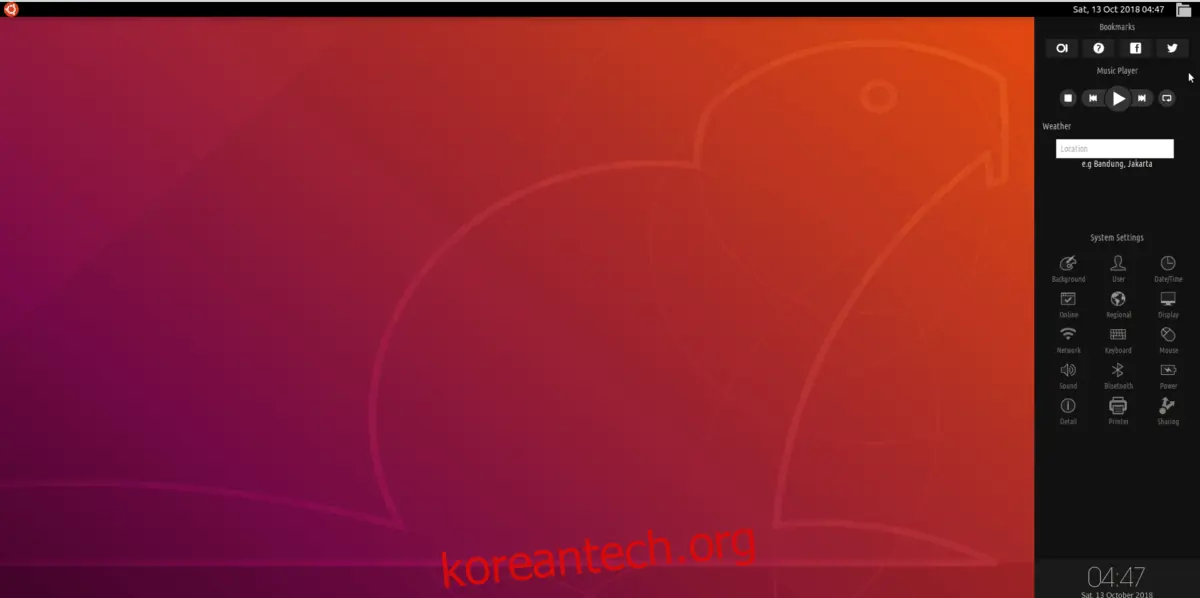
데스크톱 세션 목록에서 "Manokwari"를 선택합니다. 그런 다음 사용자 이름을 선택하고 암호를 입력한 후 Enter 키를 눌러 마노콰리에 로그인합니다. 데스크톱에서 로그아웃하려면 Ubuntu 아이콘을 클릭한 다음, 설정에서 전원 버튼을 클릭하면 됩니다.