TikTok에 고품질 비디오를 업로드하는 방법
수많은 사람들이 틱톡이 세계적인 비디오 소셜 네트워크로 자리매김한 이후, 틱톡 사용에 큰 관심을 보여왔습니다. 틱톡은 누구나 쉽게 영상을 제작하고 공유할 수 있는 사용자 친화적인 플랫폼으로 빠르게 인기를 얻었습니다. 만약 여러분이 틱톡 사용자라면, 고화질 영상을 업로드하는 방법에 대해 궁금해하실 것입니다. 걱정하지 마세요! 이 가이드에서는 틱톡에 HD 화질 영상을 업로드하는 방법, 비디오 품질 설정 위치, 그리고 업로드 시 HD 옵션이 누락되었을 때 해결하는 방법까지 자세히 다룰 것입니다.
틱톡에 고품질 비디오 올리는 방법
본 글에서는 틱톡에 고화질 비디오를 업로드하는 방법에 대한 상세한 정보를 제공합니다. 자세한 내용을 알아보려면 계속 읽어주세요.
틱톡 비디오의 해상도는 어떻게 될까요?
스마트폰에서는 멋지게 보이던 영상이 틱톡에 업로드 후 픽셀이 깨지거나, 왜곡되거나, 잘리는 현상을 경험하신 적이 있으신가요? 틱톡에서 발생할 수 있는 기술적인 문제들을 예방하려면 영상을 업로드하기 전에 적절한 크기로 변환하는 것이 중요합니다. 틱톡은 MP4와 MOV 형식의 비디오를 지원합니다. 모바일 기기의 수직 종횡비를 고려할 때, 영상이 흐릿하게 보이지 않도록 1080 x 1920 또는 최소 720 x 980 해상도를 목표로 하는 것이 좋습니다.
안드로이드에서 틱톡 비디오 품질 설정은 어디에 있나요?
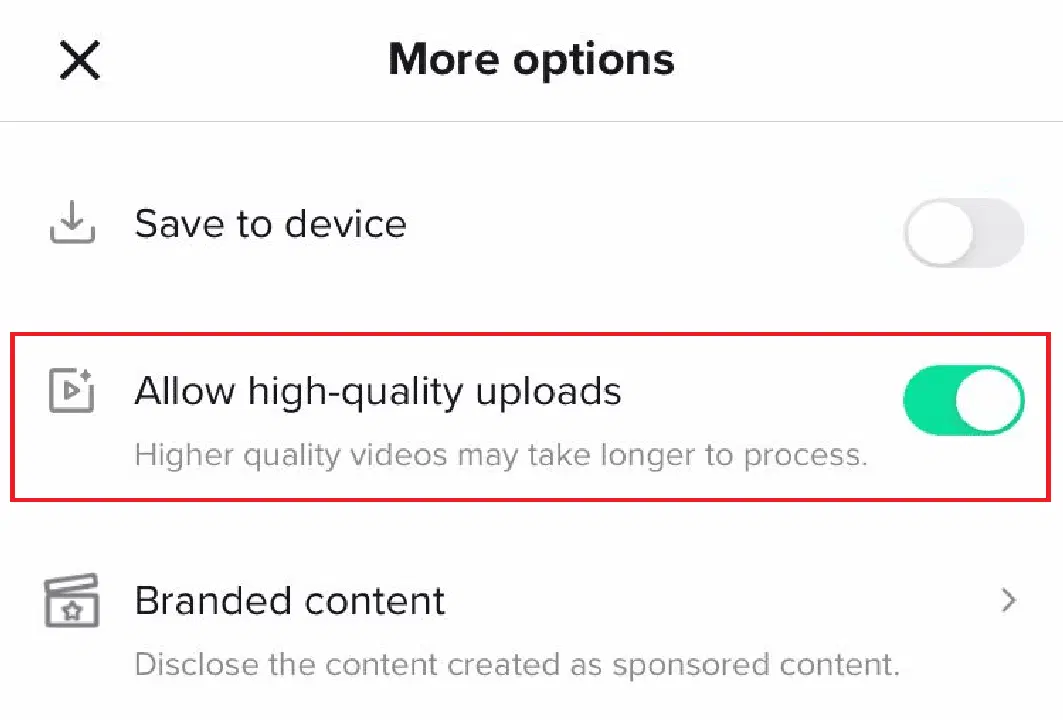
틱톡에 업로드되는 영상이 항상 최고 품질을 유지하지는 않는다는 것을 눈치채셨을 겁니다. 따라서 영상을 업로드하기 전에 틱톡 비디오 품질 설정이 올바르게 되어 있는지 확인하는 것이 중요합니다. 업로드하는 비디오의 품질을 높이려면 추가 옵션 화면에서 '고품질 업로드 허용' 옵션을 활성화해야 합니다.
틱톡 영상 품질이 낮은 이유는 무엇일까요?
여러 요인에 의해 고화질 영상이 저화질로 보일 수 있습니다. 몇 가지 주요 원인을 살펴보겠습니다.
-
틱톡 앱 내 카메라 미사용: 틱톡 앱 내에서 제공되는 카메라를 사용하여 영상을 녹화할 수 있습니다. 틱톡 카메라는 해당 플랫폼에 최적화되어 있어 일반적으로 더 나은 결과를 제공합니다.
-
카메라 화면의 해상도 설정: 틱톡에서 권장하는 최고 화질은 1080p입니다. 영상을 녹화하기 전에 카메라의 해상도가 1080p로 설정되어 있는지 확인하세요.
-
불안정한 인터넷 연결: 인터넷 속도는 비디오 품질에 직접적인 영향을 미칩니다. 인터넷 속도가 빠를수록 틱톡 영상의 품질이 향상됩니다. 고품질 영상을 업로드하려면 인터넷 연결이 안정적인지 확인해야 합니다.
-
틱톡 영상의 잘못된 설정: 기기의 카메라 설정이 틱톡 영상 촬영에 적합한지 확인해야 합니다. 틱톡에서 권장하는 영상 설정은 최대 해상도 1080p x 1920p, 전체 영상 크기 287.6MB 이하, H.264 코덱, MP4 또는 MOV 형식입니다.
틱톡에서 '지원하지 않는 비디오 해상도' 메시지가 뜨는 이유는 무엇인가요?
틱톡 외부에서 촬영한 영상을 틱톡에 업로드하려고 할 때 이러한 문제가 발생할 수 있습니다. 대부분의 카메라는 틱톡이 지원하는 해상도로 영상을 촬영할 수 있습니다. 하지만 만약 '지원하지 않는 비디오 해상도' 메시지가 뜬다면, 비디오 해상도를 조정해야 합니다. 틱톡에 영상을 게시하려면 최대 1080p 해상도를 사용하는 것이 좋습니다. 특히 1080x1920 해상도가 대부분의 영상에 가장 적합합니다.
틱톡은 1080p를 지원하나요?
네, 틱톡은 최대 1080p HD 해상도의 비디오 업로드를 지원합니다.
비디오 HD 화질로 변경하는 방법은 무엇인가요?
틱톡 앱 내에서 최대 1080P 해상도로 비디오를 업로드할 수 있습니다. 틱톡에 업로드할 영상을 고화질로 유지하려면, 'HD로 게시' 기능을 사용해야 합니다. 틱톡에 고화질 영상을 업로드하는 방법은 다음과 같습니다.
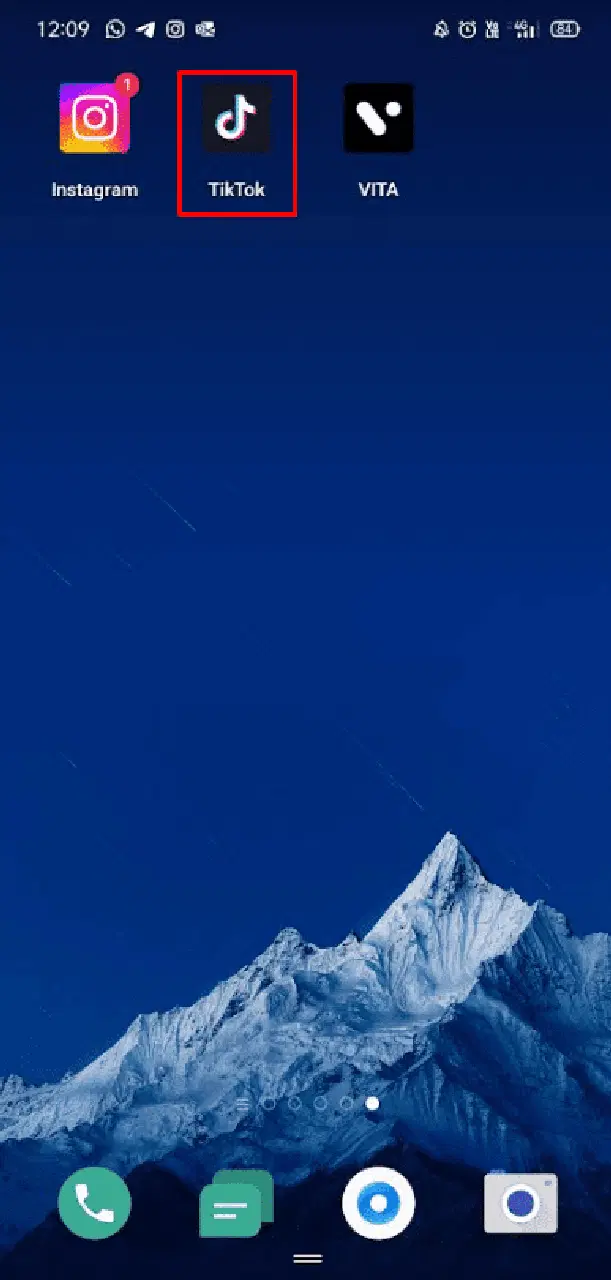
1. 스마트폰에서 틱톡 앱을 실행합니다. 안드로이드 또는 iOS 기기에서 실행하세요.
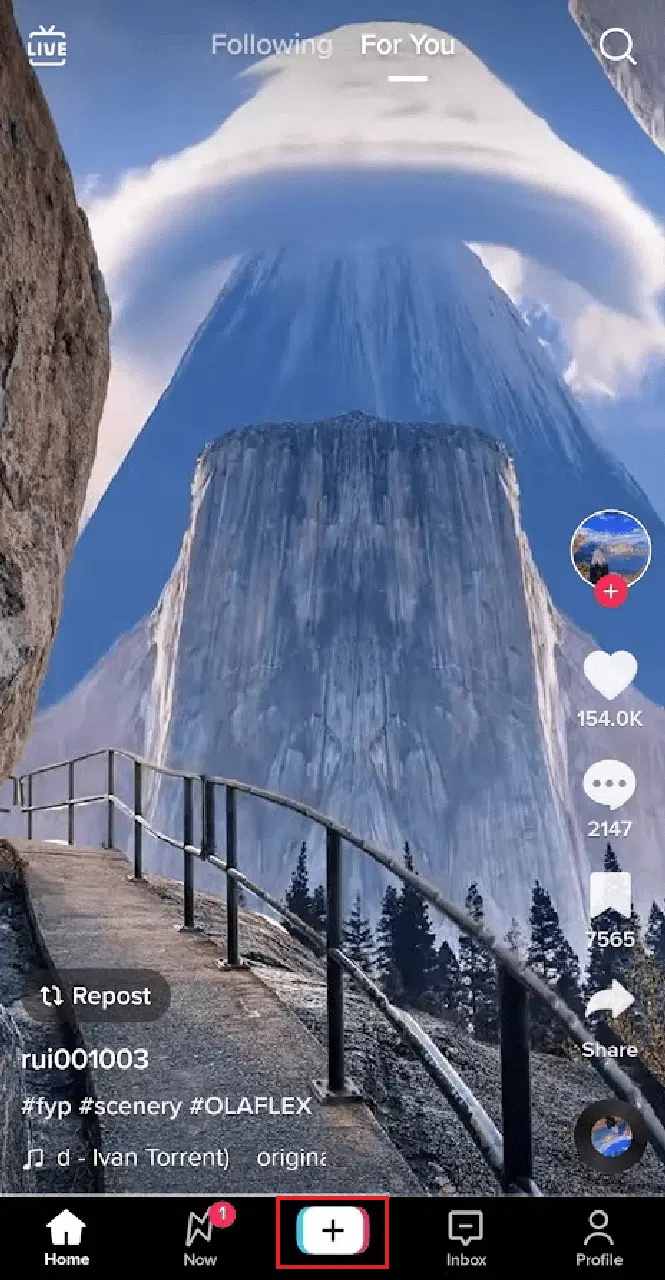
2. 하단 메뉴에서 '+' 아이콘을 누릅니다.
3. '업로드'를 탭합니다.
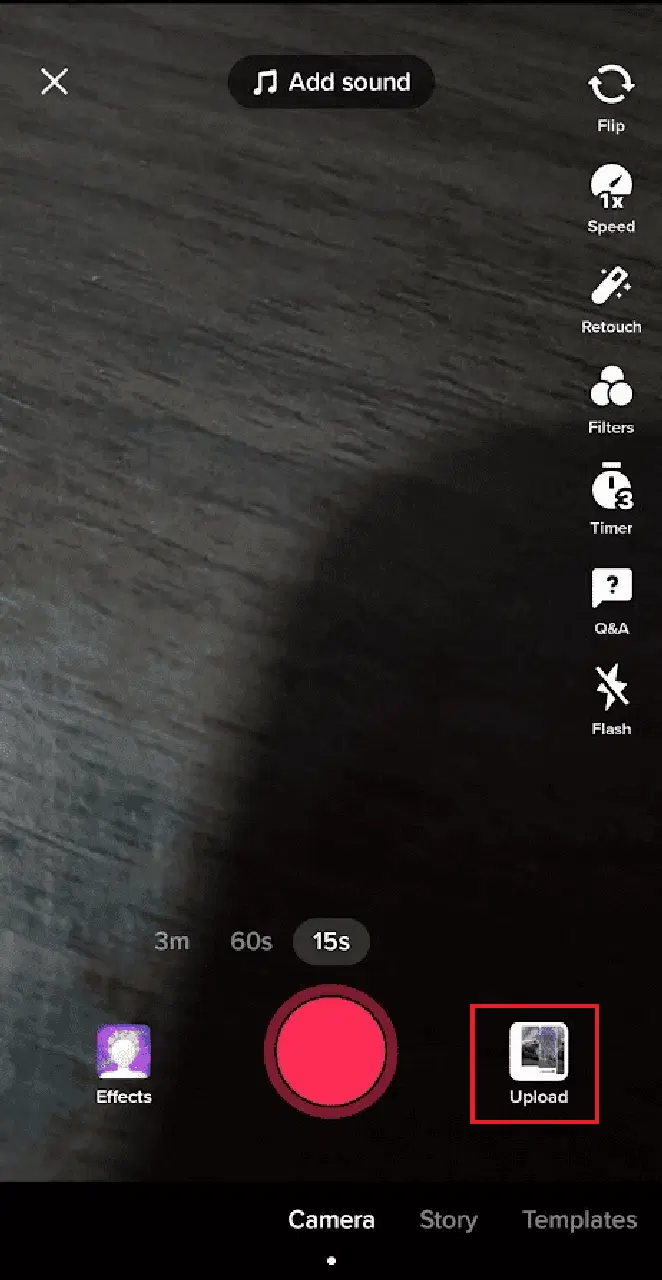
4. 비디오 탭으로 이동하여 HD로 업로드하고 싶은 비디오를 선택합니다.

5. 원하는 경우 편집 옵션을 사용하여 비디오를 편집하고 '다음'을 누릅니다.
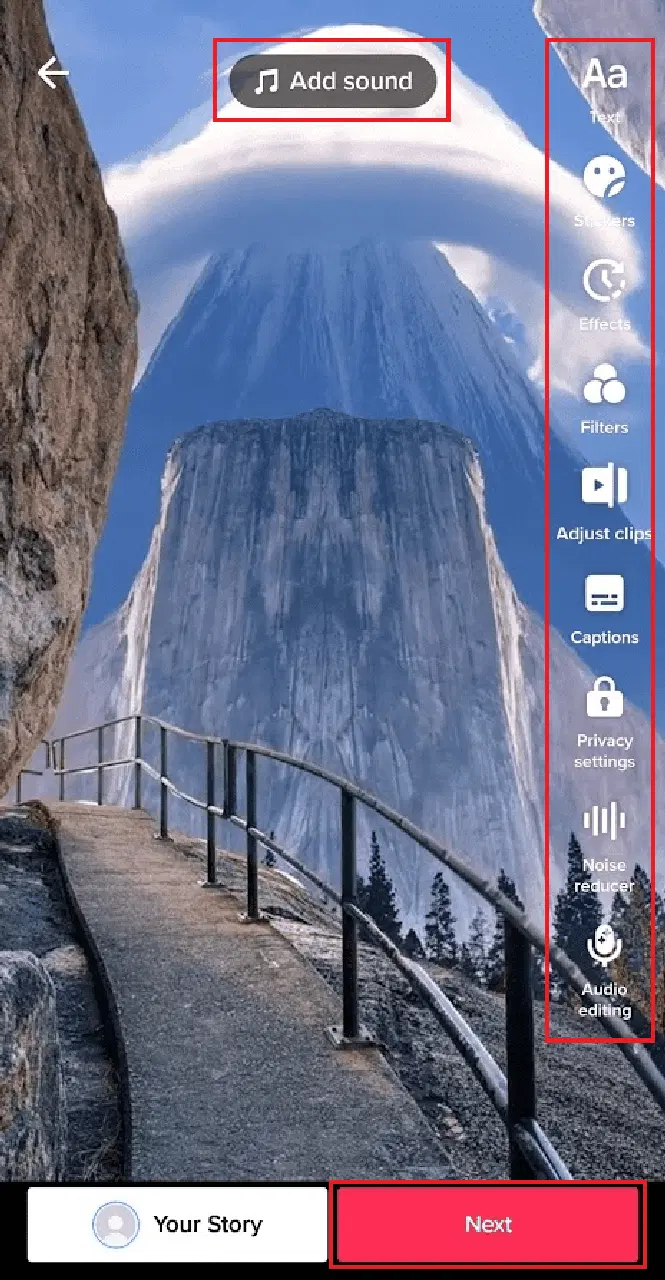
6. 게시 화면에서 '추가 옵션'을 탭합니다.
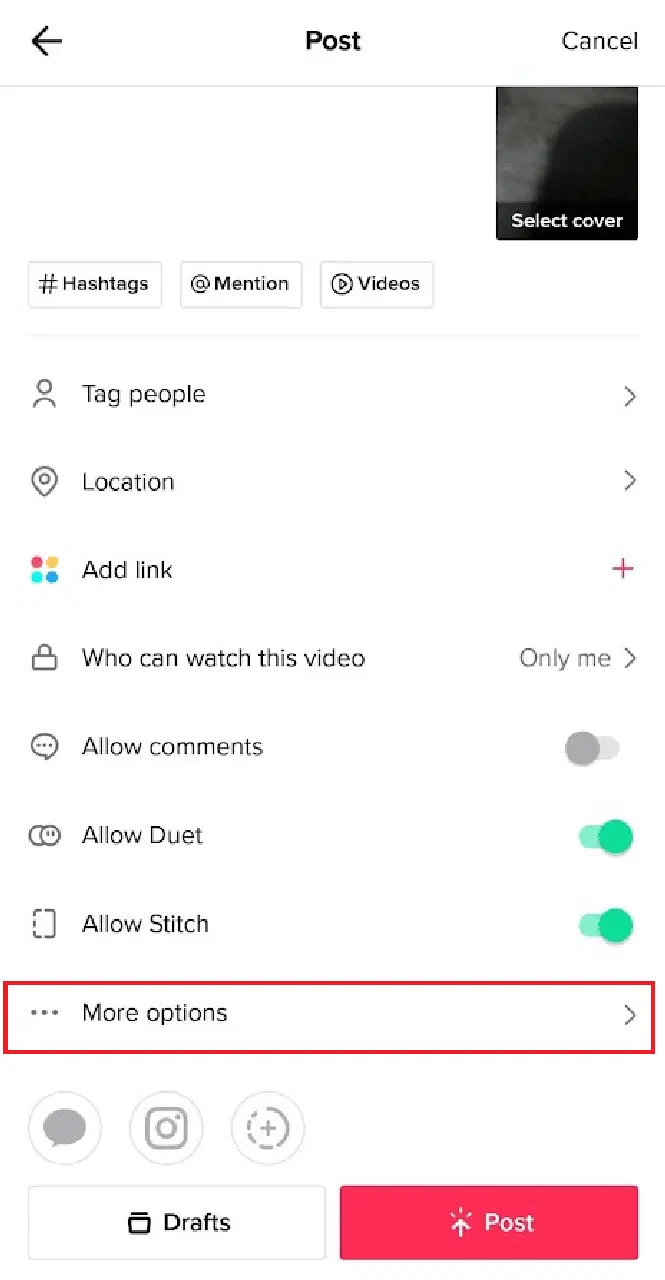
7. '고품질 업로드 허용' 옵션을 활성화합니다.
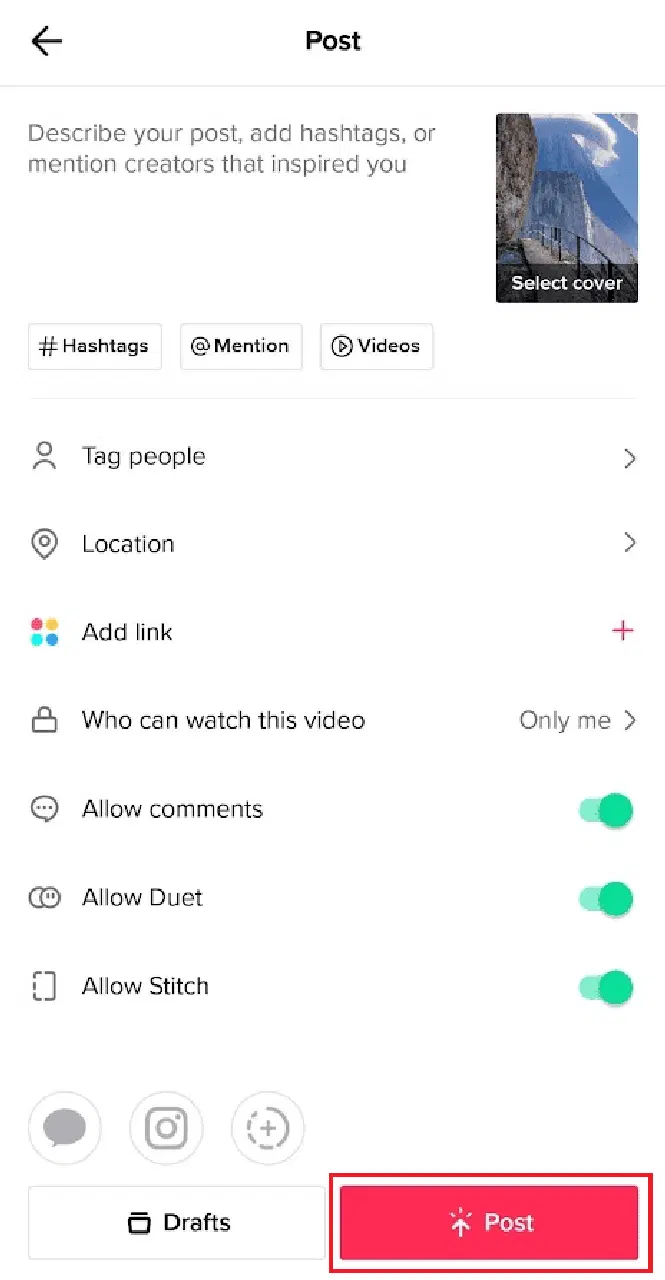
8. 게시 화면으로 돌아와 '게시'를 눌러 비디오를 HD 화질로 업로드합니다.
틱톡에 고화질 비디오를 업로드하는 방법은 무엇인가요?
일부 사용자들은 스마트폰으로 촬영한 영상의 품질이 좋지 않다고 생각할 수 있습니다. 물론 이것도 원인 중 하나일 수 있지만, 가장 중요한 것은 아닙니다. 틱톡에서는 1080p HD 화질의 비디오를 업로드할 수 있습니다. 하지만 틱톡의 비디오 품질 설정을 수동으로 변경하여 HD로 업로드하도록 설정하지 않으면, 비디오 품질이 여전히 좋지 않을 가능성이 높습니다. 위에서 언급한 단계를 따라 틱톡에서 고품질 영상을 업로드할 수 있습니다.
틱톡 비디오를 1080p로 만드는 방법은 무엇인가요?
Windows 및 Mac 사용자라면, VideoProc Converter를 활용하여 비디오를 편집하고 HD로 변환할 수 있습니다. 저해상도 비디오(360p, 480p, 720p)를 더 큰 화면에서 1080p로 업스케일할 수 있으며, 영상 품질을 눈에 띄게 향상시킬 수 있습니다. 또한 4K 영상을 1080p로 변환할 때도 화질 저하 없이 파일 크기를 줄일 수 있습니다. 다음은 몇 가지 간단한 단계를 통해 틱톡 영상을 1080p로 만드는 방법입니다.
1. PC에 VideoProc Converter를 설치하고 실행합니다.
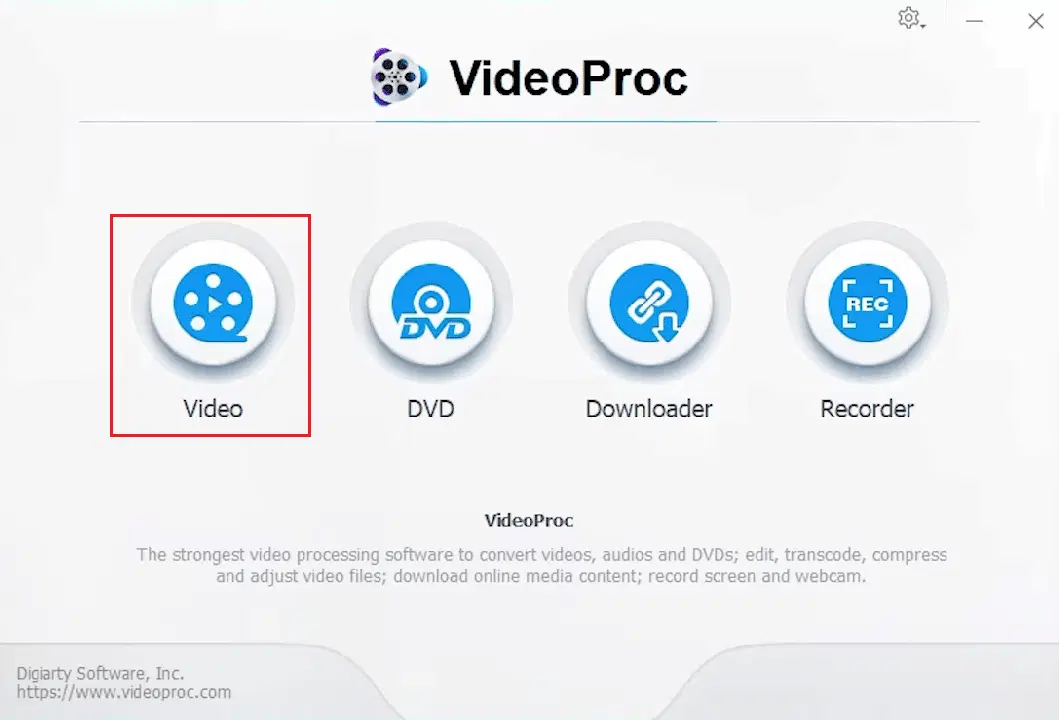
2. '비디오'를 클릭하여 비디오 변환 패널에 접근합니다.
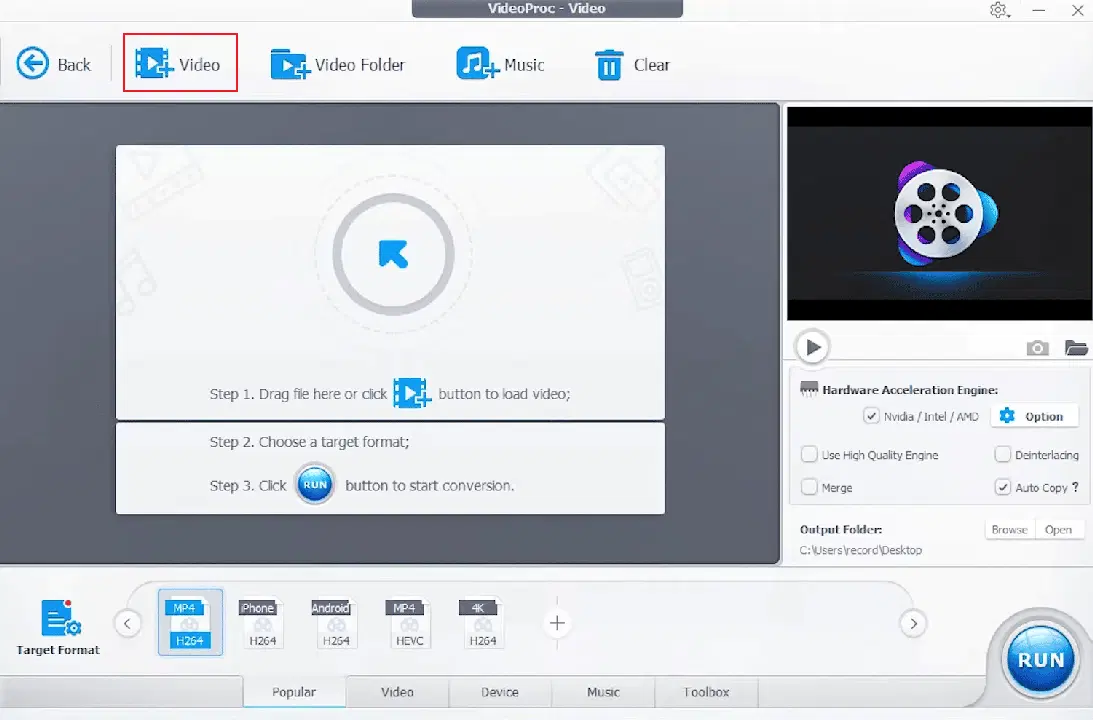
3. '비디오 추가' 버튼을 클릭하여 VideoProc Converter에 하나 이상의 비디오 파일을 추가합니다.
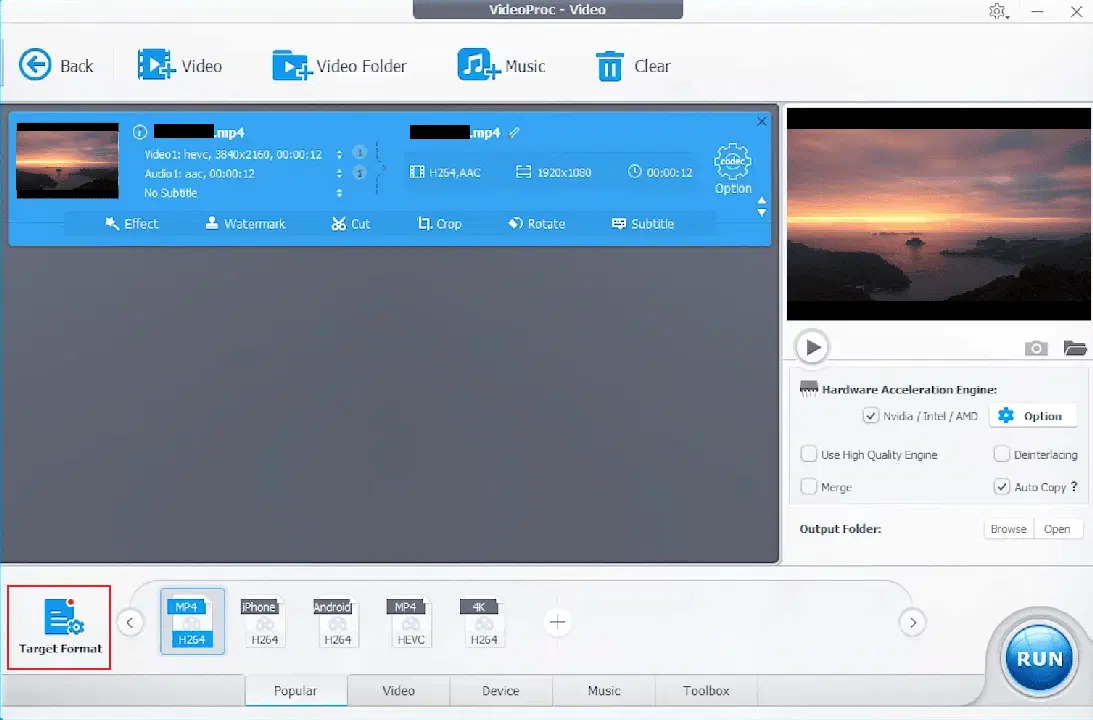
4. 비디오를 추가한 후, '대상 형식'을 클릭합니다.
5. 'HD 비디오' > 'AVC HD 비디오' > '완료'를 선택합니다.
6. 코덱 설정 아이콘을 클릭합니다.
7. 해상도를 변경하려면 '비디오 코덱 옵션'으로 이동하여 '1920 x 1080'을 선택합니다.
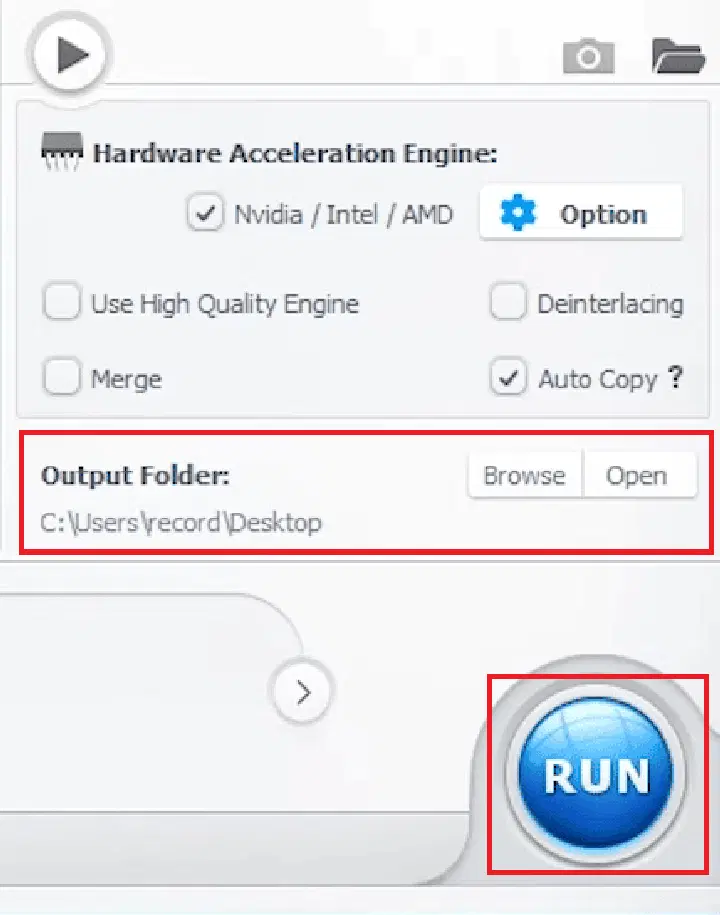
8. 원하는 출력 디렉토리를 선택합니다.
9. 마지막으로 '실행'을 클릭하여 변환된 HD 비디오를 기기에 저장합니다.
아이폰에서 틱톡에 HD 비디오를 업로드하는 방법은 무엇인가요?
아이폰에서 틱톡에 HD 비디오를 업로드하는 방법은 다음과 같습니다.
1. 휴대폰에서 틱톡 앱을 실행합니다.
2. '+' 아이콘을 누른 후 '업로드'를 탭합니다.
3. 원하는 비디오를 선택하고 필요한 경우 편집합니다.
4. '다음'을 탭합니다.
5. '추가 옵션' > '고품질 업로드 허용'을 탭합니다.
6. '게시'를 눌러 비디오를 HD 화질로 업로드합니다.
틱톡에서 업로드 HD 누락을 수정하는 방법은 무엇인가요?
틱톡 비디오 품질 문제는 다양한 원인으로 발생할 수 있지만, 다음 해결 방법을 통해 대부분의 문제를 해결할 수 있습니다.
- iOS 기기에서는 최대 250MB, 안드로이드 기기에서는 75MB 이하의 영상 크기를 요구합니다.
- H.264 코덱을 사용해야 합니다.
- 1920 x 1080 픽셀의 종횡비를 맞춰야 합니다.
- MOV 또는 MP4 형식으로 영상을 저장해야 합니다.
- 세로 방향의 비디오 형식을 사용해야 합니다.
또한, 고해상도 비디오를 촬영하는 것이 중요합니다. 모든 스마트폰 카메라가 고품질 영상을 촬영할 수 있는 것은 아니기 때문에, 영상 품질이 좋지 않을 수 있습니다. Apple iPhone 및 Samsung Galaxy와 같은 일부 안드로이드 스마트폰은 더 좋은 품질의 영상을 촬영할 수 있습니다.
***
이 가이드를 통해 틱톡에 고품질 비디오를 업로드하는 방법을 배우셨기를 바랍니다. 질문이나 건의 사항이 있으시면 언제든지 댓글 섹션을 통해 문의해주세요. 또한 다음에 배우고 싶은 내용이 있다면 알려주세요.