TikTok에서 클립을 더 길게 만드는 방법
틱톡은 짧은 동영상 공유 플랫폼으로, 사용자들이 음악, 영화 대사, 혹은 정보를 제공하는 짧은 비디오를 제작할 수 있게 해줍니다. 특히 립싱크 동영상 제작으로 유명하며, 많은 사람들이 틱톡을 통해 인플루언서로 성장했습니다. 초기에는 15초 길이의 짧은 동영상만 가능했지만, 사용자들의 호응에 힘입어 60초로 늘어났고, 현재는 최대 3분 길이의 동영상까지 지원합니다. 틱톡에서 동영상 길이를 늘리거나 조정하고 싶다면, 편집 화면에서 슬라이더를 활용할 수 있습니다. 자세한 방법은 이 글을 끝까지 읽어보세요.
틱톡에서 동영상 길게 만드는 방법
틱톡 카메라 화면에서 '3분' 옵션을 선택하면 더 긴 동영상을 제작할 수 있습니다. 이해를 돕기 위해 그림과 함께 상세한 단계를 소개합니다. 계속해서 읽어보세요.
틱톡 동영상 평균 길이는?
초창기 틱톡은 15초 동영상만 지원했지만, 현재는 평균 60초 내외의 동영상 제작이 일반적입니다. 틱톡은 최대 10분까지 영상 길이를 늘리는 실험을 진행 중이지만, 이는 일부 사용자에게만 제한적으로 제공되고 있습니다.
틱톡이 동영상 길이를 줄이는 이유는?
틱톡이 동영상 길이를 줄이는 주된 이유는 사용된 음악의 시간 제한 때문입니다. 예를 들어 20초짜리 오디오를 사용했다면, 20초보다 긴 영상을 만들 수 없습니다. 만약 시도하면 틱톡은 영상 길이를 20초로 자동 조정합니다. 하지만 배경음악 없이 자신의 목소리만으로 동영상을 만들면 최대 3분까지 촬영할 수 있습니다.
틱톡에서 더 긴 영상 제작이 가능한가요?
네, 틱톡에서 더 긴 영상을 만들 수 있지만 몇 가지 조건이 따릅니다. 아래에서 자세히 살펴보겠습니다.
- 현재 3분 이상의 영상 제작은 불가능합니다.
- 배경 음악을 사용하는 경우, 영상 길이는 사용된 음악 길이에 영향을 받습니다. 음악 길이보다 긴 영상은 만들 수 없습니다.
틱톡에서 영상 순서 변경이 가능한가요?
네, 틱톡에서 영상 클립 순서를 변경할 수 있습니다. 편집 화면에서 클립을 길게 눌러 앞뒤로 끌어 이동시키거나, 필요에 따라 삭제할 수도 있습니다.
틱톡에서 동영상 길이를 늘리는 방법?
틱톡에서 더 긴 영상을 만들려면 다음 단계를 참고하세요.
참고: 2022년 7월부터 3분 이상의 영상 제작은 불가합니다. 3분 영상을 만들려면 틱톡 최신 버전이 필요합니다.
1. 틱톡 앱을 실행합니다.
2. 화면 하단의 '+' 아이콘을 탭합니다.

3. 녹화 버튼 아래 '3분' 옵션을 선택하여 최대 3분까지 영상을 녹화할 수 있습니다.
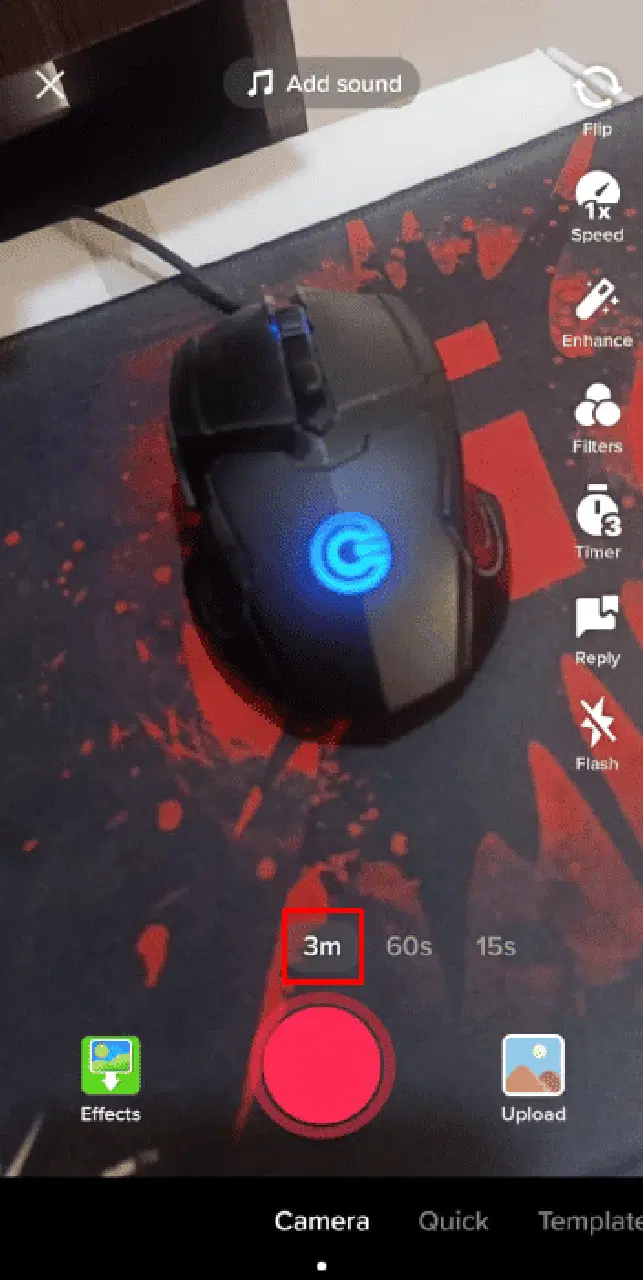
4. 녹화 버튼을 눌러 영상을 녹화합니다.
참고 1: 녹화 버튼 옆 '업로드' 옵션을 통해 미리 녹화된 영상을 선택할 수 있습니다.
참고 2: 미리 녹화된 영상 업로드 시, 기본 시간이 60초로 설정되어 있다면 선택한 영상 길이는 59초 이하여야 합니다.

5. 녹화가 끝나면 녹화 버튼 옆 체크 아이콘을 탭합니다.
틱톡 사운드 싱크에서 영상 길이 늘리는 방법?
사운드 싱크를 통해 더 긴 영상을 만들려면 먼저 긴 길이의 사운드를 선택한 후 영상을 녹화해야 합니다.
1. 틱톡 앱을 실행하고 하단 '+' 아이콘을 탭합니다.
2. 녹화 버튼 아래 표시된 최대 길이 옵션을 선택합니다. 예를 들어 '3분'이 될 수 있습니다.
참고: 만약 틱톡 앱의 최대 영상 길이가 60초로 설정되어 있다면, 최대 3분까지 영상을 녹화할 수 있습니다.
3. 녹화 버튼을 눌러 틱톡 영상을 녹화합니다.
4. 녹화가 완료되면 체크 아이콘을 눌러 녹음을 확인합니다.

5. 화면 왼쪽 하단 '소리' 옵션을 선택하고 녹화한 영상보다 긴 소리를 선택합니다.

6. 필요한 음악 부분을 자른 후 체크 아이콘을 탭하여 변경 사항을 확인합니다.
틱톡에 업로드된 영상 길이 조정 방법?
틱톡에 업로드한 영상의 길이를 조정하려면 다음 단계를 따르세요.
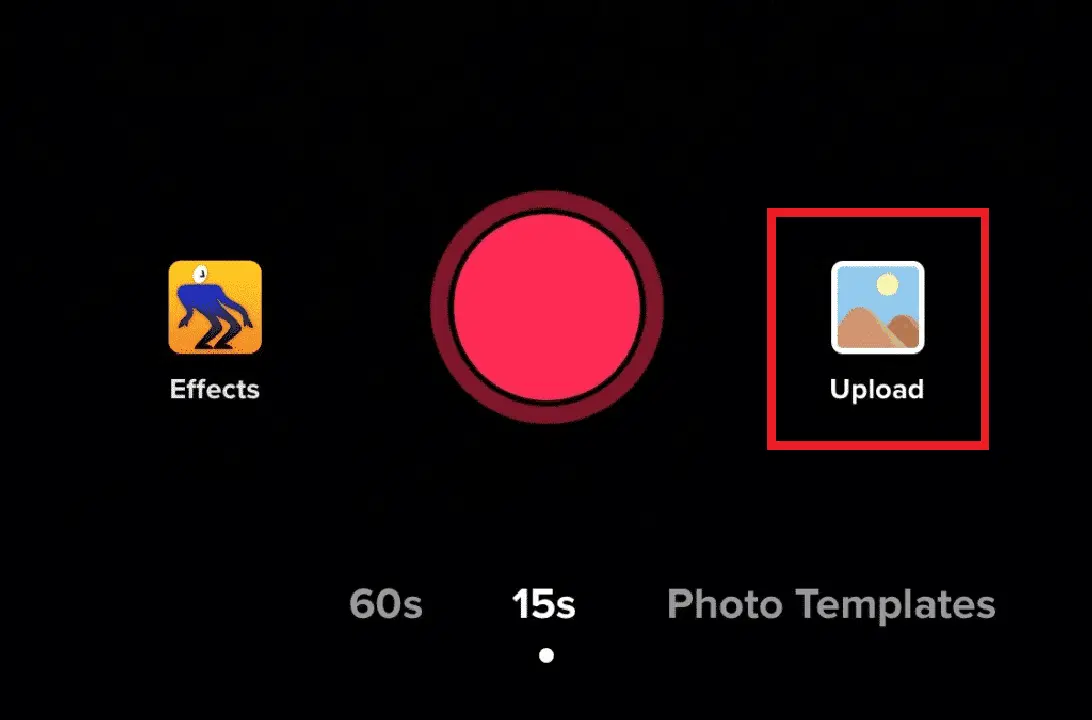
1. 틱톡을 열고 '업로드' 옵션을 탭합니다.
참고: 녹화 버튼을 눌러 직접 영상을 녹화할 수도 있습니다.
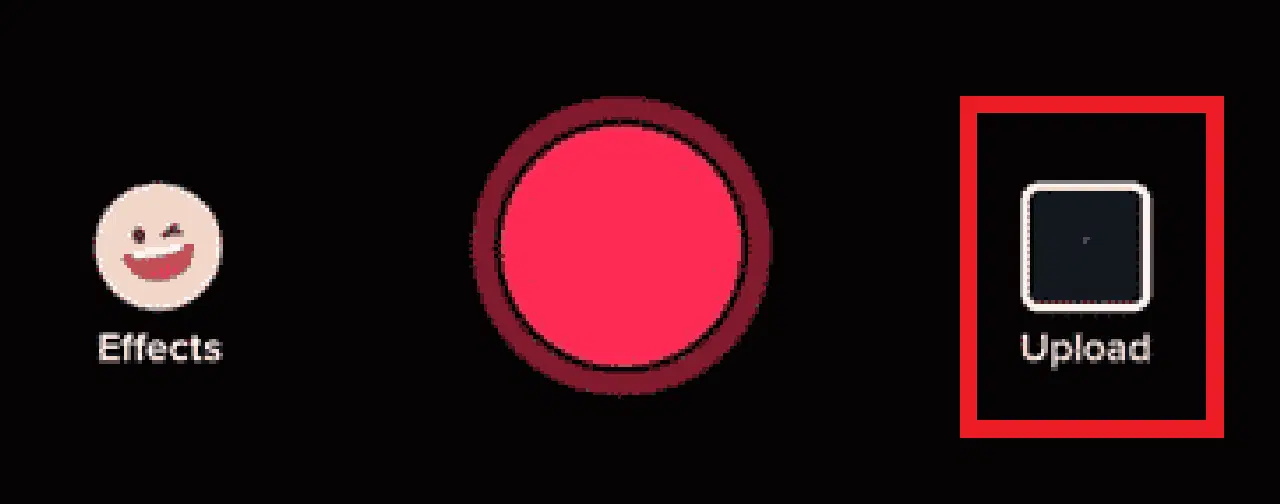
2. 휴대폰 갤러리에서 업로드할 영상을 선택하고 '다음'을 탭합니다.
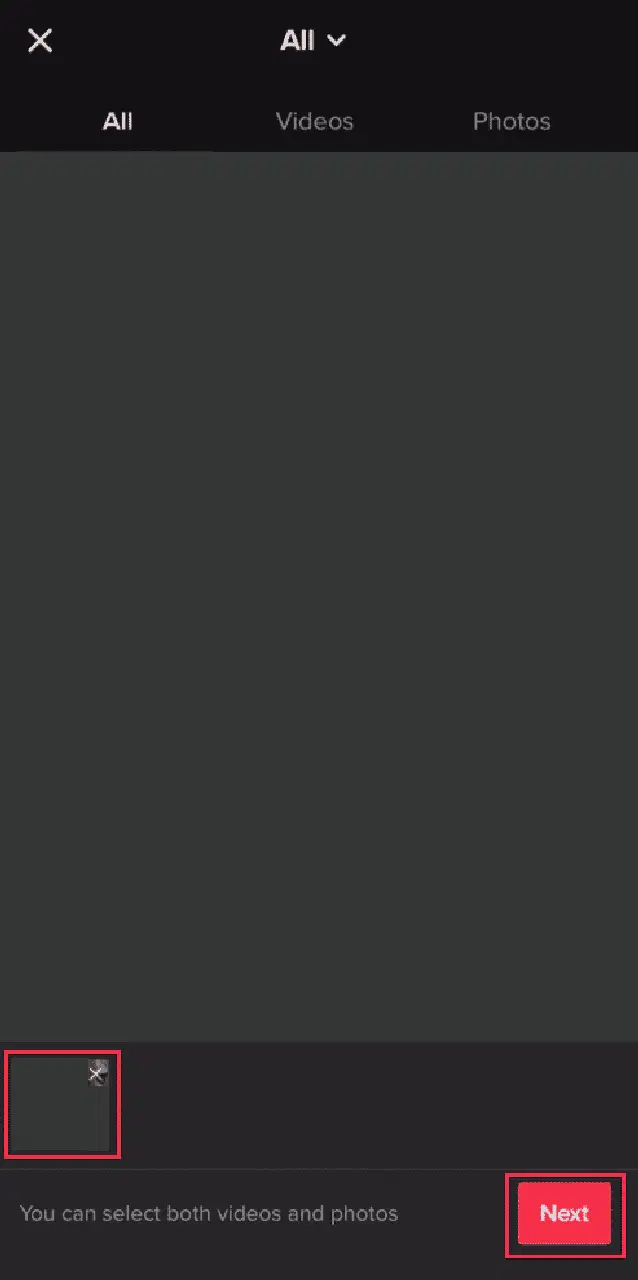
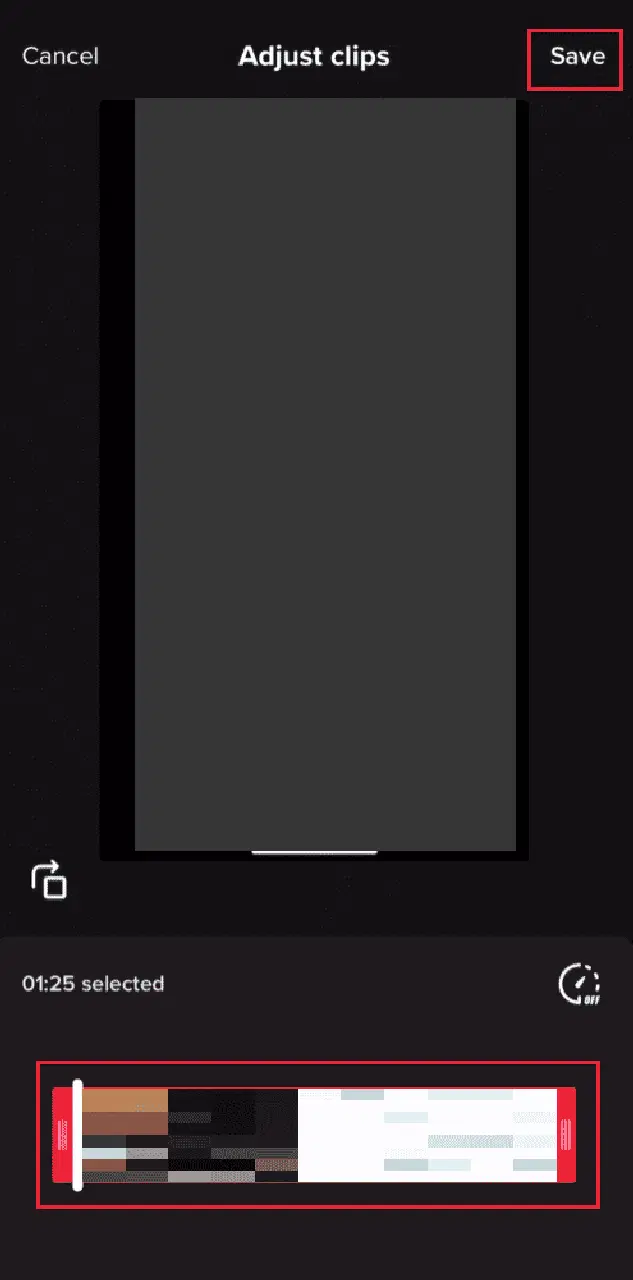
3. 하단 슬라이더를 사용하여 영상 길이를 조정합니다.
4. 원하는 길이로 조정한 후 '저장'을 탭합니다.
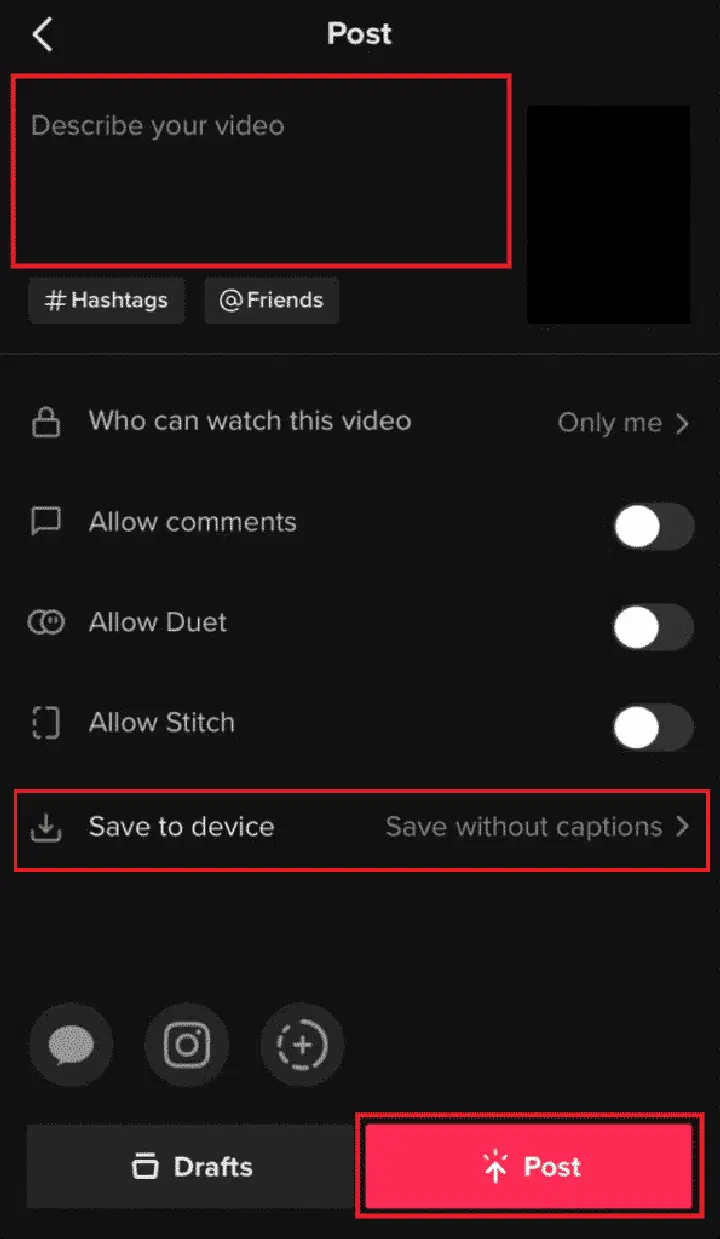
5. 마지막으로 원하는 캡션을 추가하고 '게시' 또는 '장치에 저장'을 탭합니다.
카메라 롤에서 틱톡 영상 길이 조정 방법?
카메라 롤에서 가져온 틱톡 영상 길이를 조정하려면 먼저 해당 영상을 틱톡에 업로드해야 합니다. 다음 단계를 참고하세요.
1. 틱톡 앱에서 '업로드' 옵션을 탭합니다.
2. 카메라 롤에서 원하는 영상을 선택하고 '다음'을 탭합니다.
3. 하단 슬라이더를 조정하여 영상 길이를 변경하고 '저장'을 탭합니다.
참고: 기본적으로 영상은 60초로 잘리지만, 슬라이더를 사용해 최대 3분까지 늘릴 수 있습니다.
소리를 이용하여 틱톡 영상 길이 조정 방법?
소리를 사용하여 틱톡 영상 길이를 조정하려면 먼저 소리를 편집해야 합니다. 다음 단계를 따라 해보세요.
1. 휴대폰 카메라로 음성이 포함된 영상을 녹화합니다.
2. 틱톡 앱을 실행합니다.
3. 화면 하단의 '+' 아이콘을 탭합니다.

4. '업로드' 옵션을 누르고 녹화한 영상을 선택합니다.
5. 왼쪽 하단에서 '소리'를 탭합니다.
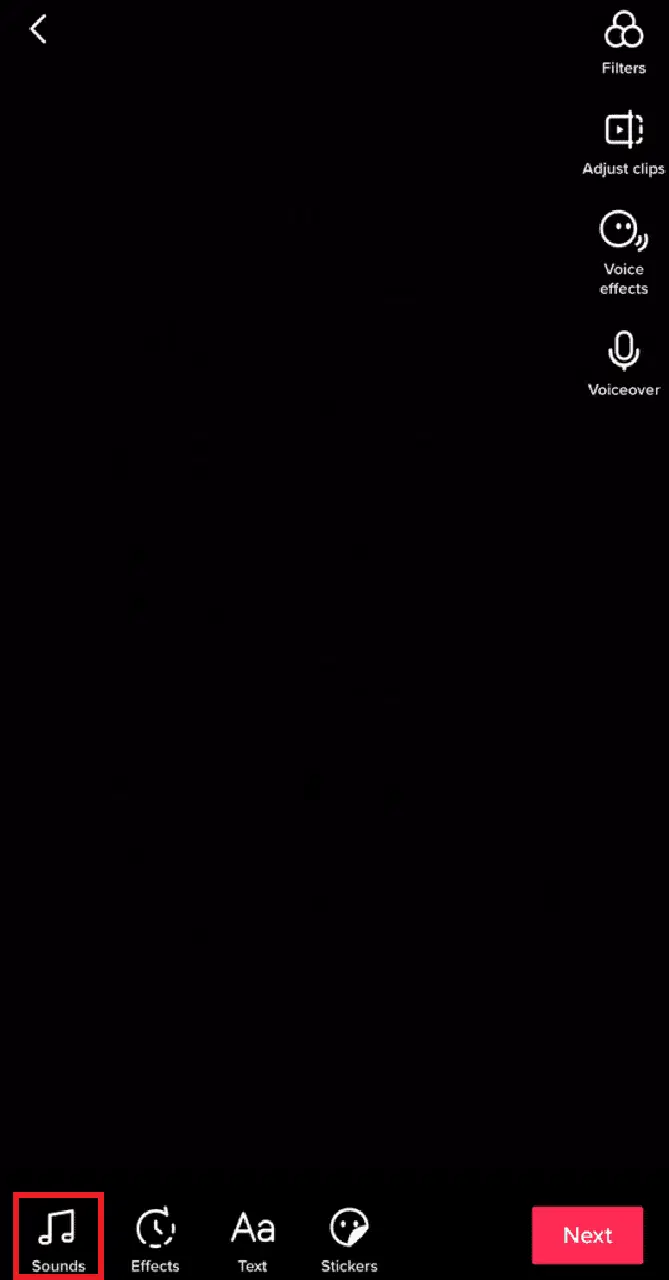
6. 원하는 영상 사운드를 선택합니다.
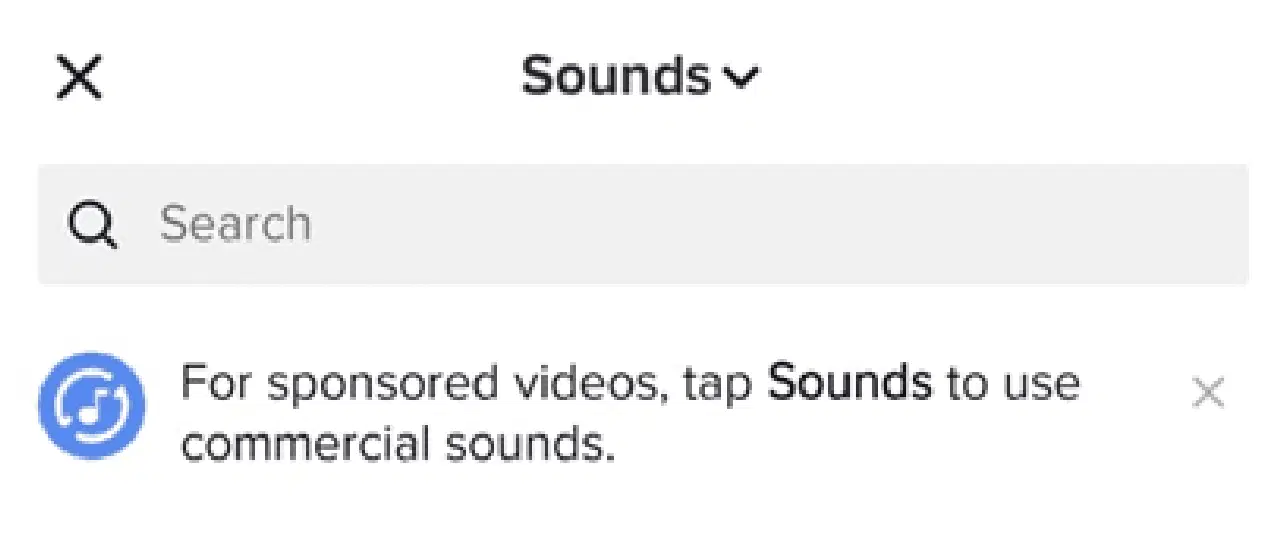
7. '편집' 옵션을 선택합니다.

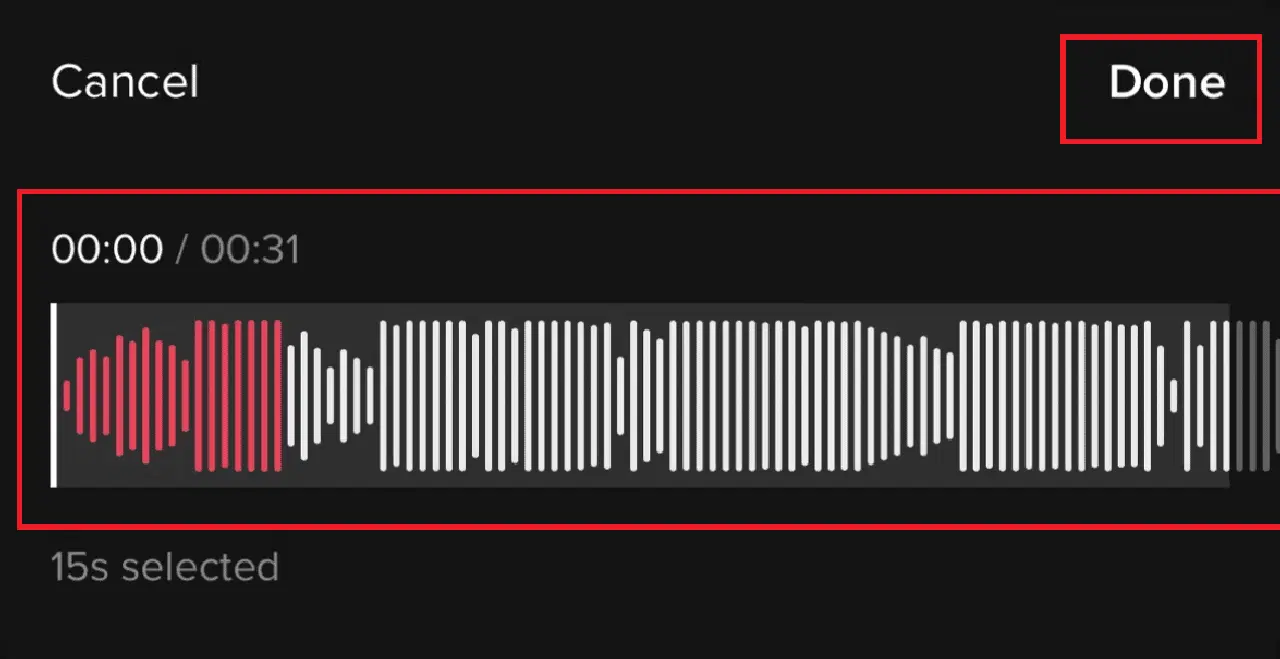
8. 슬라이더를 사용하여 원하는 사운드 부분을 선택한 후 '완료'를 탭합니다.
9. '다음'을 누릅니다.
10. 틱톡 프로필에 영상을 게시하거나 장치에 저장합니다.
클립 조정 버튼이 없는 이유는?
틱톡이 카메라 롤에서 가져온 영상의 클립 조정 버튼을 제거했습니다. 대신 영상을 녹화한 후 편집 화면에서 클립 조정 옵션을 사용할 수 있습니다.
***
이 글에서는 틱톡에서 영상 길이를 늘리는 방법에 대해 자세히 알아보았습니다. 이 글이 틱톡 관련 궁금증을 해소하는 데 도움이 되었기를 바랍니다. 질문이나 의견이 있다면 댓글로 남겨주세요. 또한, 다음에 다루었으면 하는 주제를 알려주세요.