TikTok에서 빨간색 필터를 제거하는 방법
틱톡은 의심할 여지 없이 가장 흥미롭고 널리 사용되는 소셜 미디어 플랫폼 중 하나입니다. 이 인기 있는 앱은 짧은 시간 안에 엄청난 인기를 얻었습니다. 틱톡 사용자라면 앱의 다양한 기능을 잘 알고 계실 겁니다. 하지만 틱톡은 생각보다 쉽게 사용할 수 있는 플랫폼은 아닙니다. 많은 사용자가 기본 설정을 변경하는 방법을 찾고 있으며, 그 중 하나가 틱톡에서 빨간색 필터를 제거하는 방법입니다. 틱톡에서 빨간색 필터를 없애는 방법을 자세히 알아보려면 이 가이드를 끝까지 읽어보세요. 또한, 이 글에서는 스냅챗의 빨간색 필터에 대해서도 다룰 예정입니다.

틱톡에서 빨간색 필터 제거하는 방법
틱톡 앱의 빨간색 필터는 많은 사용자들에게 매력적으로 다가옵니다. 하지만 모든 사람이 똑같은 콘텐츠 제작 스타일을 선호하는 것은 아닙니다. 때로는 틱톡 앱의 기본 기능인 빨간색 필터가 불편하게 느껴질 수도 있습니다. 만약 이 필터를 제거하고 싶다면, 틱톡 앱 자체에는 해당 기능이 없으므로, 이 글을 끝까지 읽고 해결책을 찾아보세요.
틱톡의 빨간색 필터란 무엇인가?
틱톡의 빨간색 필터는 '뱅 루즈(Vin Rouge)' 필터라고도 알려져 있습니다. '뱅 루즈'는 프랑스어로 '적포도주'를 의미하며, 틱톡에서는 카메라 화면 전체를 붉게 물들이는 효과를 나타냅니다. 이 필터를 사용하면 독특하고 극적인 분위기의 스튜디오 효과를 연출할 수 있습니다.
틱톡에 빨간색 필터가 있는 이유는 무엇인가?
틱톡에 빨간색 필터가 기본으로 설정된 이유는 다음과 같습니다.
- 틱톡의 빨간색 필터는 앱의 기본 설정 중 하나입니다.
- 많은 사용자들이 그 이유를 궁금해합니다. 주요 이유는 빨간색 필터가 영상 품질을 유지하는 데 효과적이기 때문입니다.
- 영상 제작 시 빨간색 필터를 사용하면 얼굴이 흐릿해지는 것을 방지할 수 있습니다.
- 또한, 영상에서 세부적인 부분을 선명하게 유지하는 데 도움이 됩니다.
빨간색 필터 제거 과정에 대한 자세한 내용은 계속해서 읽어주세요.
빨간색 필터를 제거해야 하는 이유는 무엇인가?
틱톡 앱에서 빨간색 필터를 제거해야 하는 몇 가지 이유는 다음과 같습니다.
- 틱톡의 빨간색 필터는 영상 제작 시 기본으로 적용되는 사용자 지정 설정입니다. 하지만 이 필터가 모든 사용자에게 적합한 것은 아닙니다.
- 어떤 사람들은 빨간색 필터가 흥미롭다고 생각할 수 있지만, 다른 사람들은 과하다고 느낄 수 있습니다.
- 일부 사용자는 빨간색 필터 없이 평범한 영상을 올리고 싶어하지만, 기본적으로 빨간색 필터가 적용되어 있기 때문에 그렇게 할 수 없습니다.
따라서 사용자의 선호도에 따라 빨간색 필터를 제거하는 것이 중요합니다.
다른 사람의 틱톡에서 필터를 제거할 수 있을까?
개인 계정에서 필터를 변경하는 것은 가능하지만, 다른 사람의 틱톡에서 필터를 제거해야 한다면 어떻게 해야 할까요? 안타깝게도 다른 사용자의 틱톡에서 필터를 제거하는 것은 불가능합니다.
틱톡에서 빨간색 필터 제거하는 방법은?
틱톡에서 빨간색 필터를 제거하는 것은 일부 사용자에게는 간단하지만, 다른 사용자에게는 다소 어려울 수 있습니다. 빨간색 필터를 제거하는 방법을 찾으면 앱 테마를 변경할 수 있습니다. 하지만 틱톡은 테마를 변경하는 별도의 옵션을 제공하지 않습니다. 따라서 휴대폰 설정에서 테마를 변경해야 합니다.
참고 1: 틱톡 애플리케이션은 일부 국가에서만 사용할 수 있습니다. 예를 들어 인도에서는 틱톡 앱을 사용할 수 없습니다. 또한, 이 방법이 모든 사용자에게 효과적이지 않을 수도 있습니다.
참고 2: 스마트폰은 제조사에 따라 설정 옵션이 다를 수 있습니다. 따라서 기기에서 변경하기 전에 올바른 설정을 확인해야 합니다. 아래 단계는 OnePlus Nord 5G를 기준으로 설명되었습니다.
참고 3: 아래 방법은 모든 틱톡 사용자에게 효과적이지 않을 수도 있습니다.
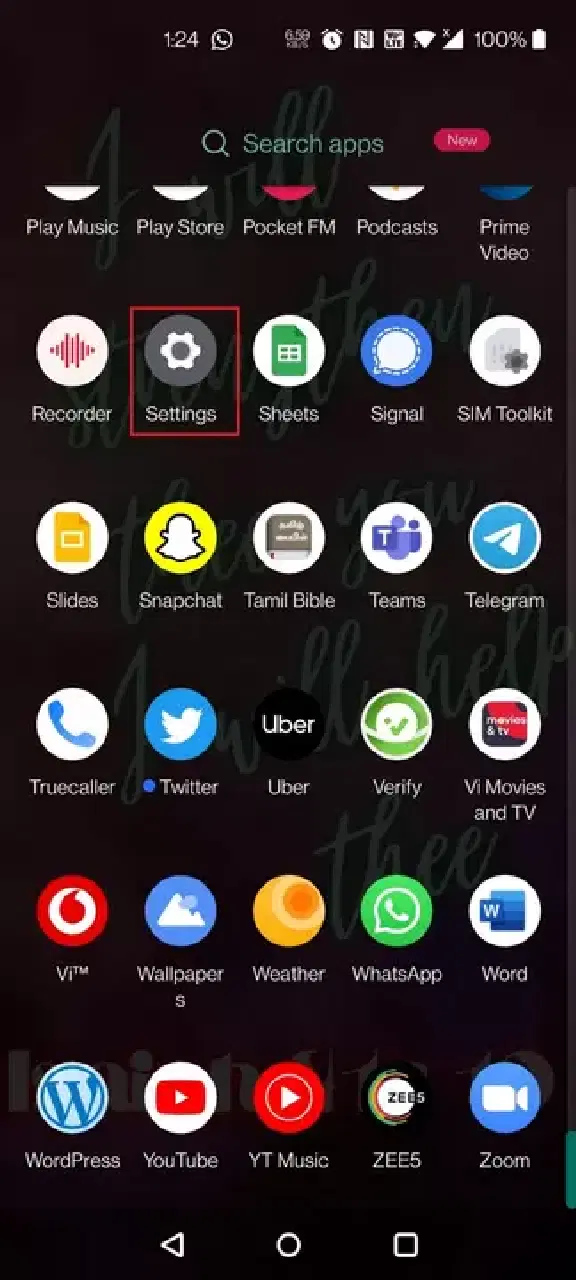
1. 안드로이드 기기에서 '설정' 앱을 실행합니다.
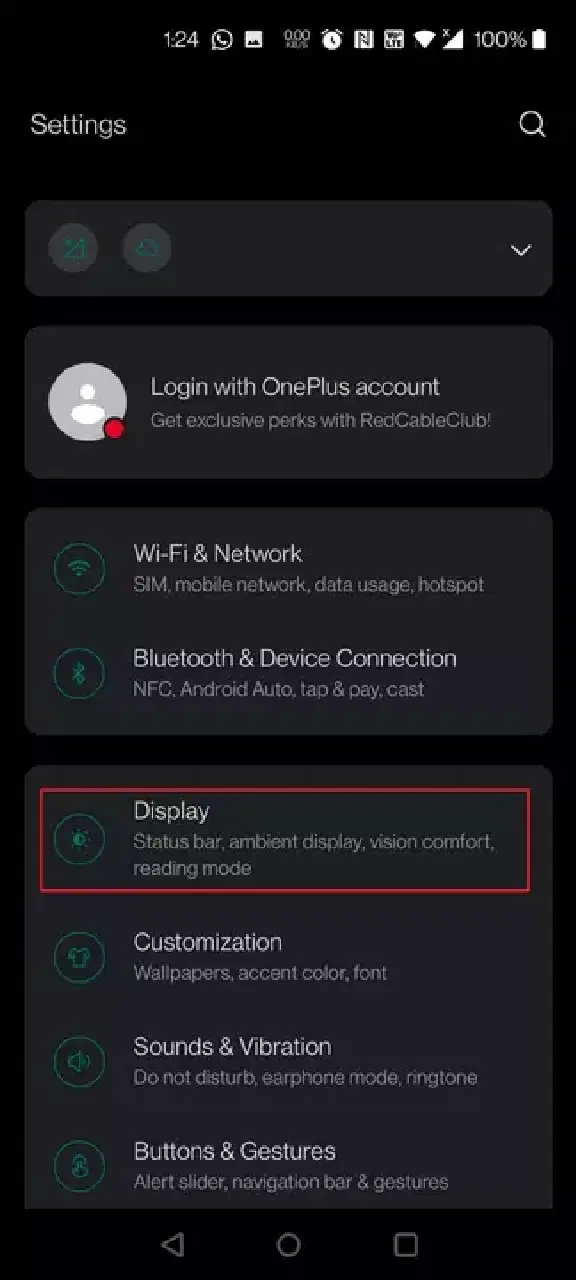
2. '디스플레이'를 누릅니다.
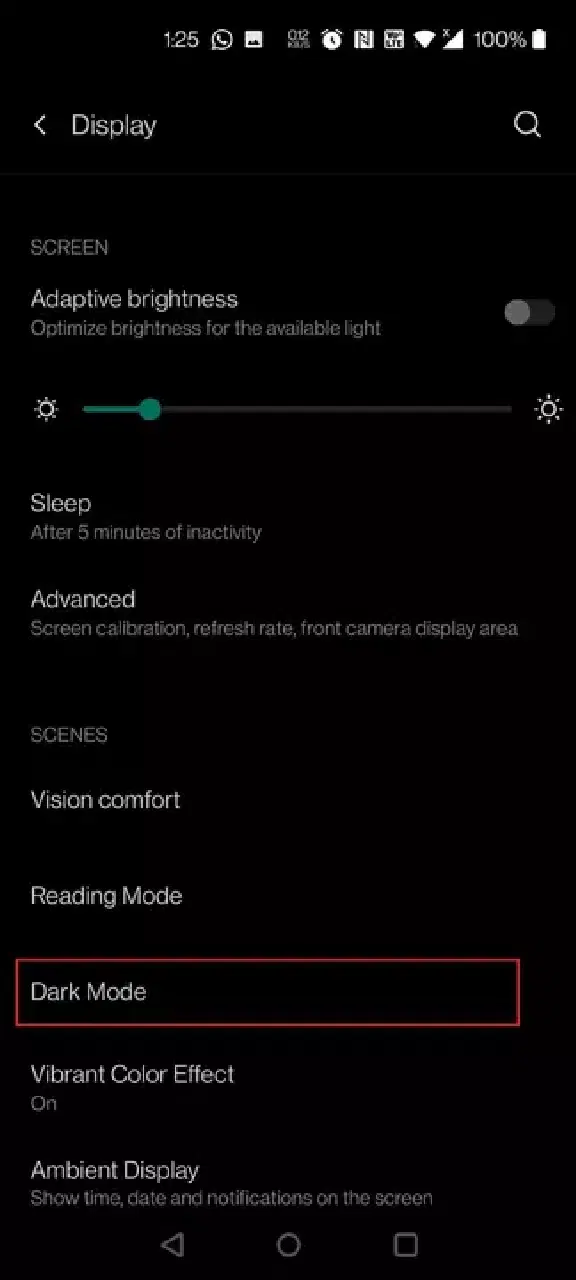
3. '다크 모드'를 선택합니다.
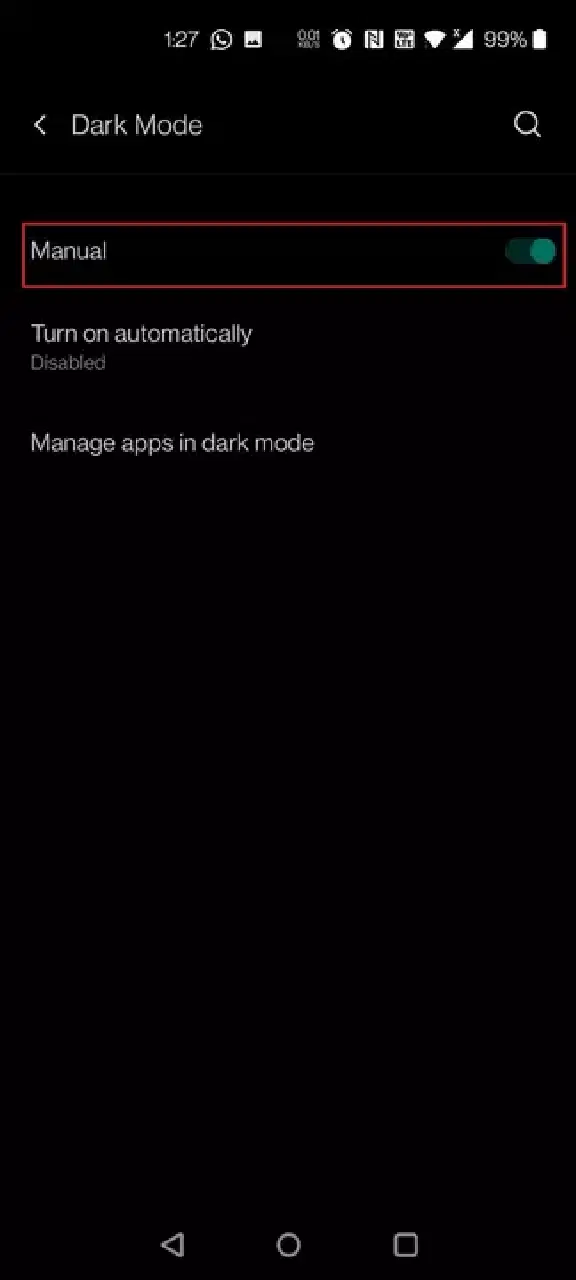
4. '수동' 옵션을 활성화합니다.
5. '다크 모드에서 앱 관리'를 탭합니다.
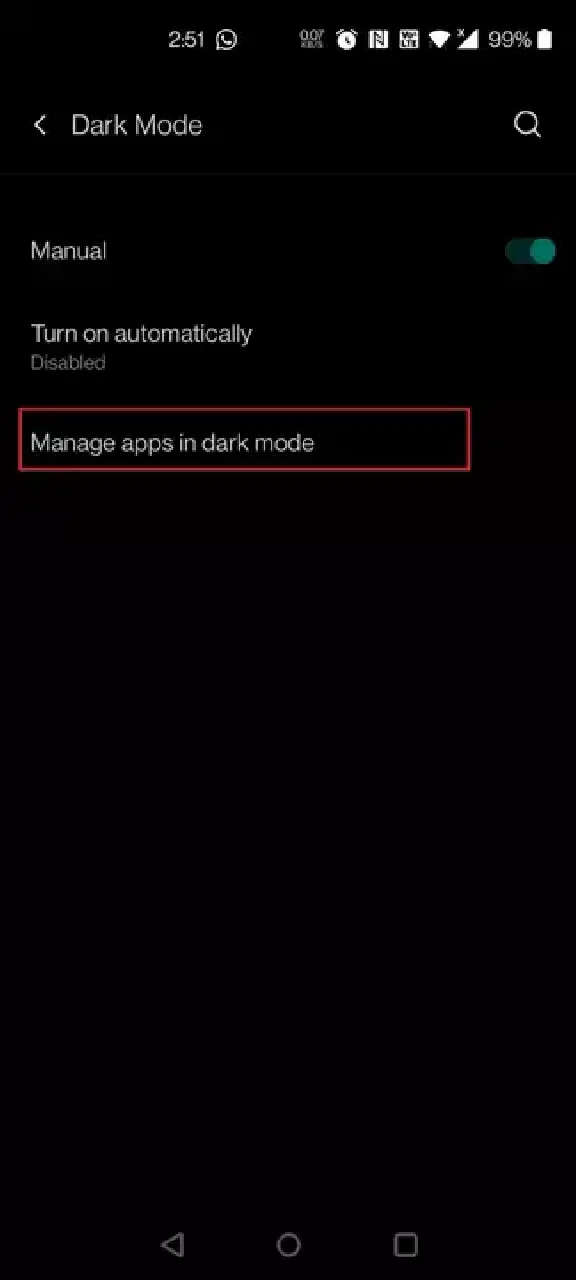
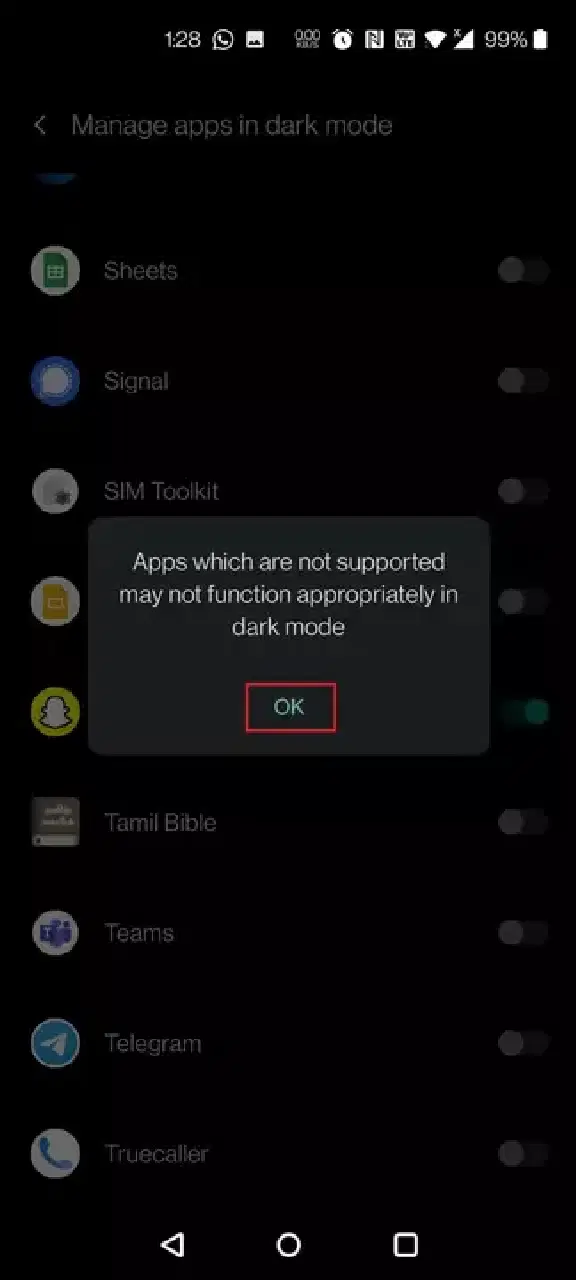
6. 아래로 스크롤하여 틱톡 토글을 켭니다.
7. 팝업 창에서 '확인'을 누릅니다.
틱톡에서 빨간색 필터를 제거하는 다른 방법
틱톡의 빨간색 필터는 일반적으로 기본 필터로 제공됩니다. 빨간색 필터를 활성화하고 영상을 제작하는 것이 트렌드로 자리 잡으면서 많은 사람들의 관심을 끌었습니다. 일부 사용자는 이 필터를 좋아하지만, 다른 사용자들은 불편하게 여깁니다. 틱톡 앱 자체에서 필터를 직접 제거하는 기능은 없지만, 아래 단계를 따라 앱 테마를 변경하여 빨간색 필터를 제거할 수 있습니다.
1. '설정' 앱을 실행합니다.
2. '디스플레이' > '다크 모드'를 탭합니다.
3. 표시된 대로 '수동' 옵션을 활성화합니다.
4. '다크 모드에서 앱 관리' 옵션을 선택합니다.
5. 틱톡 토글을 찾아 켜고 '확인'을 탭합니다.
틱톡에서 빨간색 필터를 사용하는 방법
틱톡은 단순한 사진 공유 앱이 아니라, 필터를 사용하여 자신의 영상과 사진을 게시하고자 하는 많은 사람들에게 엔터테인먼트의 원천입니다. 앱에서 인기 있는 필터 중 하나가 바로 빨간색 필터입니다.
1. 스마트폰에서 틱톡 앱을 실행합니다.
2. 그림과 같이 '검색' 탭 > '검색 창'을 누릅니다.

3. '파란색 및 빨간색 필터'를 검색하고 상위 검색 결과를 선택합니다.
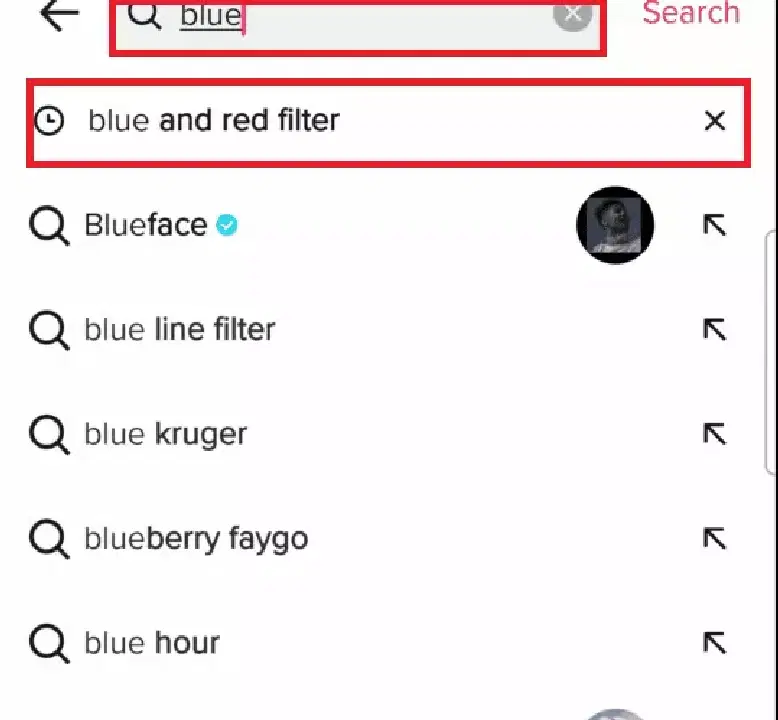
4. '녹화' 아이콘을 누릅니다.

5. 빨간색 필터가 적용된 틱톡 카메라가 실행됩니다. 계속 깜박이면 파란색에서 빨간색 필터로 또는 그 반대로 전환됩니다.
영상에서 필터를 제거하는 방법
영상에서 필터를 제거하는 것은 생각보다 쉽지 않습니다. 특히 빨간색 필터와 같은 특정 필터의 경우에는 더욱 그렇습니다. 영상에서 필터를 제거하려면 InShot과 같은 타사 앱을 사용해야 합니다. 아래 단계를 따라 해보세요.
1. 기기에서 InShot 앱을 실행합니다.
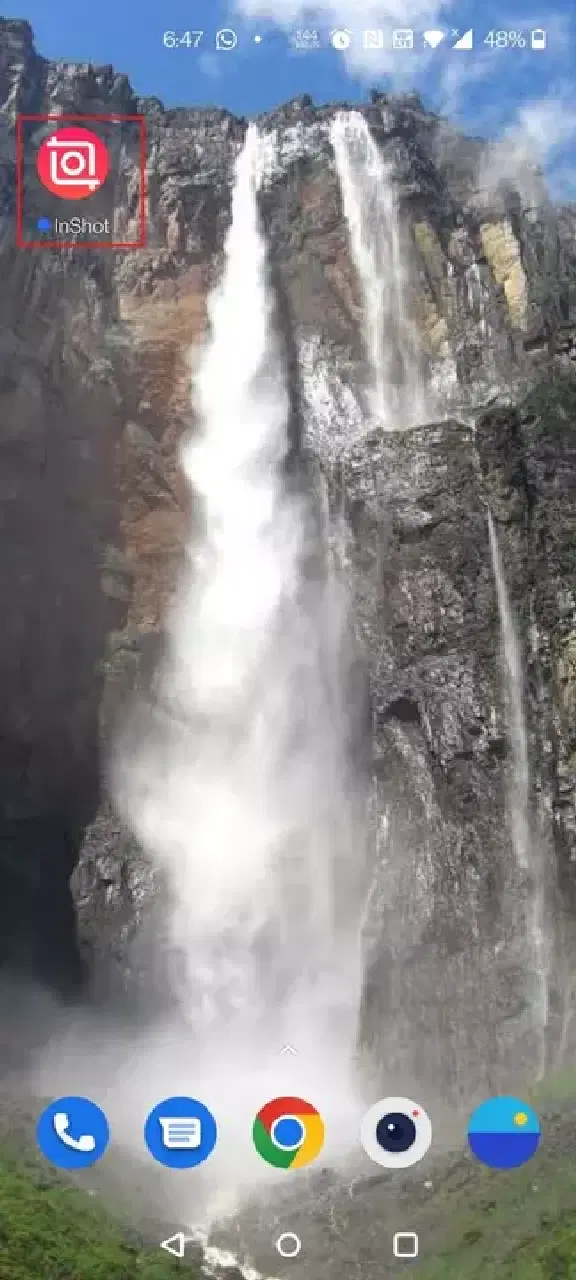
2. '비디오'를 선택합니다.

3. InShot 앱에서 편집하려는 저장된 영상을 선택합니다.
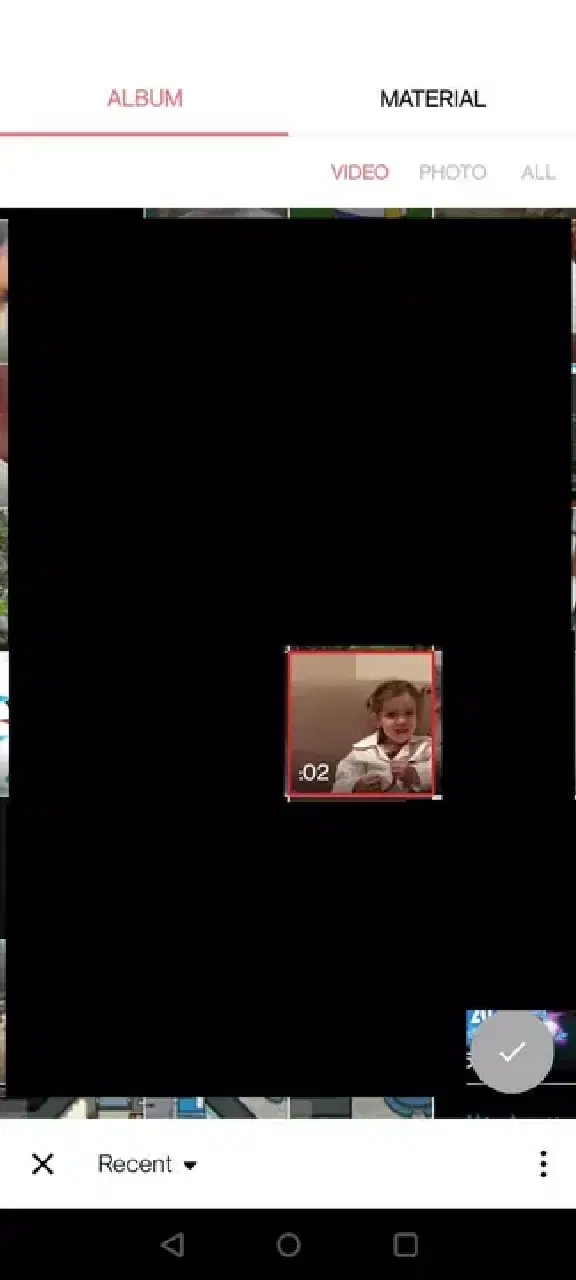
4. '확인' 표시를 누릅니다.
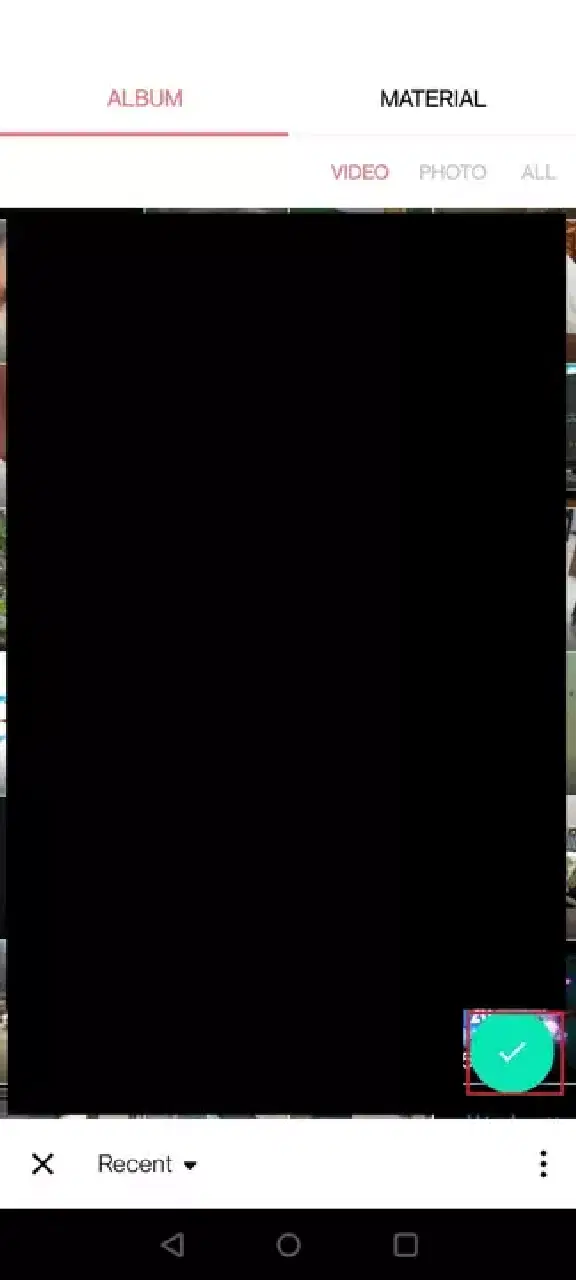
5. '필터' 옵션을 선택합니다.

6. '조정'을 선택합니다.

7. 다음 단계를 따라 필터를 제거합니다.
-
'밝기' 슬라이더를 높입니다.
-
'채도' 슬라이더를 최소로 줄입니다.
-
'색조' 슬라이더를 최소로 줄입니다.
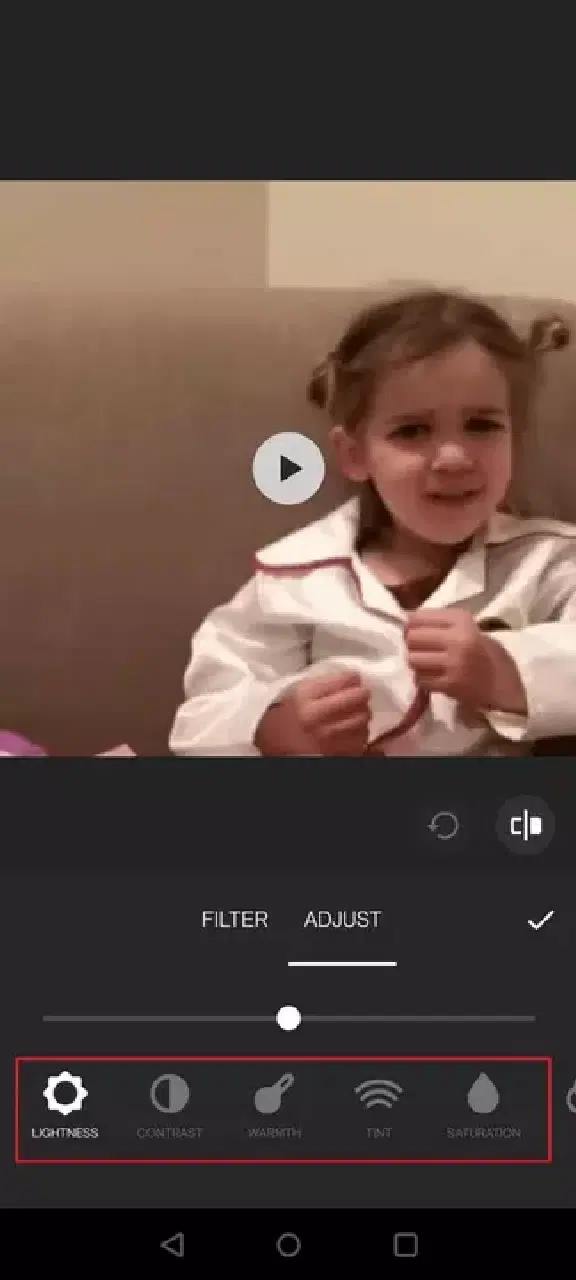
채도 및 색조 설정을 변경하면 저장된 영상에서 빨간색 필터를 제거하는 데 도움이 됩니다.
이미 저장한 영상에서 필터를 제거하는 방법
빨간색 필터를 제거하지 않은 상태로 이미 영상을 저장했다면, 저장된 영상에서도 필터를 제거할 수 있습니다. InShot 앱을 사용하여 편집하면 됩니다. 빨간색 필터 제거를 위해 다음 단계를 따르세요.
1. InShot 앱을 실행하고 '비디오'를 선택합니다.
2. 앱에서 저장된 영상을 선택하고 불러옵니다.
3. '확인' 표시 > '필터' 옵션을 누릅니다.
4. '조정'을 누르고 다음 단계를 따라 필터를 제거합니다.
-
'밝기' 슬라이더를 높입니다.
-
'채도' 슬라이더를 최소로 줄입니다.
-
'색조' 슬라이더를 최소로 줄입니다.
사진에서 빨간색 필터를 제거하는 방법
만약 빨간색 필터가 적용된 사진이 있다면, 위에서 설명한 단계에 따라 사진에서도 필터를 제거할 수 있습니다. 영상 대신 빨간색 필터가 적용된 원하는 사진을 선택하면 됩니다. 이렇게 하면 사진에서 빨간색 필터를 쉽게 제거할 수 있습니다.
틱톡 실루엣 챌린지 참여 방법
빨간색 필터 틱톡과 빨간색 필터 스냅챗을 활용하여 실루엣 챌린지에 참여하려면 다음 단계를 따르세요.
참고: 틱톡 실루엣 챌린지에 참여하려면 스마트폰에 틱톡 계정과 스냅챗 계정이 있어야 합니다.
1. 틱톡 앱을 실행하고 영상을 녹화합니다.
2. 녹화된 영상을 저장합니다.
3. 기기에서 스냅챗 앱을 실행합니다.
4. '필터' 아이콘을 선택합니다.
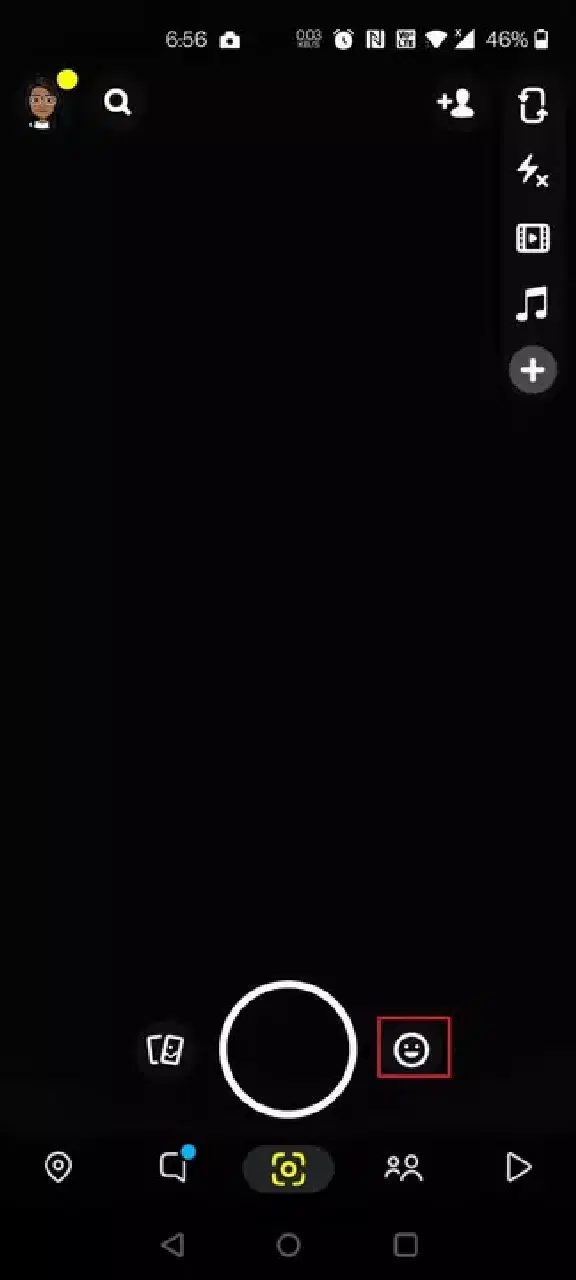
5. '탐색'을 탭합니다.

6. 검색 창에 'Vin Rouge'를 입력하고 원하는 결과를 선택합니다.

7. 스냅챗 앱에서 해당 필터로 영상을 녹화하고 저장합니다.
8. 틱톡 앱을 실행하고, 틱톡 카메라에서 '업로드' 옵션을 탭합니다.
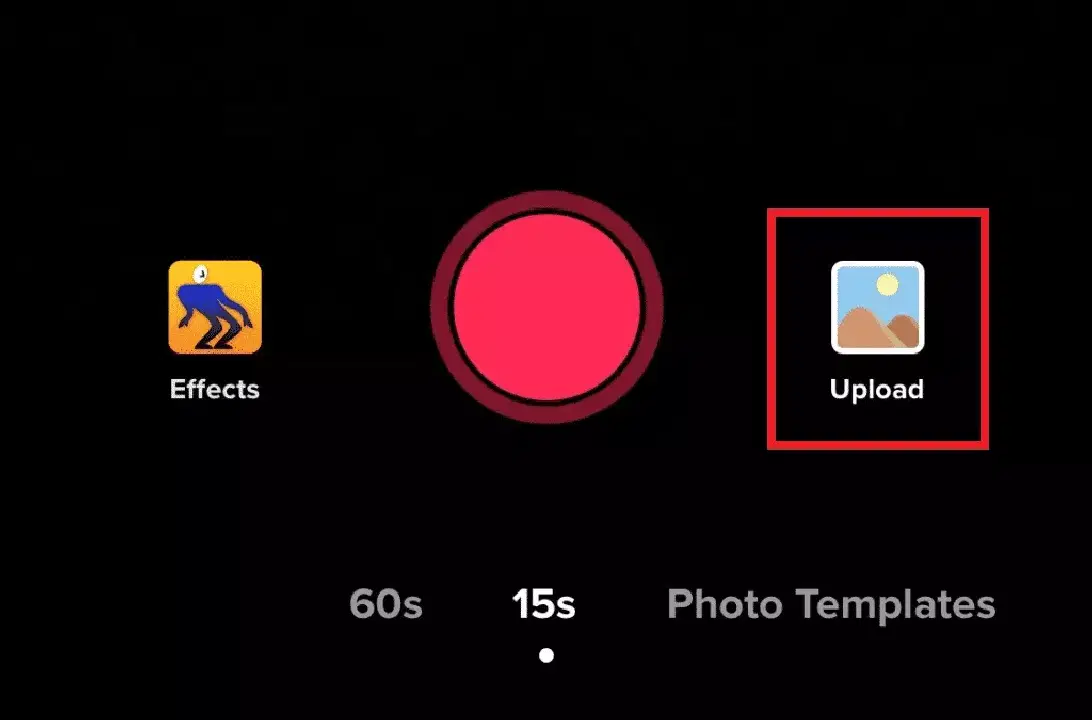
9. 휴대전화에 저장된 두 영상을 모두 선택하고 올바른 순서로 업로드합니다.
10. '편집'을 탭하고 두 영상을 합칩니다.
11. 필요한 사운드를 추가하여 실루엣 영상 제작을 완료합니다.
실루엣 영상의 빨간색 조명 끄는 방법
실루엣 영상의 빨간색 조명은 타사 앱을 사용하여 영상 자체에서 끌 수 있습니다. 빨간색 조명을 꺼서 빨간색 필터를 제거하려면 다음 단계를 따르세요.
1. InShot 앱에서 '비디오'를 선택합니다.
2. 휴대폰 갤러리에서 원하는 영상을 선택하고 InShot 앱으로 가져옵니다.
3. '확인' 표시를 누릅니다.
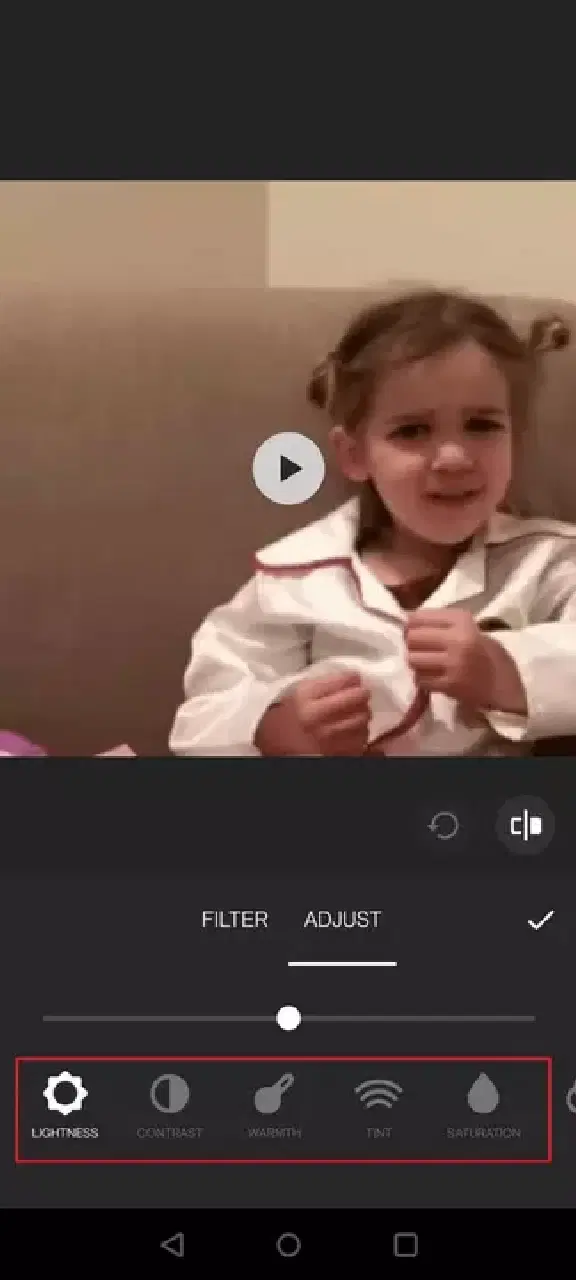
4. '필터' > '조정'을 탭합니다.
5. 다음 단계를 따라 필터를 제거합니다.
-
'밝기' 슬라이더를 높입니다.
-
'채도' 슬라이더를 최소로 줄입니다.
-
'색조' 슬라이더를 최소로 줄입니다.
스냅챗에서 빨간색 필터 사용하는 방법
틱톡과 마찬가지로 스냅챗에서도 빨간색 필터를 사용할 수 있습니다. 다음 단계를 따라 해보세요.
참고: 이 단계를 수행하려면 스냅챗 계정이 있어야 합니다.
1. 스냅챗 앱을 실행하고 '필터' 아이콘을 선택합니다.
2. '탐색'을 탭하고 검색 창에 'Vin Rouge'를 입력합니다.
3. 원하는 결과를 선택합니다.

4. 저장되면 스냅챗에서 'Vin Rouge'라는 빨간색 필터를 사용할 수 있습니다.
***
틱톡 영상 및 사진에서 빨간색 필터를 제거하는 방법을 이해하셨기를 바랍니다. 자세한 단계가 도움이 되었기를 바랍니다. 이 기사에 대한 질문이나 다른 주제에 대한 제안이 있다면 언제든지 알려주세요. 아래 댓글 섹션에 의견을 남겨주시면 읽어보겠습니다.