Taskwarrior를 사용하여 Linux에서 터미널 기반 시간 관리 도구를 얻는 방법
리눅스 명령 줄 환경에서 효율적인 시간 관리를 위한 도구를 찾는다면, Taskwarrior 앱이 훌륭한 선택입니다. 이 앱은 데이비드 앨런의 저서 “일 처리하기”의 철학을 바탕으로 설계되었습니다.
Taskwarrior는 핵심 기능에 집중하여 매우 간결하게 설계되었습니다. 사용자는 작업을 생성하고, 할 일 목록을 관리하며, 미리 알림을 설정하는 등 다양한 작업을 수행할 수 있습니다. 이 가이드를 통해 Taskwarrior 설치 방법과 리눅스 터미널 환경에서 효과적으로 사용하는 방법을 알아보세요.
참고: Taskwarrior는 Ubuntu, Debian, Arch Linux, Fedora, OpenSUSE와 같은 주요 리눅스 배포판에서 바로 사용할 수 있습니다. 다른 배포판을 사용하신다면 소스 코드로부터 직접 컴파일해야 합니다.
Taskwarrior 설치 방법
대부분의 리눅스 배포판에서는 Taskwarrior 앱을 간편하게 설치할 수 있습니다. 아래에서 본인이 사용하는 운영체제를 찾아 설치 방법을 확인하세요.
우분투
우분투 사용자는 소프트웨어 저장소에 포함된 Taskwarrior를 쉽게 설치할 수 있습니다. 터미널을 열고 다음 apt 명령어를 입력하세요.
sudo apt install taskwarrior
데비안
데비안 안정 버전 이상을 사용하는 사용자는 apt-get 명령어를 통해 Taskwarrior를 설치할 수 있습니다.
sudo apt-get install taskwarrior
아치 리눅스
아치 리눅스 소프트웨어 저장소에도 Taskwarrior가 제공됩니다. “community” 리포지토리에서 이용 가능하며, 설치 방법은 다음과 같습니다.
1단계: nano 텍스트 편집기를 사용하여 pacman.conf 파일을 sudo 권한으로 엽니다.
sudo nano /etc/pacman.conf
2단계: pacman.conf 파일에서 “community” 저장소를 찾습니다. 해당 라인과 바로 아래 라인의 # 기호를 삭제하여 활성화합니다.
3단계: Ctrl + O를 눌러 변경 사항을 저장합니다.
4단계: Ctrl + X를 눌러 nano 편집기를 종료하고, pacman을 다시 동기화하여 변경된 소프트웨어 저장소를 적용합니다.
sudo pacman -Syy
5단계: 다음 명령어를 사용하여 Taskwarrior를 설치합니다.
sudo pacman -S task
페도라
페도라 18 버전부터 Taskwarrior는 사용자에게 쉽게 제공됩니다. 터미널에서 다음 dnf 명령어를 사용하여 설치하세요.
sudo dnf install task
오픈수세
오픈수세 사용자는 Taskwarrior를 간편하게 설치할 수 있습니다. 버전 12.2부터 기본 소프트웨어 소스에 포함되어 있습니다. 터미널을 열고 다음 zypper 명령어를 사용하세요.
sudo zypper install taskwarrior
기타 리눅스 배포판
Taskwarrior를 간편하게 설치할 수 없는 리눅스 배포판을 사용 중이라면, 소스 코드에서 직접 빌드해야 합니다.
가장 먼저 최신 릴리스의 소스 코드를 다운로드합니다. 터미널에서 wget 명령어를 사용하여 최신 버전을 내려받으세요.
참고: Taskwarrior를 최신 상태로 유지하려면 각 업데이트마다 이 과정을 반복해야 합니다. 최신 소스 코드 다운로드는 여기에서 확인하세요.
wget https://taskwarrior.org/download/task-2.5.1.tar.gz
다운로드한 TarGZ 압축 파일을 tar 명령어를 사용하여 압축을 해제합니다.
tar xzvf task-2.5.1.tar.gz
cd 명령어를 사용하여 해당 폴더로 이동합니다.
cd task-2.5.1
cmake를 실행하여 빌드 과정을 시작합니다.
cmake -DCMAKE_BUILD_TYPE=release .
...
다음으로 make 및 make install 명령어를 실행합니다. 이 과정이 완료되면 Taskwarrior를 리눅스에서 사용할 수 있습니다.
make
...
sudo make install
Taskwarrior를 이용한 할 일 목록 관리
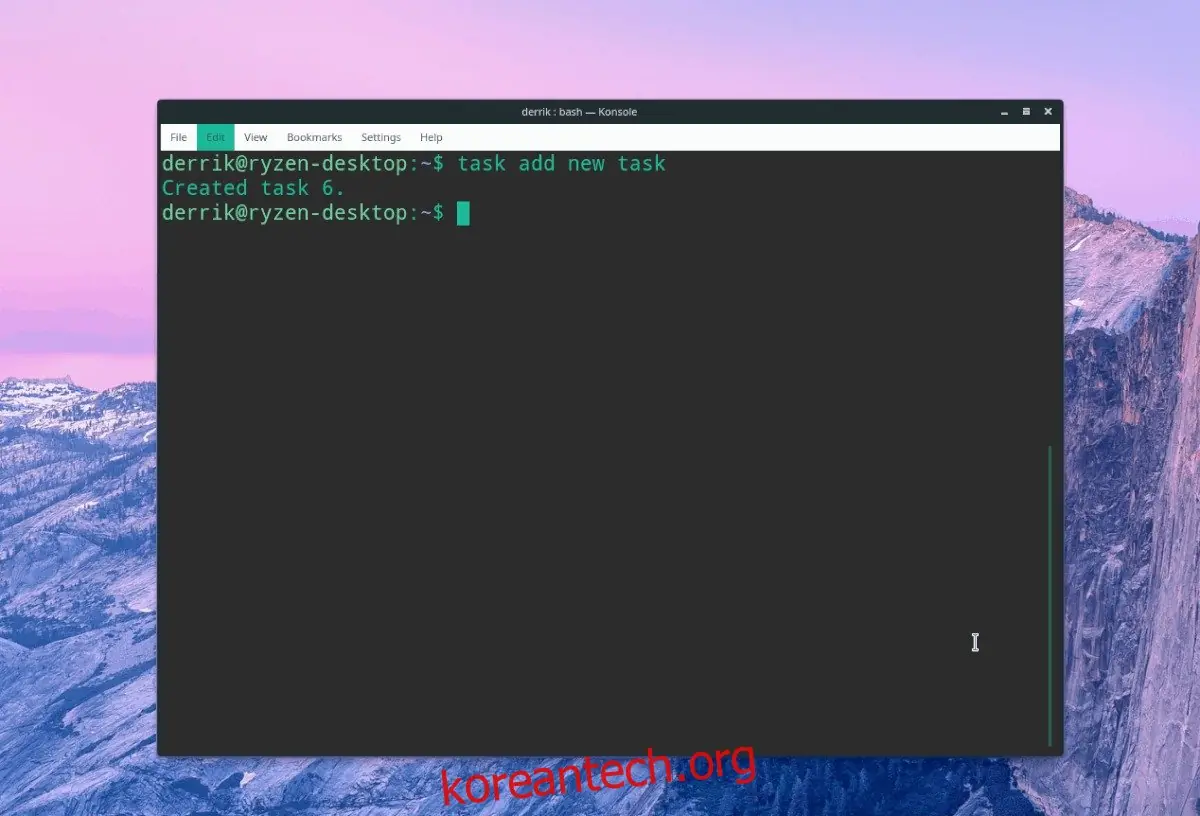
Taskwarrior에서 새로운 작업을 추가하는 것은 매우 쉽고 빠릅니다. add 명령어를 사용하여 새로운 작업을 추가해보세요.
task add 새로운 작업
add 명령어를 사용하면 작업이 즉시 목록에 추가됩니다.
작업 완료 처리
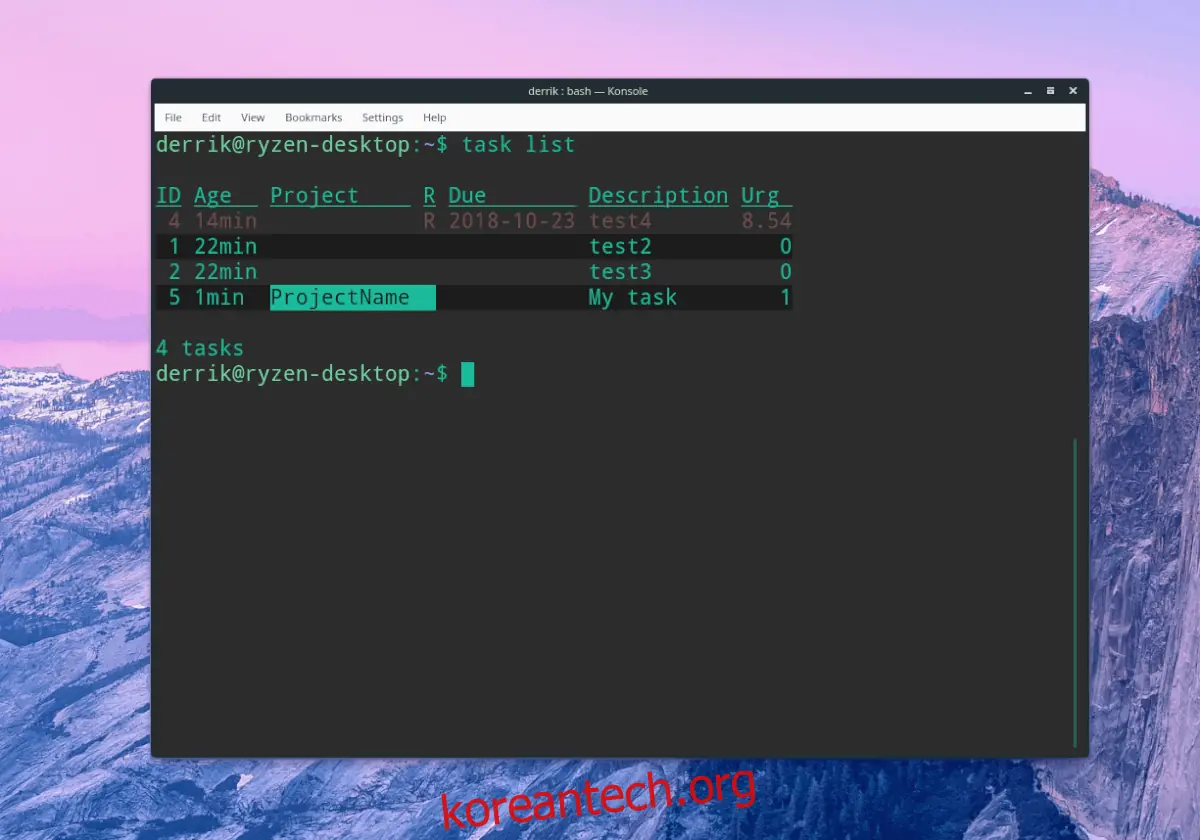
완료된 작업을 목록에서 제거할 시간입니다. Taskwarrior에서는 done 명령어를 사용하여 작업을 완료 처리할 수 있습니다.
먼저 다음 명령어를 사용하여 작업 목록을 확인합니다.
task list
목록에서 완료 처리할 항목 옆에 표시된 “ID” 값을 확인합니다. done 명령어를 사용하여 해당 ID의 작업을 목록에서 제거합니다.
참고: # 기호를 작업 ID 값으로 변경해야 합니다.
task done #
Taskwarrior 추가 기능
Taskwarrior는 단순한 할 일 목록 앱을 넘어 다양한 기능을 제공합니다. 이 섹션에서는 Taskwarrior의 고급 기능들을 살펴보겠습니다.
미리 알림 기능이 있는 작업 추가
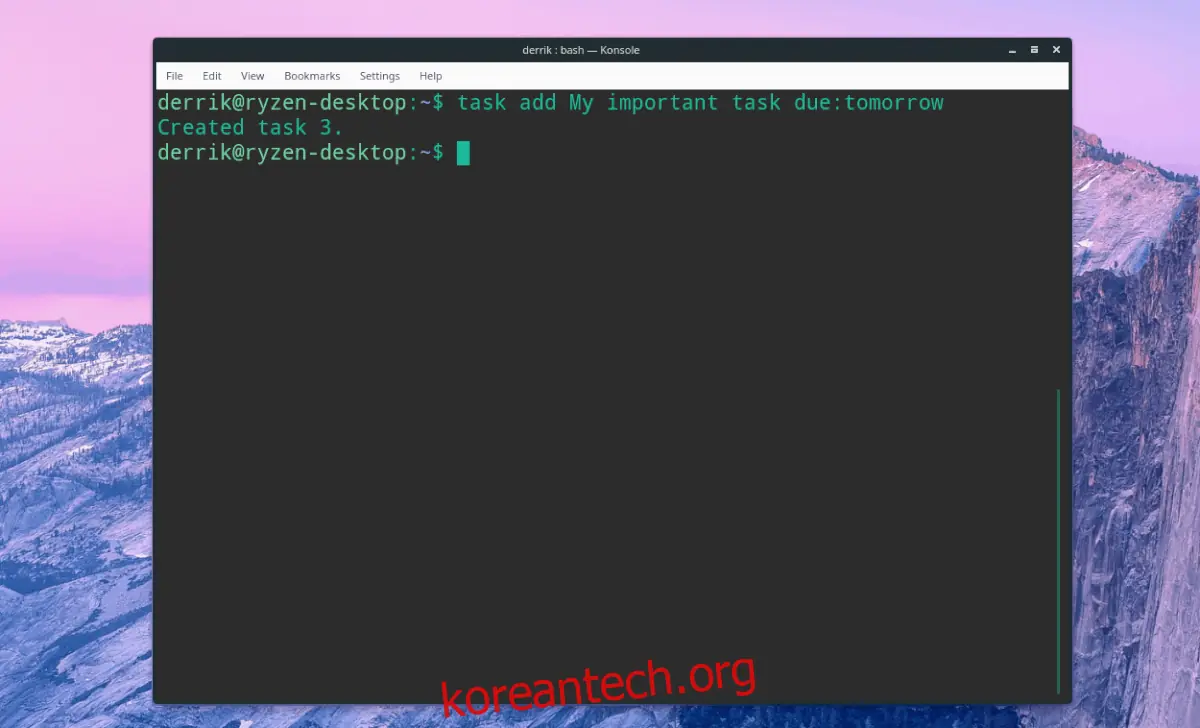
Taskwarrior를 사용하면 due 명령어를 통해 미리 알림이 있는 작업을 생성할 수 있습니다. 예를 들어, 마감일이 내일인 작업을 생성하려면 다음 명령어를 사용합니다.
task add 중요한 작업 due:내일
반복 작업 추가
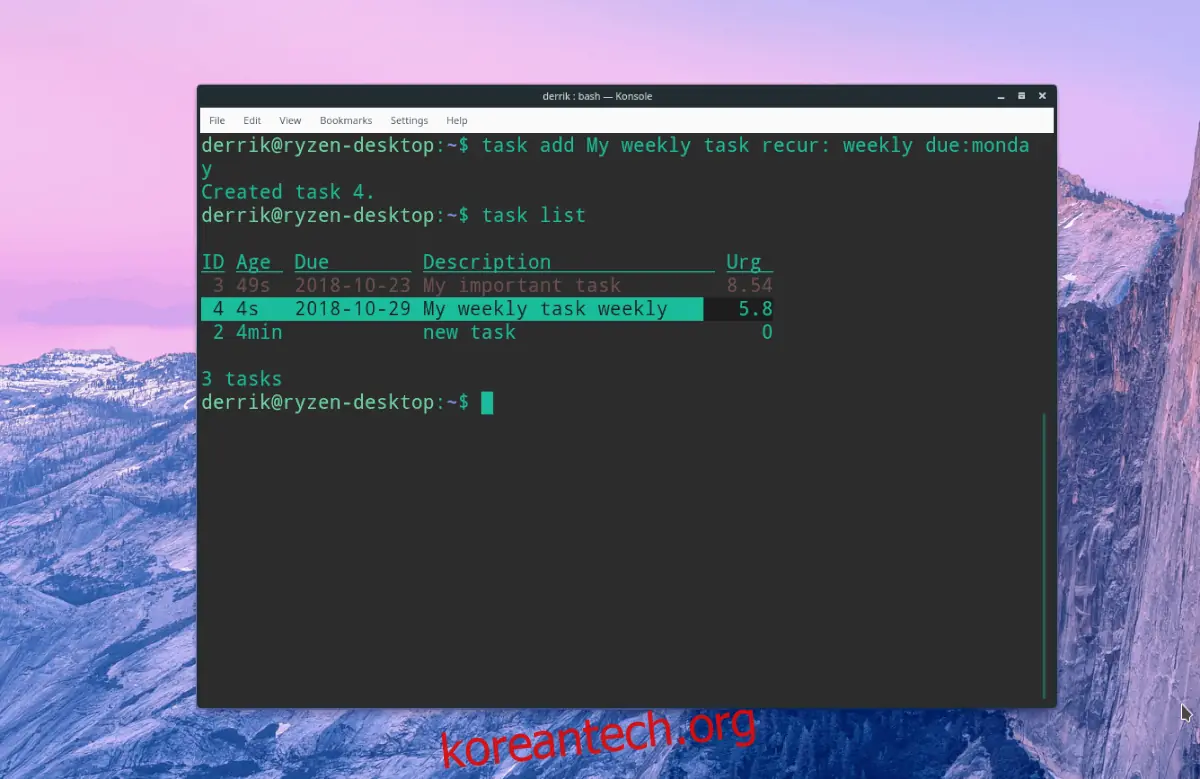
반복되는 작업을 추가해야 하나요? recur 명령어를 사용하면 됩니다. 다음은 몇 가지 예시입니다.
task add 매주 반복 작업 recur:daily due:내일
또는
task add 매주 반복 작업 recur:weekly due:월요일
또는
task add 격주 반복 작업 recur:biweekly due:일요일
프로젝트 내 작업 추가
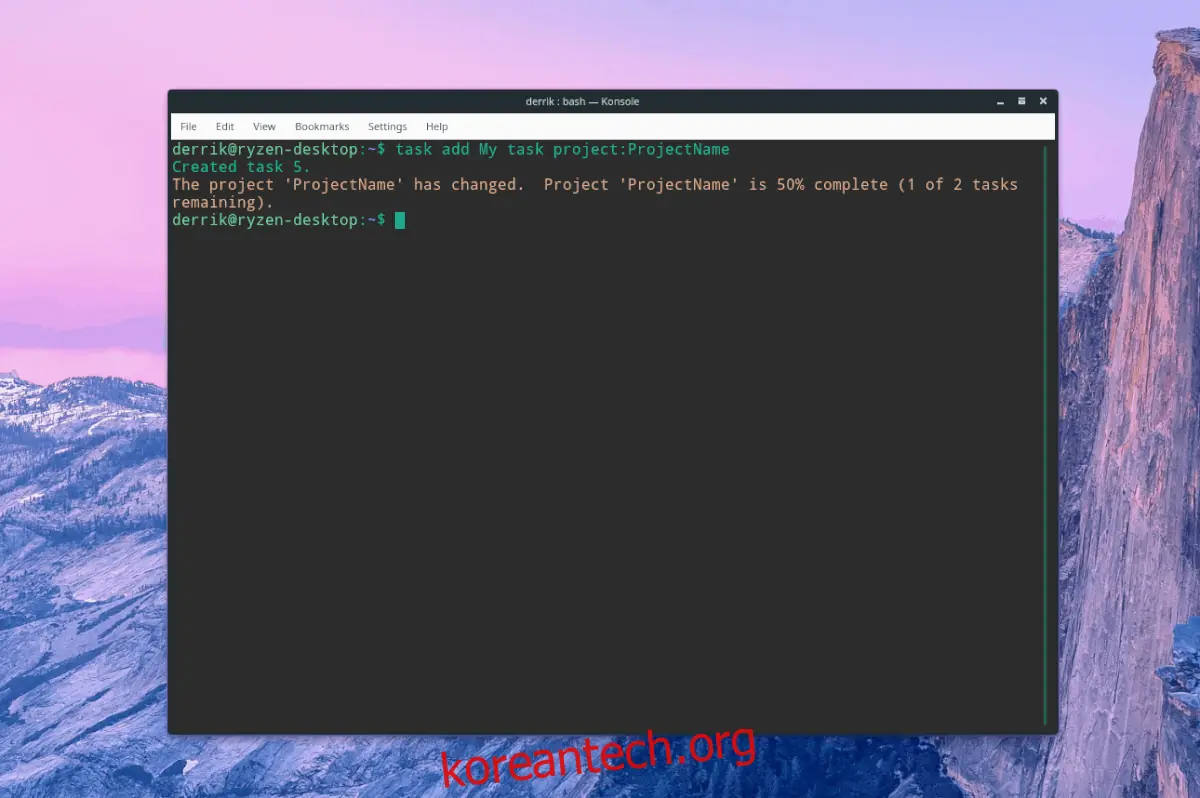
Taskwarrior를 사용하면 더 큰 프로젝트 단위로 작업을 관리할 수 있습니다. project 명령어를 사용하여 새로운 작업을 프로젝트에 추가할 수 있습니다.
task add 나의 작업 project:프로젝트이름
작업에 태그를 추가할 수도 있습니다.
task add 나의 작업 project:프로젝트이름 +프로젝트 +태그2 +태그3
작업 목록에서 태그와 프로젝트 ID를 확인하려면 다음 list 명령어를 실행합니다.
task list