Steam 스크린샷을 찾고 백업하는 방법
Steam은 게임 플레이 중 F12 키를 눌러 스크린샷을 찍는 기능을 기본적으로 제공합니다. 하지만 이 스크린샷들이 게임별로 나뉘어 여러 폴더 안에 숨겨져 있어 접근하기 다소 번거로울 수 있습니다.
내 Steam 스크린샷은 어디에 있을까요?
아래 설명은 Windows 환경을 기준으로 작성되었지만, Linux와 macOS에서도 폴더 이름만 다를 뿐 거의 동일한 방식으로 작동합니다.
Steam은 스크린샷을 Windows PC의 다음 경로에 저장합니다:
C:Program Files (x86)Steamuserdata{사용자 Steam ID}760remote{게임 ID}screenshots
Linux에서는 다음 경로에 위치합니다:
~/.local/share/Steam/userdata/{사용자 Steam ID}/760/remote/{게임 ID}/screenshots
Mac에서는 다음 경로에서 찾을 수 있습니다:
Users/{사용자 이름}/Library/Application Support/Steam/userdata/{사용자 Steam ID}/760/remote/{게임 ID}/screenshots
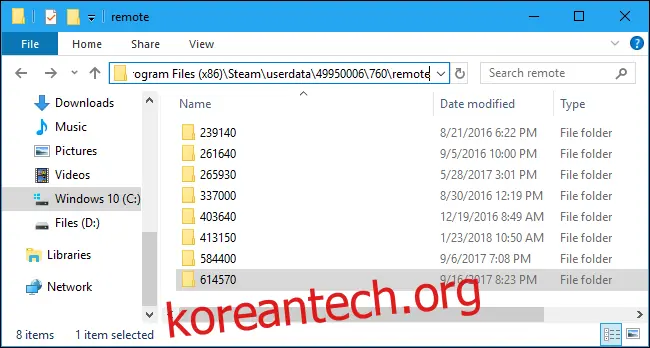
문제는 각 게임 폴더가 '252490'과 같은 알 수 없는 숫자로 되어 있어 어떤 게임의 스크린샷인지 파악하기 어렵다는 점입니다.
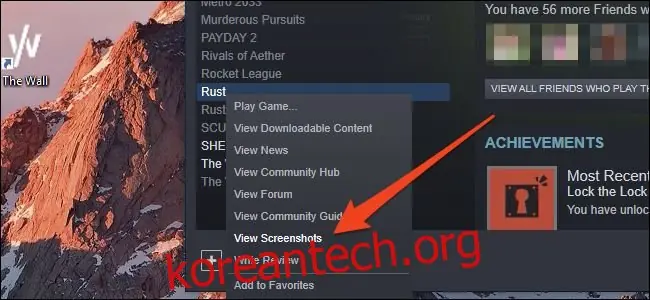
좀 더 쉽게 스크린샷에 접근하려면 Steam 라이브러리에서 해당 게임을 마우스 오른쪽 버튼으로 클릭한 후 드롭다운 메뉴에서 "스크린샷 보기"를 선택하면 됩니다.
그러면 해당 게임의 모든 스크린샷을 볼 수 있는 대화 상자가 나타나고, 하단의 "디스크에 표시" 버튼을 클릭하면 스크린샷이 저장된 폴더를 열 수 있습니다.
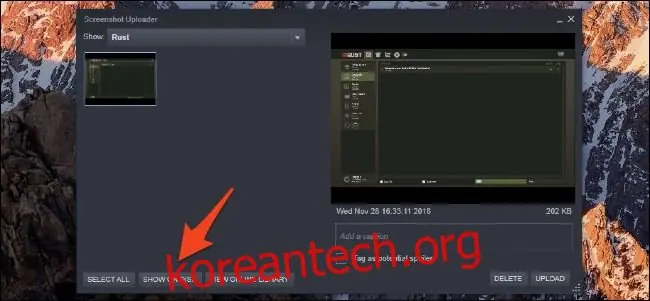
이 대화 상자의 "업로드" 기능을 이용하면 스크린샷을 Steam 프로필이나 (선택적으로) Facebook에 공유할 수 있습니다. 하지만 Imgur와 같은 외부 호스팅 사이트에는 업로드할 수 없으며, 수동으로 업로드해야 합니다.
실제 파일에 접근했다면 다른 폴더에 저장하거나 Dropbox와 같은 클라우드 서비스에 업로드하여 백업할 수 있습니다. 모든 게임의 스크린샷을 백업하려면 각 게임 폴더를 수동으로 백업하거나, 전체 '760remote' 폴더를 백업해야 합니다. 아쉽게도 현재로서는 모든 게임의 스크린샷을 한 번에 모아서 볼 수 있는 방법은 제공되지 않는 것 같습니다.