Steam에서 스크린샷을 캡처하고 관리하는 방법
게임 속 멋진 순간, 스크린샷으로 영원히 간직하세요
비디오 게임을 즐기다 보면 특별한 순간들을 기념하고 싶을 때가 많습니다. 아름다운 풍경, 웃긴 버그, 또는 엄청난 업적 등, 한 장의 사진이 수많은 말보다 더 많은 의미를 전달할 수 있습니다.
이러한 이유로 Steam은 훌륭한 플랫폼입니다. 단 하나의 버튼 클릭만으로 게임 내에서 스크린샷을 매우 쉽게 촬영하고 즉시 저장할 수 있습니다.
Steam을 이용하여 게임 스크린샷을 찍는 방법에 대한 모든 것을 상세히 알아보겠습니다.
Steam에서 스크린샷 찍는 방법
윈도우는 게임 중 스크린샷을 캡처하는 다양한 방식을 제공하지만, Steam에서 게임을 플레이한다면 F12 키를 누르는 것이 가장 간편한 방법입니다. 셔터 소리가 들리고, 화면 오른쪽 하단에 스크린샷이 캡처되었다는 알림 메시지가 나타납니다.
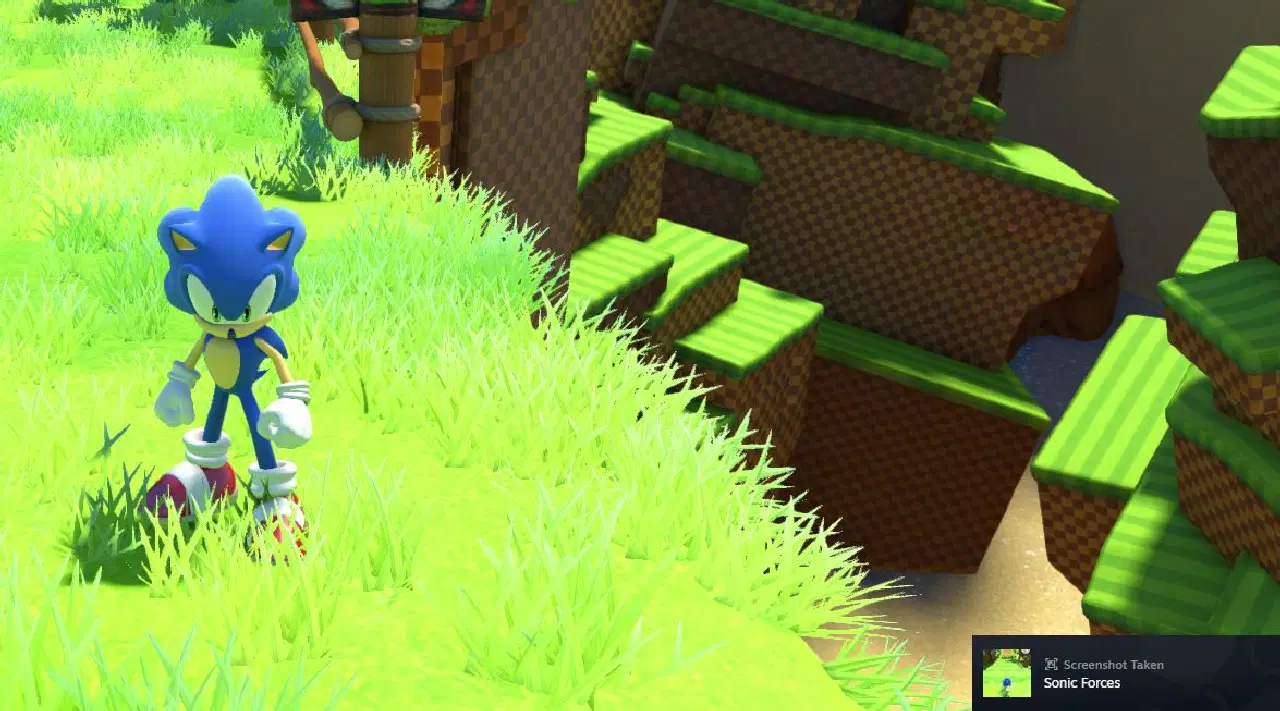
게임 세션 동안 촬영한 모든 스크린샷을 확인하려면, Shift + Tab 키를 눌러 Steam 오버레이를 열고, 하단 메뉴에서 스크린샷(이미지 아이콘)을 클릭하면 됩니다.
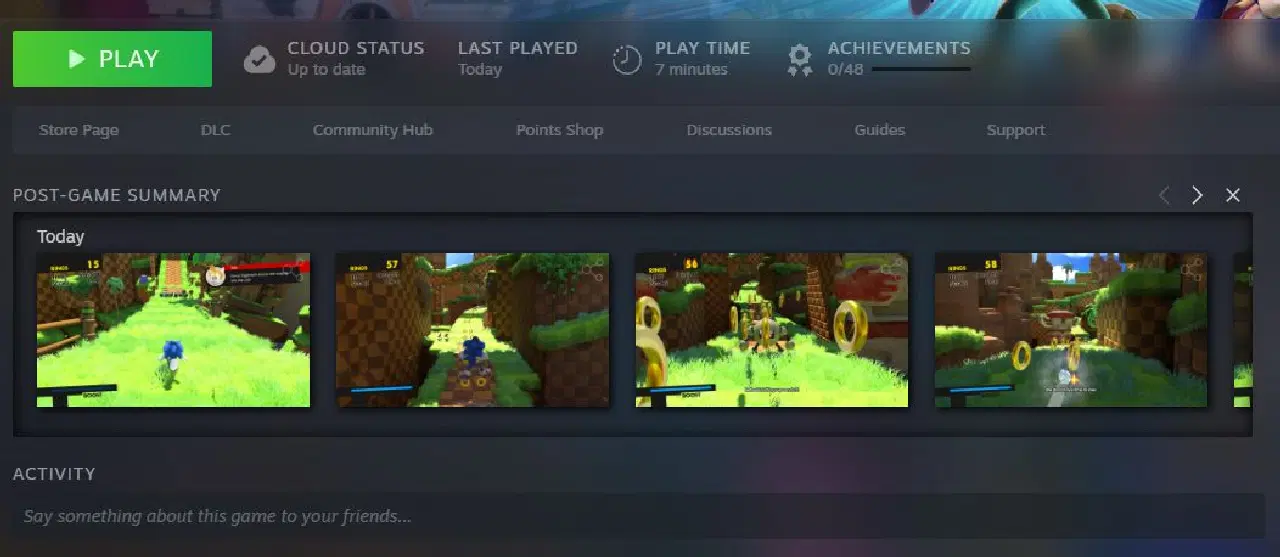
게임을 종료하면 해당 세션에서 캡처한 모든 스크린샷을 보여주는 게임 후 요약이 Steam 라이브러리에 표시됩니다.
Steam 스크린샷 관리 방법
Steam 상단 메뉴에서 보기 > 스크린샷을 클릭하여 스크린샷 관리자를 실행합니다. 기본적으로 가장 최근 스크린샷 순으로 정렬되어 있습니다. 드롭다운 메뉴를 이용하여 특정 게임을 선택할 수 있습니다. 캡처 날짜와 파일 크기 등의 상세 정보와 함께, 왼쪽에서 스크린샷을 선택하면 메인 창에서 더 크게 볼 수 있습니다.
스크린샷은 컴퓨터에 로컬로 저장됩니다. 스크린샷 관리자를 통해 공개 설정을 조정하고, 다른 플레이어들이 볼 수 있도록 Steam 커뮤니티에 공유할 스크린샷을 업로드할 수도 있습니다. 추가적으로, 캡션을 더하거나 이미지를 스포일러로 표시하는 것도 가능합니다.
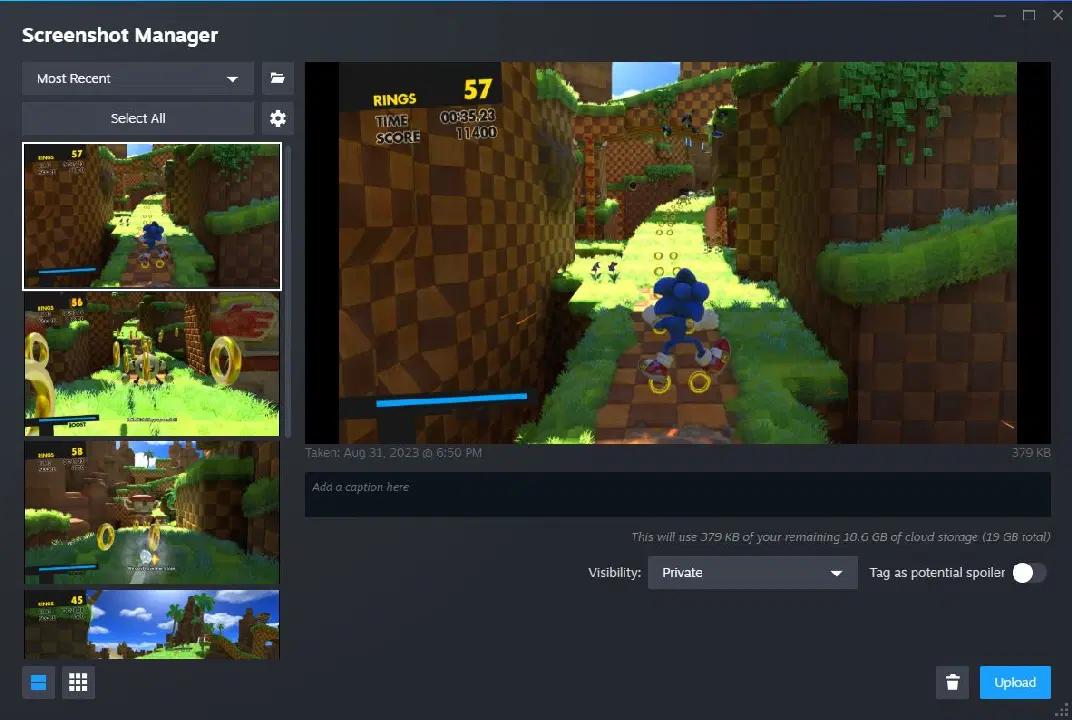
여러 스크린샷을 선택하려면, Ctrl 키를 누른 상태에서 각 스크린샷을 차례로 클릭하거나 Shift 키를 누른 상태에서 클릭하여 범위 내의 모든 스크린샷을 선택할 수 있습니다. "모두 선택" 옵션도 활용 가능합니다.
컴퓨터에서 이미지를 삭제하려면 "삭제(휴지통 아이콘)"를 클릭한 후, 다시 한번 "삭제"를 클릭하여 확인합니다.
컴퓨터에서 원본 이미지 파일을 찾으려면 "디스크에 표시(폴더 아이콘)"를 클릭합니다. 스크린샷이 저장된 시스템 폴더가 열립니다. 폴더 경로가 복잡하고 각 게임별로 혼란스럽게 이름 지어진 폴더에 저장되어 있기 때문에, 파일 탐색기를 통해 수동으로 찾아가는 것보다 이 방법으로 로컬 스크린샷에 접근하는 것이 더 편리합니다.
Steam 스크린샷 설정 사용자 정의
스크린샷 촬영을 위한 Steam 단축키를 변경하거나, 캡처 사운드 효과를 끄거나, 그 외 다른 설정을 수정할 수 있습니다. 다음과 같이 진행하세요.
- Steam 클라이언트를 실행합니다.
- 상단 메뉴에서 "Steam"을 클릭합니다.
- "설정"을 선택합니다.
- 좌측 메뉴에서 "게임 내"를 클릭합니다.
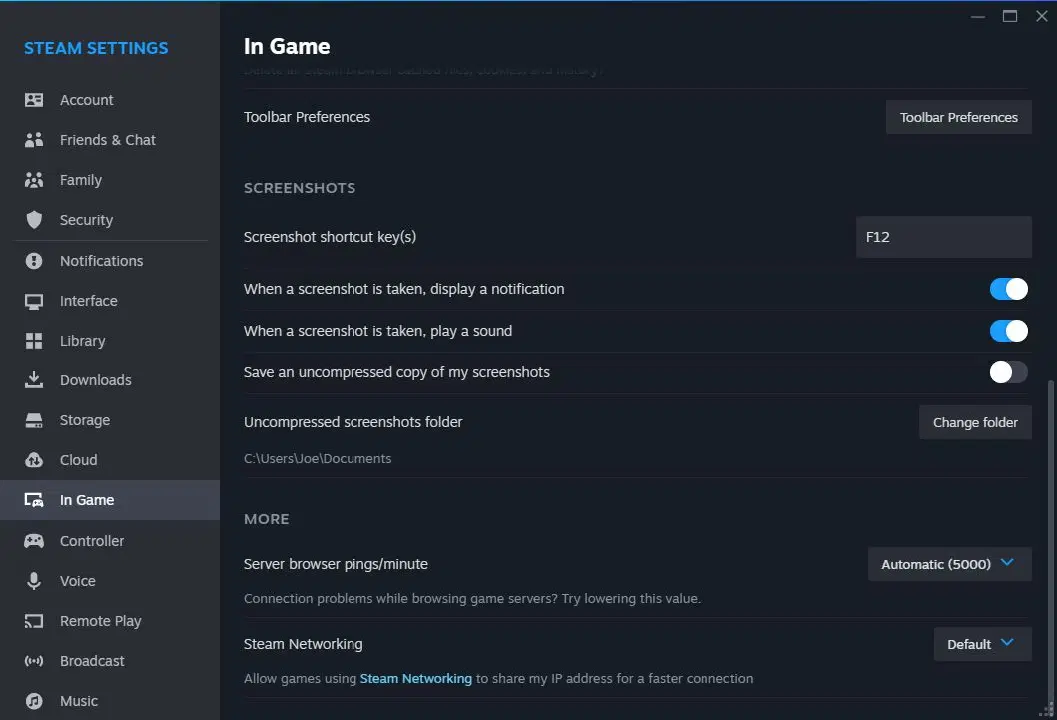
여기에서 스크린샷 단축키를 설정할 수 있을 뿐만 아니라 스크린샷 알림 표시 여부와 소리 재생 여부를 변경할 수 있습니다.
스크린샷을 최대한 높은 품질로 저장하고 싶다면 "내 스크린샷의 압축되지 않은 복사본 저장" 옵션을 활성화하십시오. 하지만 이렇게 하면 더 많은 디스크 공간을 차지하게 된다는 점을 염두에 두어야 합니다. 압축되지 않은 스크린샷의 저장 위치를 변경하려면 "폴더 변경"을 클릭하세요.
Steam Deck에서도 스크린샷 촬영은 간단합니다
Steam을 사용하면 게임 스크린샷을 쉽게 캡처하고 관리할 수 있습니다. Valve의 훌륭한 휴대용 기기인 Steam Deck에서도 마찬가지입니다. Steam + R1 버튼을 눌러 스크린샷을 찍을 수 있습니다. 이는 시스템의 여러 편리한 단축키 중 하나입니다.