Snapchat에서 Bitmoji를 삭제하는 방법
Bitmoji는 스냅챗 사용자를 본뜬 디지털 캐릭터입니다. 주로 프로필 사진의 일반적인 흐름을 혁신적이고 매력적인 디지털 표현물로 대체하기 위해 고안되었습니다. Bitmoji를 사용하면 아바타를 아주 세밀하게 꾸미고 개성을 부여할 수 있어 온라인에서 자신을 더욱 자세하게 표현할 수 있습니다. 또한 더욱 독특한 디지털 상호작용이 가능하며, 자신만의 스티커를 제작할 수 있습니다. 사용자들은 종종 Bitmoji를 조정하고 만드는 데 많은 시간을 할애하는 것으로 알려져 있습니다. 스냅챗에서 거의 모든 사람이 Bitmoji를 사용하지만, 일부 사용자는 이에 만족하지 못합니다. 따라서 당신도 그런 사용자 중 한 명이며 스냅챗에서 Bitmoji를 삭제하고 싶다면 끝까지 읽어보세요. 이 글에서는 스냅챗에서 Bitmoji를 삭제하는 방법에 대해 자세한 단계를 안내해 드립니다.
스냅챗에서 Bitmoji를 삭제하는 방법
Bitmoji를 연결 해제하면 스냅챗에서 Bitmoji를 삭제하거나 제거할 수 있습니다. 이해를 돕기 위해 그림과 함께 자세한 단계를 설명해 드리니 계속해서 읽어보세요.
스냅챗에서 Bitmoji를 어떻게 삭제하나요?
스냅챗 앱에서 Bitmoji를 생성했다면 스냅챗 앱 자체에서 Bitmoji를 삭제할 수 있습니다. 아래 제시된 단계를 따라 스냅챗에서 Bitmoji를 삭제하거나 연결을 해제하세요.
참고: 단계는 스냅챗 Android 및 iOS 앱과 유사합니다.
1. 스냅챗 앱을 실행합니다.
2. 화면 왼쪽 상단 모서리에 있는 Bitmoji 아이콘을 탭합니다.
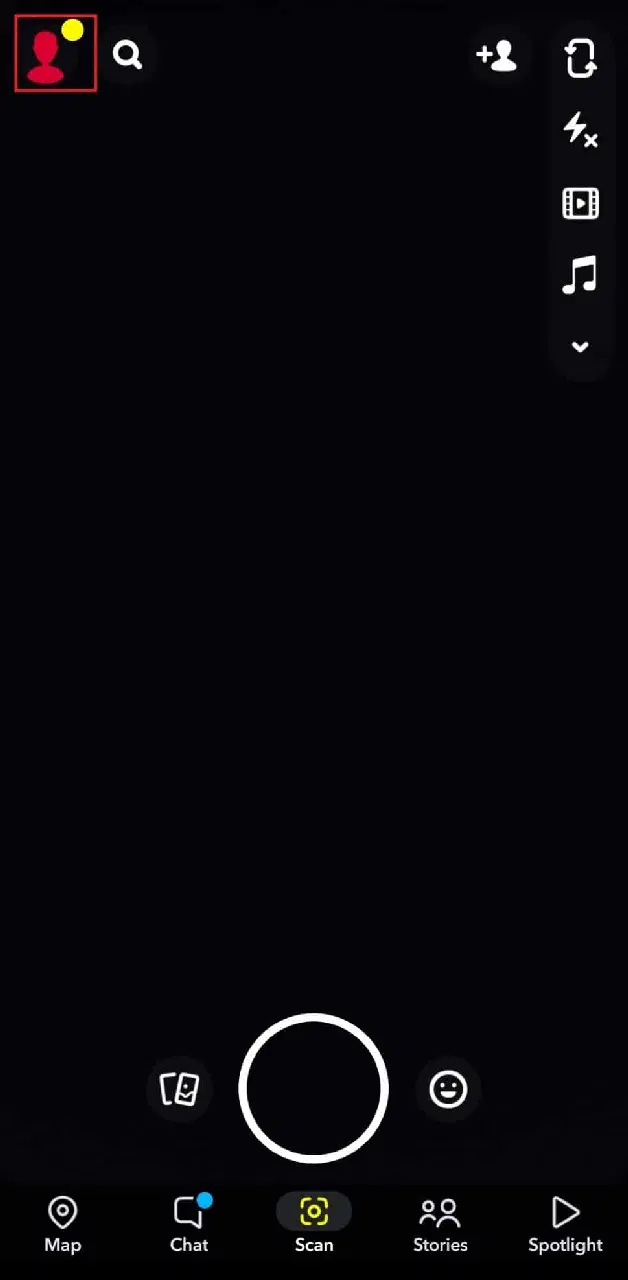
3. 설정 톱니바퀴 아이콘을 클릭합니다.
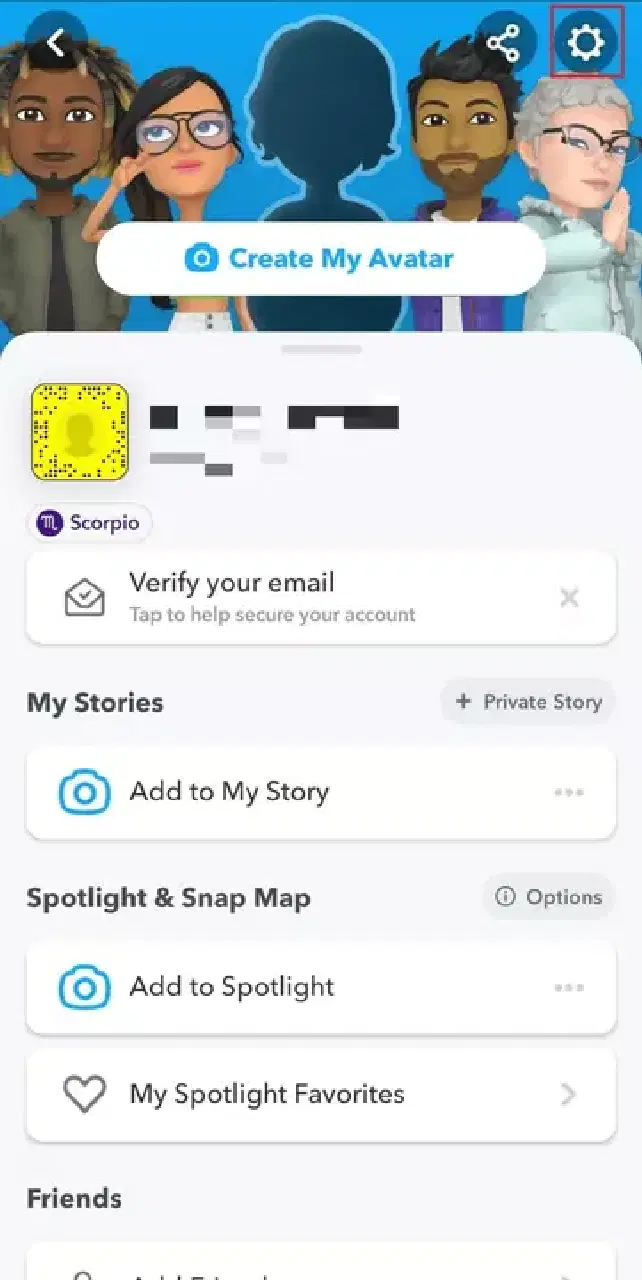
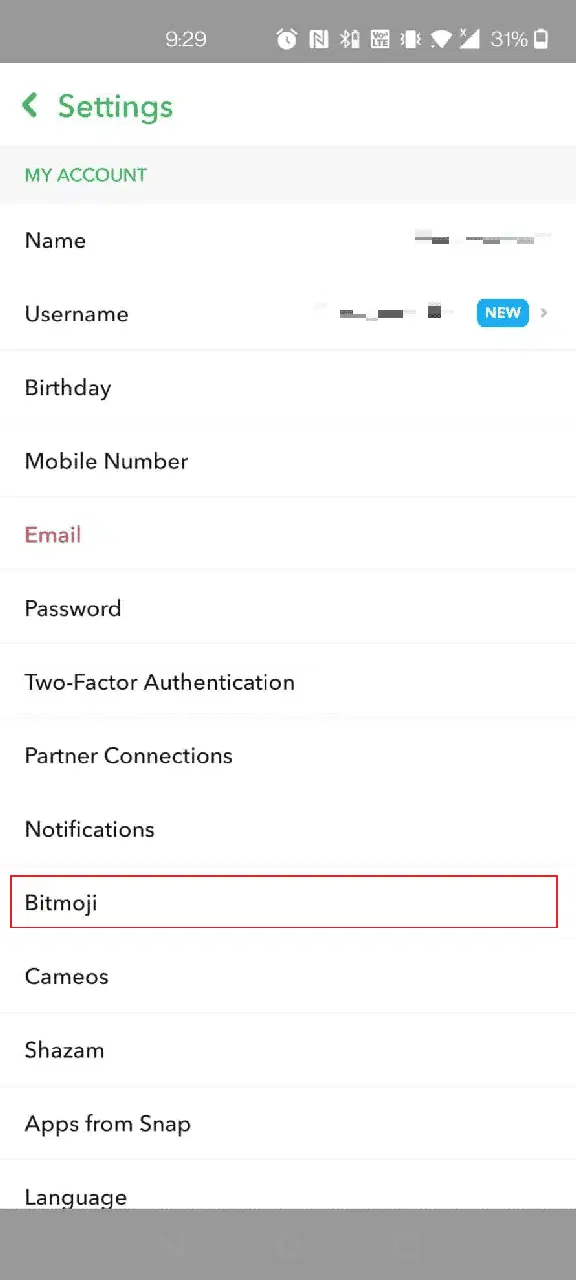
4. 목록에서 "Bitmoji"를 선택합니다.
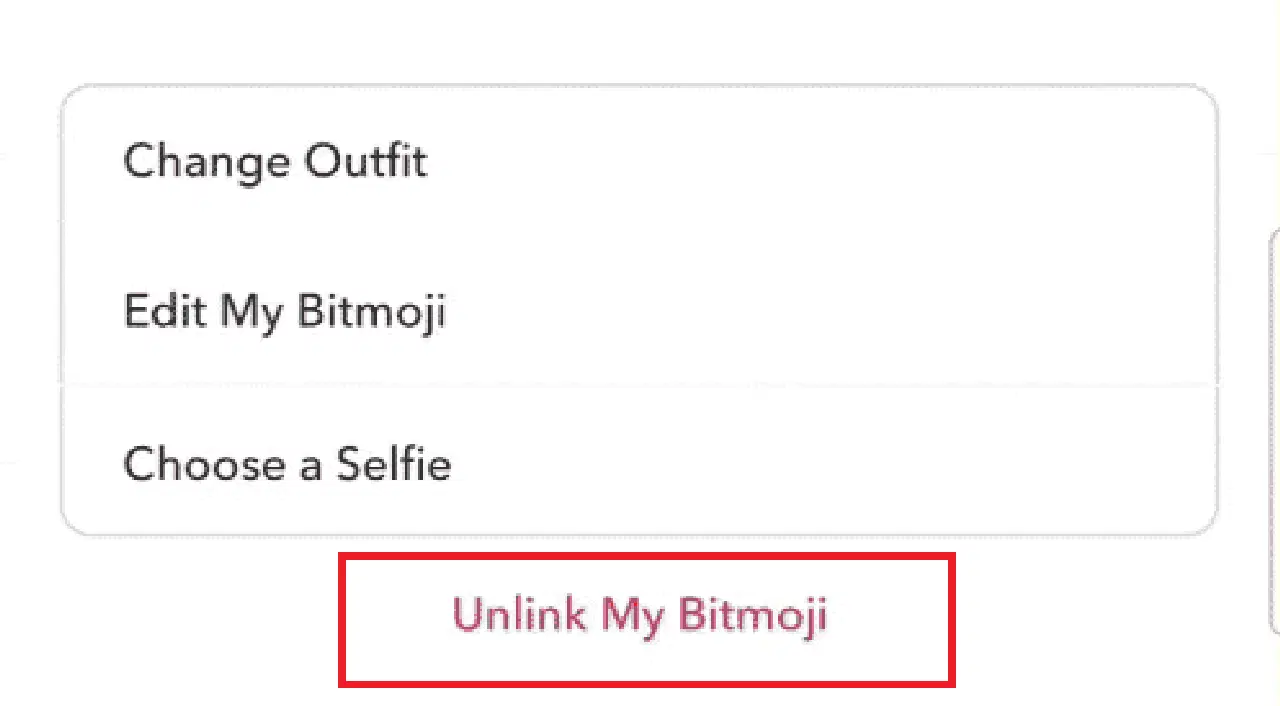
5. 하단에서 "내 Bitmoji 연결 해제"를 탭합니다.
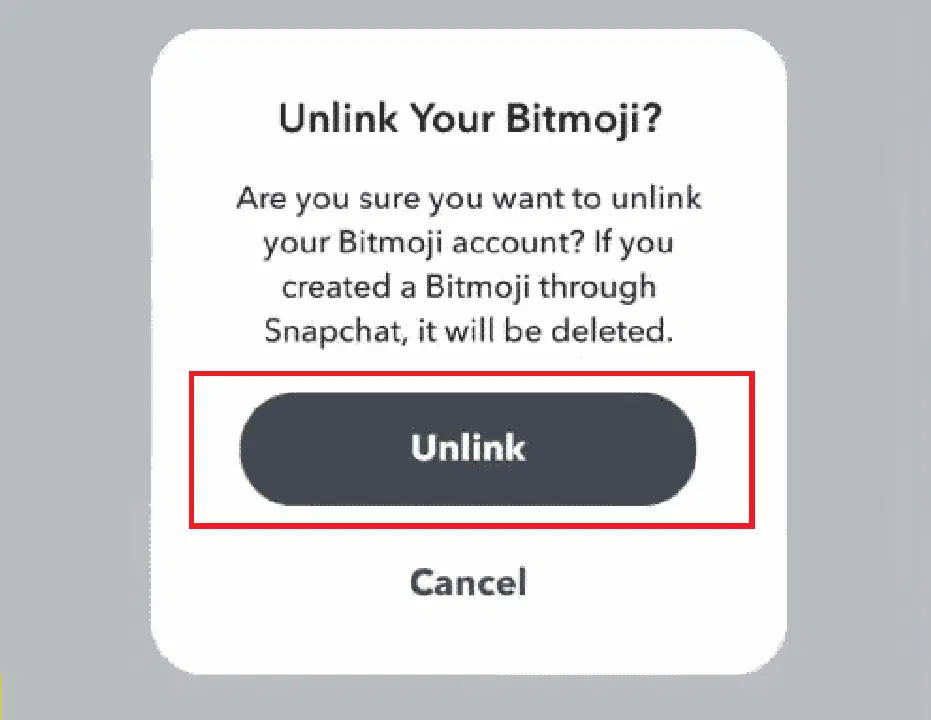
6. 팝업 창에서 "연결 해제"를 눌러 연결 해제 과정을 완료합니다.
스냅챗에서 Bitmoji를 어떻게 재설정하나요?
스냅챗에서 Bitmoji를 연결 해제하여 삭제할 수 있습니다. 다음 단계를 따라 진행하세요.
1. 스냅챗 앱을 열고 왼쪽 상단의 Bitmoji 아이콘을 탭합니다.
2. 다음으로, 표시된 대로 설정 톱니바퀴 아이콘을 탭합니다.
3. Bitmoji > "내 Bitmoji 연결 해제"를 탭합니다.
4. 마지막으로 "연결 해제"를 탭하여 스냅챗에서 Bitmoji를 재설정합니다.
내 Bitmoji가 스냅챗에서 작동하지 않는 이유는 무엇인가요?
이러한 오류는 주로 다음과 같은 경우에 발생합니다.
- 스냅챗 앱의 구버전을 사용하고 있을 때
- 스냅챗과 Bitmoji 계정이 제대로 동기화되지 않았을 때
스냅챗을 삭제하면 Bitmoji도 사라지나요?
네, 스냅챗 로그인으로 Bitmoji 아바타를 생성한 경우 스냅챗을 삭제하면 Bitmoji도 영구적으로 삭제됩니다. Bitmoji 계정은 스냅챗 계정에 종속적이므로, 한 계정을 삭제하면 다른 계정도 삭제되는 경우가 많습니다. 하지만 스냅챗을 다시 설치하면 언제든지 Bitmoji를 다시 만들 수 있습니다.
저장된 Bitmoji를 어떻게 삭제하나요?
Bitmoji 앱에 저장된 Bitmoji를 삭제하려면 아래 방법을 읽고 따라하세요.
1. Bitmoji 앱을 실행합니다.
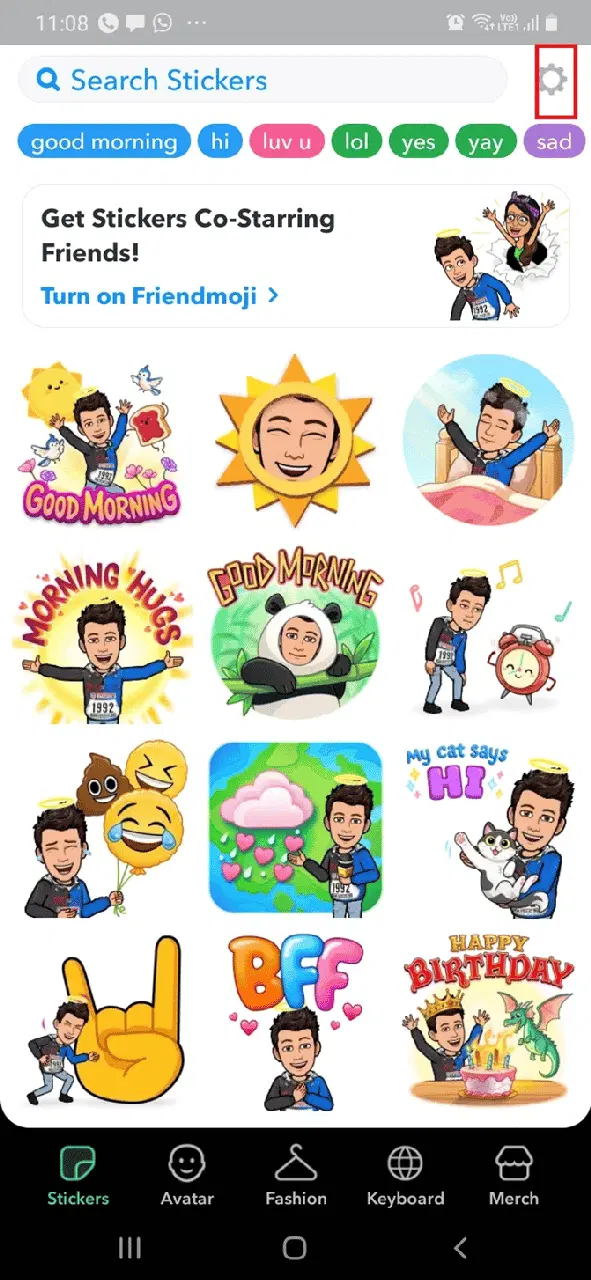
2. 오른쪽 상단에 있는 설정 톱니바퀴 아이콘을 탭합니다.
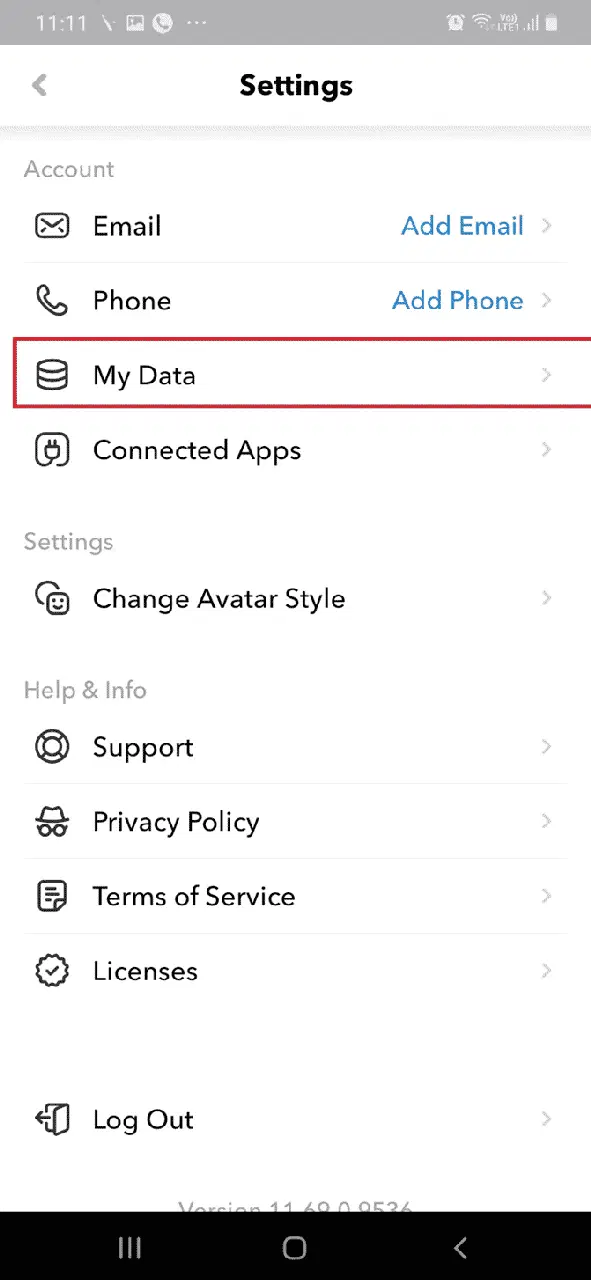
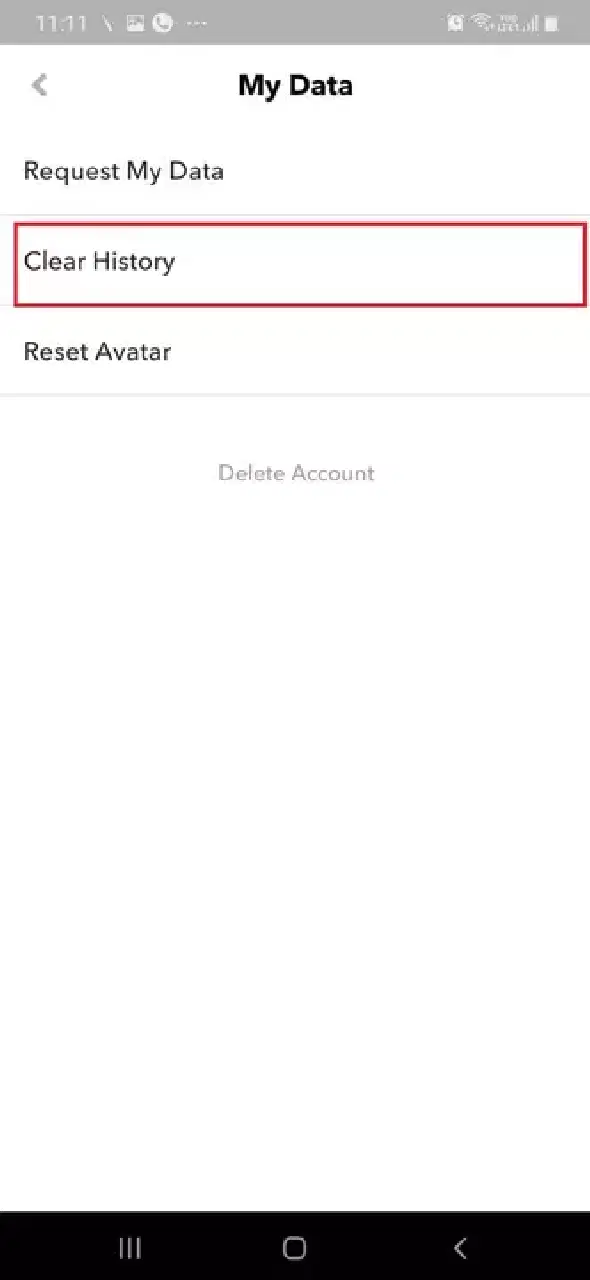
3. "내 데이터"를 탭합니다.
4. "기록 지우기"를 눌러 Bitmoji 앱에 저장된 Bitmoji를 삭제합니다.
스냅챗에서 Bitmoji를 재설정하는 방법은 무엇인가요?
다음은 스냅챗에서 Bitmoji를 재설정하거나 제거하는 방법을 보여주는 단계입니다.
1. 스냅챗 앱을 엽니다.
2. 다음으로 Bitmoji 아이콘을 탭합니다.
3. 설정 톱니바퀴 아이콘 > Bitmoji > "내 Bitmoji 연결 해제"를 탭합니다.
4. 마지막으로 확인 팝업 창에서 "연결 해제"를 탭하여 스냅챗에서 Bitmoji를 재설정합니다.
***
이제 상세한 단계를 통해 스냅챗에서 Bitmoji를 삭제하는 방법을 이해하셨기를 바랍니다. 이 글에 대한 질문이나 다른 주제에 대한 글 작성을 원하시면 아래 댓글 섹션에 의견을 남겨주세요. 저희에게 알려주세요.