Rosetta 2란 무엇이며 Mac에 어떻게 설치합니까?
애플이 인텔 프로세서에서 자체 설계한 프로세서로 전환하면서, 기존 인텔 기반 애플리케이션의 운명에 대한 의문이 제기되었습니다. 이에 대한 애플의 해결책이 바로 'Rosetta 2'입니다.
애플은 2020년에 macOS Big Sur를 출시하면서 Rosetta 2를 핵심 구성 요소로 통합했습니다. Rosetta 2는 애플 실리콘 기반 맥에서 인텔 기반 애플리케이션을 문제없이 실행할 수 있도록 지원하는 중요한 역할을 합니다.
이 혁신적인 소프트웨어에 대한 궁금증을 해소하고, 그 기능과 사용법에 대해 더 자세히 알아보도록 하겠습니다.
로제타 2란 무엇인가?
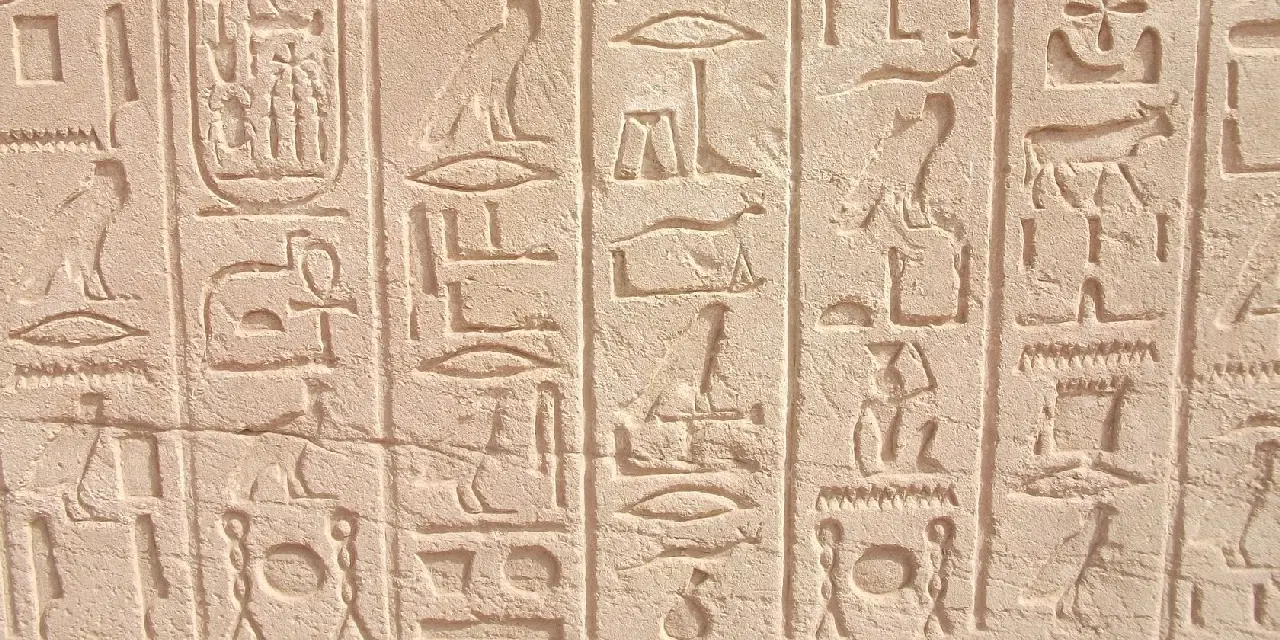
역사 속 로제타석은 고대 이집트 상형문자를 해독하는 데 결정적인 역할을 한 귀중한 유물입니다. 이 유물의 이름을 딴 Rosetta 2 소프트웨어는 최신 애플 실리콘 프로세서가 이해할 수 있는 방식으로 코드를 변환하는 데 사용됩니다.
기본적으로 Rosetta 2는 에뮬레이터입니다. 즉, 64비트 인텔 프로세서용으로 개발된 애플리케이션을 애플 실리콘 프로세서에서 실행할 수 있도록 변환합니다. macOS Big Sur 이상 버전에서는 Rosetta 2가 기본적으로 포함되어 있습니다. 이 소프트웨어가 없다면 M1 또는 M2 칩을 탑재한 맥에서 인텔 기반 애플리케이션을 실행하는 것은 불가능합니다.
Rosetta 2는 아쉽게도 32비트 애플리케이션을 지원하지 않습니다. 이러한 앱은 더 이상 사용되지 않으며, 앞으로도 macOS에서 지원될 가능성은 매우 낮습니다.
애플 실리콘은 x86 아키텍처 대신 ARM CPU 아키텍처를 기반으로 합니다. Rosetta 2는 사용자가 실행하는 인텔 애플리케이션의 명령어를 자동으로 인식하여, 애플 실리콘 프로세서가 이해할 수 있는 명령어로 변환하여 실행합니다.
Rosetta 2의 간략한 역사
애플이 프로세서 아키텍처 변경을 쉽게 하기 위해 에뮬레이터를 사용한 것은 이번이 처음은 아닙니다. 2006년, 애플은 PowerPC에서 인텔로 전환하면서 Mac OS X Tiger에 Rosetta의 초기 버전을 도입했습니다.
Rosetta 2는 이전 버전에 비해 훨씬 효율적이며, 높은 연산 성능을 요구하는 애플리케이션도 원활하게 처리할 수 있습니다. 초기 버전의 Rosetta는 워드프로세서와 같은 가벼운 소프트웨어에만 권장되었으며, 게임이나 CAD와 같이 복잡한 애플리케이션에는 적합하지 않았습니다.
하지만 Rosetta 2는 매우 뛰어난 성능을 보여주어, 일부 사용자는 애플 실리콘에서 Rosetta 2를 통해 실행하는 것이 기본적으로 실행하는 것보다 더 나은 성능을 제공한다고 평가하기도 합니다.
맥에 Rosetta 2를 설치하는 방법
만약 M1 또는 M2 맥에서 Rosetta 2를 찾기 어렵다면, VLC와 같은 인텔 기반 애플리케이션을 실행해보면 쉽게 설치할 수 있습니다. 인텔 기반 앱을 처음 실행하면 Rosetta 2를 설치하라는 메시지가 표시되고, 설치 버튼을 클릭하기만 하면 됩니다.
설치 과정에서 비밀번호나 Touch ID를 입력해야 할 수 있습니다. 설치가 완료되면 자동으로 활성화되며, 다른 일반적인 앱처럼 관리하거나 설정할 필요는 없습니다. 시스템 설정에 Rosetta 2에 대한 특별한 섹션이나 응용 프로그램은 존재하지 않습니다.
또한, 터미널 앱을 통해 Rosetta 2를 설치할 수도 있습니다. 불필요한 프롬프트 없이 설치를 완료하고 싶다면 터미널을 활용하는 것이 좋습니다.
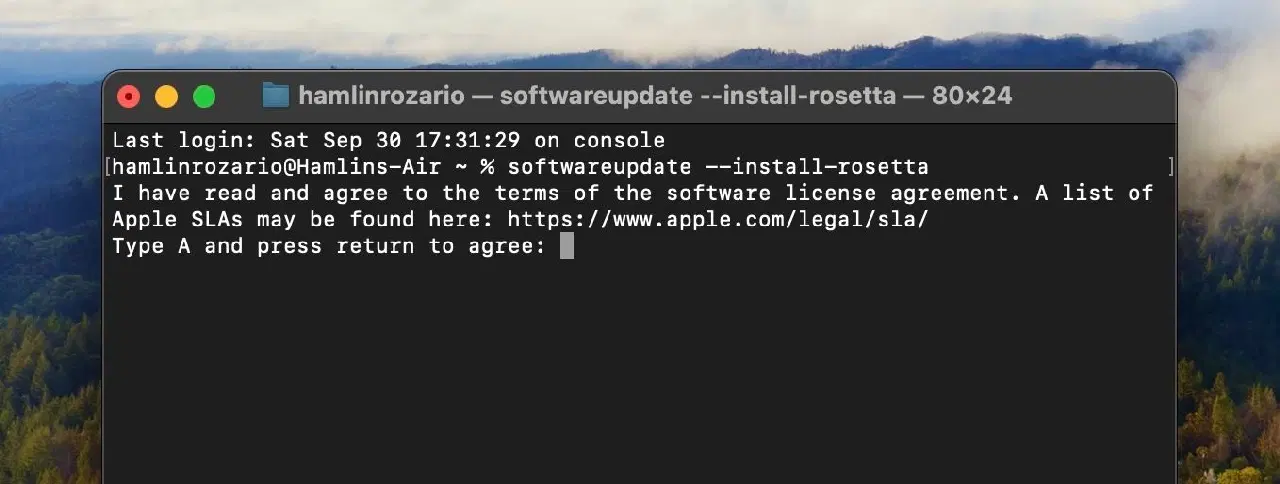
- Command + 스페이스바를 눌러 Spotlight 검색을 엽니다.
- 터미널을 입력하고 Enter 키를 누릅니다.
- 다음 명령어를 복사하여 터미널에 붙여넣고 Enter 키를 누릅니다.
softwareupdate --install-rosetta
- 이용 약관에 동의하는지 묻는 메시지가 나타나면 A를 입력하고 Enter 키를 누릅니다.
어떤 Mac 앱에 Rosetta 2가 필요할까요?
애플리케이션 실행에 Rosetta 2가 필요한지 확인하는 것은 다소 어려울 수 있습니다. 만약 Apple Silicon과 호환되지 않는 앱을 실행했는데, 정상적으로 실행되지 않고 오류가 발생한다면 Rosetta 2를 사용하여 실행해야 합니다.

맥 앱은 'Universal'과 'Intel' 두 가지 범주로 분류됩니다. Universal 앱은 Apple Silicon과 Intel 프로세서 모두에서 작동하지만, Intel 앱은 Intel 프로세서에서만 작동합니다. 어떤 앱이 어떤 범주에 속하는지 확인하려면 '정보 가져오기' 기능을 사용해야 합니다.
Universal 앱으로 표시되는 일부 앱(특히 Steam의 비디오 게임)의 경우에도 Rosetta 2를 통해 실행해야 할 수 있습니다. 또한, 일부 Universal 앱은 Intel 기반 확장 기능이나 플러그인을 포함하고 있을 수 있습니다. 이러한 추가 기능이 정상적으로 작동하려면 앱을 Rosetta 2를 통해 실행해야 합니다.
다음 단계를 따라 앱의 종류를 확인하고, 필요하다면 Rosetta 2를 통해 실행해보세요.
- Dock에서 Finder를 클릭합니다.
- 응용 프로그램 폴더를 열고 실행하려는 앱을 찾습니다.
- 앱 아이콘을 Control-클릭하고 '정보 가져오기'를 선택합니다.
- '일반' 섹션 아래 '종류' 옆에 해당 앱의 범주(Universal 또는 Intel)가 표시됩니다.
- 'Rosetta를 사용하여 열기' 확인란을 선택합니다.
Steam 게임의 경우 다음 단계를 따라야 합니다.
- Steam을 실행하고 상단 메뉴에서 '라이브러리'를 선택합니다.
- 앱 아이콘을 Control-클릭하고 '속성'을 선택합니다.
- '로컬 파일'을 클릭하고 '찾아보기'를 선택합니다.
- Finder에서 해당 앱의 위치가 열립니다.
- Finder에서 앱 아이콘을 Control-클릭하고 '정보 가져오기'를 선택합니다.
- 'Rosetta를 사용하여 열기' 확인란을 선택합니다.
원활한 전환을 위한 에뮬레이터
CPU 아키텍처의 대대적인 변경은 사용자와 개발자에게 큰 어려움을 초래할 수 있습니다. 하지만 애플의 Rosetta 2는 단순한 전환 지원을 넘어, 사용자에게 원활하고 편리한 경험을 제공합니다.
Rosetta 2는 눈에 띄지 않게 조용히 작동하면서도 매우 효율적이고 효과적인 성능을 자랑합니다. 애플은 인텔 프로세서를 완전히 포기했지만, Rosetta 2 덕분에 인텔 프로세서용으로 설계된 애플리케이션을 계속해서 사용할 수 있습니다.