Raspberry Pi에서 Arch Linux ARM을 설정하는 방법
혹시 Raspberry Pi에서 Arch Linux를 운용할 수 있다는 사실을 알고 계셨나요? 네, 바로 Arch ARM 프로젝트 덕분에 가능합니다! 놀랍게도 Arch Linux의 모든 기능을 갖춘 롤링 릴리스 버전이며, 기존 x86 버전과 동일한 성능을 자랑합니다. 다만, Arch Linux ARM은 특히 Linux 초보자에게는 설치가 다소 까다로운 배포판입니다. 그래서 이 가이드에서는 Raspberry Pi에서 Arch Linux ARM을 설정하는 방법을 자세히 알아보려고 합니다. 여기서는 SD 카드를 올바르게 분할하고, 포맷하며, 파일 시스템을 설정하는 방법을 단계별로 안내할 것입니다.
주의: Arch Linux ARM 설치 작업은 반드시 Linux PC에서 수행해야 합니다. Mac이나 Windows와 같은 다른 운영 체제에서는 이 지침이 적용되지 않습니다.
Arch ARM SD 카드 파티션 설정
먼저, Arch ARM을 설치할 때 사용할 SD 카드를 Linux 컴퓨터에 연결합니다. 그 다음, 터미널에서 'su' 명령어를 입력하여 루트 셸에 접속합니다.
su -
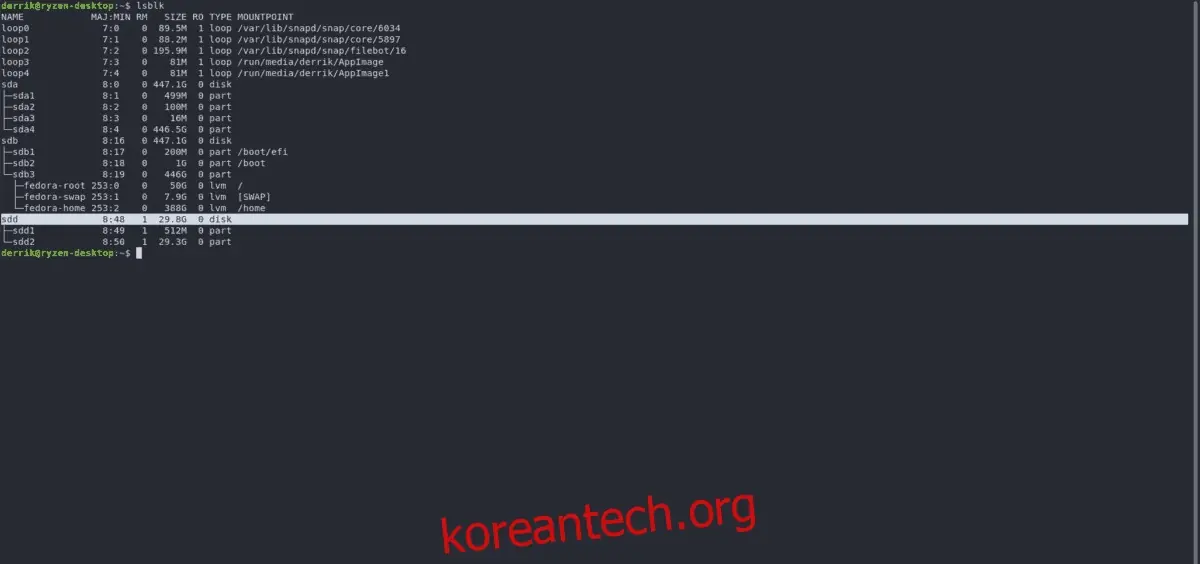
'lsblk' 명령어를 실행하여 시스템에 연결된 모든 블록 장치 목록을 확인하고, SD 카드의 장치 레이블을 찾습니다.
팁: SD 카드의 장치 레이블을 찾는 데 어려움이 있으신가요? 'Gnome 디스크'를 사용해 보세요. 훨씬 간편하게 확인할 수 있습니다.
'cfdisk' 유틸리티에서 기존 파티션을 선택하고 '삭제'를 선택하여 제거합니다. 완료되면 '새로 만들기'를 선택하고 키보드 'Enter' 키를 눌러 실행합니다. 그 후, '파티션 크기' 옆에 '100M'을 입력합니다.
파티션 크기를 지정한 후, '기본'을 선택하고 'Enter' 키를 눌러 파티션을 생성합니다.
첫 번째 파티션이 SD 카드에 설정되었습니다. 이제 두 번째 파티션을 생성할 차례입니다. 'cfdisk'에서 '여유 공간'을 선택한 후, '새로 만들기'를 눌러 새 파티션을 만듭니다.
두 번째 파티션이 '기본'으로 설정되었는지 확인하고, SD 카드의 나머지 공간을 모두 차지하도록 합니다.
두 개의 파티션이 'cfdisk'에 설정되면 '쓰기'를 선택하여 변경 사항을 저장합니다. 마지막으로 '종료'를 선택하여 유틸리티를 종료합니다.
SD 카드 파일 시스템 포맷
SD 카드에 파티션이 성공적으로 설정되었습니다. 다음 단계는 모든 것이 정상적으로 부팅되도록 파일 시스템을 포맷하는 것입니다. 'mkfs' 명령어를 사용하여 첫 번째 파티션을 VFAT 파일 시스템으로 포맷합니다.
참고: 아래 예시에서 'X'는 실제 드라이브 레이블에 맞춰 변경해야 합니다. 각 파티션의 드라이브 레이블을 잊었다면, 'lsblk' 또는 'Gnome 디스크'를 사용해 확인하세요.
sudo mkfs.vfat -F32 /dev/sdX1
이제 부트 파티션이 VFAT를 사용하도록 설정되었습니다. 다음으로, 루트 파티션(두 번째 파티션)을 Ext4 파일 시스템으로 포맷합니다.
sudo mkfs.ext4 -F /dev/sdX2
Arch ARM 폴더 구조 설정
기존의 Arch Linux와 마찬가지로 Arch ARM을 설치하려면 수동으로 폴더 구조를 설정해야 합니다. 터미널을 열고 'su' 명령어를 사용해 루트 권한을 얻습니다.
su -
루트 권한을 얻었으므로, 'cd' 명령어를 사용하여 '/mnt' 폴더로 이동합니다.
cd /mnt
'/mnt' 안에 Arch Linux ARM을 설치하기 위한 작업 폴더를 새로 만듭니다. 여기서는 폴더 이름을 'arch-arm'이라고 하겠습니다.
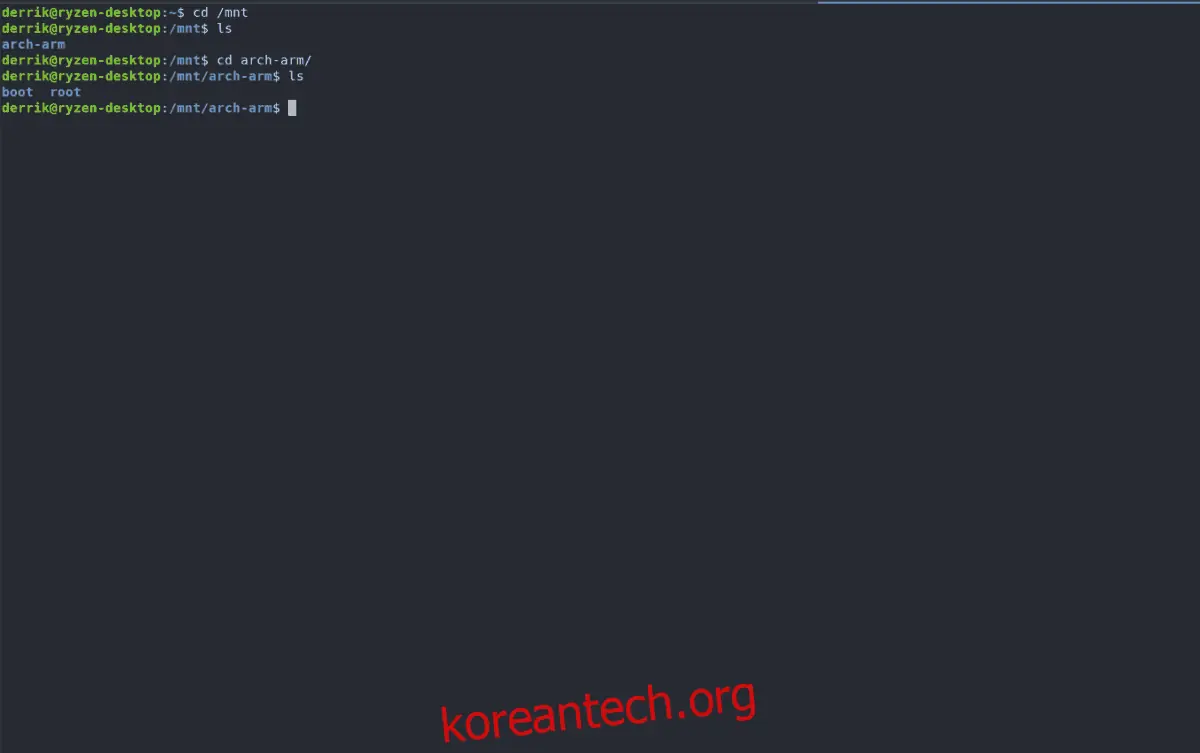
mkdir -p /mnt/arch-arm
mkdir -p /mnt/arch-arm/boot
mkdir -p /mnt/arch-arm/root
작업 폴더가 준비되었습니다. 이제 루트 파티션(두 번째 파티션)을 마운트해야 합니다. 'mount' 명령어를 사용합니다.
주의: '/dev/sdX2'는 SD 카드의 두 번째 파티션의 실제 드라이브 레이블에 맞춰 변경해야 합니다.
mount /dev/sdX2 /mnt/arch-arm/root
루트 파티션을 '/mnt/arch-arm/root'에 마운트한 후, 부트 파티션을 '/mnt/arch-arm/boot'에 마운트합니다.
mount /dev/sdX1 /mnt/arch-arm/boot
두 폴더가 올바르게 마운트되었다면, 새로운 터미널을 열고 다음 단계를 진행합니다.
Arch ARM 다운로드
Arch Linux ARM은 일반적인 Raspberry Pi 운영 체제처럼 IMG 파일 형태로 제공되지 않습니다. 대신, 소스 TarGZ 압축 파일을 다운로드해야 합니다. 이 섹션에서는 'wget'을 사용하여 Raspberry Pi에 맞는 최신 Arch ARM 릴리스 파일을 다운로드하는 방법을 알려드립니다.
Pi 1 다운로드
cd /tmp
wget https://os.archlinuxarm.org/os/ArchLinuxARM-rpi-latest.tar.gz
Pi 2 다운로드
cd /tmp
wget https://os.archlinuxarm.org/os/ArchLinuxARM-rpi-2-latest.tar.gz
Pi 3 다운로드
cd /tmp

wget https://os.archlinuxarm.org/os/ArchLinuxARM-rpi-3-latest.tar.gz
Arch ARM을 SD 카드에 설치하기
파일 다운로드가 완료되었습니다. 이제 SD 카드에 운영 체제를 설치할 차례입니다.
참고: 압축 해제를 위해서는 'bsdtar'가 필요합니다. pkgs.org에서 배포판에 맞는 패키지를 다운로드하십시오.
'bsdtar'를 사용하여 파일을 올바른 위치에 압축 해제합니다.
Pi 1 압축 해제
sudo bsdtar -xpf /tmp/ArchLinuxARM-rpi-latest.tar.gz -C /mnt/arch-arm/root/
Pi 2 압축 해제
sudo bsdtar -xpf /tmp/ArchLinuxARM-rpi-2-latest.tar.gz -C /mnt/arch-arm/root/
Pi 3 압축 해제
sudo bsdtar -xpf /tmp/ArchLinuxARM-rpi-3-latest.tar.gz -C /mnt/arch-arm/root/
이제 Arch ARM의 시스템 파일이 SD 카드의 루트 파티션에 위치합니다. 다음으로, '/mnt/arch-arm/root/boot/'에 있는 부팅 파일들을 100MB로 설정한 파티션으로 옮겨야 합니다.
sudo mv /mnt/arch-arm/root/boot/* /mnt/arch-arm/boot
마지막으로, 파티션을 마운트 해제하여 파일 설치를 완료합니다.
sudo umount /mnt/arch-arm/root/

sudo umount /mnt/arch-arm/boot/
설치 후 과정
Pi에서 Arch ARM으로 처음 부팅할 때 'pacman'을 설정하고 다음 명령어를 입력하여 서명 키를 채워야 합니다.
참고: Arch ARM의 기본 루트 사용자 이름은 'alarm'이며, 기본 비밀번호도 'alarm'입니다. 루트 암호는 'root'입니다.
pacman-key --init
pacman-key --populate archlinuxarm
그 다음, 업데이트를 동기화하고 설치합니다.
sudo pacman -Syyuu
모든 업데이트가 완료되었다면, Arch ARM Pi를 사용할 준비가 되었습니다!