PDF를 Google 스프레드시트로 변환하는 3가지 방법
PDF 형식의 문서는 다양한 조직에서 폭넓게 활용되고 있습니다. 특히 견적서, 청구서, 송장 등 상세 정보를 공유할 때 매우 유용합니다. 하지만 PDF 파일의 데이터를 편집해야 하는 상황에서는 다소 어려움을 겪을 수 있습니다. PDF에서 데이터를 추출하는 과정이 간단하지 않고 시간이 많이 소요될 수 있기 때문입니다. 하지만 걱정하지 마세요. 이 글에서는 Google 문서와 PDF-Google 스프레드시트 변환 도구를 사용하여 PDF 파일을 Google 스프레드시트 형식으로 변환하는 다양한 방법을 소개합니다. 또한 Google 스프레드시트를 PDF 스크립트로 저장하는 방법도 함께 알아보겠습니다.
PDF 파일을 Google 스프레드시트로 변환하는 여러 가지 방법
이 섹션에서는 PDF 문서를 Google 스프레드시트로 전환하는 여러 가지 유용한 방법들을 자세히 살펴보겠습니다.
PDF 파일을 Google 스프레드시트 형식으로 변환해야 하는 이유는 무엇일까요?
PDF 파일을 스프레드시트로 변환하는 이유는 사용자마다 다를 수 있습니다. 주로 송장, 주문 내역, 배송 정보, 등록 정보, 직원 정보 등 중요한 고객 또는 비즈니스 관련 데이터를 추적하고 관리하는 데 사용됩니다. 또한, 변환을 통해 중요한 데이터를 안전하게 보관하고 필요할 때 쉽게 공유할 수 있습니다. 하지만 PDF를 스프레드시트로 수동으로 전환하는 작업은 매우 번거롭고 시간이 많이 소요됩니다. 따라서 PDF를 Google 스프레드시트로 변환하거나 Google 스프레드시트를 PDF로 변환하는 보다 효율적인 방법이 필요합니다.
Google 스프레드시트를 PDF 스크립트로 변환하는 데는 여러 가지 방법이 있습니다. 여기에서는 가장 일반적인 몇 가지 방법을 소개합니다.
방법 1: Google 문서 도구 활용
Google 스프레드시트로 변환할 PDF 파일을 준비합니다.
다음은 변환 과정에 필요한 단계입니다.
1. Google 드라이브에 접속합니다.
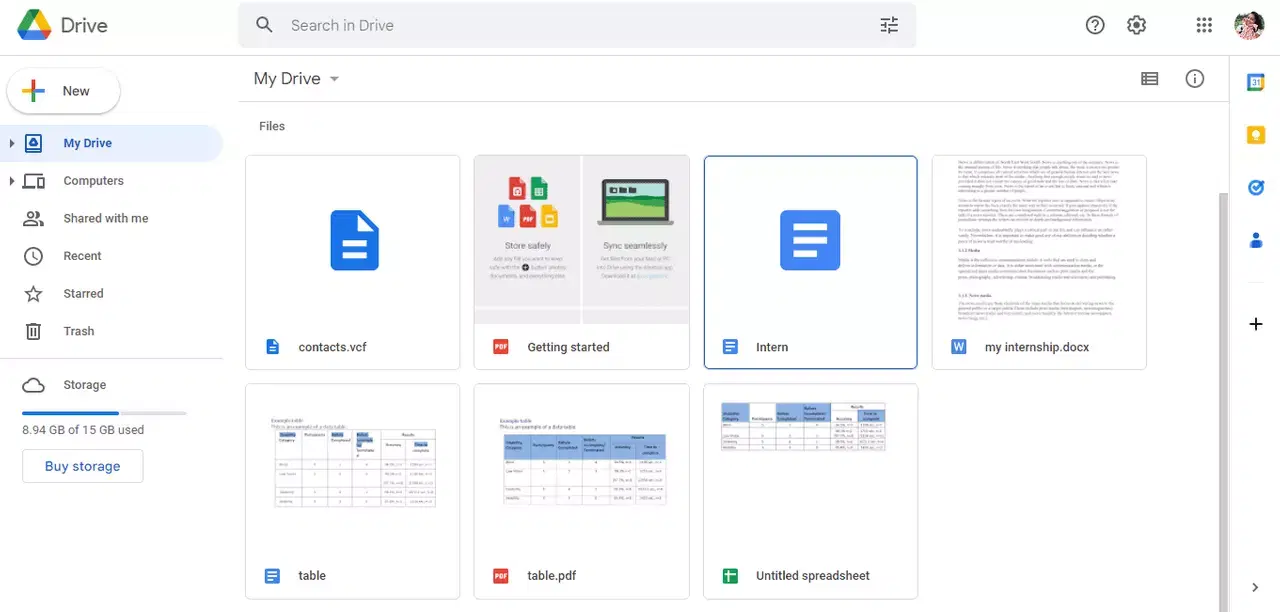
2. 페이지 왼쪽 상단의 "새로 만들기" 옵션을 클릭합니다.
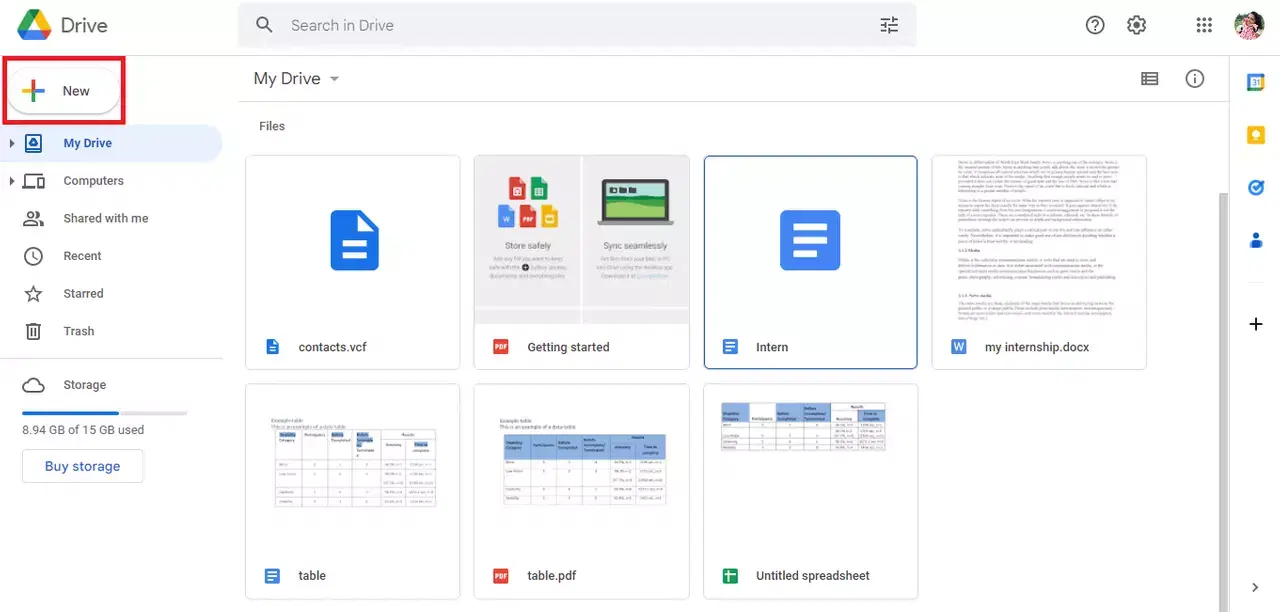
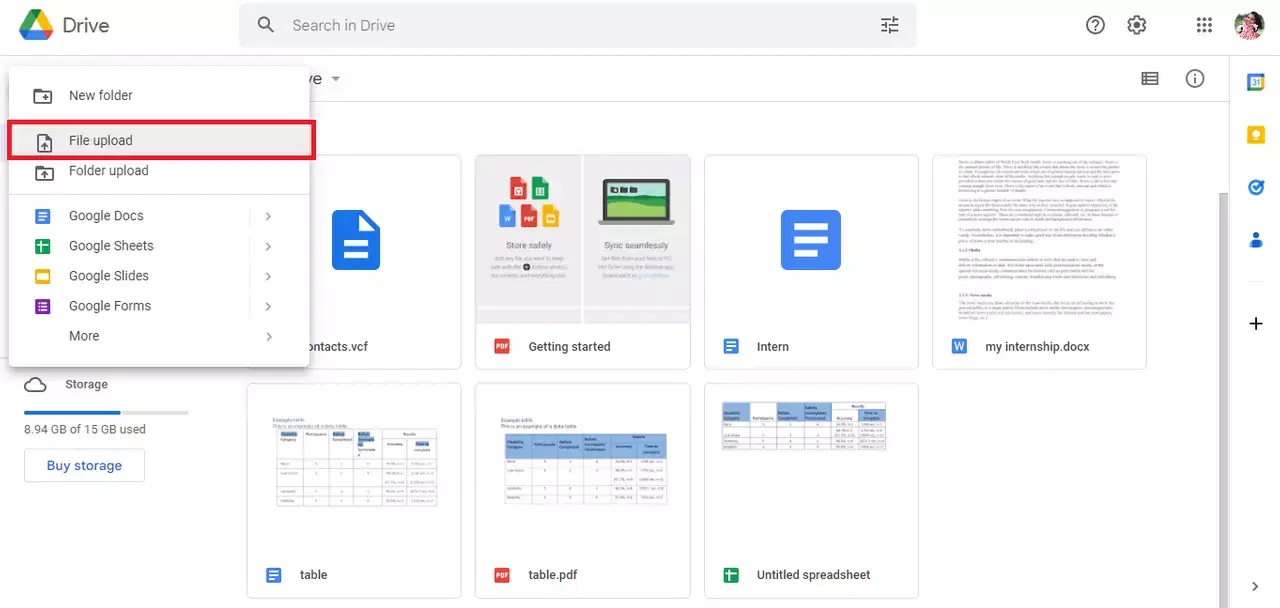
3. 새 대화 상자가 나타나면 "파일 업로드"를 선택합니다.
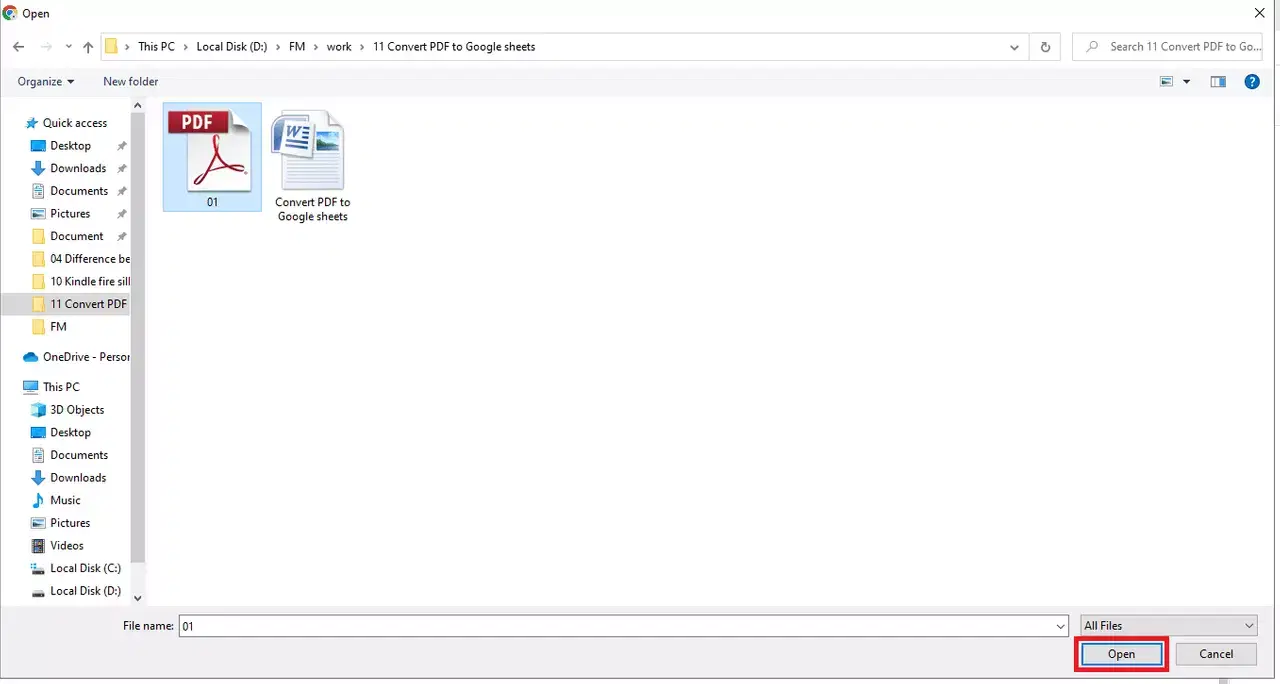
4. 변환할 PDF 파일을 선택한 후 "열기"를 클릭합니다.
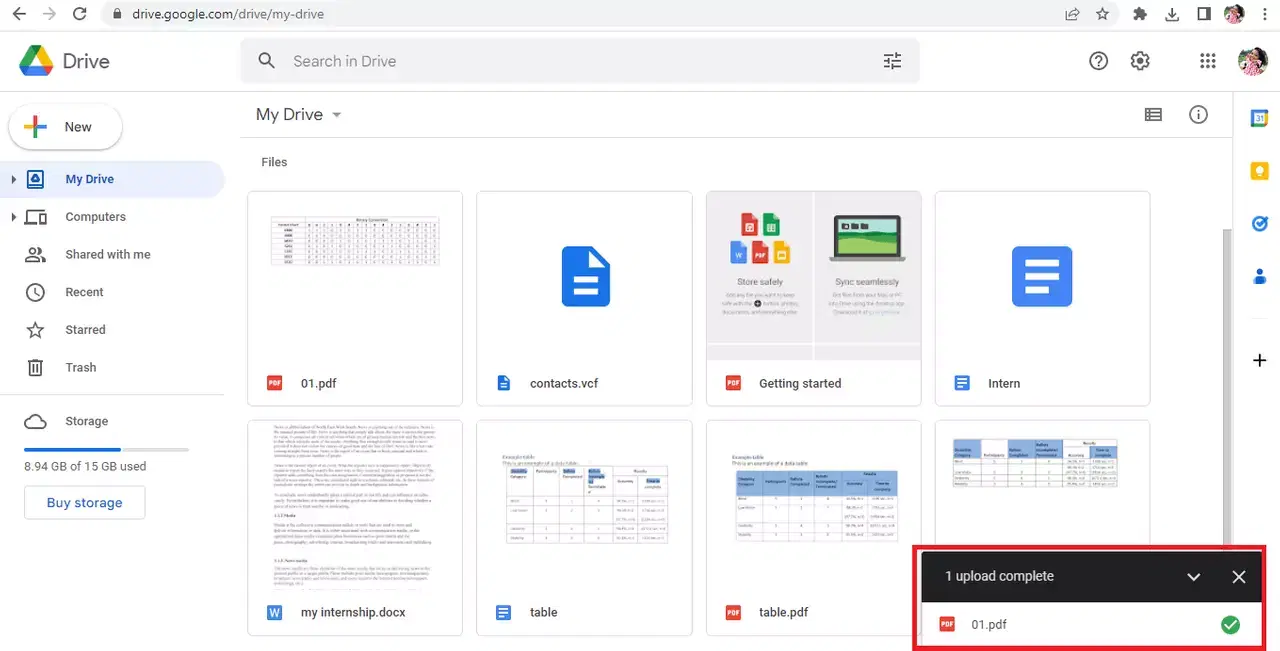
5. 업로드가 완료되면 화면 오른쪽 하단에 "1개의 항목 업로드 완료" 알림이 나타납니다.
6. 업로드된 파일 이름을 클릭하면 PDF 파일이 열립니다.
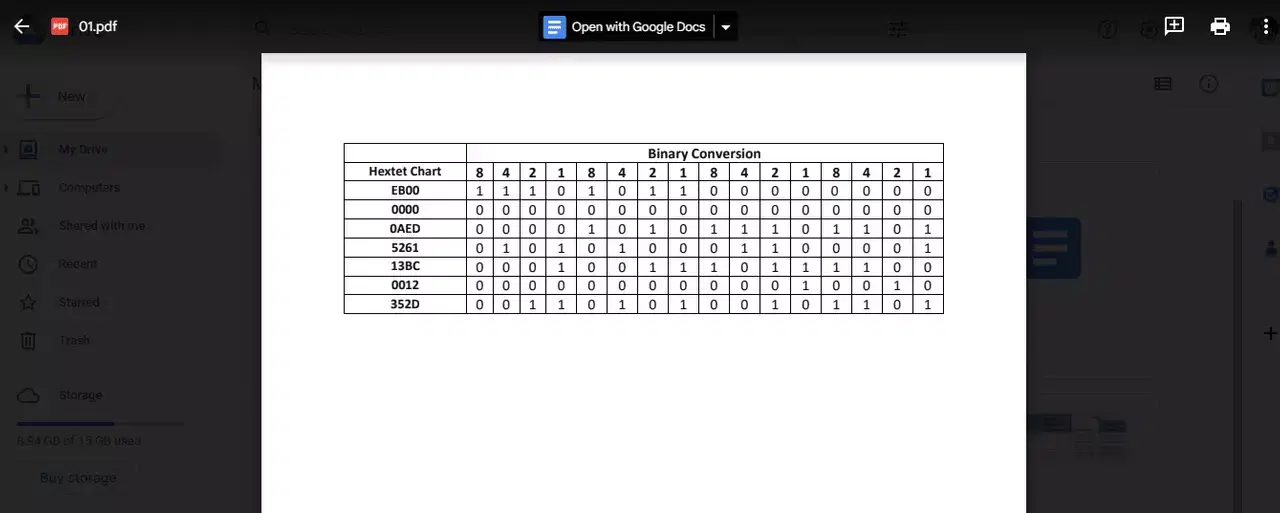
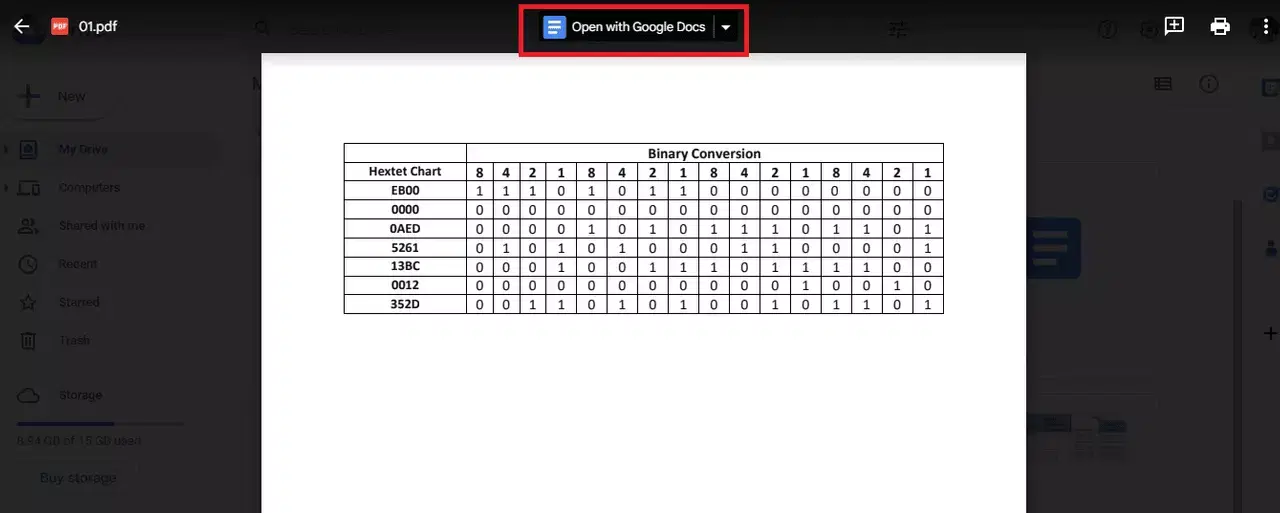
7. 화면 상단의 "Google 문서로 열기" 옵션을 선택합니다.
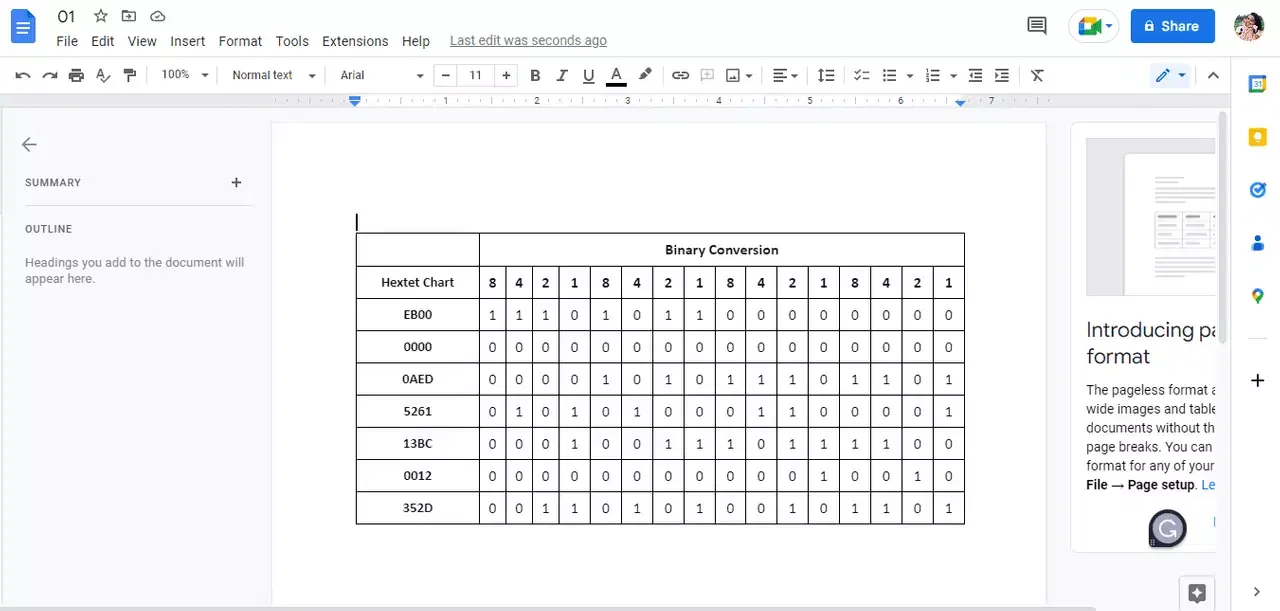
8. PDF 파일이 Google 문서 도구에서 열립니다.
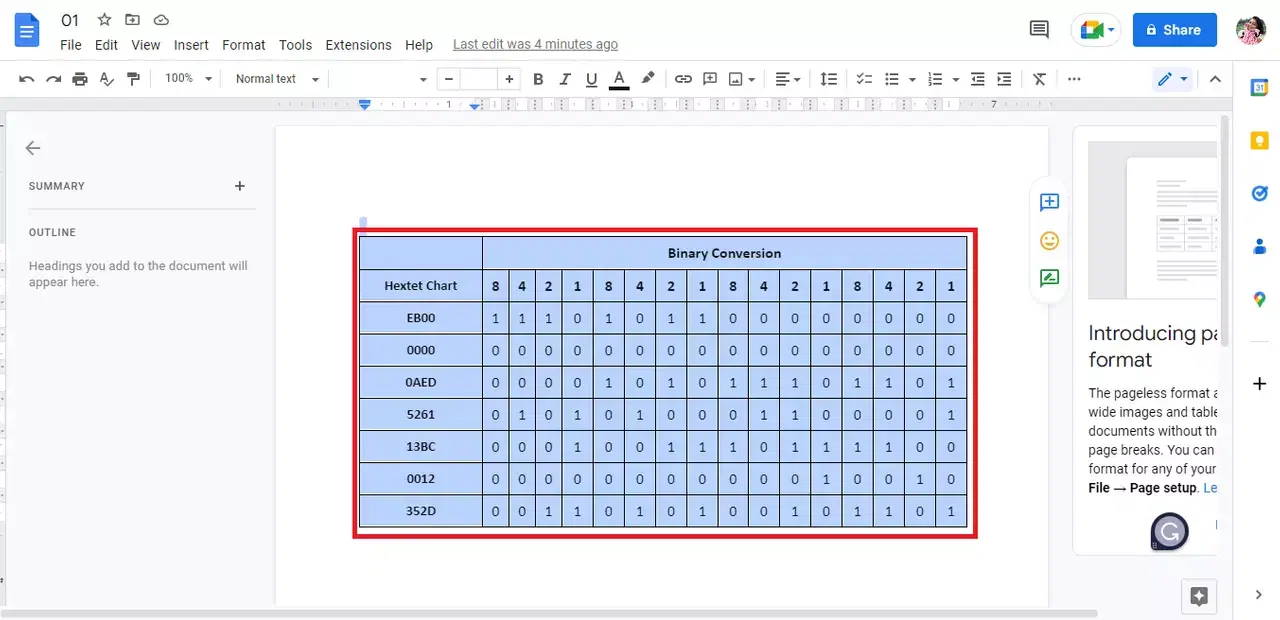
9. 필요한 데이터를 선택하고 복사합니다.
10. Google 시트를 엽니다.
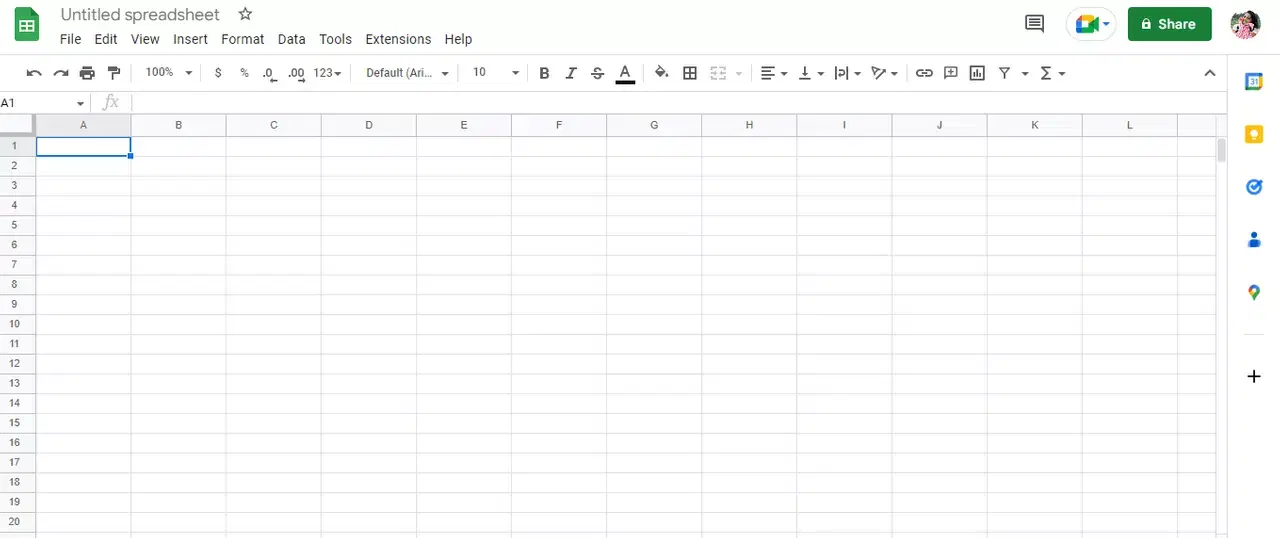
11. 복사한 데이터를 Google 스프레드시트에 붙여넣습니다.
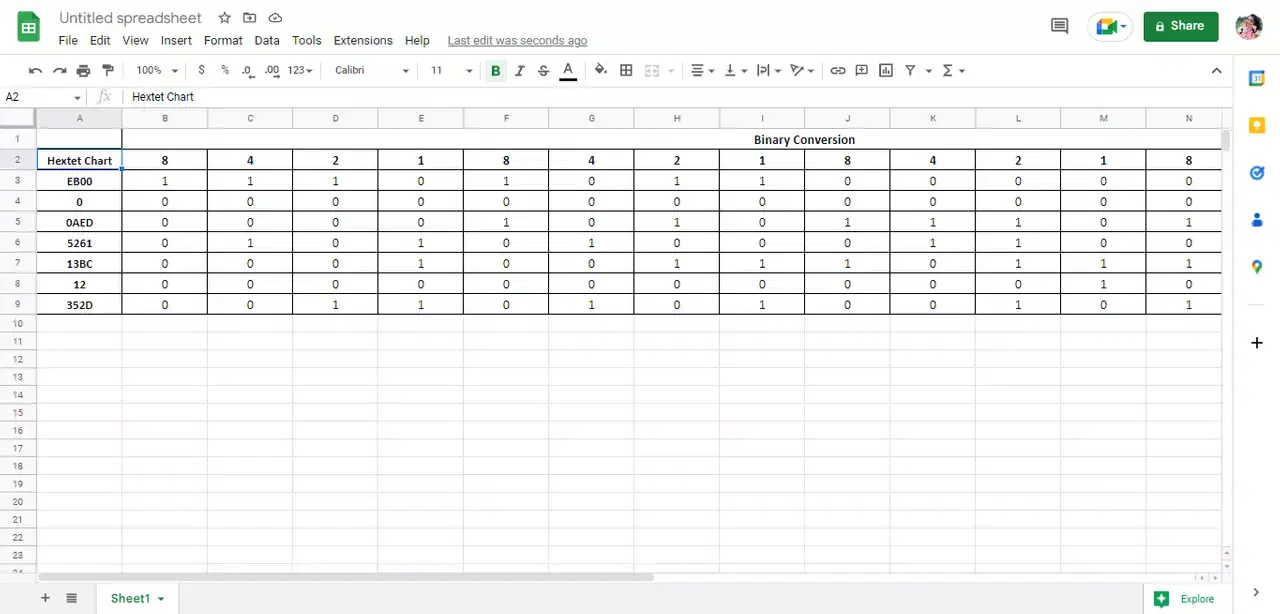
이 방법은 PDF를 Google 스프레드시트로 변환하는 한 가지 방법입니다. 이제 PDF를 Google 스프레드시트로 변환하는 두 번째 방법을 살펴보겠습니다.
방법 2: CSV 파일 활용
PDF를 Google 스프레드시트로 변환하는 또 다른 방법은 CSV 파일을 사용하는 것입니다. 이 방법은 앞선 방법보다 다소 복잡하고 시간이 더 걸릴 수 있지만, 원하는 결과를 얻을 수 있습니다. 변환 과정은 다음과 같습니다.
참고: 이 방법을 사용하려면 방법 1의 8단계까지 완료한 후 아래 단계를 수행해야 합니다.
1. Google 문서 도구에서 파일의 데이터가 텍스트 형식으로 표시됩니다.
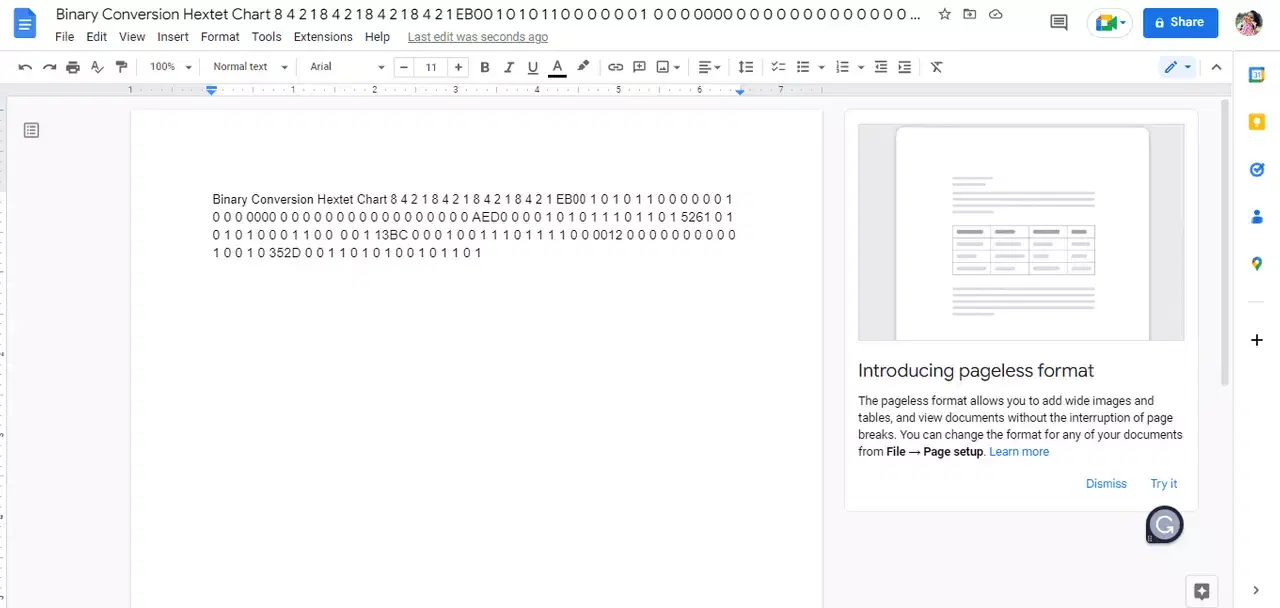
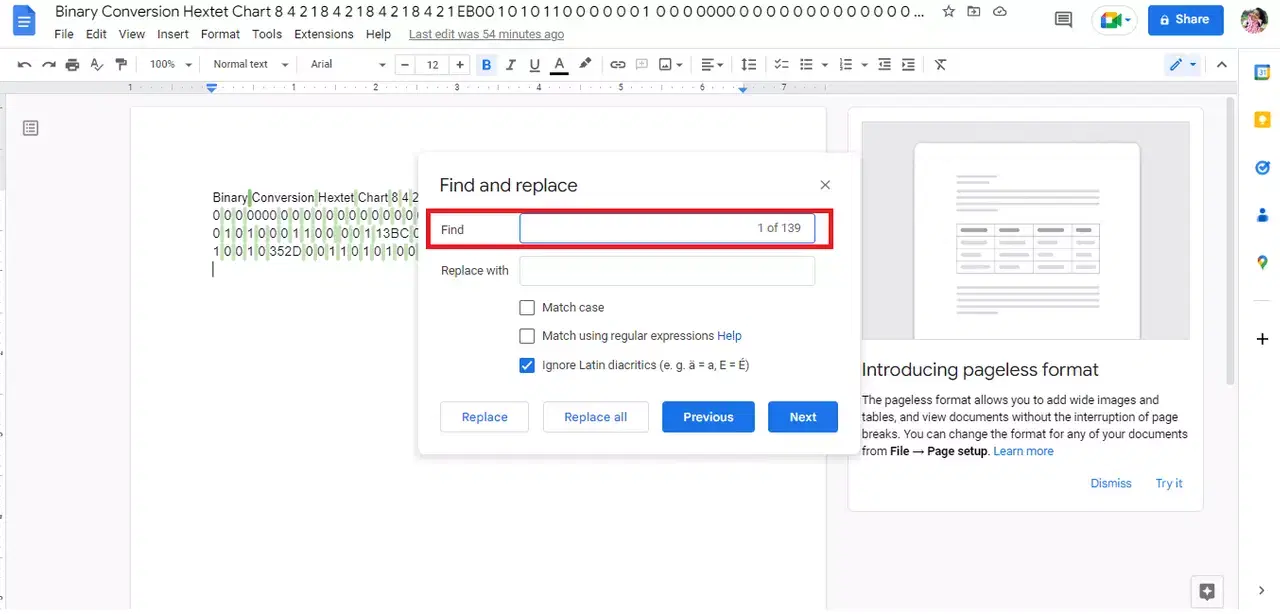
2. 데이터 구분을 위해 숫자 사이의 각 공백을 쉼표로 대체해야 합니다. Ctrl + H 키를 동시에 누릅니다.
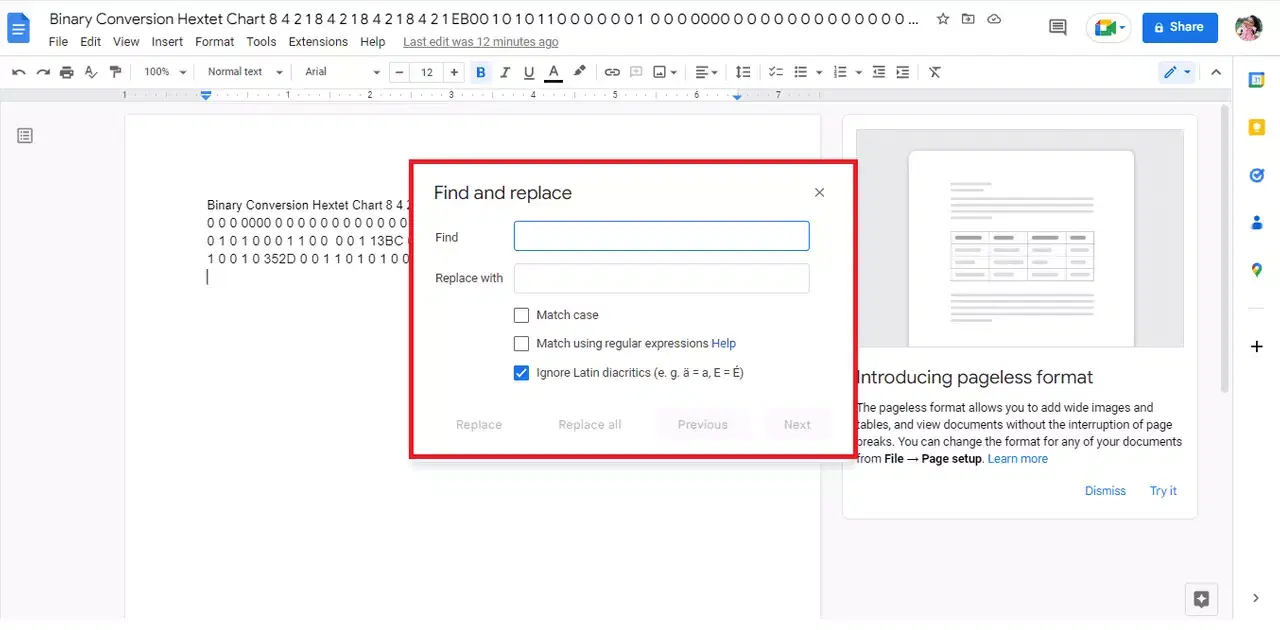
3. "찾을 내용" 검색창에 스페이스바를 눌러 공백을 입력합니다.
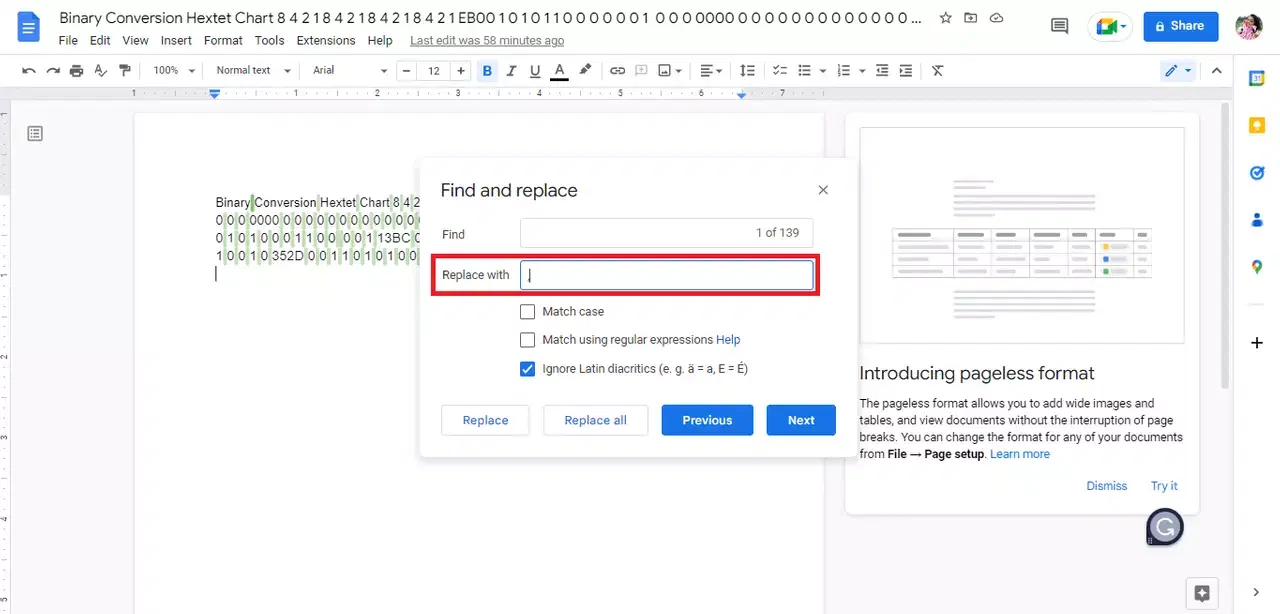
4. "바꿀 내용" 입력란에 쉼표(,)를 입력합니다.
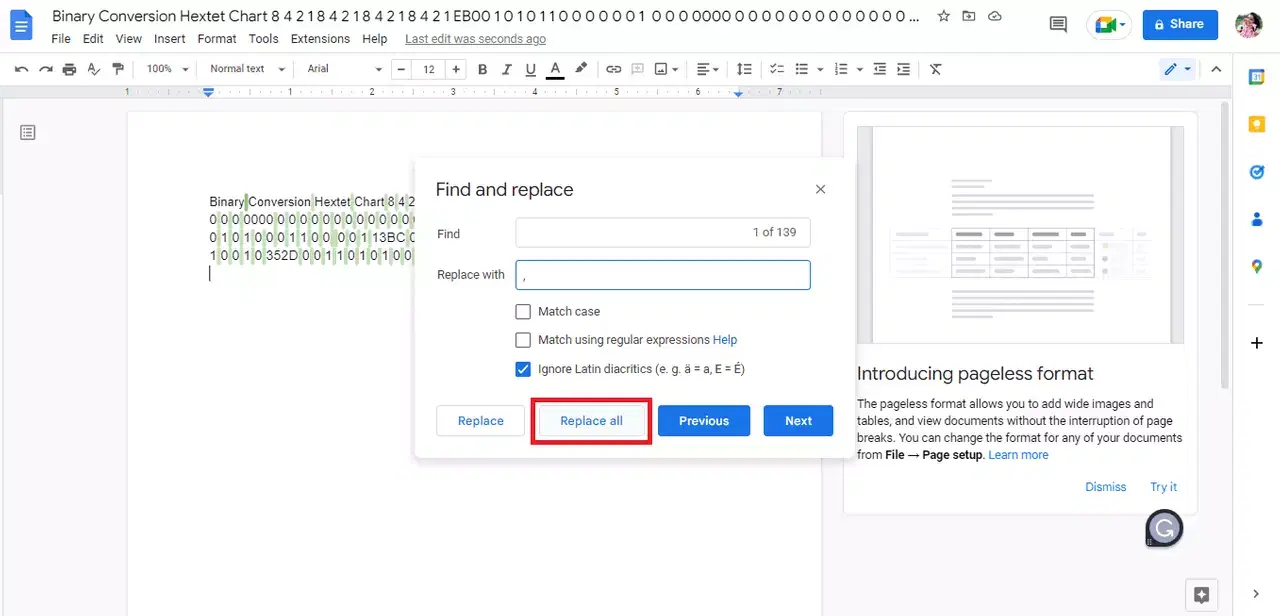
5. "모두 바꾸기" 옵션을 클릭합니다.
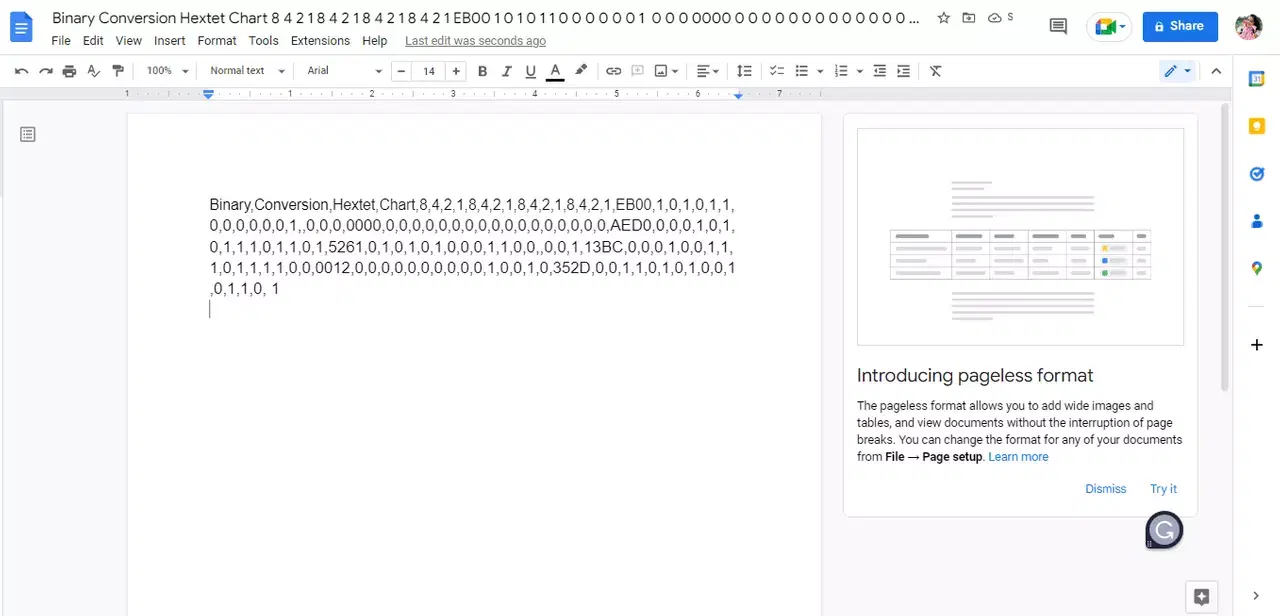
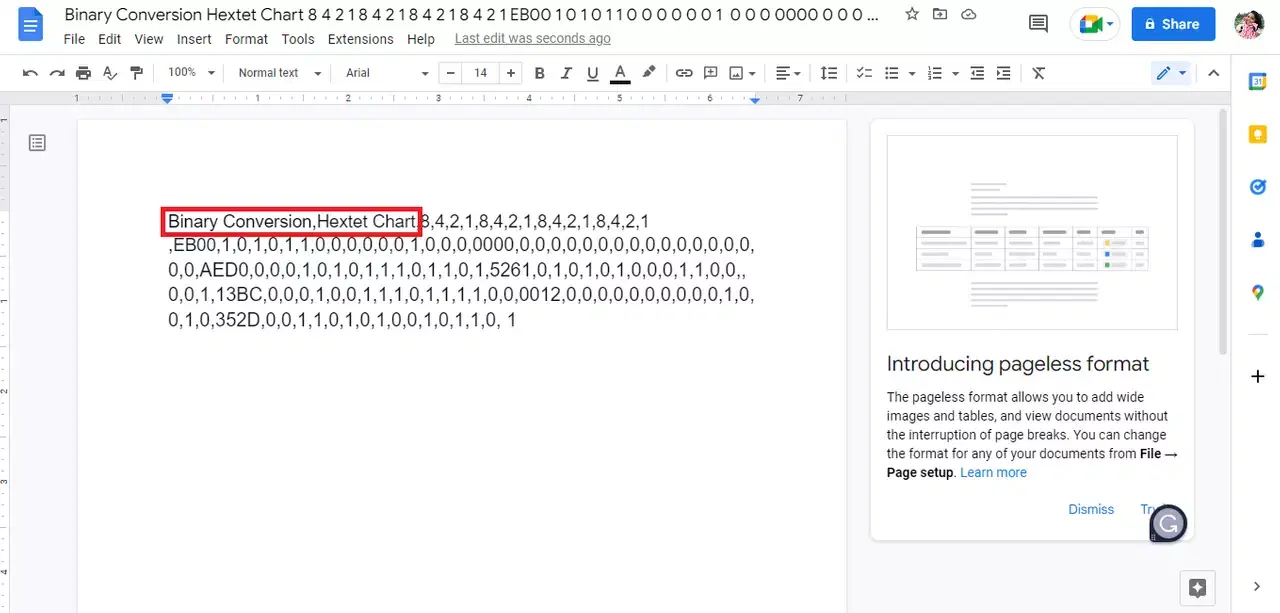
6. 쉼표로 대체된 데이터는 다음과 같습니다.
참고: 모든 공백이 쉼표로 바뀌었기 때문에 처음 4개의 단어가 각각 두 개의 셀에 나뉘어 배치됩니다. 따라서 데이터를 편집해야 합니다.
7. 단어 사이의 쉼표를 원래대로 공백으로 바꿉니다.
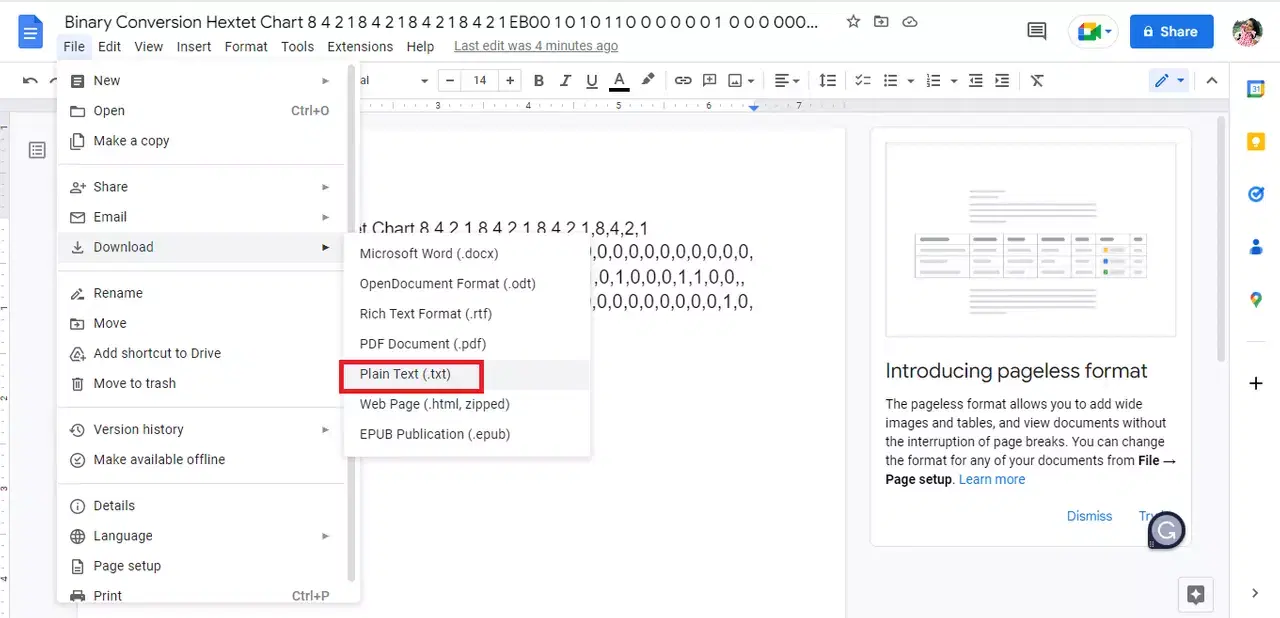
8. 파일을 일반 텍스트(.txt) 형식으로 다운로드합니다.
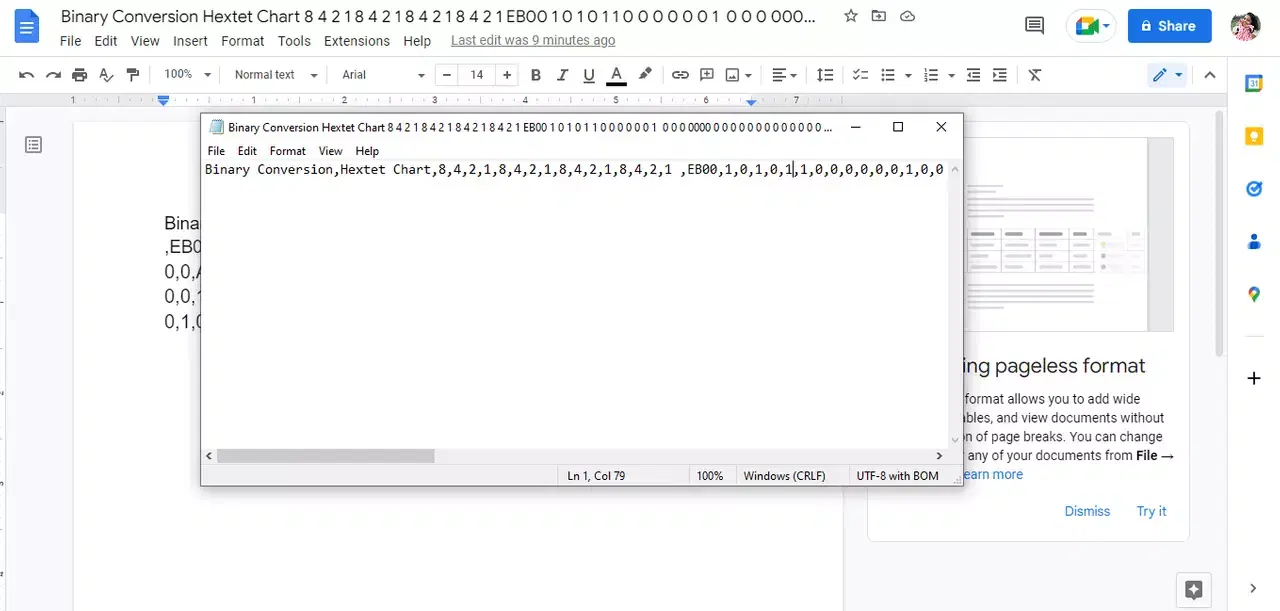
9. 다운로드한 파일이 메모장에서 열립니다.
10. Google 스프레드시트에 입력하려는 행의 데이터를 편집합니다.
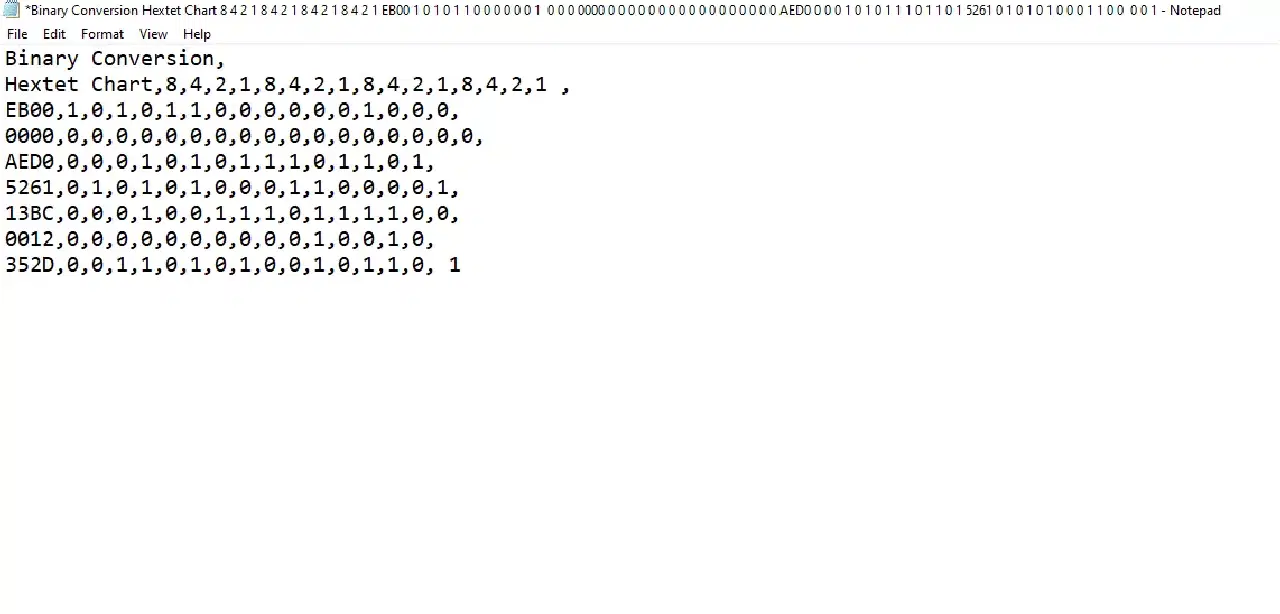
11. 메모장을 .csv 형식으로 저장합니다.
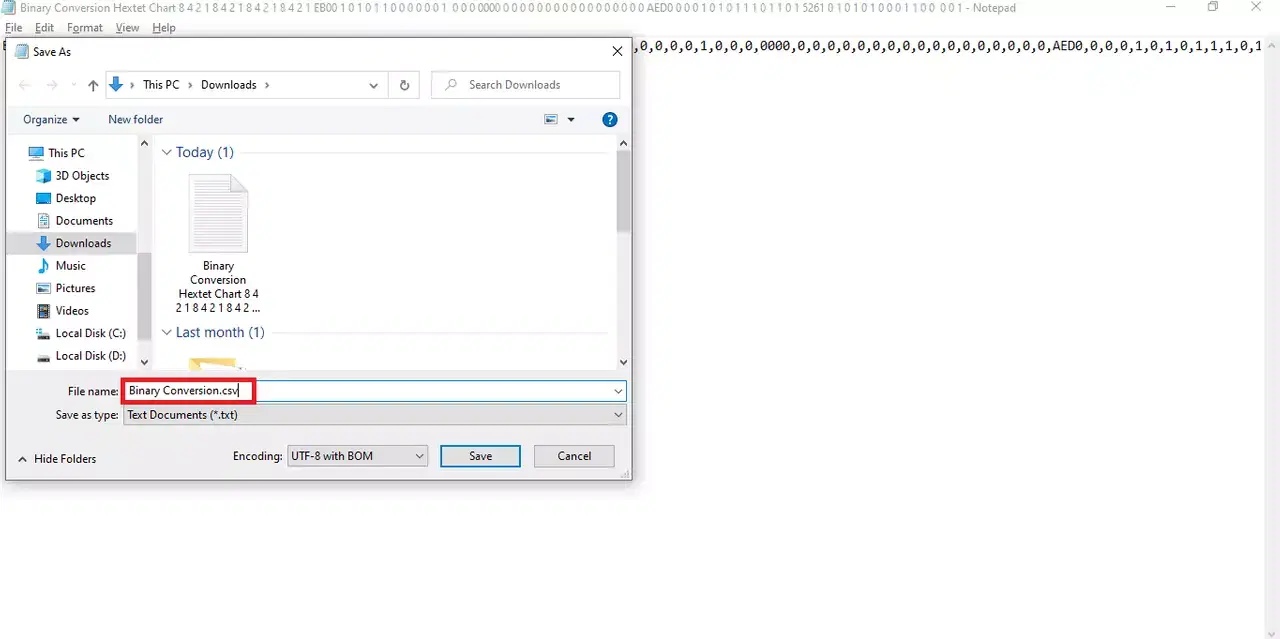
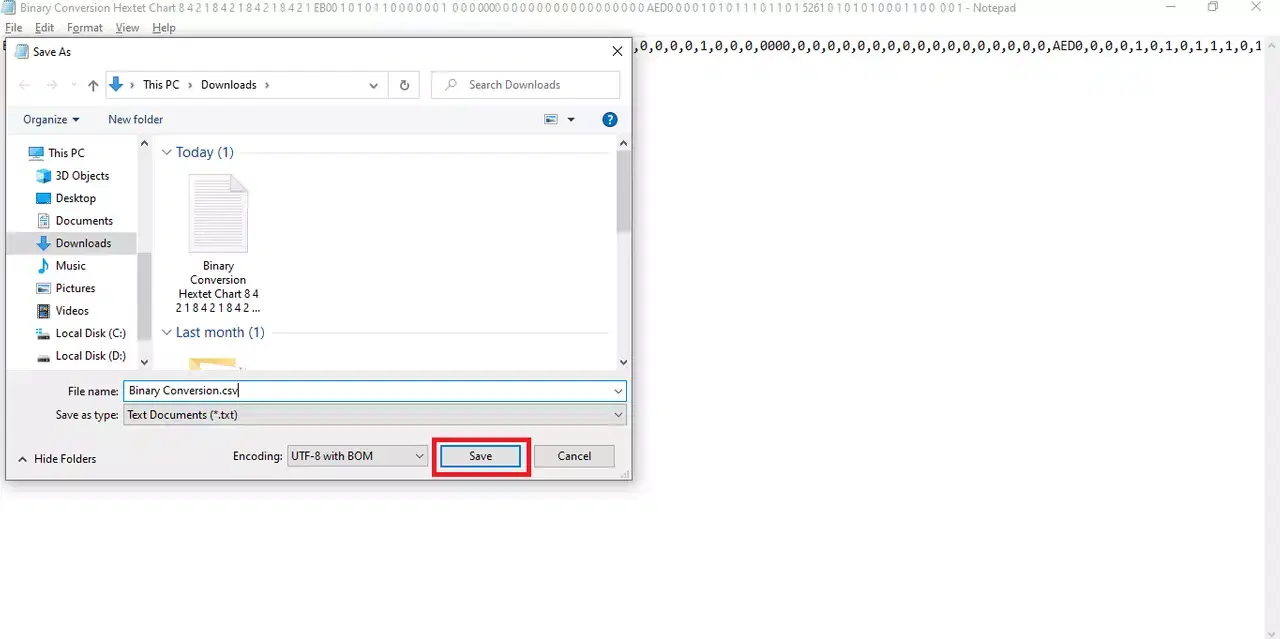
12. 저장 옵션을 클릭합니다.
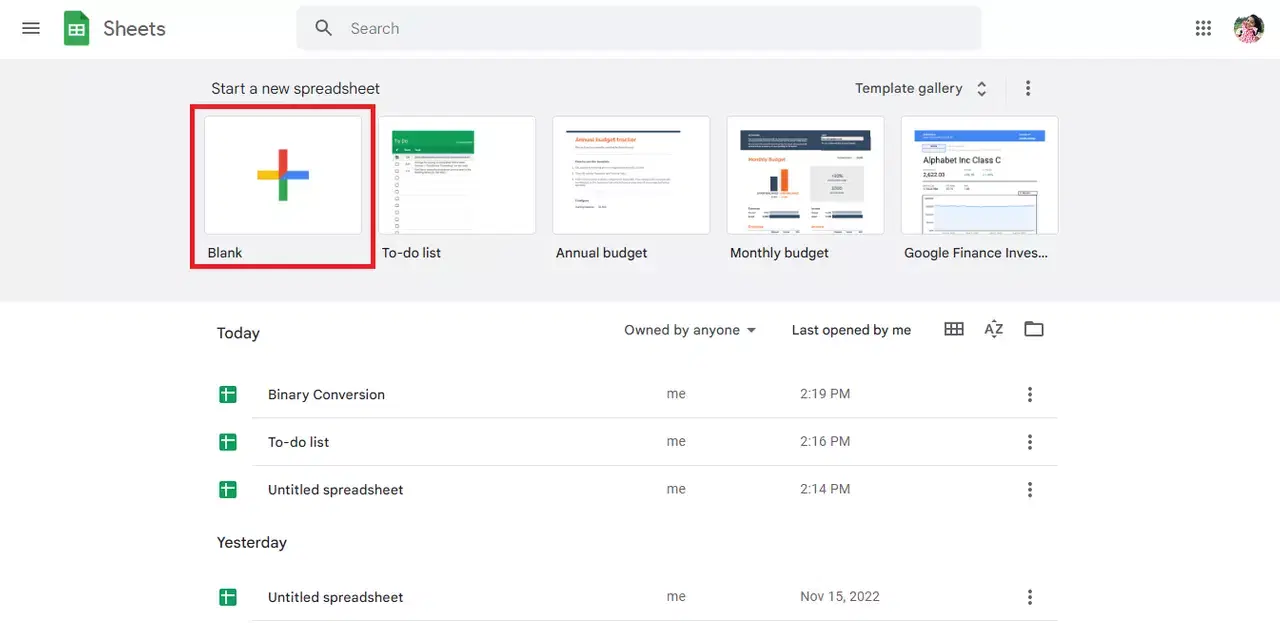
13. sheets.google.com으로 이동하여 새 Google 시트를 열고 "빈 문서"를 클릭합니다.
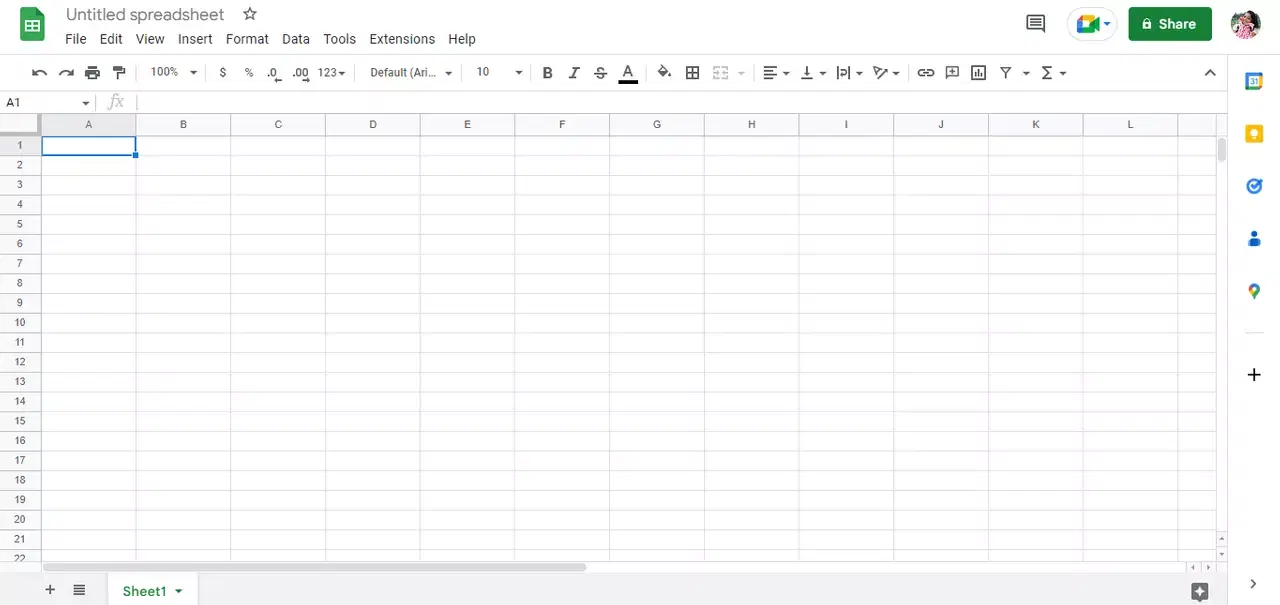
14. 새 시트가 열립니다.
15. Ctrl + O 키를 누르면 새 대화 상자가 열리고 "업로드" 옵션을 클릭합니다.
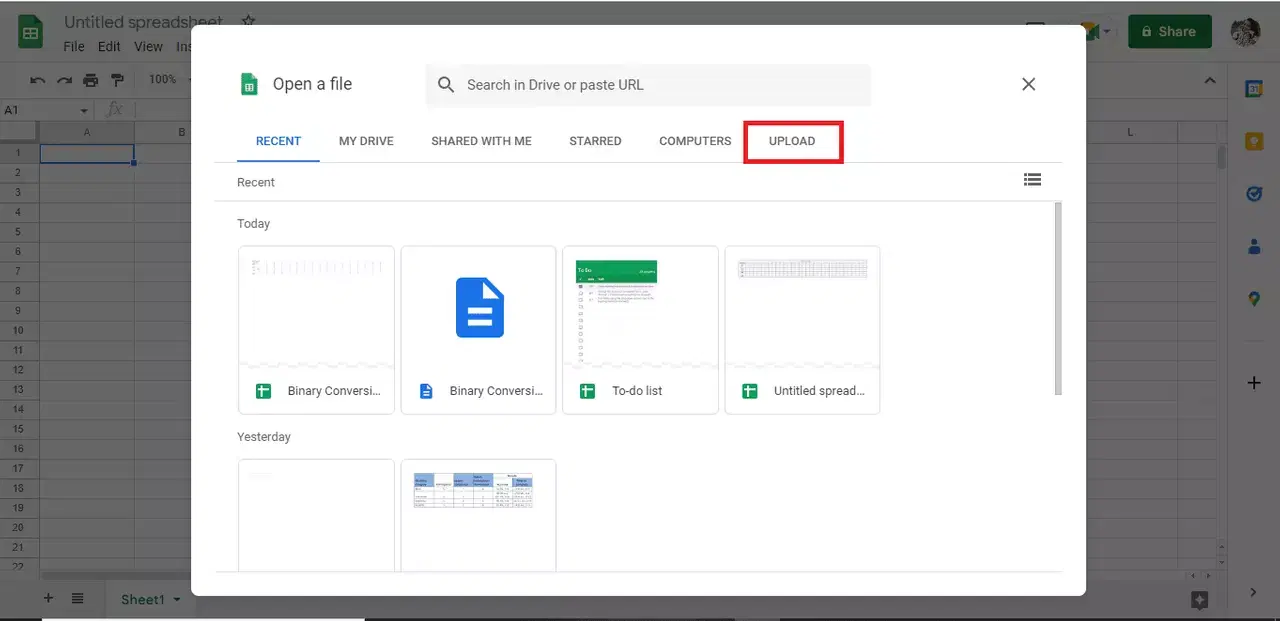
16. .csv 파일을 여기로 드래그 앤 드롭합니다.
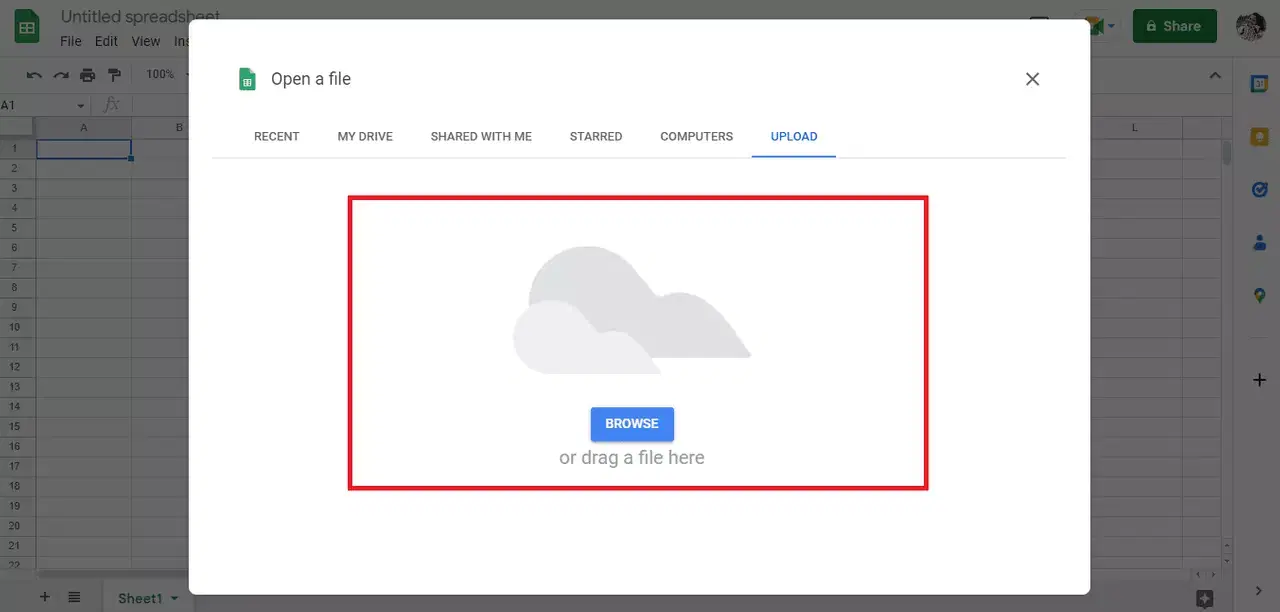
17. 가져온 파일이 열리면 "Google 스프레드시트로 열기" 옵션을 선택합니다.
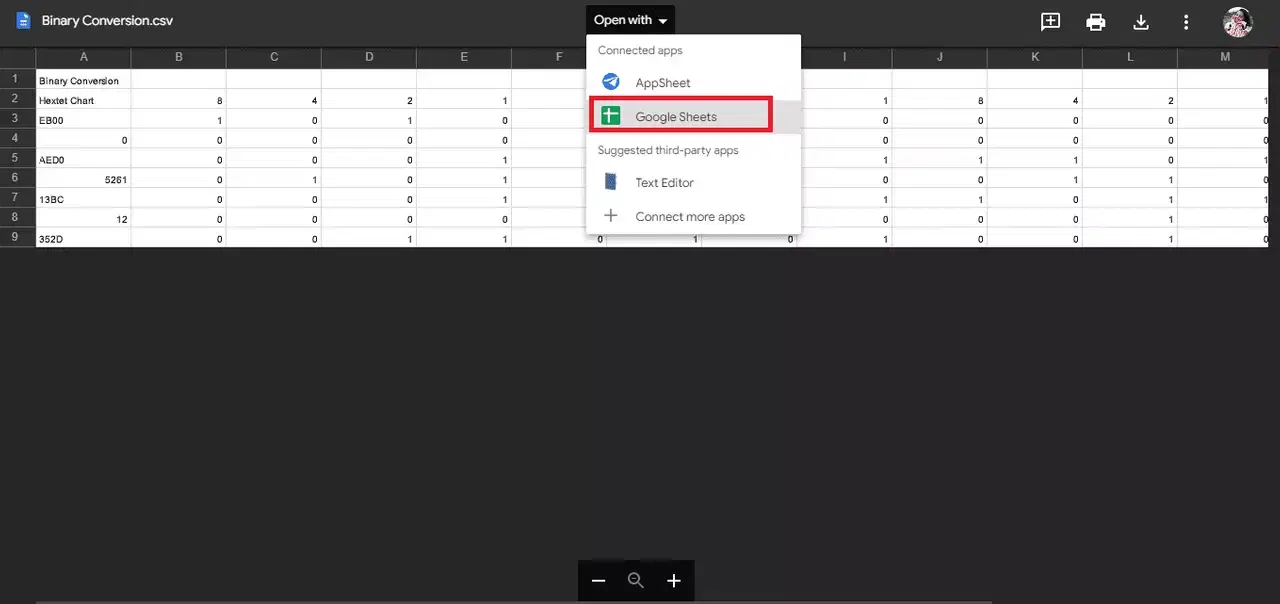
18. 데이터가 스프레드시트로 성공적으로 가져와졌습니다.
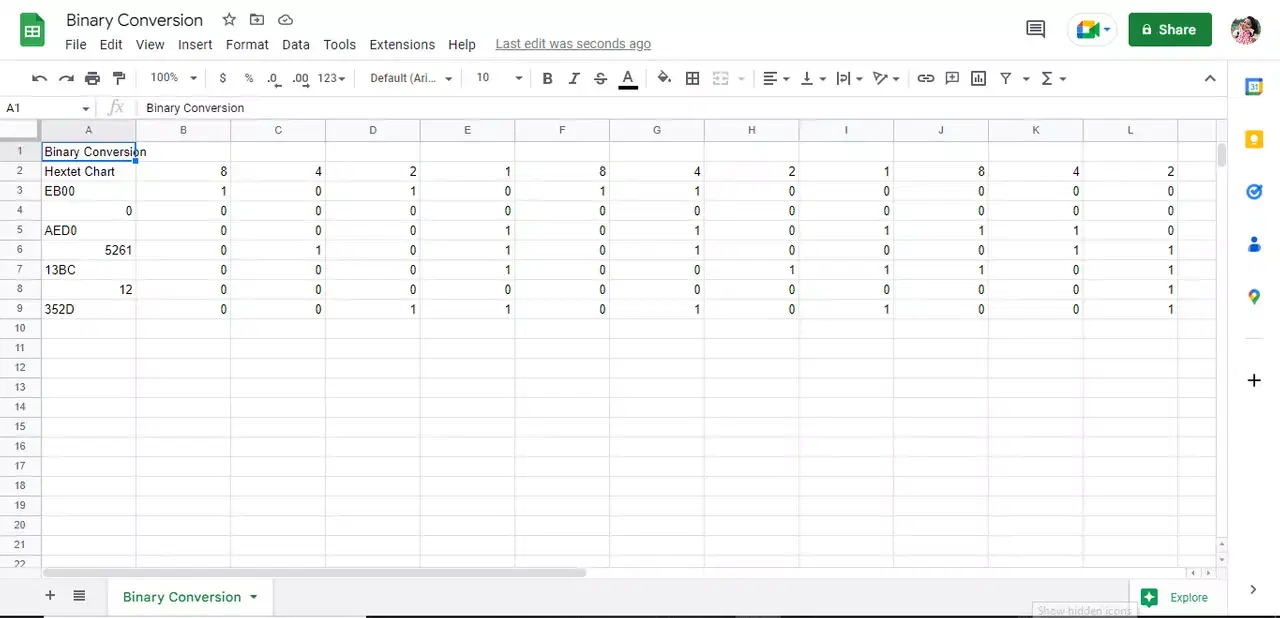
19. 필요한 사항을 변경합니다.
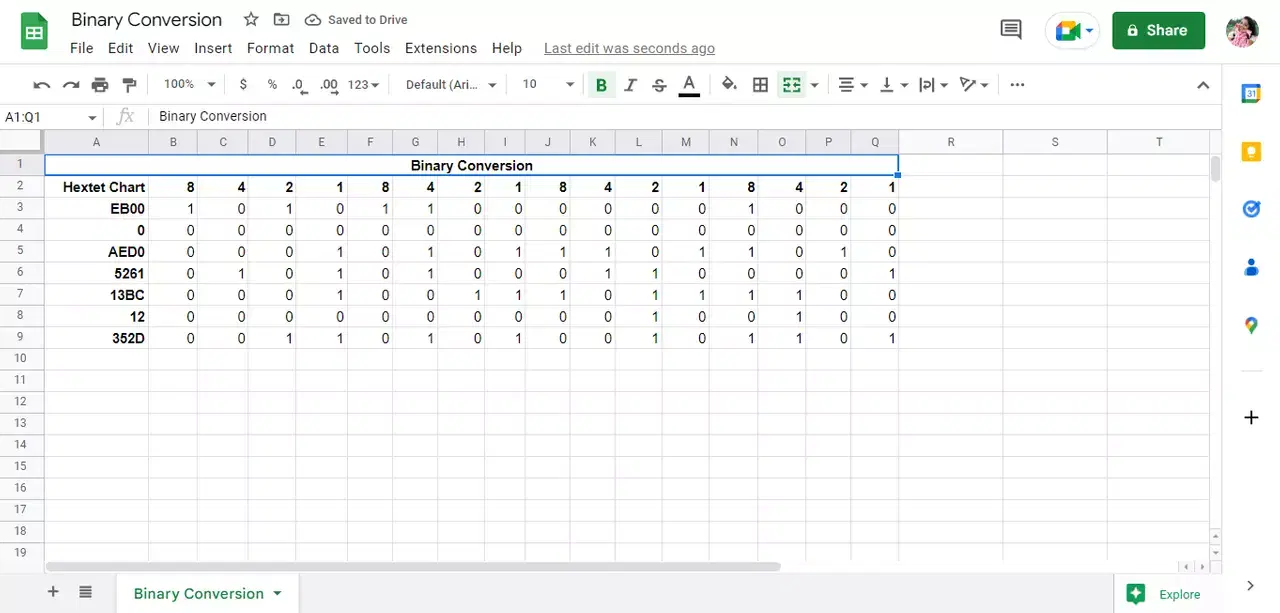
이것이 PDF를 Google 스프레드시트로 변환하는 또 다른 방법입니다. 더 간단한 방법은 PDF-Google 스프레드시트 변환기와 같은 온라인 도구를 이용하는 것입니다.
방법 3: 온라인 도구 활용
PDF to Google Sheets 변환기와 같은 온라인 도구를 사용하면 몇 번의 클릭만으로 데이터를 빠르게 변환할 수 있습니다. 다음은 도움이 될 수 있는 몇 가지 PDF-Google 스프레드시트 변환기입니다. 또한 Google 스프레드시트를 PDF로 저장하는 데 사용할 수 있는 도구도 함께 소개합니다.
1. 문서파서

문서파서는 모든 형식의 데이터를 변환하는 데 매우 유용한 온라인 도구입니다. 데이터를 지능적으로 구분하고 다양한 파일 형식에서 데이터를 쉽게 추출할 수 있는 다양한 통합 기능이 있습니다. Docparser의 주요 기능은 다음과 같습니다.
- 웹사이트의 사전 설정이 스마트하게 표시됩니다.
- 데이터 추출을 위한 다양한 필터 구성 기능이 있습니다.
- QR 코드와 바코드 스캐너가 내장되어 있습니다.
- 가져온 데이터가 빠르게 처리되고 내보내집니다.
2. 나노넷

나노넷은 온라인으로 데이터를 변환할 수 있는 또 다른 유용한 도구입니다. Nanonet은 파일에서 데이터를 추출하는 고급 OCR 및 딥 러닝 기술을 사용합니다. 다양한 언어를 지원하며 유료 및 무료 버전으로 제공됩니다. Nanonets의 주요 기능은 다음과 같습니다.
- 웹사이트를 통해 파일을 쉽게 업로드하고 데이터를 내보낼 수 있습니다.
- 메뉴 카드, 영수증, 송장, 이력서, 양식, 계량기 판독값 등 다양한 사전 설정 범주를 제공합니다.
- 무료 평가판을 제공합니다.
3. 어도비 아크로뱃 DC
어도비 아크로뱃 DC는 PDF를 Google 스프레드시트로 변환하는 데 유용한 도구 중 하나입니다. 유료 도구이며 월별 또는 연간 구독 방식으로 사용할 수 있습니다. 간단하거나 복잡하거나 암호화된 PDF 파일도 쉽게 처리할 수 있습니다. Adobe Acrobat DC의 주요 기능은 다음과 같습니다.
- 텍스트, 이미지 생성, 편집, 페이지 분할 및 구성 기능을 제공합니다.
- PDF 파일을 Google Sheets, MS Word, MS PowerPoint 등 다양한 파일 형식으로 변환할 수 있습니다.
- 파일에 댓글을 추가하고 검토 및 공유 기능을 지원합니다.
이 외에도 다음과 같은 PDF-Google 스프레드시트 변환 도구를 사용할 수 있습니다. 온라인2pdf 와 PDF쉐프. 하지만 이러한 도구들은 PDF 데이터를 Excel 형식으로만 변환하므로 사용자는 Google 문서를 사용하여 PDF를 Google 스프레드시트로 변환하는 앞선 두 가지 방법 중 하나를 따라야 합니다. 이제 Google 스프레드시트를 PDF로 변환하는 데 사용할 수 있는 방법을 살펴보겠습니다.
Google 시트를 PDF로 변환하는 방법
Google 스프레드시트를 PDF 스크립트로 저장하는 데는 여러 가지 방법이 있습니다. 사용자 편의에 따라 원하는 방법을 선택할 수 있습니다.
방법 1: Google 문서 도구 활용
Google 스프레드시트를 PDF로 변환하는 가장 간단한 방법 중 하나는 파일을 PDF 형식으로 다운로드하는 것입니다. 다음은 PDF로 변환하는 단계입니다.
1. Google 시트를 엽니다.
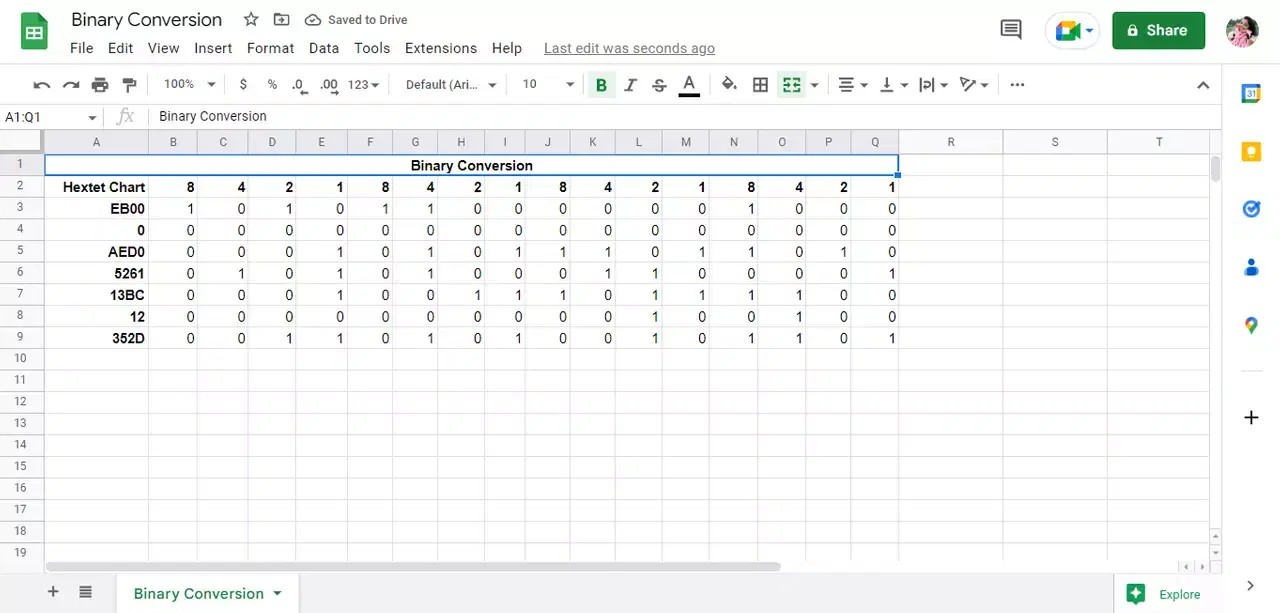
2. 화면 왼쪽 상단 모서리에 있는 "파일" 옵션을 클릭합니다.
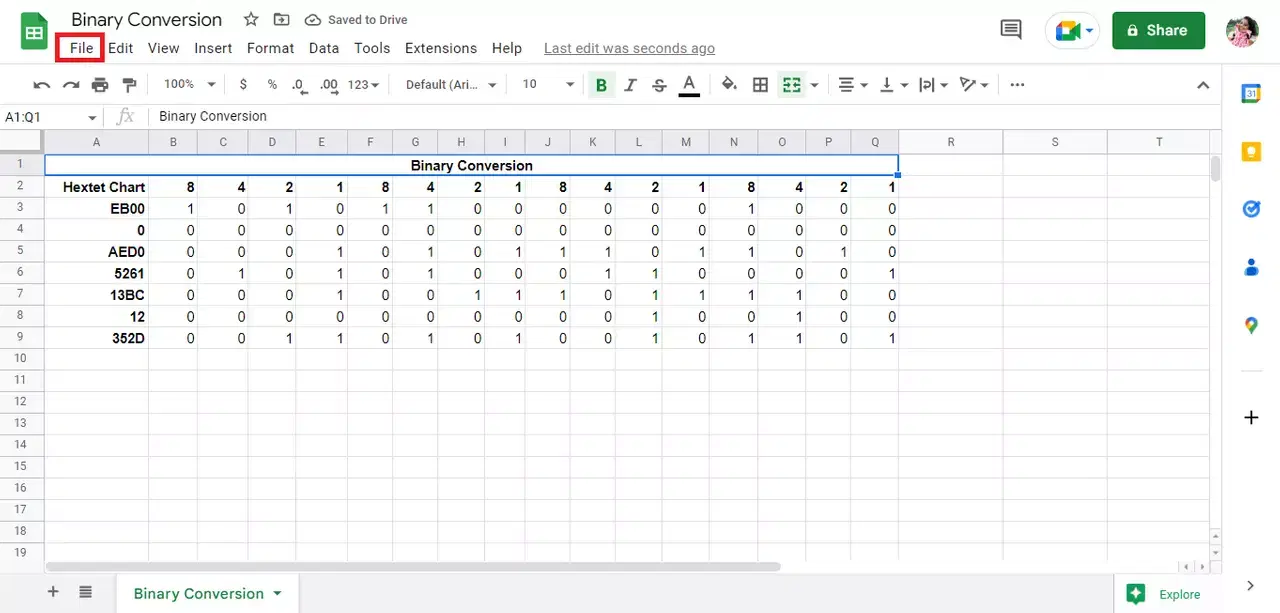
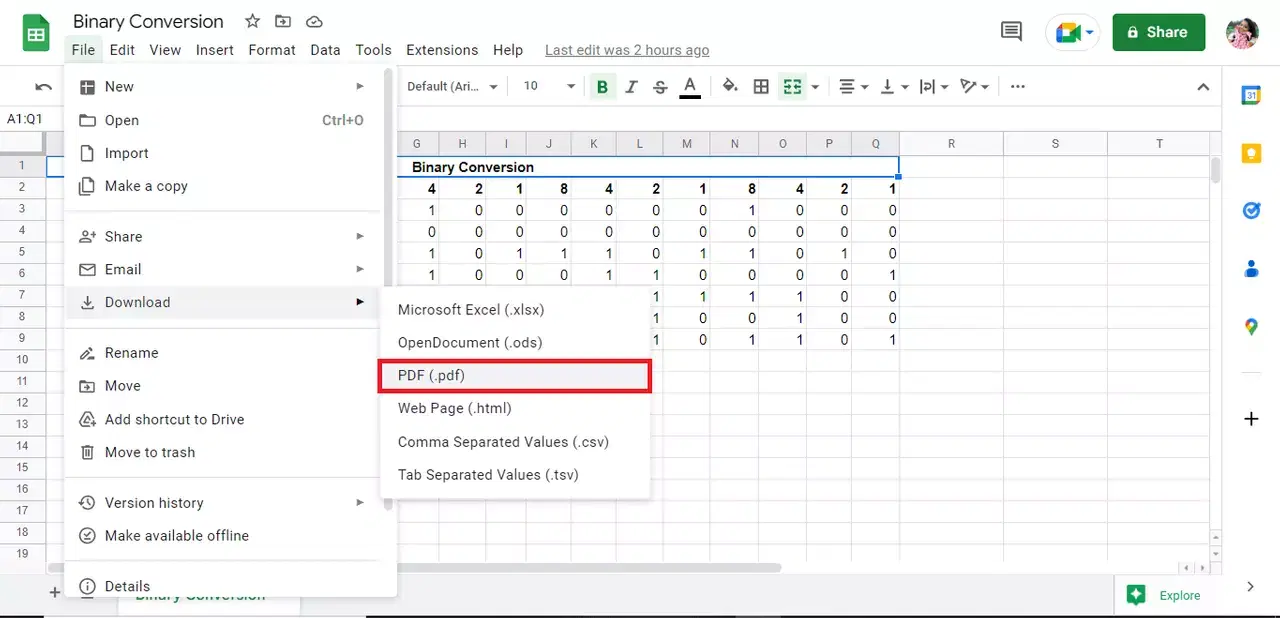
3. "다운로드" 옵션을 선택합니다.
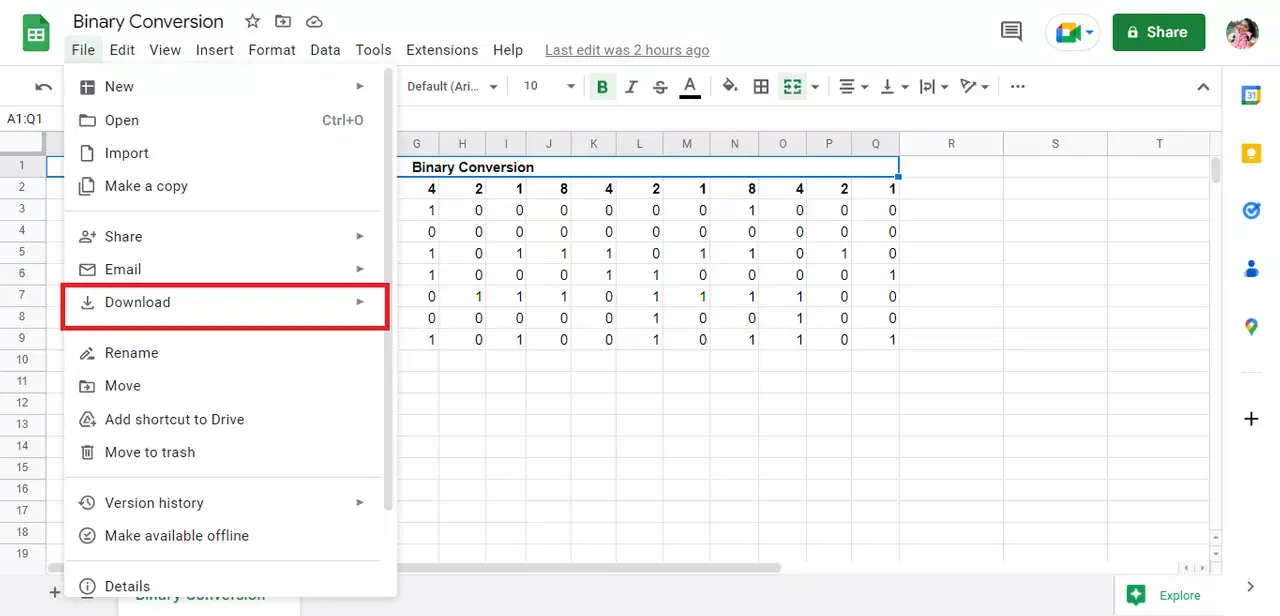
4. PDF(.pdf)를 클릭하여 파일을 PDF 형식으로 저장합니다.
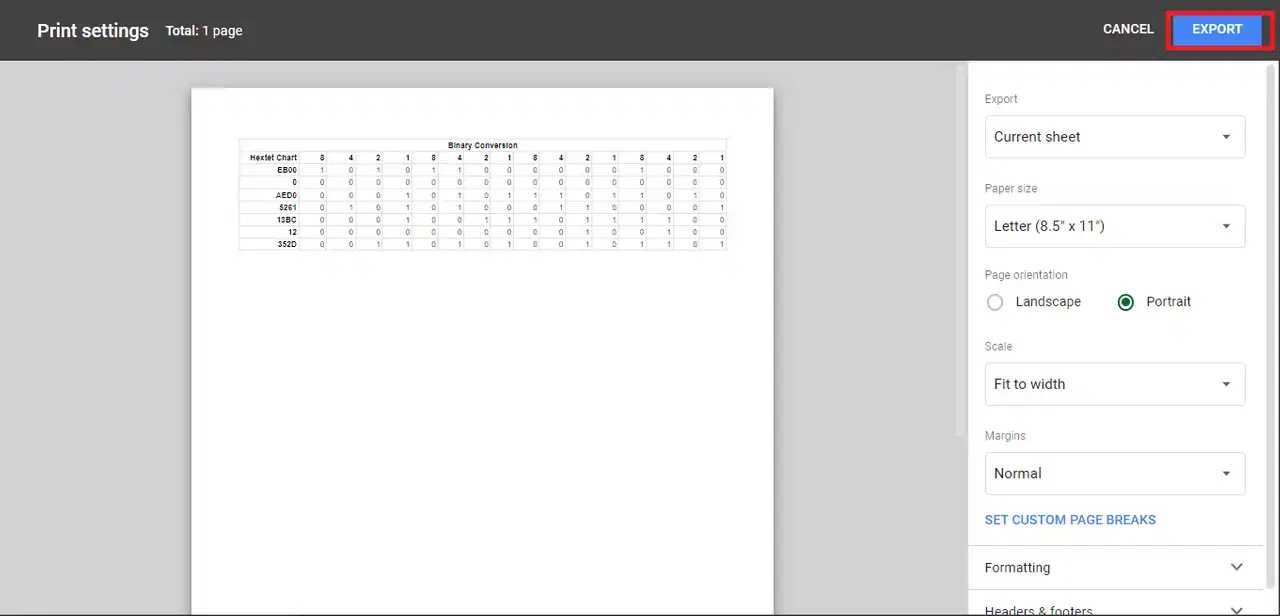
5. 필요에 따라 세부 정보를 편집하고 파일을 PDF로 내보냅니다.
방법 2: 이메일 첨부 파일 기능 이용
Google 스프레드시트를 PDF로 변환하는 또 다른 간단한 방법은 파일을 첨부된 PDF 형식으로 이메일로 보내는 것입니다. 다음은 PDF 첨부 파일을 생성하는 단계입니다.
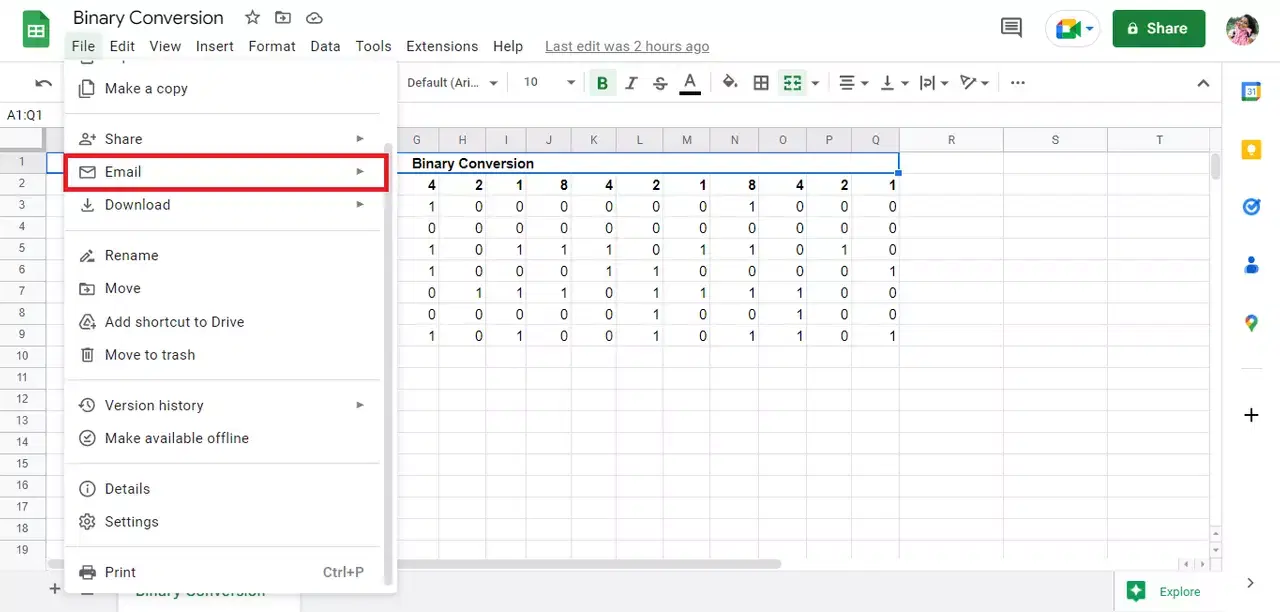
1. 화면 왼쪽 상단 모서리에 있는 "파일"을 클릭합니다.
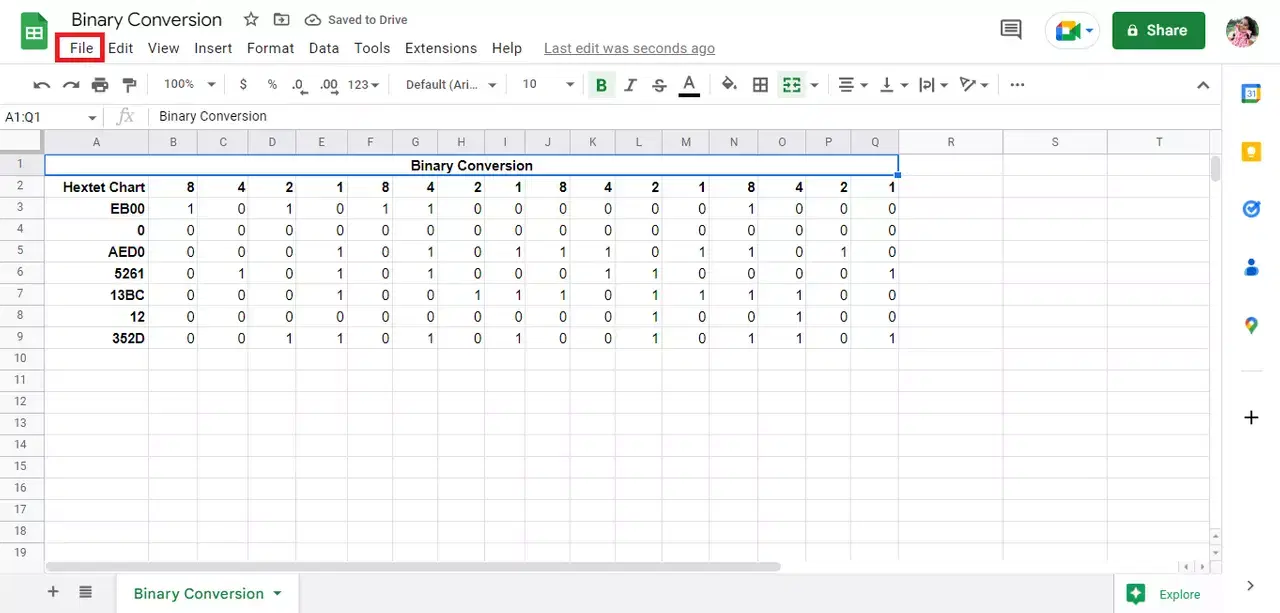
2. "이메일" 옵션을 선택합니다.
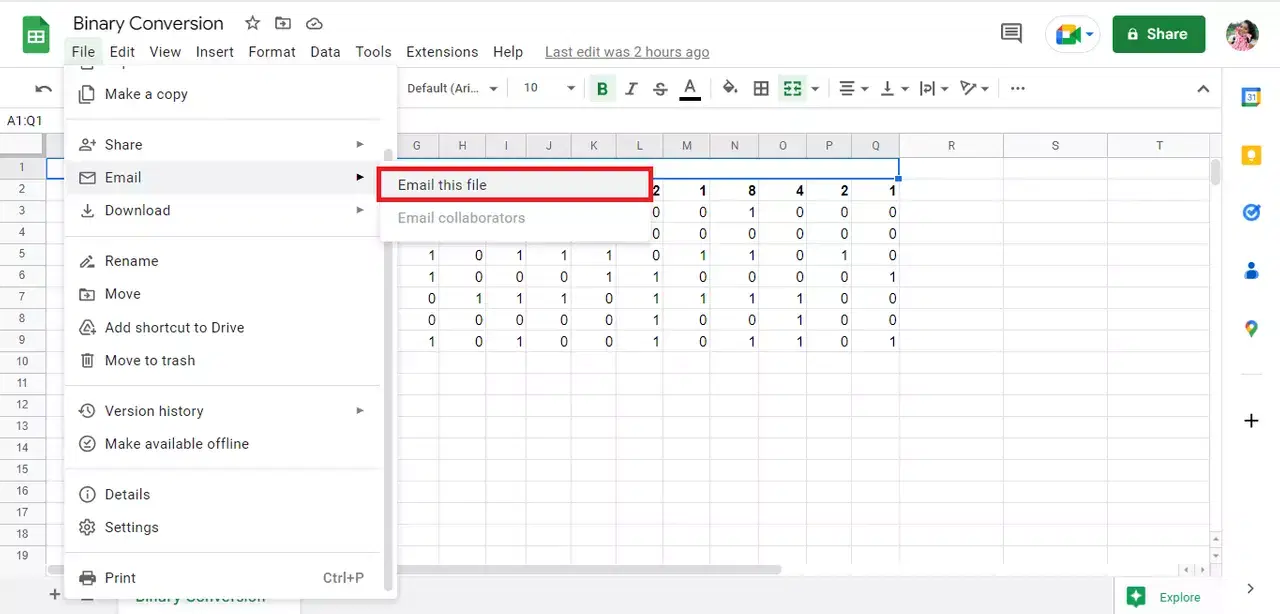
3. "이메일로 파일 보내기" 옵션을 클릭합니다.
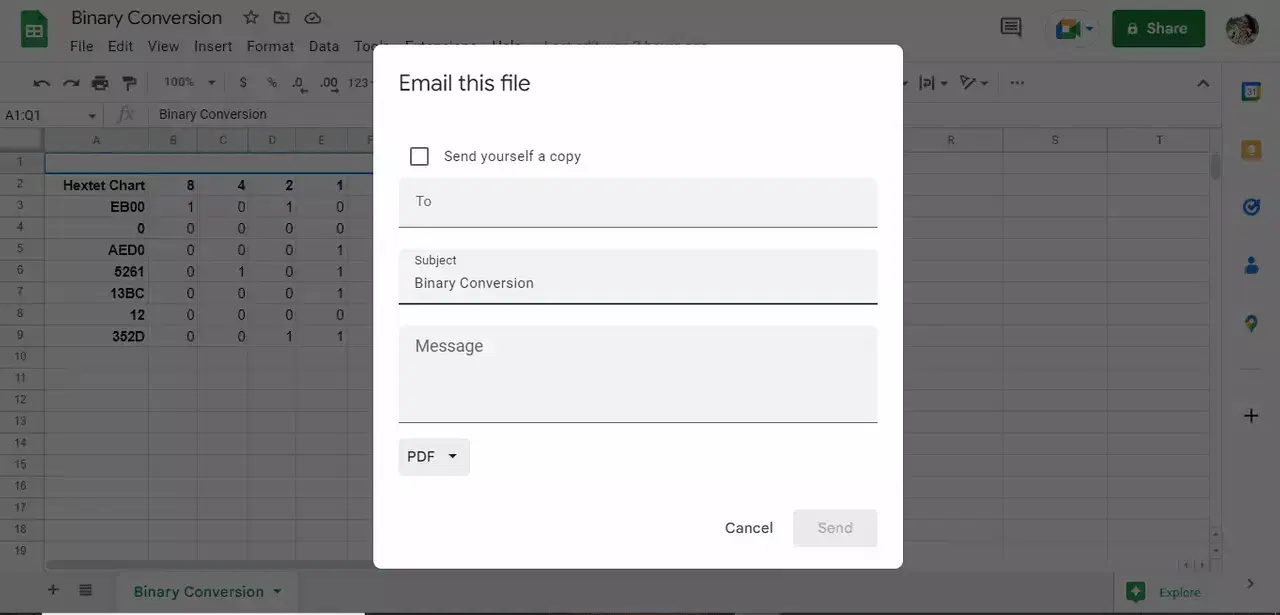
4. 이메일 주소를 입력하고 파일을 첨부 파일로 받습니다.
***
위에 언급된 방법들은 PDF-Google 스프레드시트 변환기를 사용하여 PDF를 Google 스프레드시트로 변환하고 Google 스프레드시트를 PDF 스크립트로 변환하는 방법을 설명합니다. 이 가이드가 PDF를 Google 스프레드시트로 변환하는 방법을 찾는 데 도움이 되었기를 바랍니다. 질문이나 의견이 있다면 아래 댓글 섹션에 자유롭게 남겨주세요.