PC에서 PS4 SMITE 계정을 사용할 수 있습니까?
SMITE: PC에서 PS4 계정 사용 및 계정 이전 방법
하이 레즈 스튜디오에서 개발하고 배급하는 SMITE는 다양한 플랫폼에서 즐길 수 있는 온라인 멀티플레이어 배틀 아레나 게임입니다. Windows, PlayStation 4, Nintendo Switch, Xbox One 등 여러 장치에서 사용 가능하며, 이로 인해 많은 사용자들이 다양한 환경에서 게임을 즐기기를 원합니다. 이 글에서는 PC에서 PS4 SMITE 계정을 사용하는 방법, SMITE 계정을 PC로 이전하는 절차, PC와 PS4 계정 연결, 그리고 Steam에서 SMITE 계정을 전환하는 방법 등에 대해 자세히 알아보겠습니다.
PC에서 PS4 SMITE 계정을 사용할 수 있을까요?
네, 가능합니다. 이 글을 통해 PC에서 PS4 SMITE 계정을 사용하는 방법을 자세히 알아보세요.
SMITE 계정을 연결하는 방법은 무엇인가요?
SMITE 계정을 PC에서 연결하려면 인터넷 연결이 필요하며, 다음 단계를 따라야 합니다.
1. Hi-Rez Studios 로그인 페이지에 접속하여 사용자 이름과 비밀번호를 입력하고 로그인합니다.
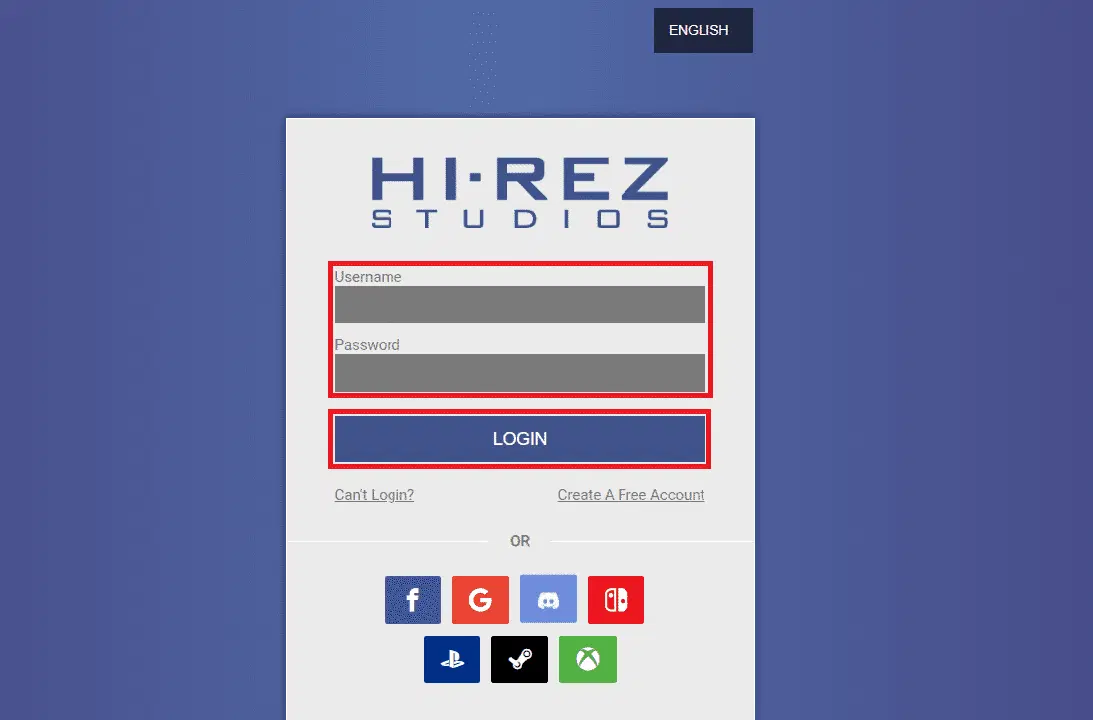
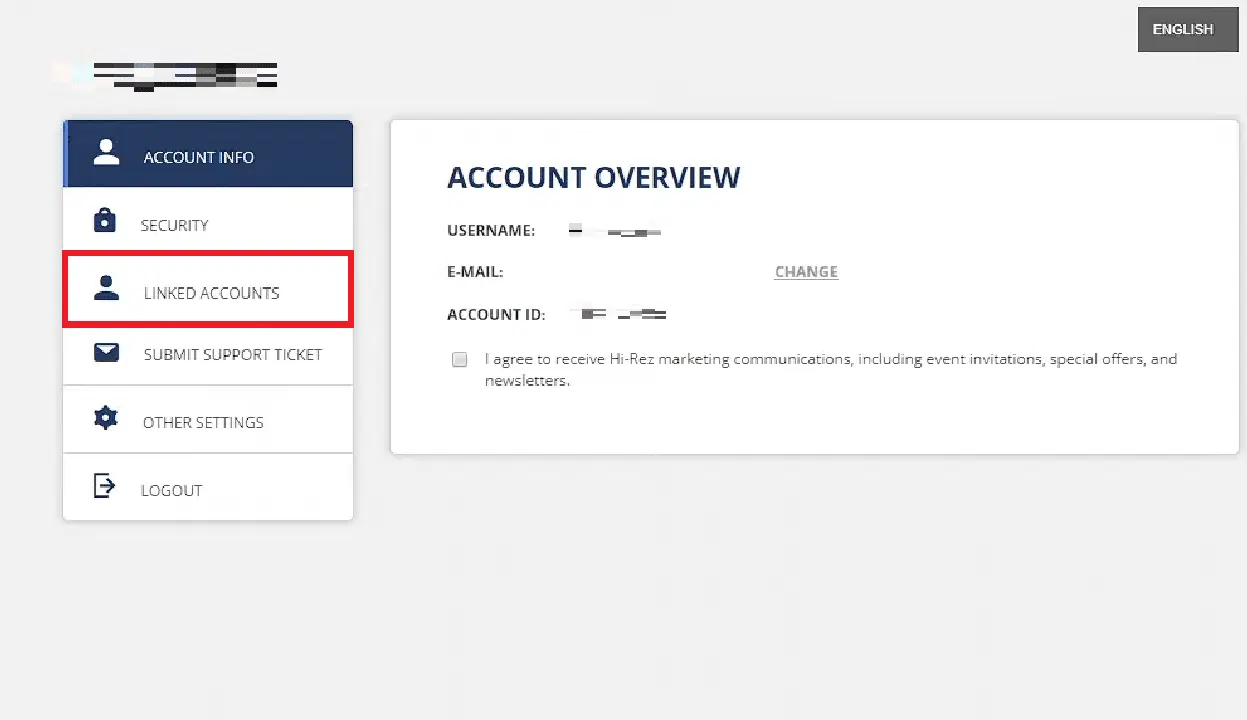
2. 왼쪽 메뉴에서 '연결된 계정' 탭을 클릭합니다.
3. 연결하려는 플랫폼을 찾아 '계정 연결'을 클릭합니다.
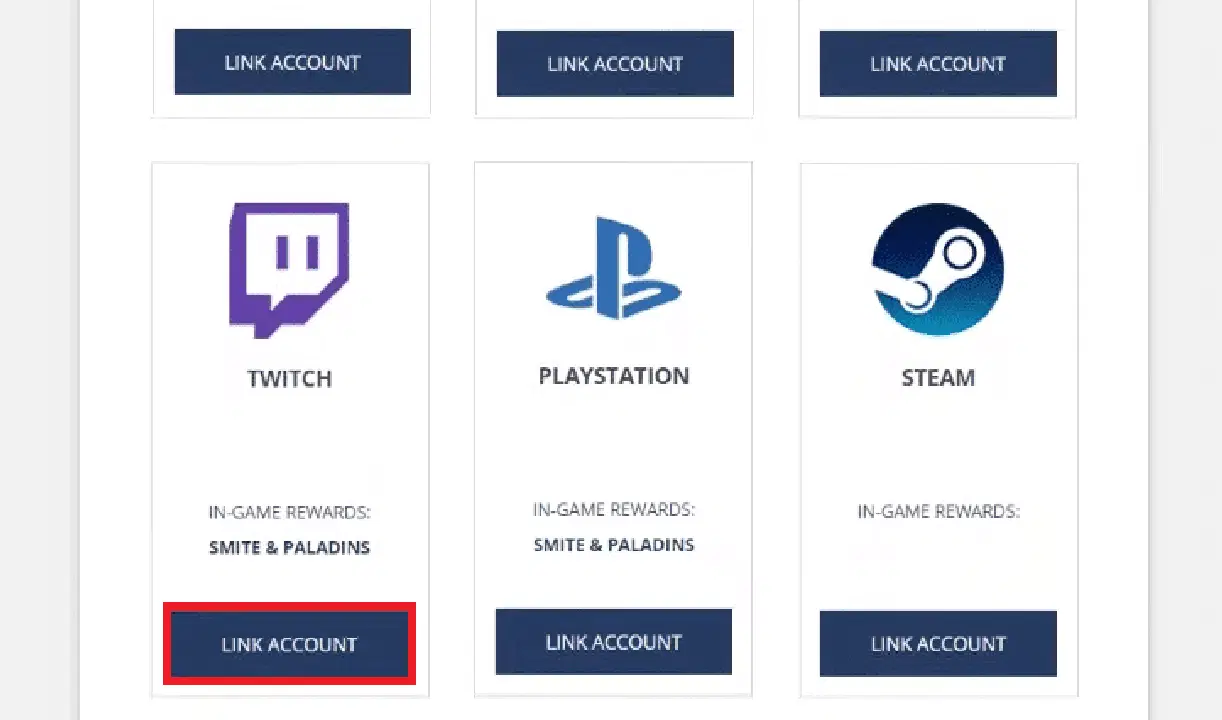
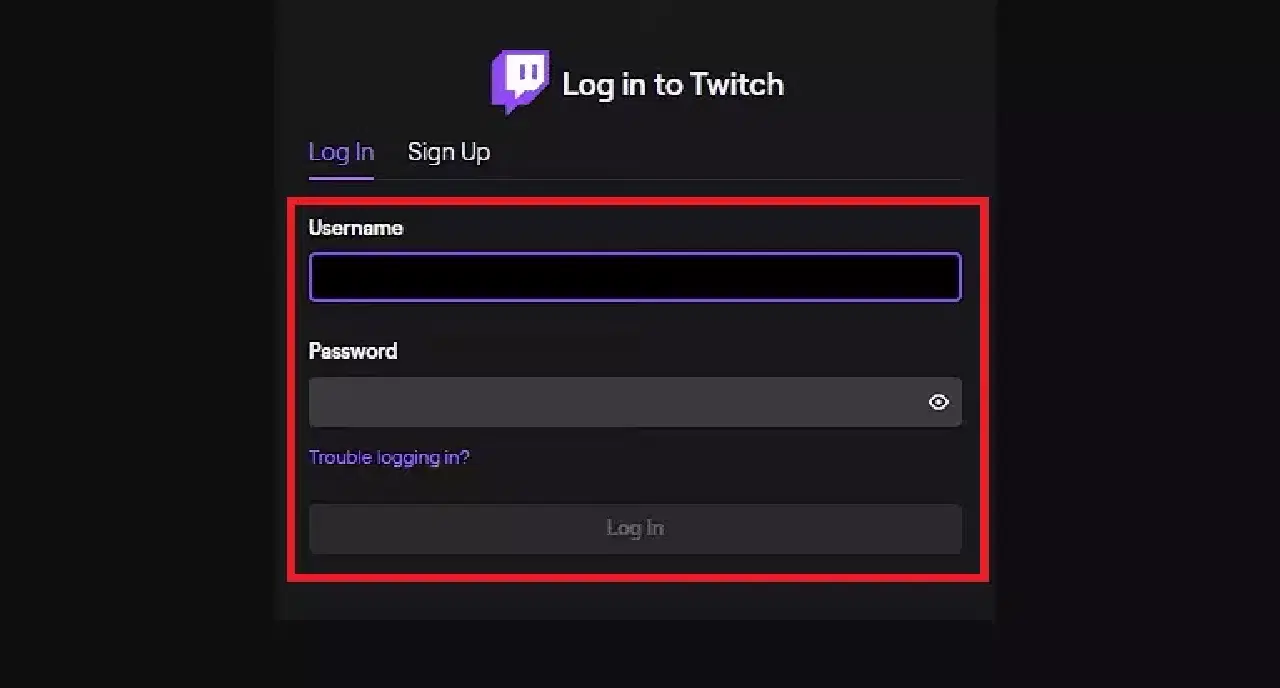
4. 리디렉션된 페이지에서 해당 플랫폼 계정의 자격 증명을 입력하여 로그인합니다.
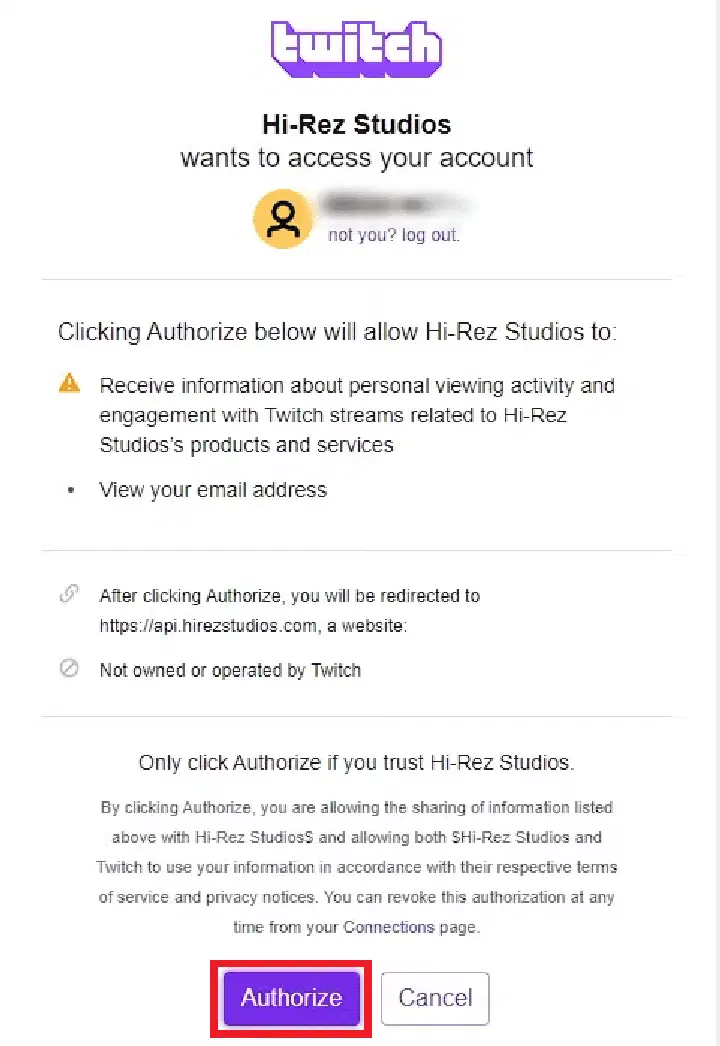
5. 다음 페이지에서 '권한 부여'를 클릭하여 연결 과정을 확인합니다.
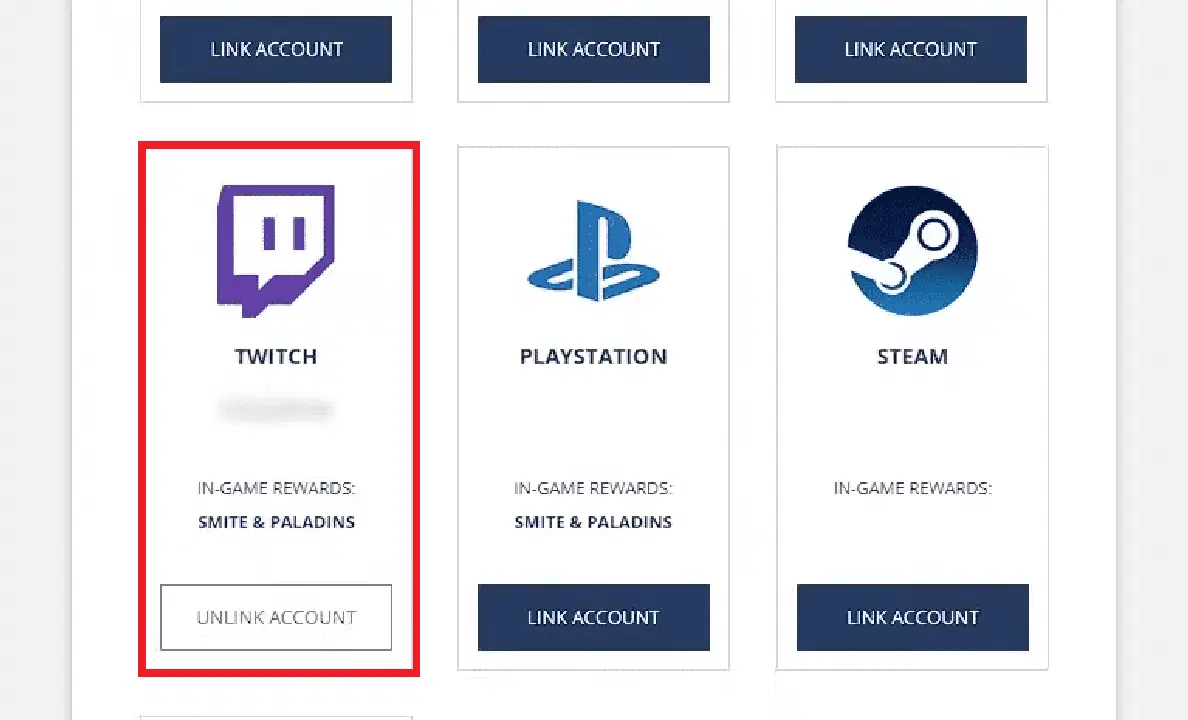
6. 이제 '연결된 계정' 페이지로 돌아갑니다. 이 과정을 통해 SMITE 계정 연결이 성공적으로 완료됩니다.
PC에서 SMITE는 무료인가요?
네, SMITE는 무료로 플레이할 수 있습니다. 게임 내 소액 결제는 대부분 외형적인 아이템에 집중되어 있으며, 게임 플레이를 통해서도 획득할 수 있습니다. '얼티밋 갓 팩'은 현금으로 구매하여 모든 신(과거, 현재, 미래)을 미리 이용할 수 있는 일회성 구매입니다.
SMITE 계정을 PC로 이전하는 방법은 무엇인가요?
SMITE 계정을 PC로 이전하려면 Steam 계정과 연결해야 합니다. 아래는 SMITE 계정을 PC로 이전하는 간단한 안내입니다.
1. Hi-Rez Studios 로그인 페이지에 접속하여 로그인 정보를 입력하고 로그인합니다.
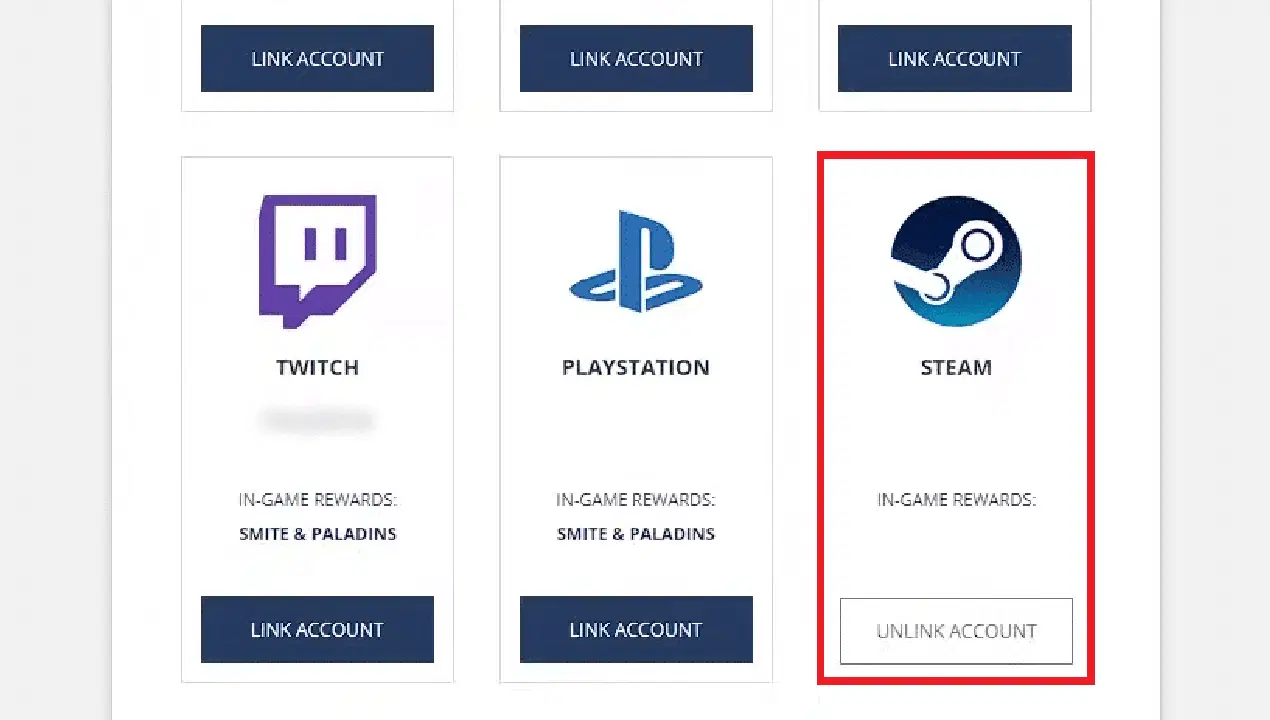
2. '연결된 계정' 탭을 클릭하고 플랫폼 목록에서 'Steam'을 찾습니다.
3. '계정 연결'을 클릭합니다.
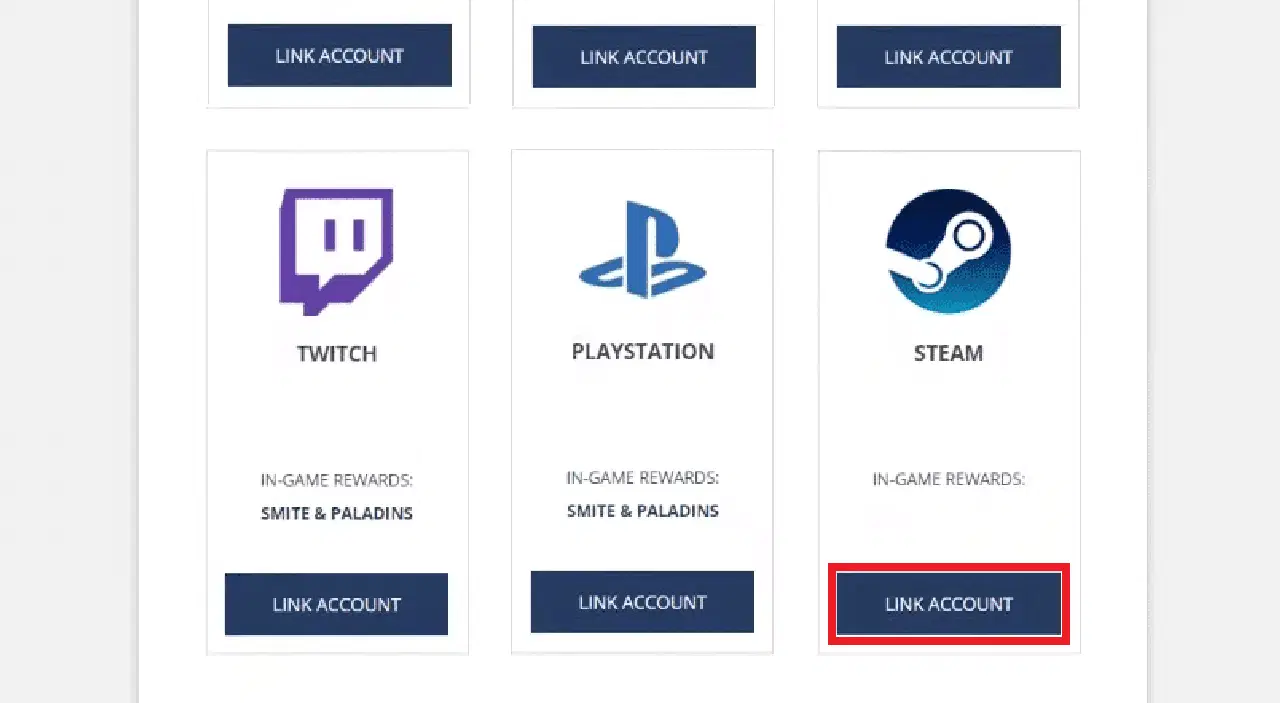
4. Steam 계정에 로그인하고 권한 부여를 클릭하여 연결을 확인합니다.
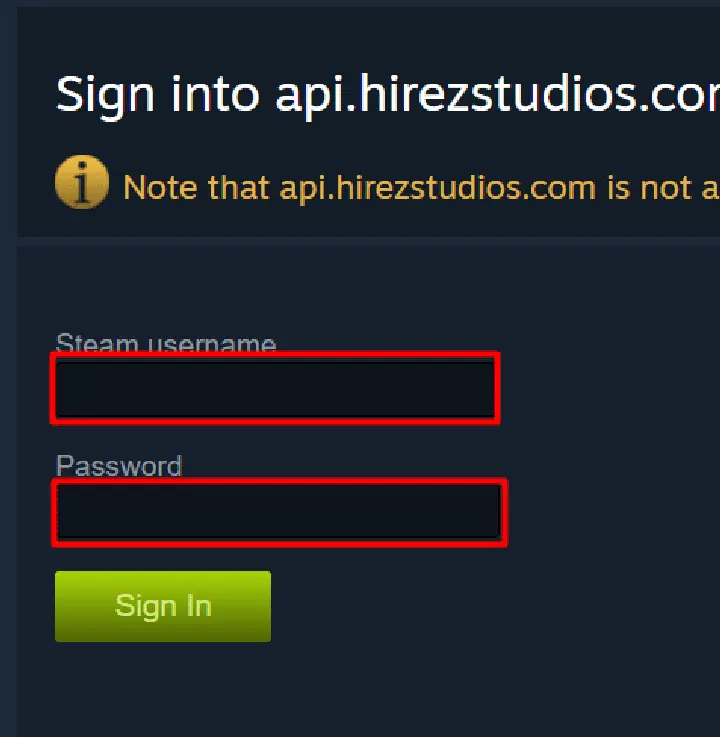
5. 연결된 계정 페이지로 돌아가면 Steam에 SMITE 계정이 연결된 것을 확인할 수 있습니다.
PC에서 크로스 플레이 SMITE를 활성화하는 방법은 무엇인가요?
각 플랫폼에는 하나의 계정만 연결할 수 있으며, 연결을 해제하면 게임 진행 상황과 잠금 해제된 콘텐츠가 손실됩니다. 현재 크로스 플레이는 PC(Steam 및 Epic Games), Xbox, Nintendo Switch 버전의 SMITE 간에 지원됩니다. 위에 제시된 단계를 따라 Steam에 SMITE를 연결하고 크로스 플레이를 활성화하세요.
크로스 플레이 SMITE PC를 끄는 방법은 무엇인가요?
PC에서는 크로스 플레이를 비활성화하거나 끌 수 없습니다.
PS4 계정을 PC에 연결할 수 있나요?
네, 가능합니다. 게임 내 메인 메뉴에서 '계정 연결'을 선택하고 화면의 안내를 따르면 됩니다.
PC에서 PS4 SMITE 계정을 사용할 수 있나요?
네, 가능합니다. PS4에서 사용하던 Sony Entertainment Network 계정을 사용하여 PC에서 동일한 계정으로 접속할 수 있습니다. 이를 통해 PS4의 설정, 앱 및 게임을 PC에서 이용할 수 있습니다.
SMITE에서 PC와 PS4 계정을 어떻게 연결하나요?
SMITE에서 PC와 PS4 계정을 연결하는 방법은 다음과 같습니다.
옵션 I: SMITE에서 PC (Steam 계정) 연결
1. Hi-Rez Studios 로그인 페이지에 접속하여 로그인 정보를 입력하고 로그인합니다.
2. '연결된 계정' > 'Steam 계정 연결'을 클릭합니다.
3. Steam 계정에 로그인하고 권한 부여를 클릭하여 연결을 확인합니다.
4. 연결된 계정 페이지로 돌아가면 Steam에 SMITE 계정이 연결된 것을 확인할 수 있습니다.
옵션 II: SMITE에서 PS4 계정 연결
1. Hi-Rez Studios 로그인 페이지에 접속하여 사용자 이름과 비밀번호를 입력하고 로그인합니다.
2. 왼쪽 메뉴에서 '연결된 계정' 탭을 클릭합니다.
3. 목록에서 'PlayStation' 탭을 찾아 '계정 연결'을 클릭합니다.
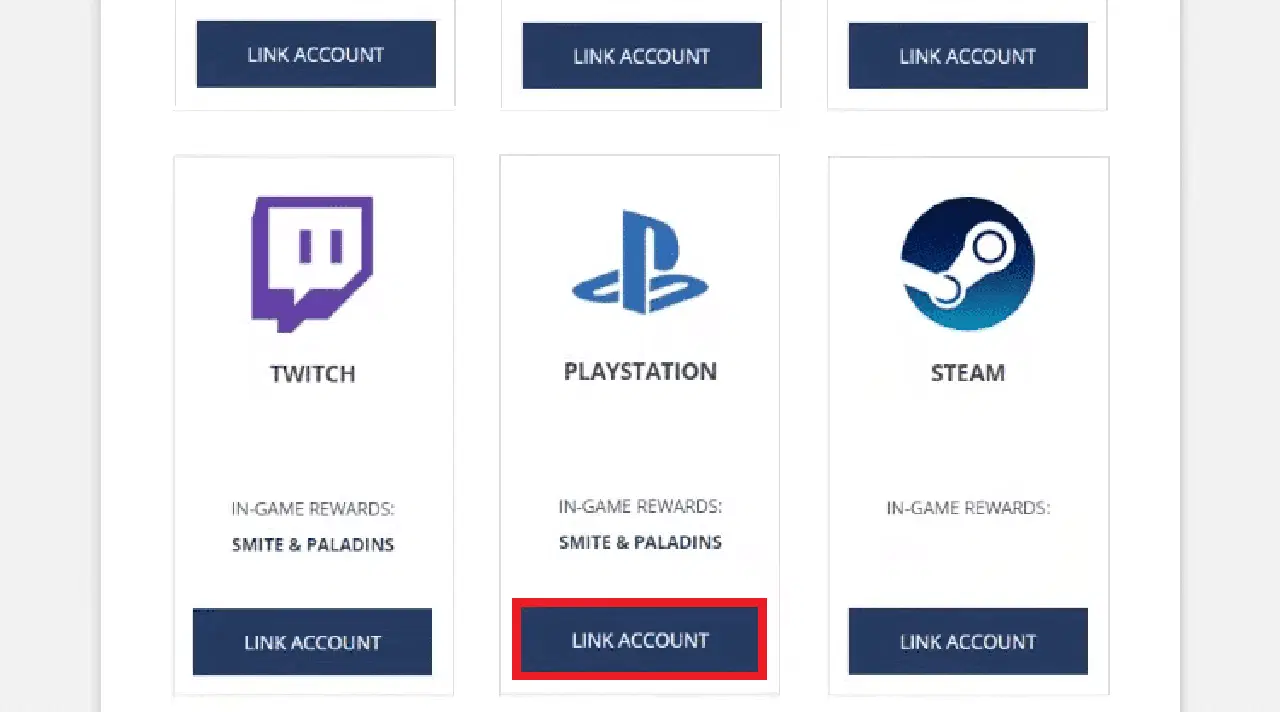
4. PS4 계정의 자격 증명으로 로그인합니다.
5. '권한 부여'를 클릭하여 연결 과정을 확인합니다.
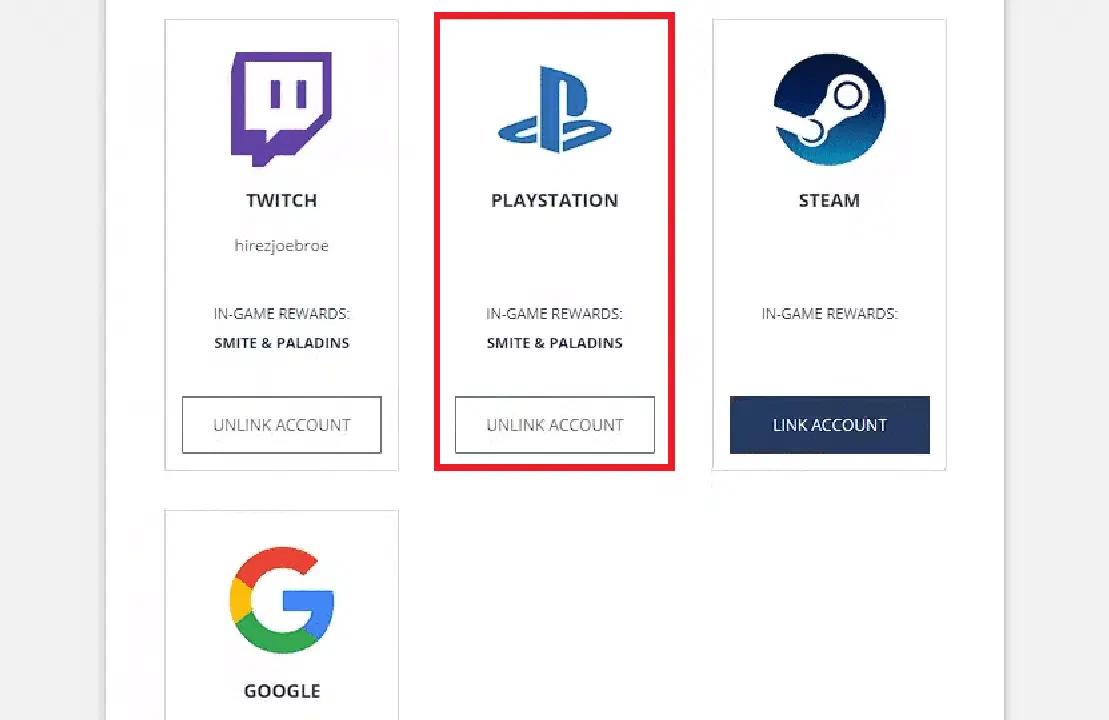
6. '연결된 계정' 페이지에서 SMITE에 연결된 PS4 계정을 확인할 수 있습니다.
PlayStation SMITE 계정을 Steam에 연결할 수 있나요?
네, Playstation SMITE 계정을 Steam에 연결할 수 있습니다.
Steam에서 SMITE 계정을 전환하는 방법은 무엇인가요?
Steam에서 SMITE 계정을 전환하려면 먼저 SMITE 계정을 Steam에 연결해야 합니다. 위의 단계를 참고하여 연결 방법을 확인하세요.
Steam을 사용하여 SMITE를 Twitch에 연결하는 방법은 무엇인가요?
Steam을 통해 SMITE를 Twitch에 연결하려면 다음 단계를 따르세요.
1. Hi-Rez Studios 로그인 페이지에 접속하여 계정에 로그인합니다.
2. 왼쪽 메뉴에서 '연결된 계정' 탭을 클릭합니다.
3. 'Twitch' 탭을 찾아 '계정 연결'을 클릭합니다.
4. Twitch 계정의 자격 증명을 입력하여 로그인합니다.
5. '인증' 옵션을 클릭하여 연결 과정을 확인합니다.
이제 '연결된 계정' 페이지로 돌아가면 SMITE 계정이 Twitch에 성공적으로 연결된 것을 확인할 수 있습니다.
추천:
이 글을 통해 PC에서 PS4 SMITE 계정을 사용하는 방법에 대한 이해를 높이셨기를 바랍니다. 이 외에도 다루고 싶은 주제에 대한 질문이나 제안이 있다면 아래 의견 섹션에 남겨주세요.