PC에서 Lorex 카메라를 보는 방법
Lorex는 미국 전역에 걸쳐, 대기업은 물론 개인 주택과 건물에까지 보안 카메라 시스템을 공급하는 업체입니다. 이들은 다양한 유형의 카메라를 제공하며, 사용자는 휴대폰이나 PC를 통해 이러한 카메라를 제어할 수 있습니다. 여기에는 출입문 감시부터 야간 투시 카메라까지 포함됩니다. Lorex 공식 웹사이트에서 보안 카메라를 구매하고 특별 할인을 이용할 수 있습니다. DVR/NVR과 함께 카메라를 구매하면, 휴대폰이나 PC에 연결하여 사용할 수 있습니다. 만약 PC나 모바일 기기에서 Lorex 카메라를 확인하는 방법을 알고 싶으시다면, 이 글이 도움이 될 것입니다. 이 글에서는 Lorex 카메라에 원격으로 접속하는 방법과 여러 기기에서 Lorex 카메라를 보는 단계들을 자세히 안내해 드립니다. 또한 Lorex 카메라를 온라인으로 볼 수 있는지에 대한 정보도 얻으실 수 있습니다.
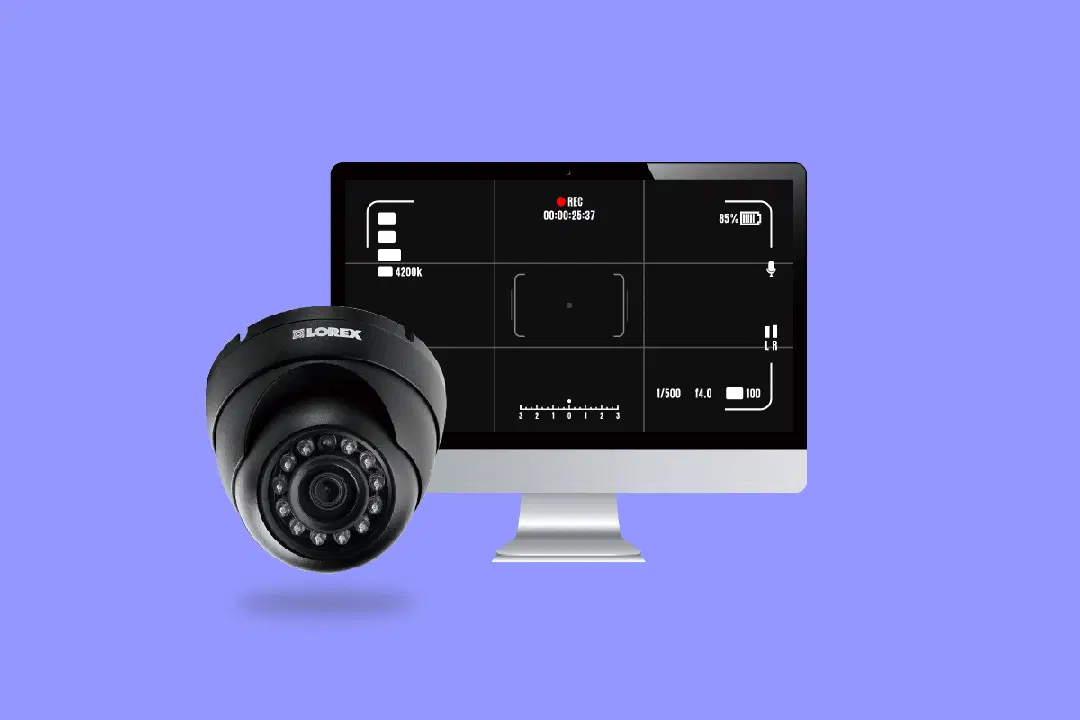
PC에서 Lorex 카메라를 시청하는 방법
본문에서는 PC에서 Lorex 카메라를 시청하는 방법에 대한 심층적인 정보를 제공합니다. 계속 읽으시면서 더 많은 내용을 알아보세요.
컴퓨터에서 Lorex 시스템을 볼 수 있나요?
네, 컴퓨터를 통해 Lorex 시스템을 모니터링할 수 있습니다. 모바일 앱 또는 컴퓨터 소프트웨어를 사용하여 모든 카메라에 접근할 수 있습니다. Lorex 모바일 앱을 사용하면 설치된 카메라의 실시간 영상을 보고, 비디오를 녹화하고, 스냅샷을 찍고, 오디오를 듣는 등 다양한 작업을 수행할 수 있습니다. 최신 버전의 Lorex 클라이언트 소프트웨어를 PC에 설치하면, 집 안팎에 설치된 모든 카메라를 추가하고, 모든 카메라의 실시간 영상을 한 번에 확인하며 녹화까지 할 수 있습니다.
PC에서 Lorex 카메라를 보는 방법은 무엇인가요?
PC에서 Lorex 카메라를 시청하려면 다음 단계를 따르세요.
1. DVR과 함께 제공된 CD를 사용하거나, Lorex 데스크탑 소프트웨어 다운로드 페이지에서 Lorex 클라우드 클라이언트 소프트웨어를 다운로드하여 설치합니다.
2. 설치가 완료되면 Lorex 클라우드 클라이언트 소프트웨어를 실행합니다.
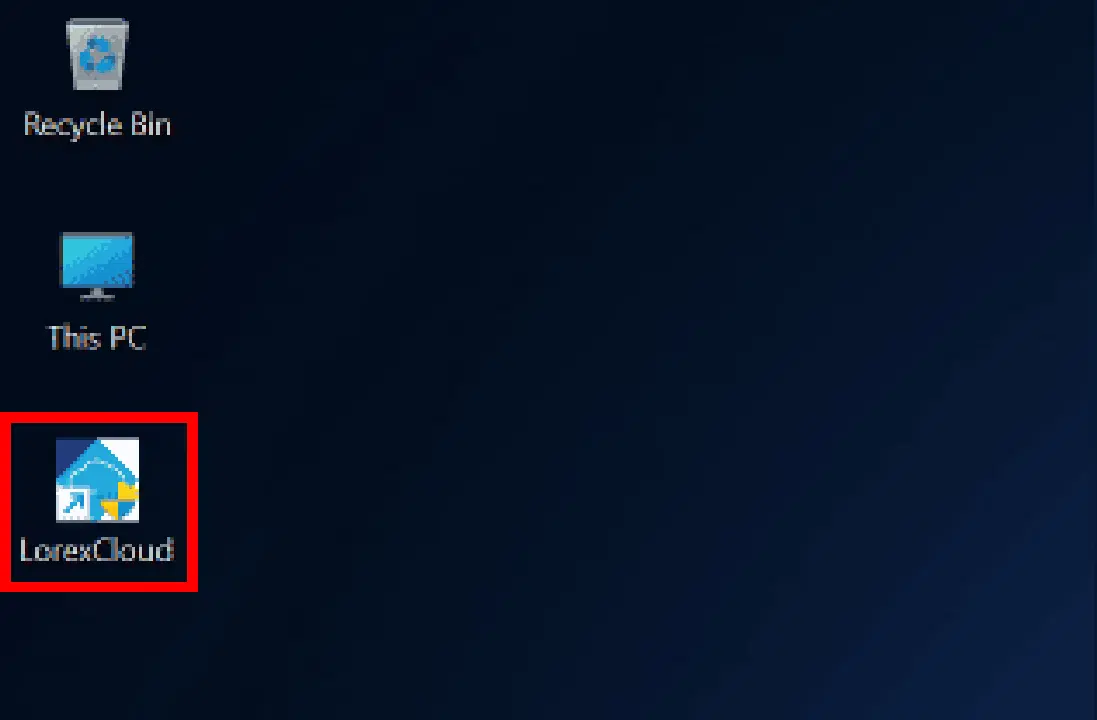
3. 새로운 비밀번호를 설정하고 "다음" 버튼을 클릭합니다.
4. 방금 설정한 비밀번호를 입력하고 "로그인" 버튼을 클릭합니다.
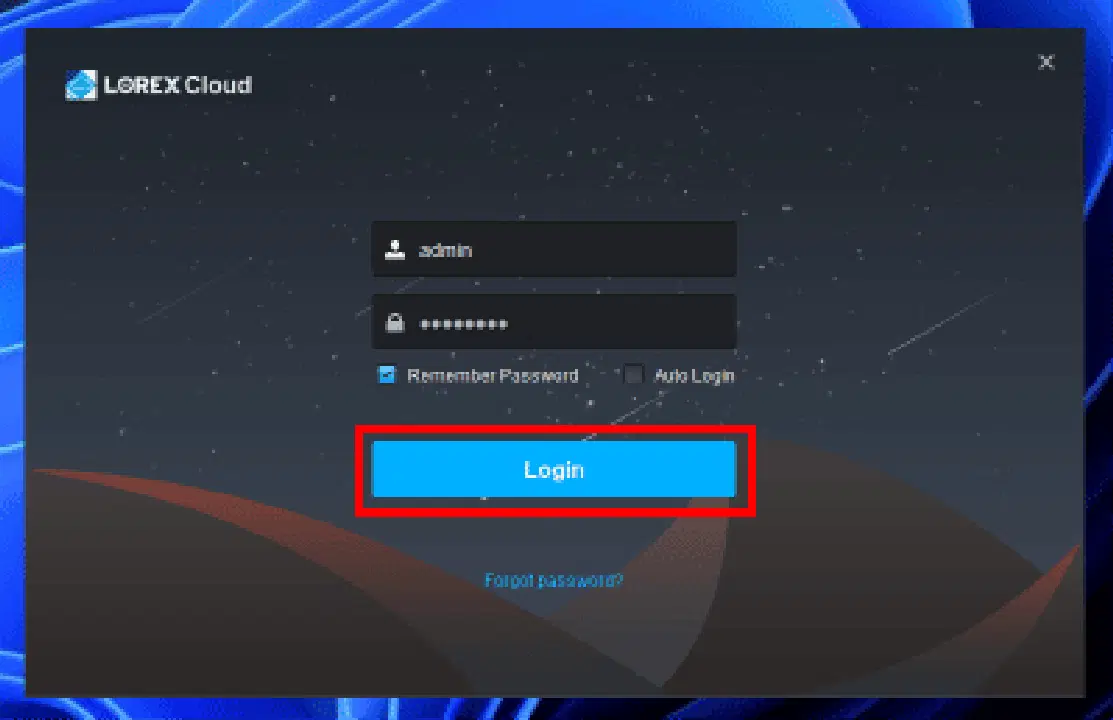
5. 화면 상단의 옵션 중 "추가" 버튼을 클릭합니다.

6. DVR/NVR의 세부 정보를 입력하고 "저장 및 계속" 버튼을 클릭합니다.
7. 장치가 추가되면 PC에서 카메라를 확인할 수 있습니다.
이 소프트웨어를 사용하여 모든 카메라를 추가하고 PC에서 직접 모니터링하고 관리할 수 있습니다. 이것이 PC에서 Lorex 카메라를 보는 방법입니다.
Lorex 카메라를 온라인으로 볼 수 있나요?
네, 스마트폰이나 태블릿에서 Lorex 모바일 앱을 사용하여 세계 어디에서든 Lorex 카메라를 온라인으로 확인할 수 있습니다. 이 앱을 통해 여러 카메라 장치의 라이브 영상을 확인하고, 비디오를 녹화하며, 녹화된 영상을 재생할 수 있습니다. 보안 카메라를 제어하고, 모션 감지, 푸시 알림, 경고를 이용해 지원되는 보안 카메라를 통해 듣고 말할 수도 있습니다. 물론 PC에서도 Lorex 카메라를 볼 수 있습니다.
Lorex 카메라에 원격으로 접근하는 방법은 무엇인가요?
Lorex 카메라에 원격으로 접근하려면 다음 단계를 따르십시오.
참고: Lorex 카메라는 모델에 따라 다른 앱을 지원하므로, 호환성을 먼저 확인해야 합니다.
옵션 I: Lorex Home 앱을 사용하여 접속
참고: 이미 Lorex 계정이 있는지 확인하십시오.
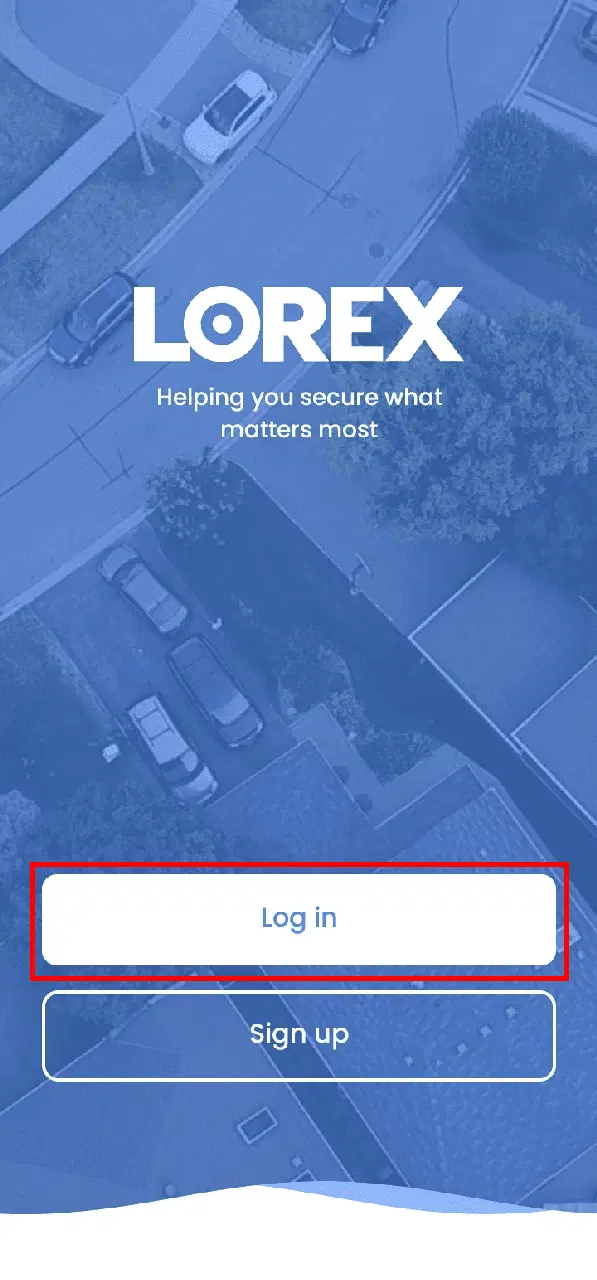
1. 스마트폰에서 Lorex Home 앱을 실행합니다.
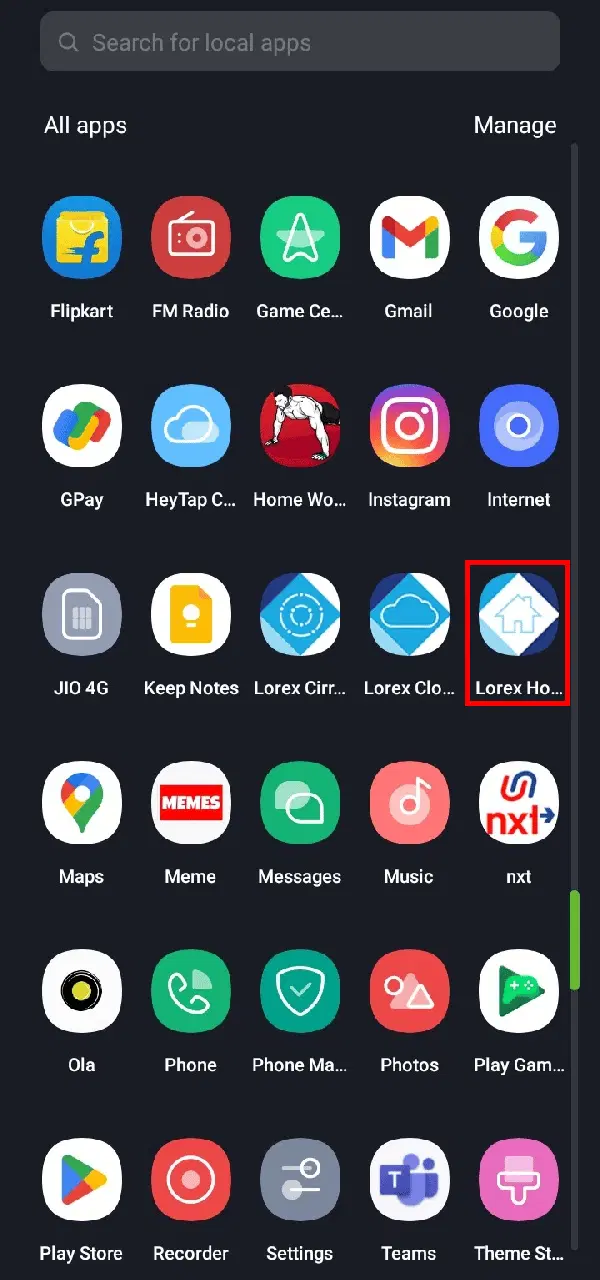
2. "로그인"을 누릅니다.
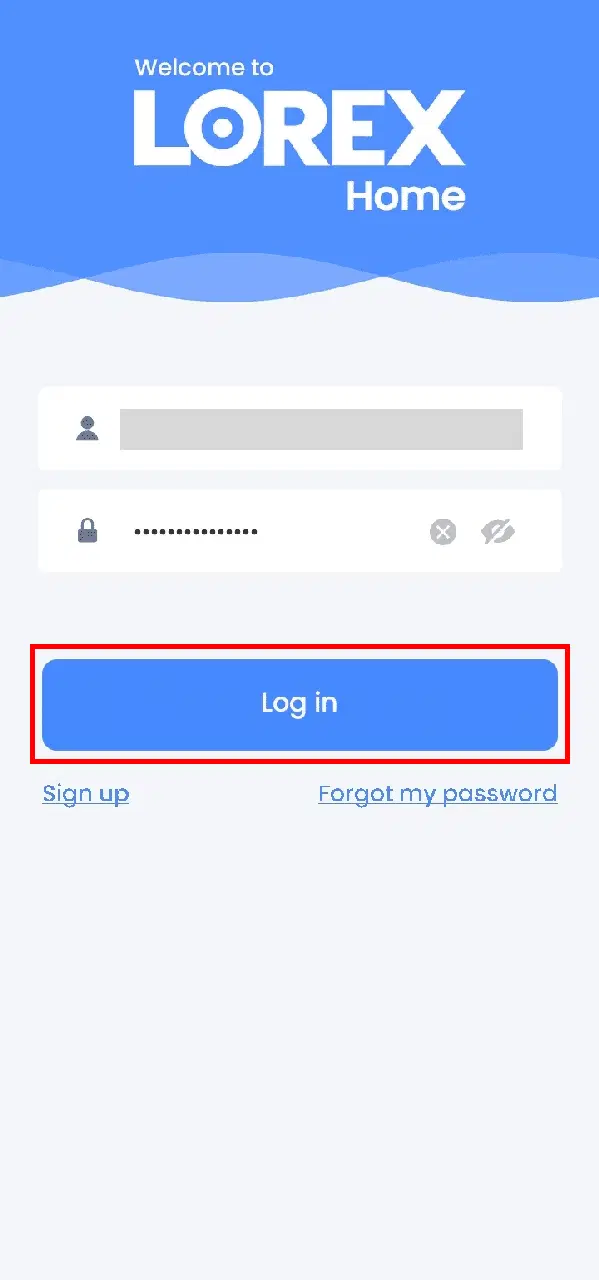
3. 이메일 주소와 비밀번호를 입력하고 "로그인" 버튼을 누릅니다.
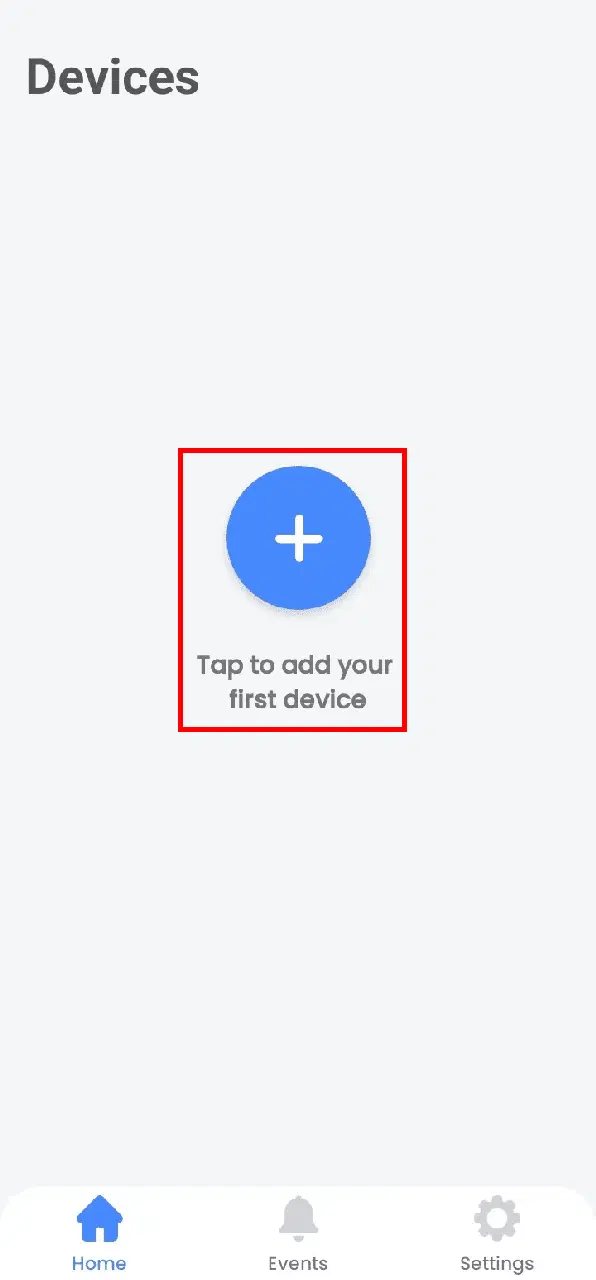
4. 더하기(+) 아이콘을 눌러 장치를 추가합니다.
5. "QR 코드 스캔"을 누릅니다.
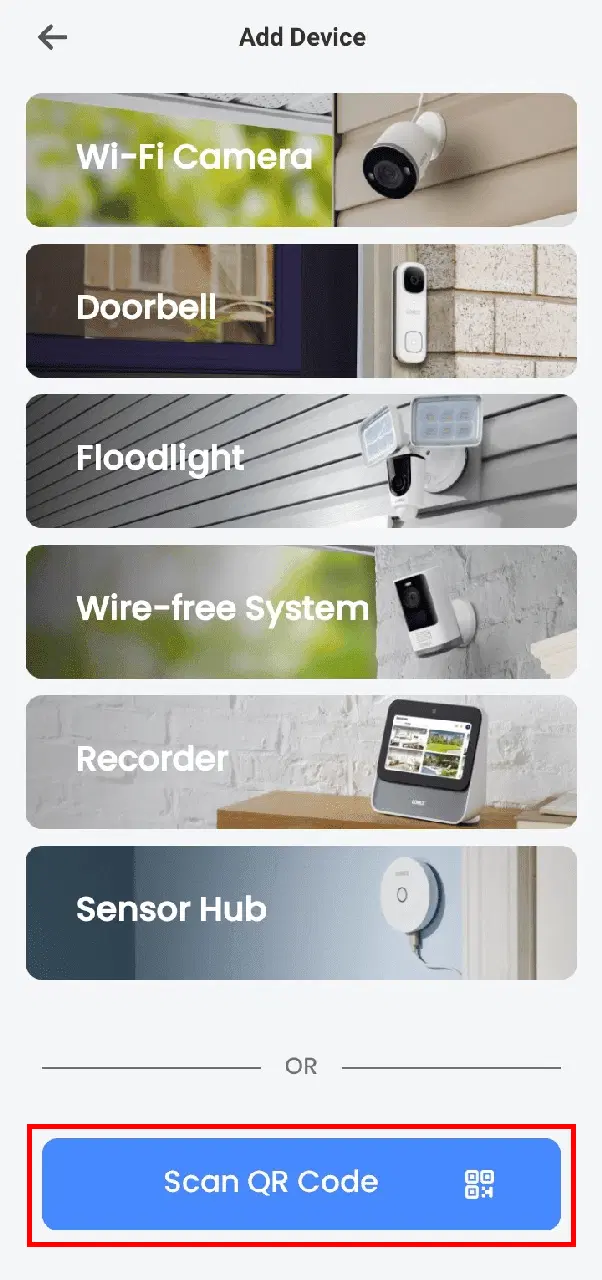
6. QR 코드를 스캔하거나 "장치 ID 수동 입력"을 누릅니다.
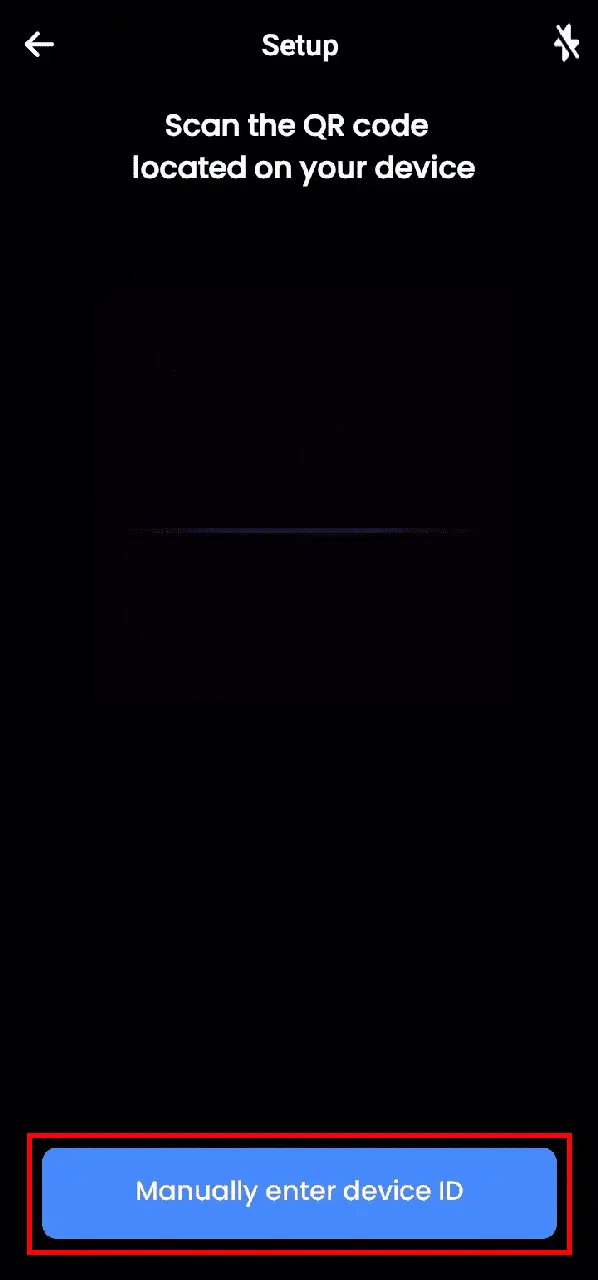
7. 장치 ID를 입력하고 "다음"을 누릅니다.
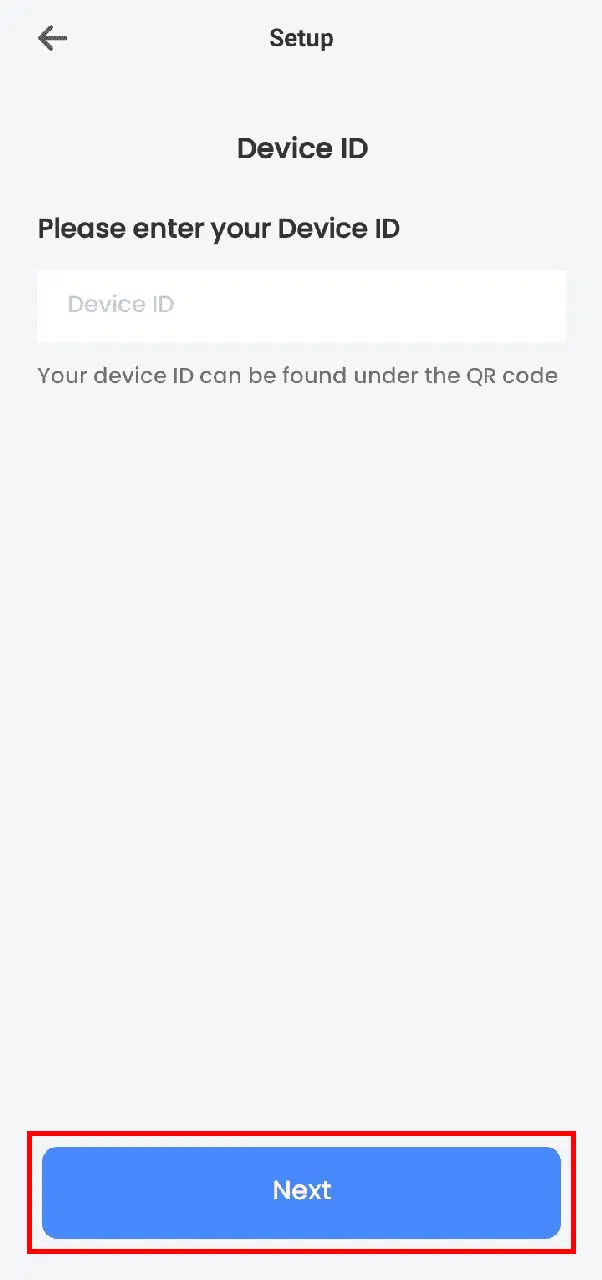
8. 장치가 추가되면 Lorex 카메라를 원격으로 볼 수 있습니다.
옵션 II: Lorex Cloud 앱을 사용하여 접속
1. 스마트폰에서 Lorex Cloud 앱을 실행합니다.
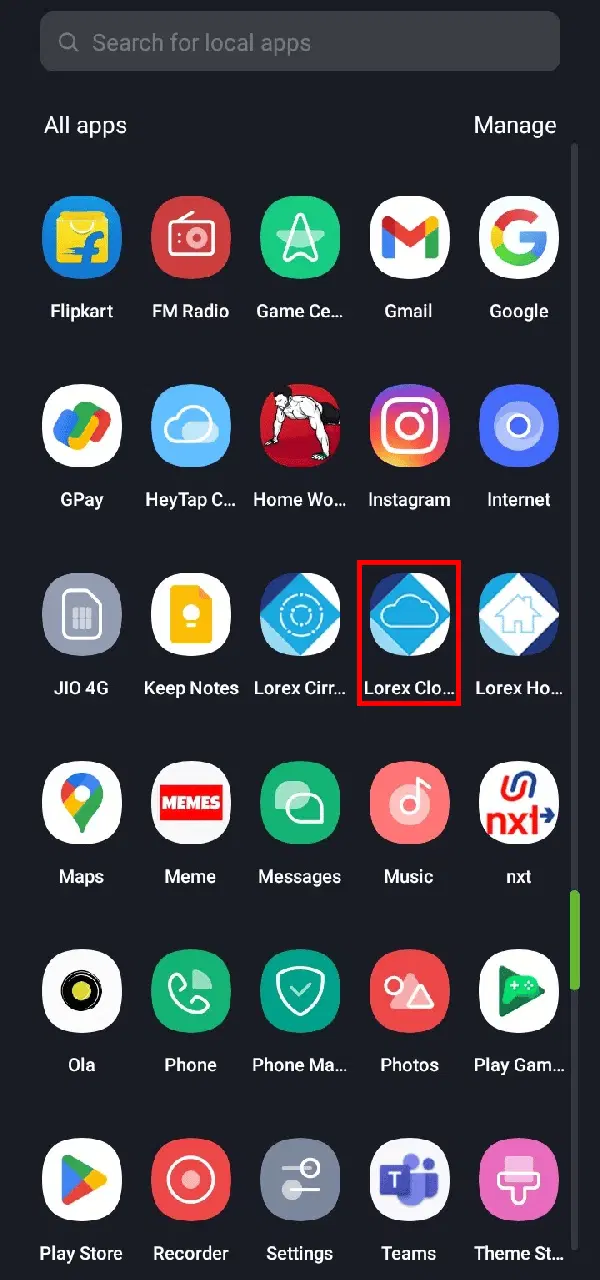
2. 화면에서 더하기(+) 아이콘을 누릅니다.
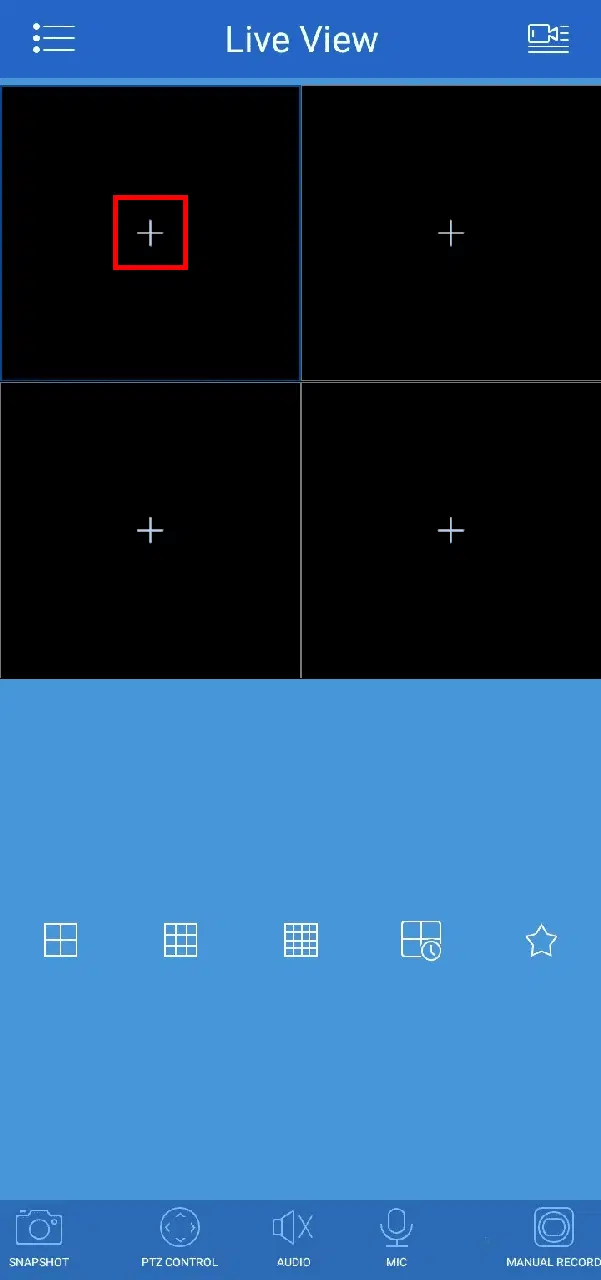
3. 화면 오른쪽 상단에 있는 더하기(+) 아이콘을 누릅니다.
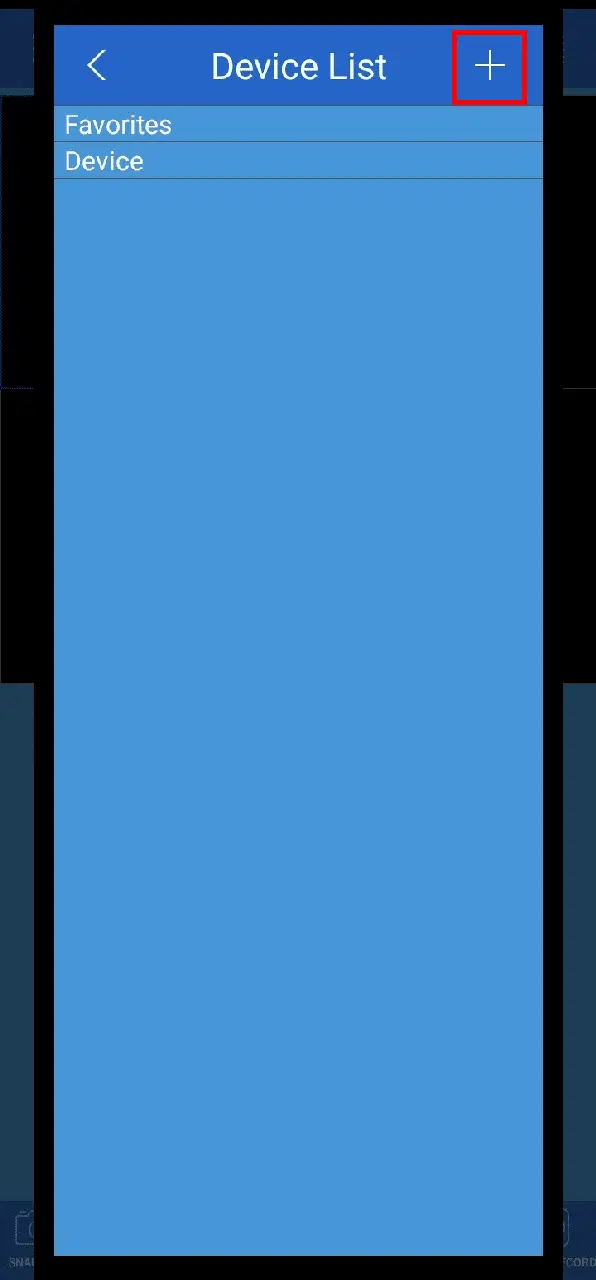
4. "WiFi 카메라 설정" 또는 "DVR/NVR/IP 카메라"를 누릅니다.
5. 세부 정보를 입력하거나 기기에 부착된 QR 코드를 스캔합니다.
6. 장치가 추가되면 Lorex 카메라를 원격으로 볼 수 있습니다.
옵션 III: Lorex Cirrus 앱을 사용하여 접속
1. 휴대폰에서 Lorex Cirrus 앱을 실행합니다.
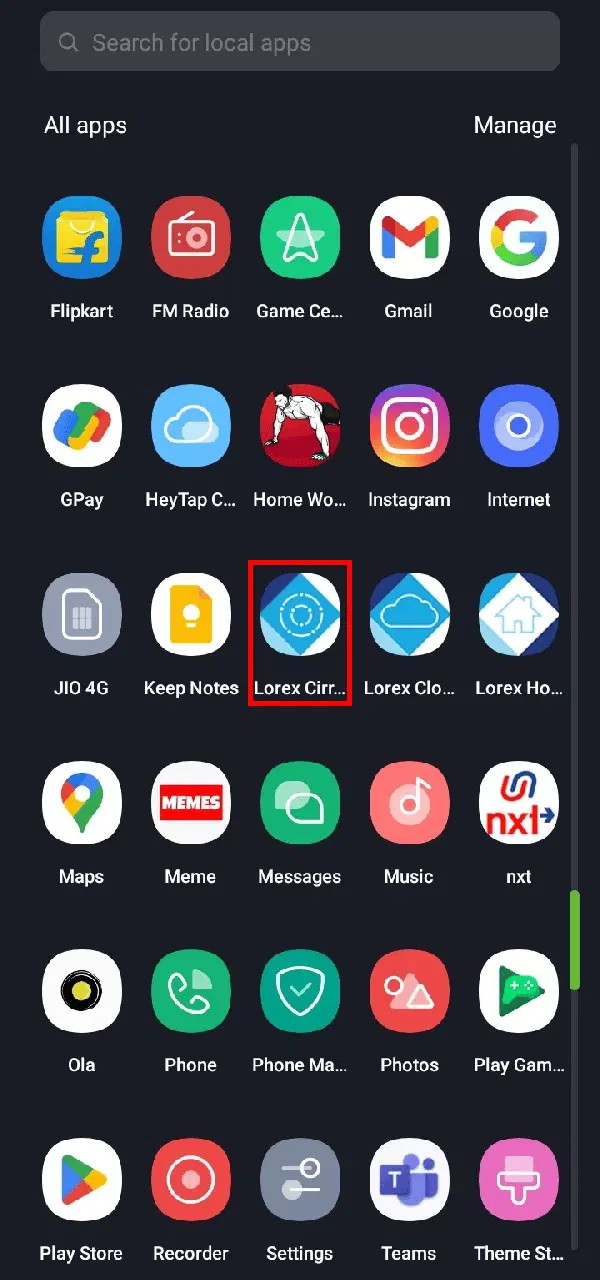
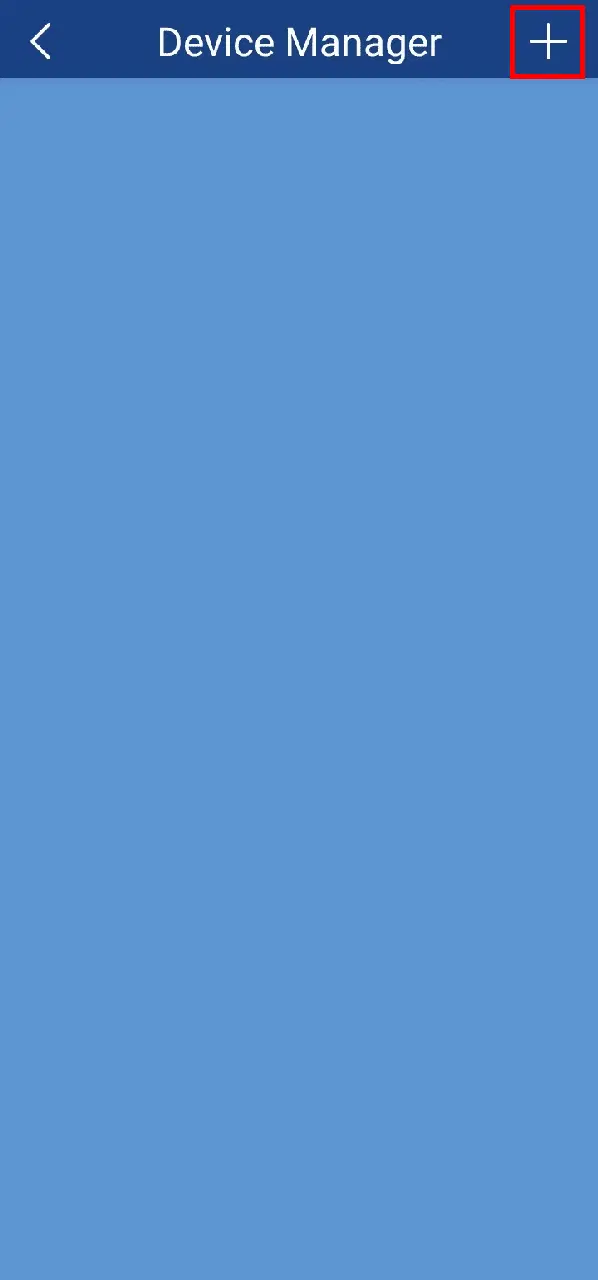
2. 화면 오른쪽 상단 모서리에 있는 더하기(+) 아이콘을 누릅니다.
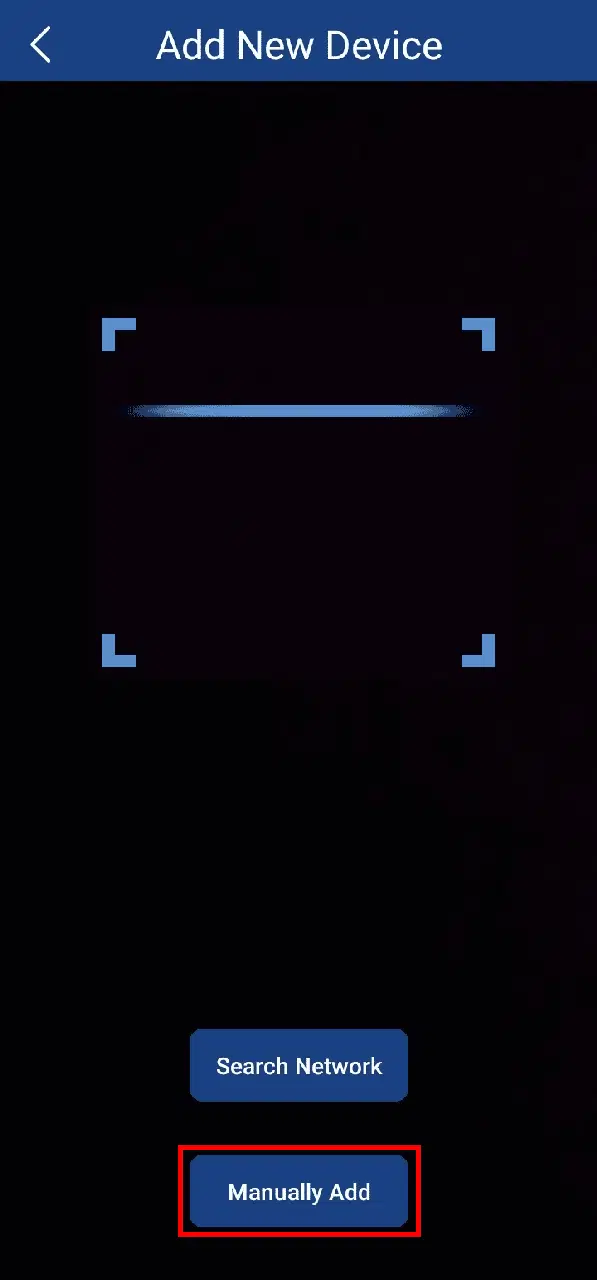
3. 장치의 코드를 스캔하거나 "수동 추가"를 누릅니다.
4. 세부 정보를 입력하고 "저장" 버튼을 클릭합니다.
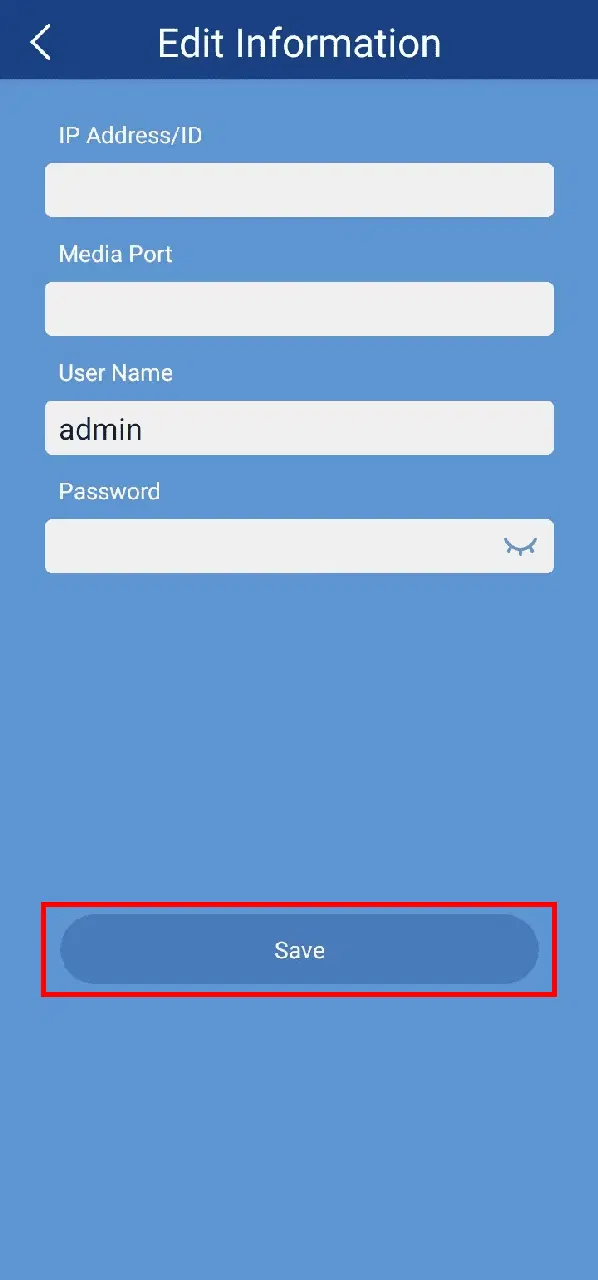
5. 장치가 추가되면 Lorex 카메라를 원격으로 볼 수 있습니다.
Lorex 카메라에 어떤 앱을 다운로드해야 하나요?
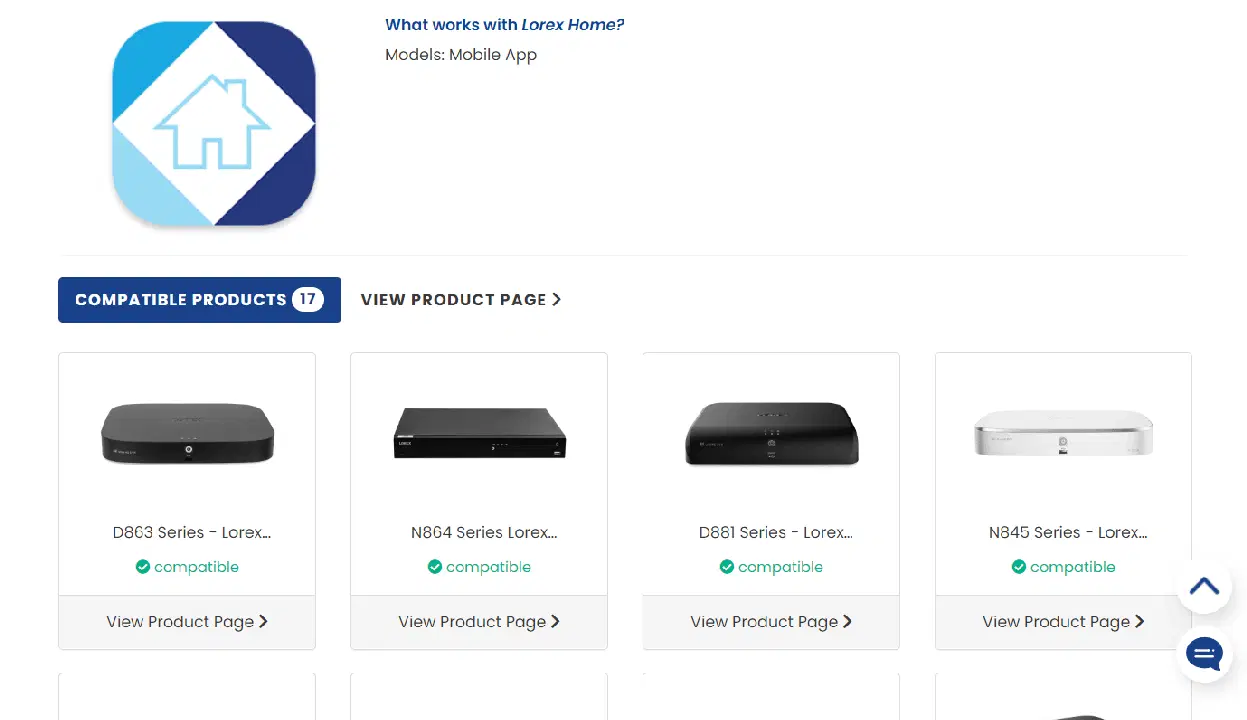
Lorex 카메라에 필요한 앱은 구매한 카메라와 DVR/NVR에 따라 다릅니다. Lorex 앱은 Lorex Home, Lorex Cloud 및 Lorex Cirrus의 세 가지 유형이 있습니다. 이 모든 앱은 카메라의 실시간 영상 보기 및 녹화, 경고 알림, 동작 감지, 듣기 및 말하기 등 거의 동일한 기능을 제공합니다. 호환되는 장치는 Lorex Home, Lorex Cloud 및 Lorex Cirrus 링크에서 확인하실 수 있습니다.
여러 장치에서 Lorex 카메라를 어떻게 보나요?
여러 장치에서 Lorex 카메라를 보려면, Lorex 계정에 앱 사용자들을 추가해야 합니다. 방법은 다음과 같습니다.
참고: Lorex Home 앱에 로그인되어 있는지 확인하십시오.
1. 컴퓨터에서 또는 Android나 iOS 기기에서 Lorex Home 앱을 엽니다.
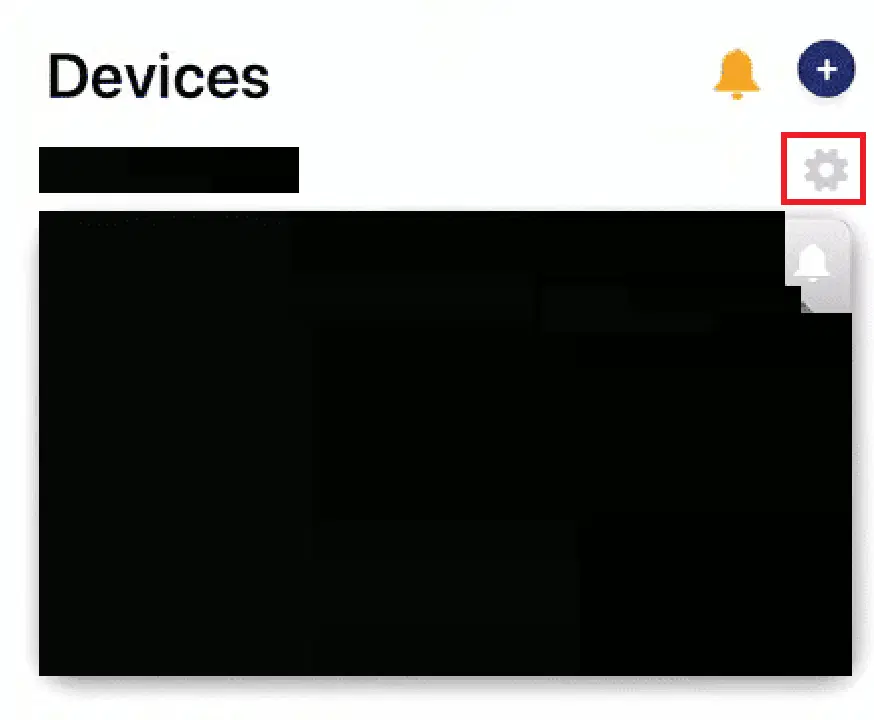
2. 추가된 장치 우측 상단에 있는 설정(톱니바퀴) 아이콘을 누릅니다.
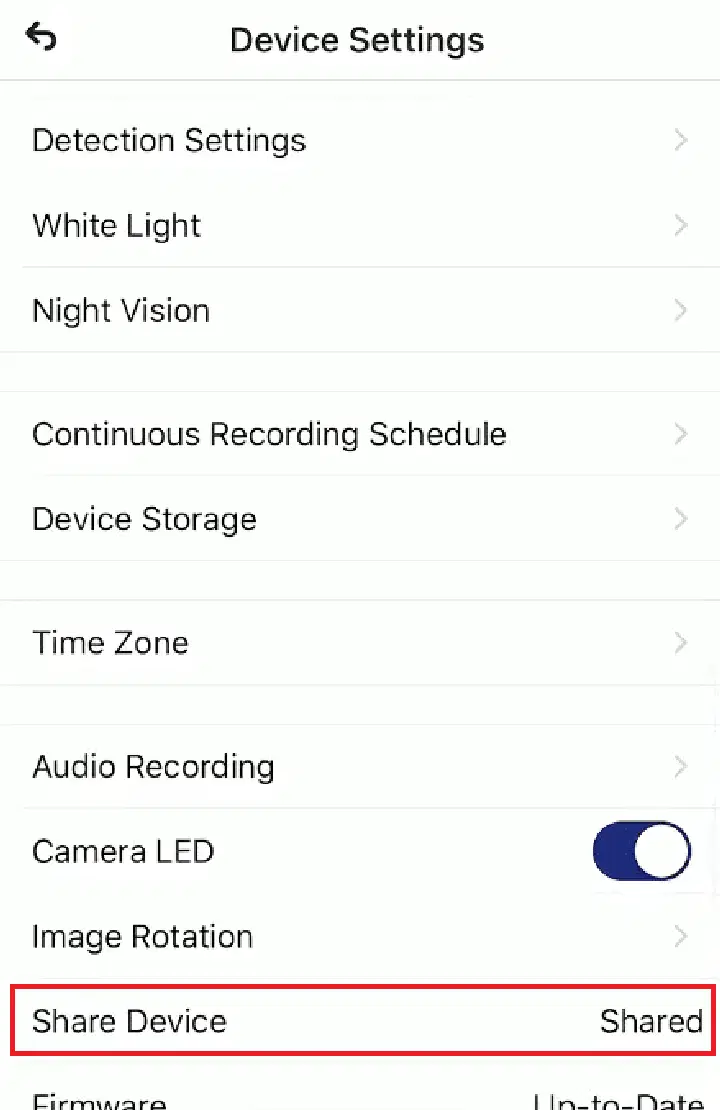
3. 아래로 스크롤하여 "장치 공유"를 누릅니다.
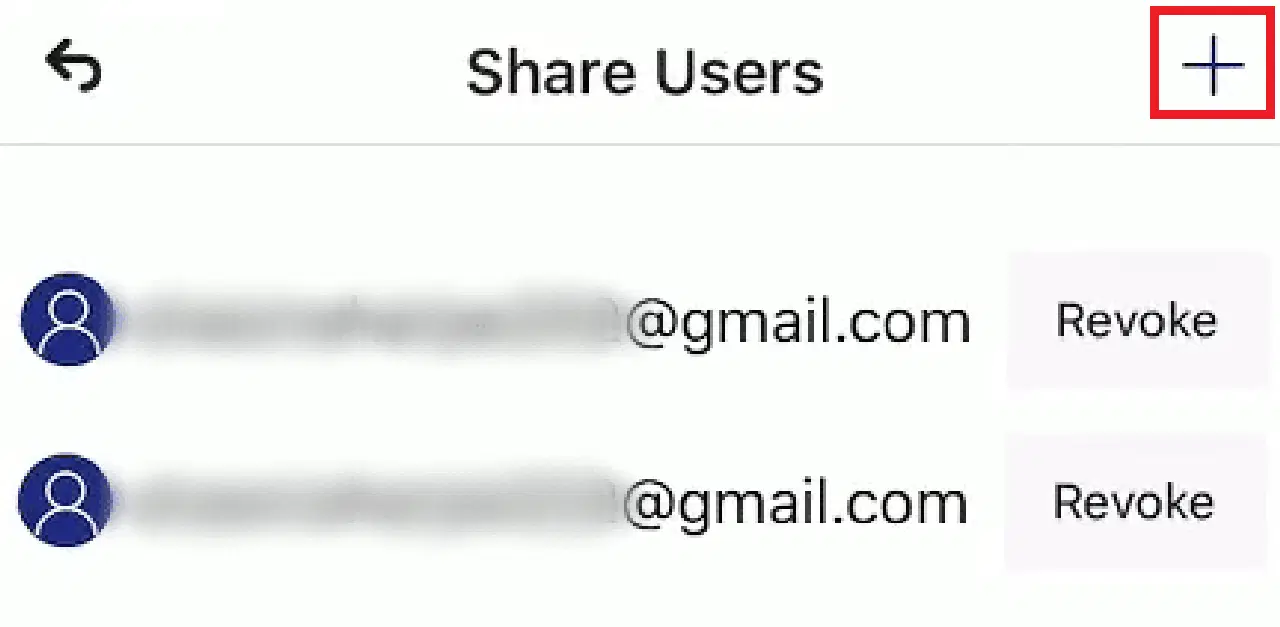
4. 화면 오른쪽 상단 모서리에 있는 더하기(+) 아이콘을 누릅니다.
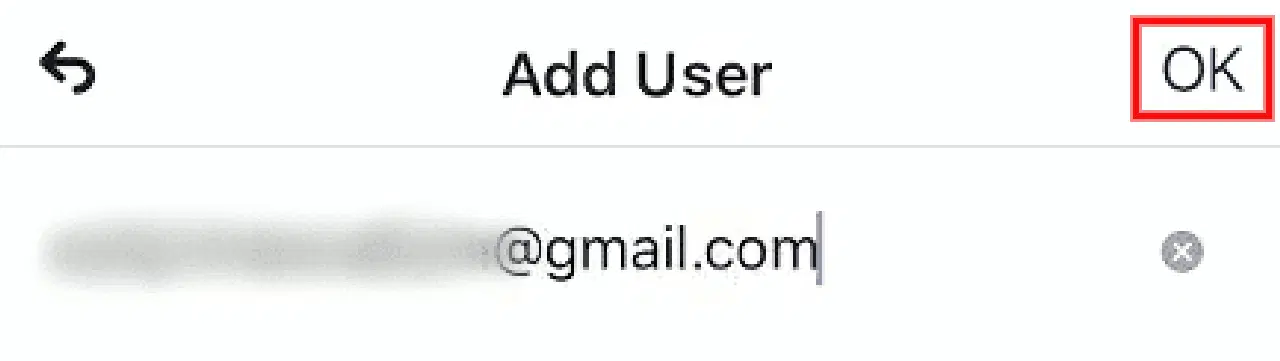
5. 초대할 Lorex Home 계정의 이메일을 입력하고 "확인"을 누릅니다.
이제 여러 장치에서 보안 카메라를 볼 수 있습니다.
Lorex 클라우드 앱은 무료인가요?
네, Lorex Cloud 앱은 무료로 다운로드하여 사용할 수 있습니다. 이 앱은 Android 또는 iOS 기기에서 사용할 수 있습니다. Lorex Cloud 앱은 특정 Lorex 보안 시스템 및 HD 능동적 억제 솔루션과 호환됩니다. Lorex 앱의 주요 기능에는 쉬운 설정 및 제어, 여러 카메라의 실시간 비디오 모니터링, 녹화된 비디오 재생, 비디오 녹화 및 스냅샷 촬영, 그리고 일부 전문가 수준의 기능 등이 있습니다. Lorex Cloud 앱은 보안이 유지되며, 데이터는 암호화된 형식으로 안전하게 저장됩니다.
Lorex Home과 Lorex Cloud의 차이점은 무엇인가요?
Lorex Home과 Lorex Cloud는 모두 스마트폰이나 태블릿을 사용하여 어디서든 보안 카메라를 모니터링할 수 있는 모바일 앱입니다. 두 앱의 차이점과 공통점은 다음과 같습니다.
A. Lorex Home:
- 간편한 설정 및 제어
- 여러 카메라의 라이브 비디오를 원격으로 볼 수 있음
- 녹화된 비디오 재생
- Android 기기에서 직접 비디오 녹화 또는 스냅샷 촬영 가능
- 카메라 또는 시스템 설정 및 푸시 알림 구성
- 전문가 수준의 기능을 이용 가능
- 호환되는 보안 카메라를 통해 듣고 말하기
- 호환되는 카메라에서 경고등 프로그래밍 및 사이렌 활성화
- 고급 모션 감지 설정
- 일부 Lorex HD 능동적 억제 보안 카메라 및 솔루션과 호환 가능
B. Lorex Cloud:
- 간편한 설정 및 제어
- 여러 카메라의 라이브 비디오를 원격으로 볼 수 있음
- 녹화된 비디오 재생
- Android 기기에서 직접 비디오 녹화 또는 스냅샷 촬영 가능
- 카메라 또는 시스템 설정 및 푸시 알림 구성
- 전문가 수준의 기능을 이용 가능
- 일부 Lorex 보안 시스템 및 HD 능동적 억제 솔루션과 호환 가능
Lorex의 클라이언트 포트는 무엇인가요?
Lorex의 클라이언트 포트는 디지털 비디오 레코더(DVR) 또는 네트워크 비디오 레코더(NVR)의 포트 번호입니다. Lorex 클라이언트 소프트웨어를 설정하는 동안 DVR/NVR 정보 섹션에서 DVR/NVR의 DDNS 주소, IP 주소, 클라이언트 포트 값을 확인해야 합니다. Lorex 클라이언트 소프트웨어에서 클라이언트 포트의 기본값은 9000이며, DVR/NVR의 값을 입력하여 변경할 수 있습니다. 클라이언트 포트 값은 IP 주소와 마찬가지로 장치마다 다릅니다.
***
이 글을 통해 PC에서 Lorex 카메라를 보는 방법과 Lorex 카메라를 온라인으로 보는 방법에 대해 배우셨기를 바랍니다. 궁금한 점이나 제안 사항이 있으면 아래 댓글 섹션을 통해 언제든지 문의하십시오. 또한 다음에 배우고 싶은 내용이 있다면 알려주세요.