PC에서 문자 메시지를 보내는 방법
수많은 논쟁이 Mac과 PC 사이에서 벌어지고 있지만, macOS가 요세미티 버전 이후로 보여준 가장 큰 강점 중 하나는 연속성과 편리한 정보 전달 기능입니다. 이는 Mac 및 iOS 사용자에게 iPhone과 Mac 간 앱 전환을 매우 자연스럽게 만들어줍니다. 전화 수신, 메시지 전송, 웹사이트 탐색, 전자책 읽기와 같은 활동들을 플랫폼 제약 없이 이어갈 수 있게 하죠. 마치 하나의 기기를 내려놓고 다른 기기를 바로 집어들 수 있는 것처럼요. 이러한 편리함은 Windows 사용자들에게 오랫동안 아쉬움으로 남았었는데, Pushbullet의 등장으로 해소되었습니다. 여기서는 Pushbullet을 활용하여 PC에서 문자 메시지를 보내고, Android 휴대폰으로 파일을 전송하는 방법에 대해 알아보겠습니다.
설정 방법
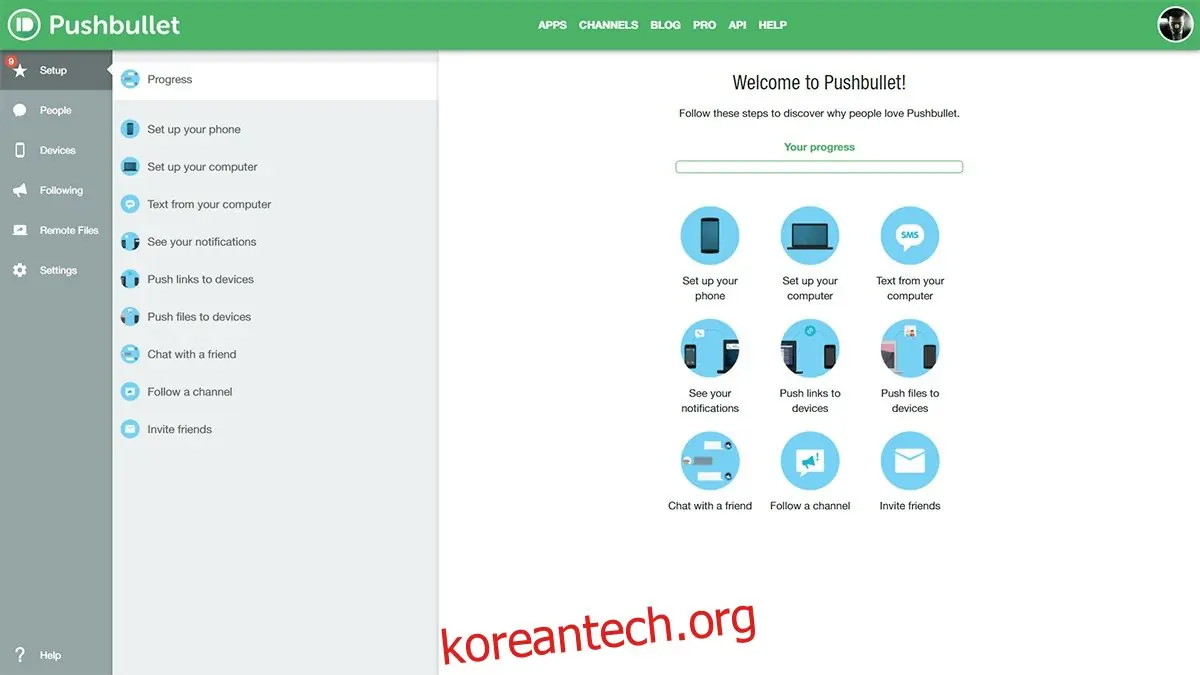
먼저 PC용 Pushbullet 앱과 Android 스마트폰용 Pushbullet 앱을 설치하세요. 그리고 무료 계정을 만들어 Android와 Windows를 통합합니다. Pushbullet 데스크톱 앱에 로그인이 완료되면, Pushbullet 웹사이트에서도 동일한 계정으로 로그인하세요. 이제 여러 Android 기기를 데스크톱과 연결하여 사용할 수 있게 되었으며, 모든 과정은 매우 매끄럽게 진행됩니다.
Pushbullet은 PC에서 문자를 보낼 수 있다는 점을 강조하지만, 이 외에도 다양한 기능을 제공합니다. 파일을 전송(한 번에 최대 25MB), 휴대폰의 알림 확인, 그리고 WhatsApp과 Messenger를 통해 데스크톱에서 바로 메시지를 주고받을 수 있습니다.
문자 및 메시지 전송
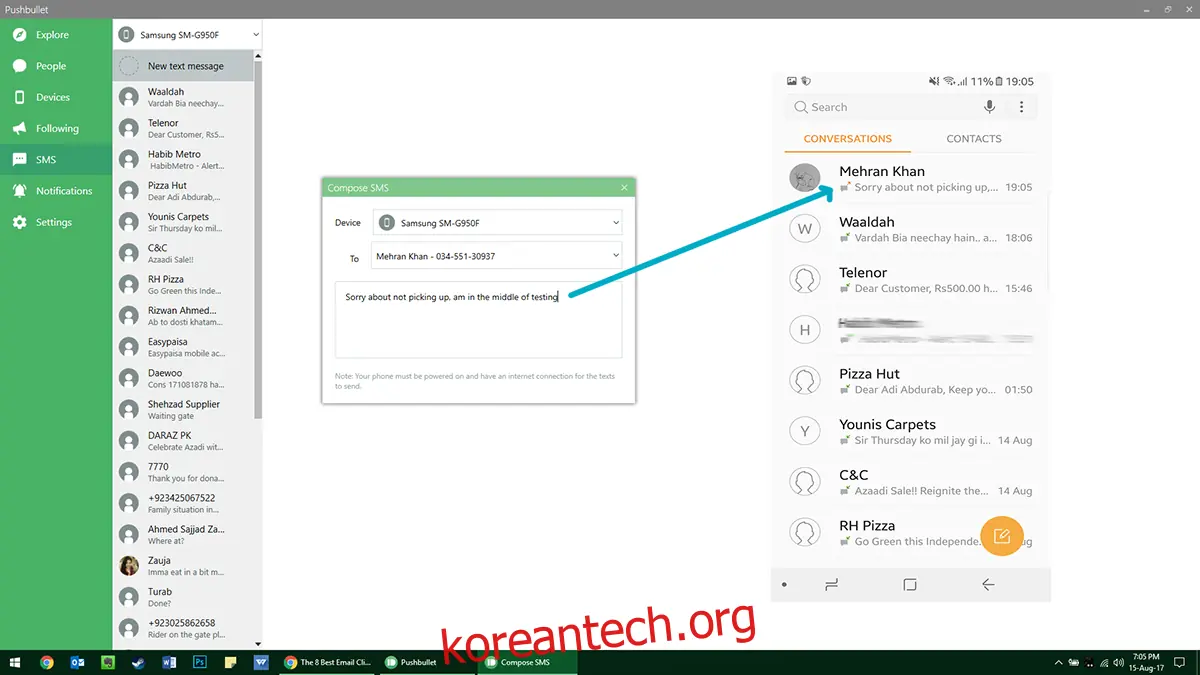
Windows에서 문자를 보내려면 Pushbullet 앱을 실행하고 SMS 탭을 클릭하세요. 문자를 보낼 연락처를 선택한 다음, 메시지를 작성하면 됩니다. 물론, 문자 메시지 요금은 사용하시는 요금제에 따라 부과될 것입니다. 받는 메시지는 모두 이 창에 표시됩니다. 또한 WhatsApp 메시지를 받으면 알림을 클릭하여 웹 인터페이스를 실행, 평소와 같이 메시지를 주고받을 수 있습니다. 마찬가지로 Facebook Messenger 알림을 클릭하여 Messenger 웹사이트에서 응답할 수도 있습니다.
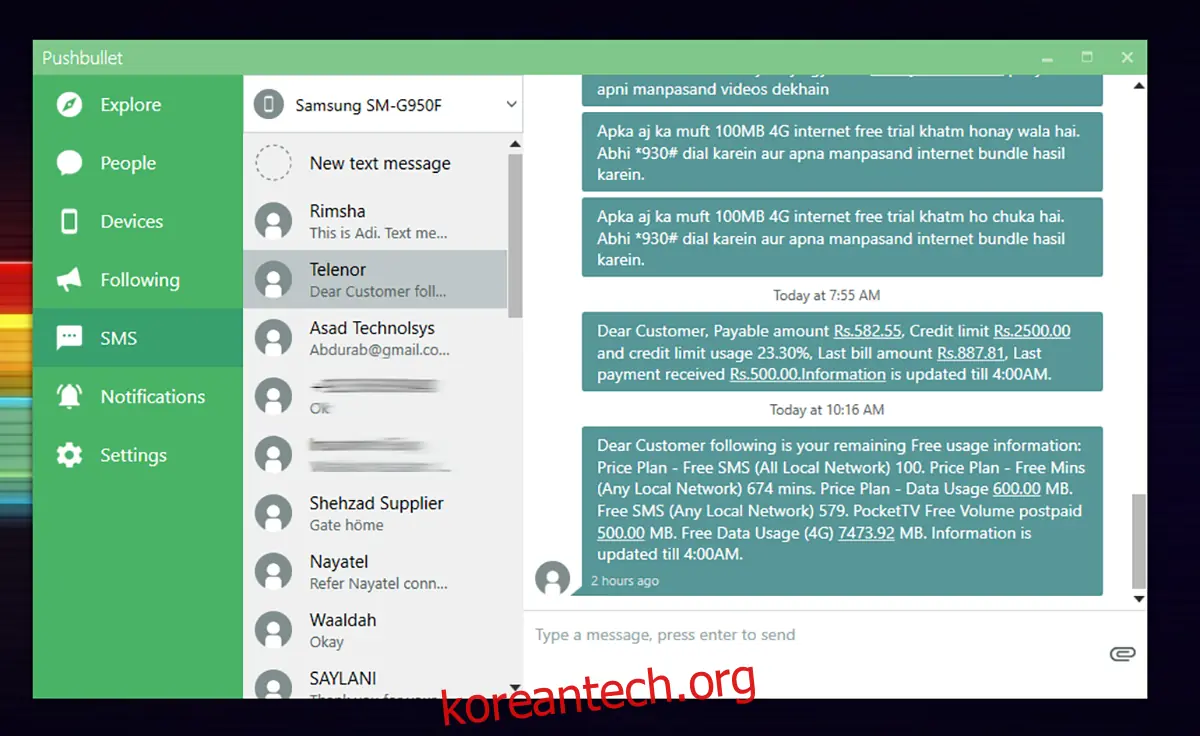
Pushbullet 사용자끼리는 친구로 연결하여 편리하게 콘텐츠를 공유할 수도 있습니다.
파일 전송

플랫폼 간 파일 전송 기능 또한 주목할 만합니다. 파일을 보내려면 Pushbullet 웹사이트나 데스크톱 앱에서 계정을 열고, 장치 이름을 선택한 후 파일을 드래그 앤 드롭하거나, 앱 또는 파일 관리자를 통해 파일을 전송하면 됩니다. 메모, 체크리스트, 멀티미디어 파일 등 다양한 유형의 파일을 전송할 수 있습니다. 파일을 중단한 시점부터 다시 시작하는 기능은 없지만, 링크를 공유하여 데스크톱에서 보던 웹페이지를 스마트폰에서 이어서 볼 수 있습니다.
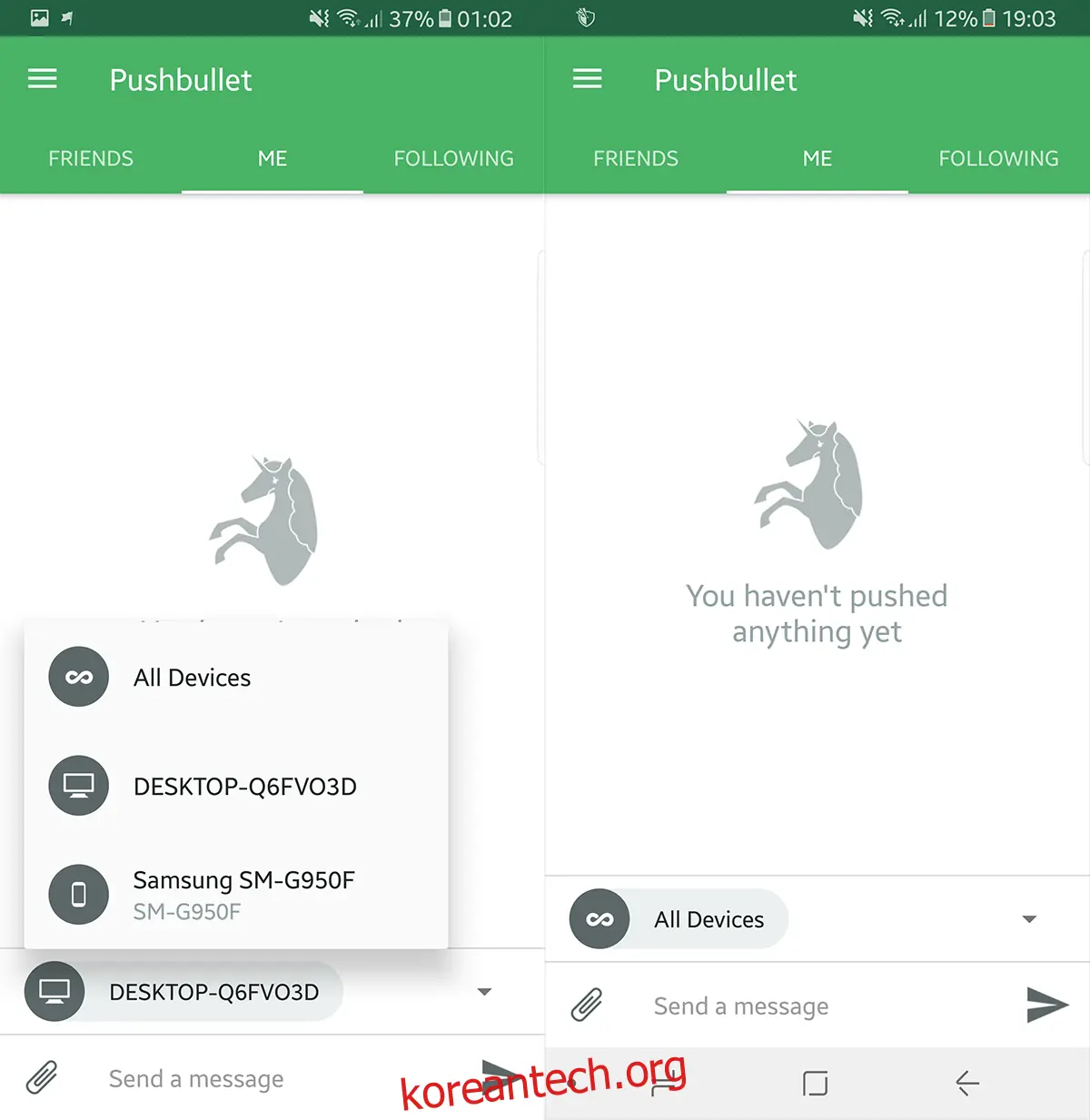
Pushbullet은 양방향 통신을 지원하므로 Android 앱에서 데스크톱으로 파일을 전송하는 것도 가능합니다. Android 휴대폰 앱에서 푸시 탭으로 이동한 후, 파일을 전송할 장치를 선택하세요. 내장된 파일 관리자를 사용하여 전송할 파일을 선택하면, 연결 상태에 따라 빠르게 업로드되어 사용할 수 있습니다. 이 기능은 특히 이 글에 사용된 스크린샷을 전송할 때 유용했습니다.
알림 기능
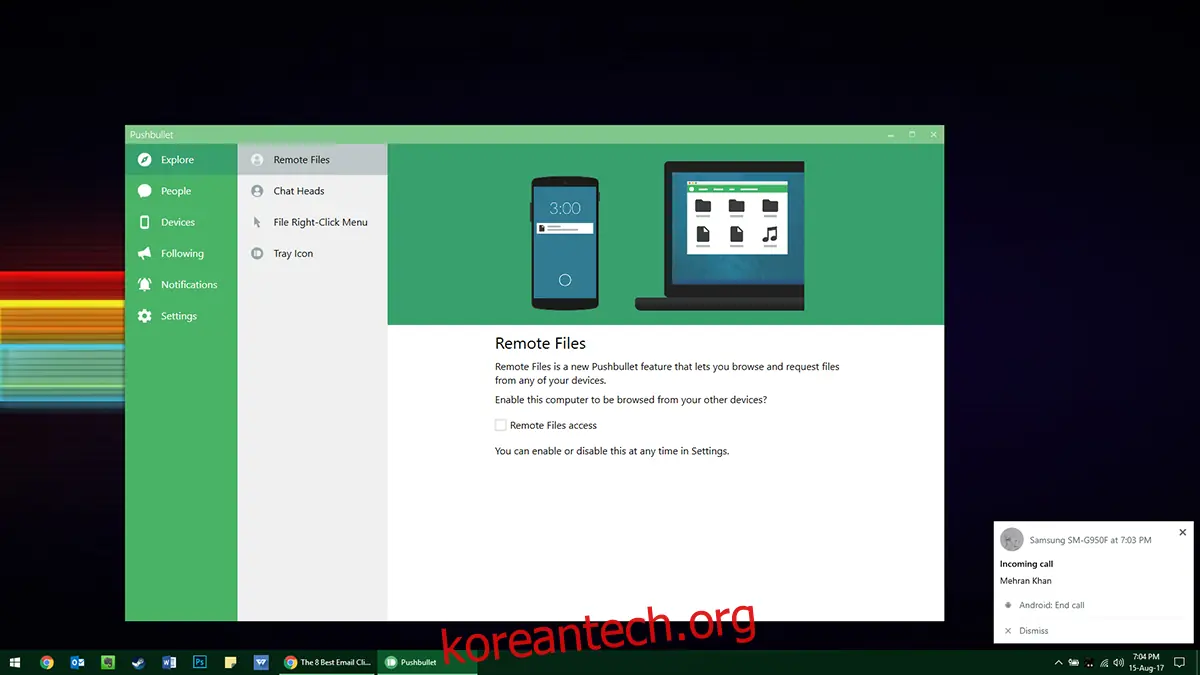
데스크톱에서는 휴대폰의 알림을 팝업 형태로 받을 수 있습니다. 이를 통해 휴대폰을 자주 확인하지 않아도 작업에 집중할 수 있습니다. 화면의 작은 부분만을 차지하므로 방해받지 않으면서도 중요한 알림을 놓치지 않게 해줍니다. 수신 전화 알림도 받을 수 있지만, 통화는 여전히 휴대폰으로 해야 합니다.