Outlook에 Microsoft 계정을 추가하는 방법
윈도우 10 운영체제는 로컬 계정 또는 마이크로소프트 계정을 통해 이용할 수 있습니다. 마이크로소프트 계정은 반드시 아웃룩이나 라이브와 같은 마이크로소프트 도메인에서 생성된 계정일 필요는 없습니다. 예를 들어, 지메일 계정이 있다면 이를 활용하여 마이크로소프트 계정을 만들고 윈도우 10에 로그인할 수 있습니다. 이러한 계정을 사용하면 OS의 다양한 기능을 더욱 폭넓게 활용할 수 있을 뿐만 아니라, 추가로 이메일을 주고받을 수 있는 이메일 주소도 제공받게 됩니다. 원한다면 아웃룩에 마이크로소프트 계정을 추가하여 아웃룩을 통해 이메일을 송수신할 수도 있습니다. 아래에서 그 방법을 상세히 알아보겠습니다.
아웃룩에 마이크로소프트 계정 설정하기
아웃룩을 사용하려면 데스크톱에 아웃룩 프로그램이 설치되어 있어야 하며, 물론 마이크로소프트 계정도 준비되어 있어야 합니다. 데스크톱 컴퓨터가 있다면, 반드시 데스크톱에서 로그인할 필요는 없습니다.
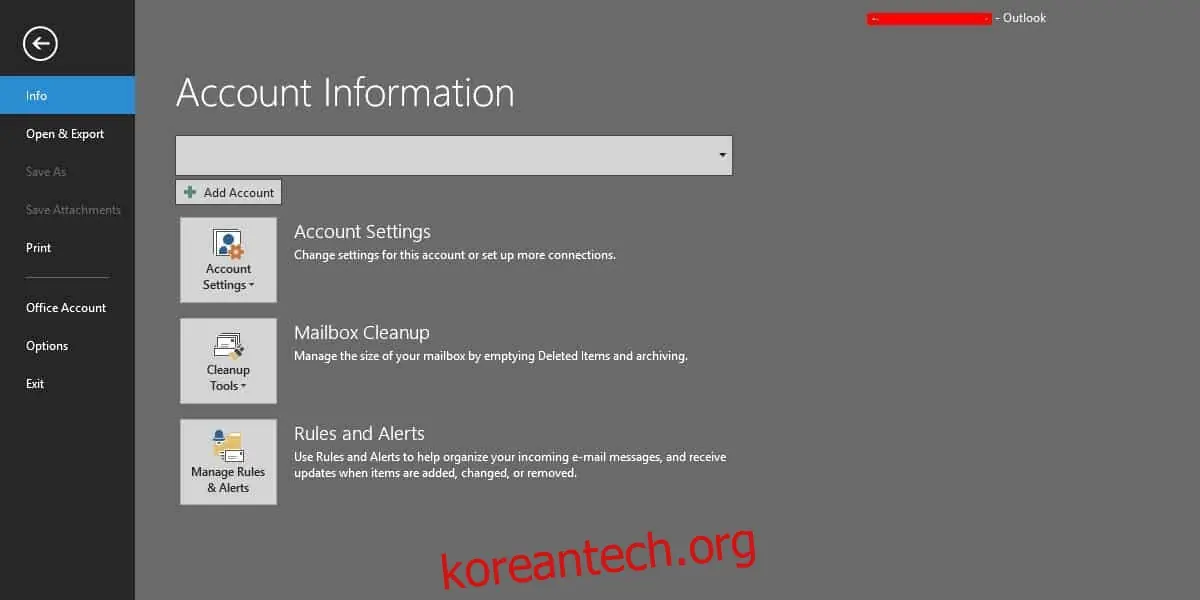
아웃룩을 실행한 후, 파일 메뉴에서 ‘정보’ 항목으로 이동합니다. 상단에 있는 ‘계정 추가’ 버튼을 클릭합니다.
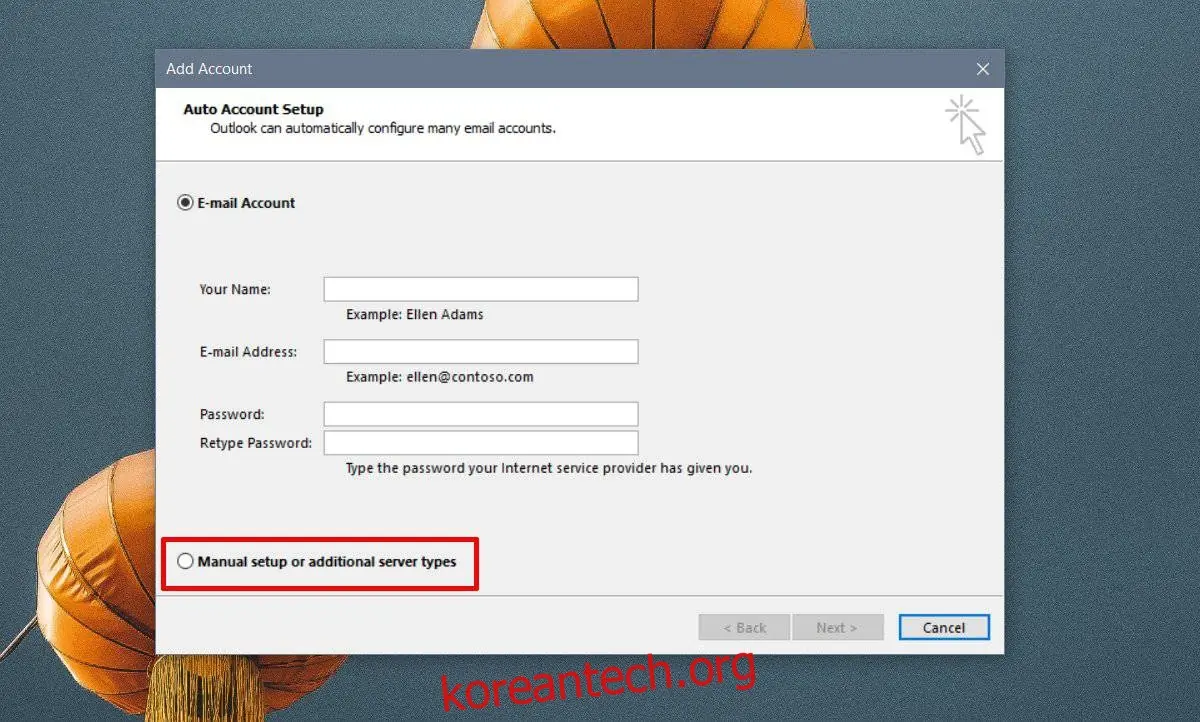
새 창이 뜨면, ‘수동 설정 또는 추가 서버 유형’ 옵션을 선택하고 ‘다음’ 버튼을 누릅니다.
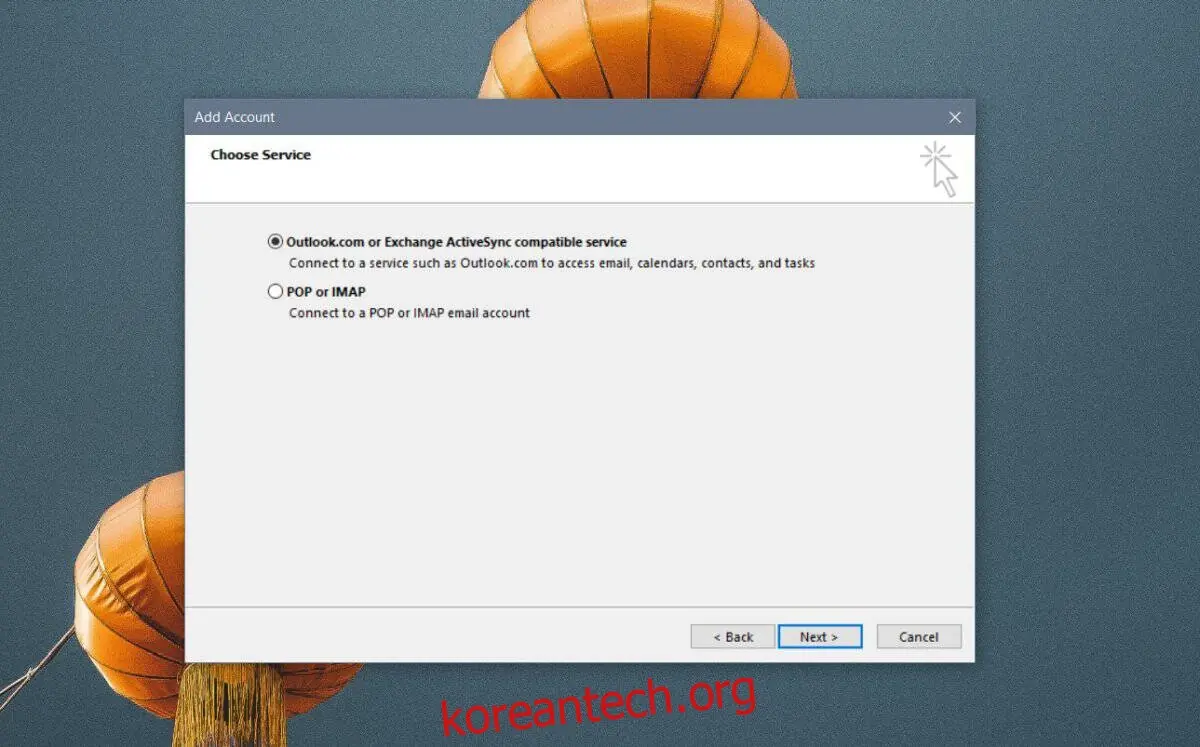
다음 화면에서는 ‘Outlook.com 또는 Exchange ActiveSync 호환 서비스’ 옵션을 선택한 후 ‘다음’을 클릭합니다.
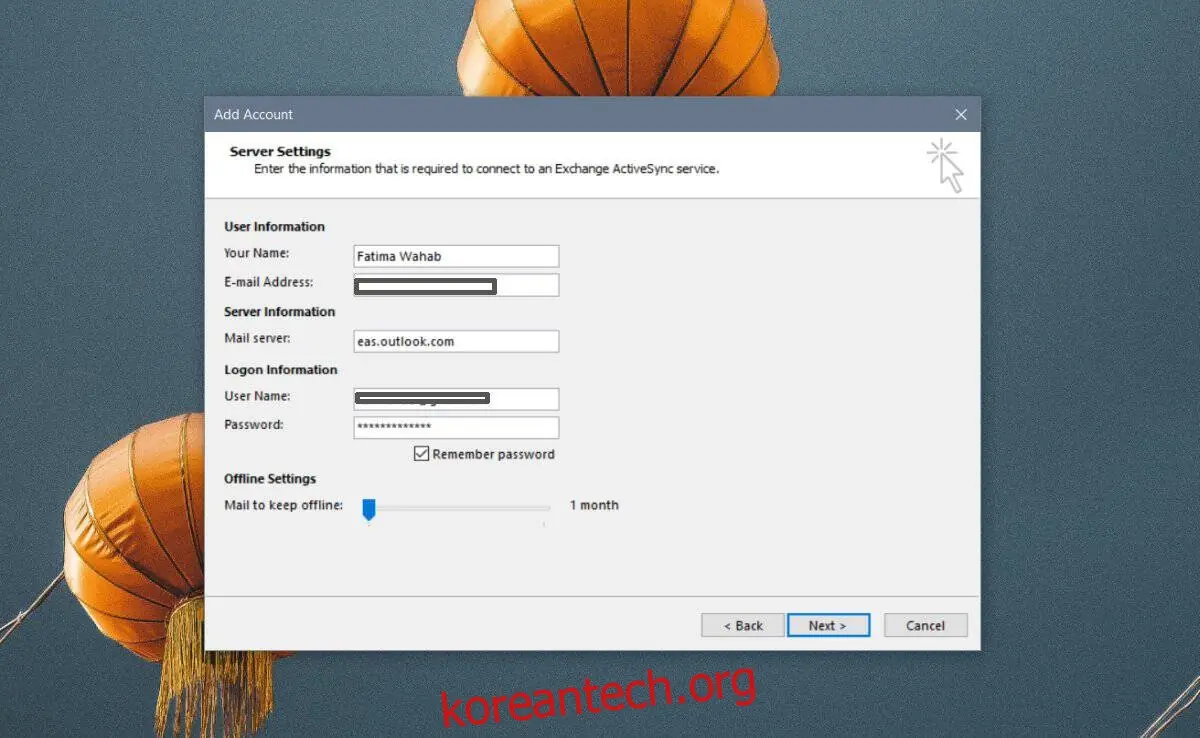
이제 마이크로소프트 계정의 로그인 정보를 입력해야 합니다. ‘서버’ 필드에는 다음 주소를 정확히 입력해야 합니다.
eas.outlook.com
‘다음’을 클릭하면 아웃룩이 계정과 연결을 시도합니다. 입력한 비밀번호가 정확하다면 인증에 성공했다는 메시지가 표시됩니다. 창을 닫으면 마이크로소프트 계정으로 아웃룩을 자유롭게 이용할 수 있습니다.
2단계 인증 설정 시
마이크로소프트 계정에 2단계 인증을 설정한 경우에는 기존의 암호로는 로그인이 되지 않을 수 있습니다. 비밀번호가 잘못되었다는 오류 메시지가 나타날 것입니다. 이런 경우 아웃룩에 로그인하려면 별도의 앱 암호를 생성해야 합니다.
마이크로소프트 보안 페이지에 방문하여 마이크로소프트 계정으로 로그인합니다. 로그인 후 ‘추가 보안 옵션’ 링크를 찾아 클릭하세요.
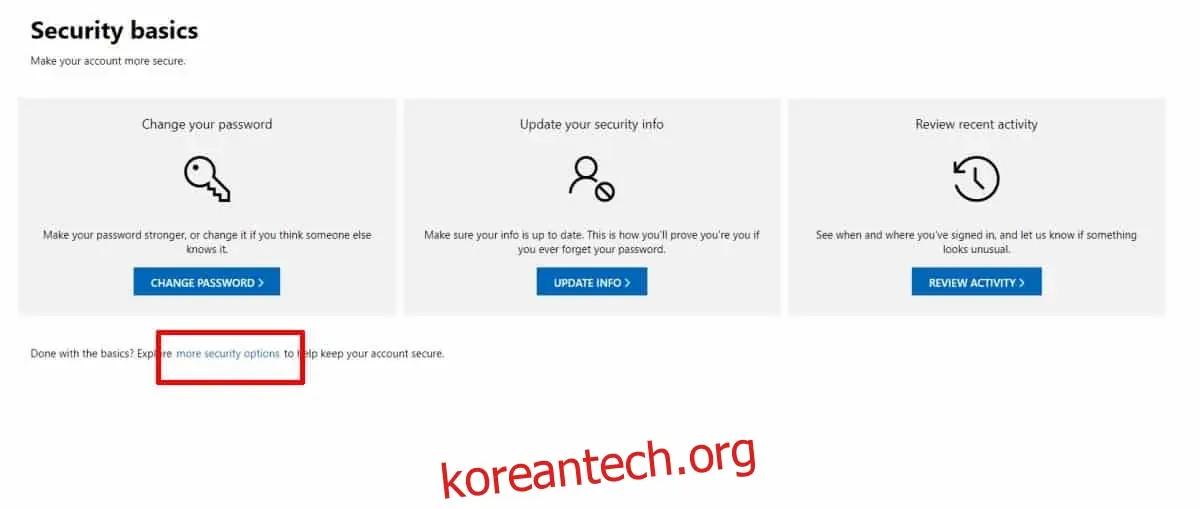
다음 페이지에서 ‘앱 암호’ 섹션까지 아래로 스크롤하여 ‘새 앱 암호 만들기’를 선택합니다. 이렇게 하면 새로운 임시 암호가 생성됩니다. 이 암호를 평소 마이크로소프트 계정 로그인 시 사용하는 암호 대신 입력하여 아웃룩에 로그인하면 됩니다.
주의해야 할 점은, 마이크로소프트 계정은 이메일 주소로 사용하는 계정과 별개라는 것입니다. 예를 들어, 마이크로소프트 계정 이메일 주소가 지메일 주소일 수 있습니다. 마이크로소프트 웹사이트나 아웃룩 온라인에 로그인할 때는 마이크로소프트 계정 설정 시 지정한 비밀번호를 사용합니다. 반면, 지메일 로그인 시에는 지메일 비밀번호를 사용하여 지메일 계정에 접근합니다. 즉, 한 계정이 다른 계정에 영향을 주지 않습니다.