Midjourney Inpainting 사용 방법: 단계별 설명
미드저니 인페인팅 초보자를 위한 안내 및 실전 활용 방법입니다.
프롬프트(prompt)로 그림을 그릴 수 있을 거라고는 상상도 못했습니다. 솔직히 말해서, 이러한 생성형 AI 플랫폼은 저처럼 미술에 재능이 없는 사람들에게는 마치 구세주와 같습니다.
과거에는 그림을 시도하거나 어도비 제품군을 사용하는 것을 감히 엄두도 내지 못했지만, AI 기반 미술은 제가 오랫동안 찾던 바로 그것이었습니다. 간단한 설명만 입력하면 멋진 그림이 완성됩니다.
현재 AI 예술 분야를 선도하는 도구는 몇 가지에 불과하며, 그중 하나가 바로 미드저니입니다.
재미있는 사실은, 일부 사용자들이 트럼프 대통령이 흰색 패딩 재킷을 입고 체포되는 사진이나 교황의 모습을 만들어내면서 무료 평가판이 중단되었다는 점입니다. 미드저니 측은 수많은 사용자들이 생성형 AI 엔진을 무료로 사용하고 싶어 했기 때문에 평가판을 중단했다고 발표했습니다.
어쨌든, 저는 인페인팅을 사용해 보기 위해 월 10달러 기본 요금제에 가입했습니다.
인페인팅 개요
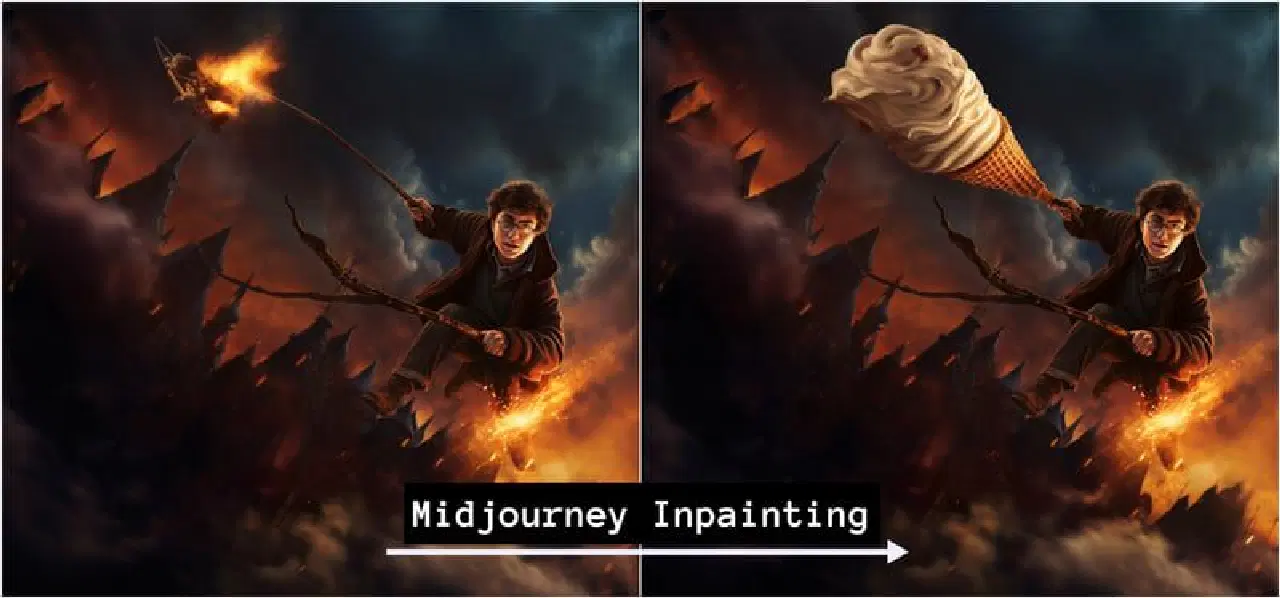
이전까지는 텍스트 설명을 통해서만 AI 아트를 얻을 수 있었고, 타사 이미지 편집 도구를 사용하지 않고서는 사진 속 어떤 부분도 수정하기 어려웠습니다.
물론 이러한 방법도 가능했지만, 상당한 시간과 전문 지식이 필요했기 때문에 AI 이미지 생성 도구는 대부분 무용지물이나 다름없었습니다. 왜냐하면 초기 AI 아트 플랫폼은 10번 중 9번은 완벽하지 않았기 때문입니다. 예를 들어, 프롬프트와 관련 없는 특정 이미지 요소가 생성되기도 했습니다.
이러한 상황에서 사용자들은 자신이 원하는 "걸작"을 만들기 위해 좀 더 세밀하게 조정할 수 있는 기능을 원했습니다.
바로 이 지점에서 인페인팅 기능이 등장합니다.
2023년 8월, 미드저니는 AI 아티스트 커뮤니티가 출시 이후 오랫동안 기다려온 이러한 기능을 추가했습니다.
이제 실제로 테스트해보고 그만한 가치가 있는지 살펴보겠습니다.
미드저니에서 인페인팅 사용 방법
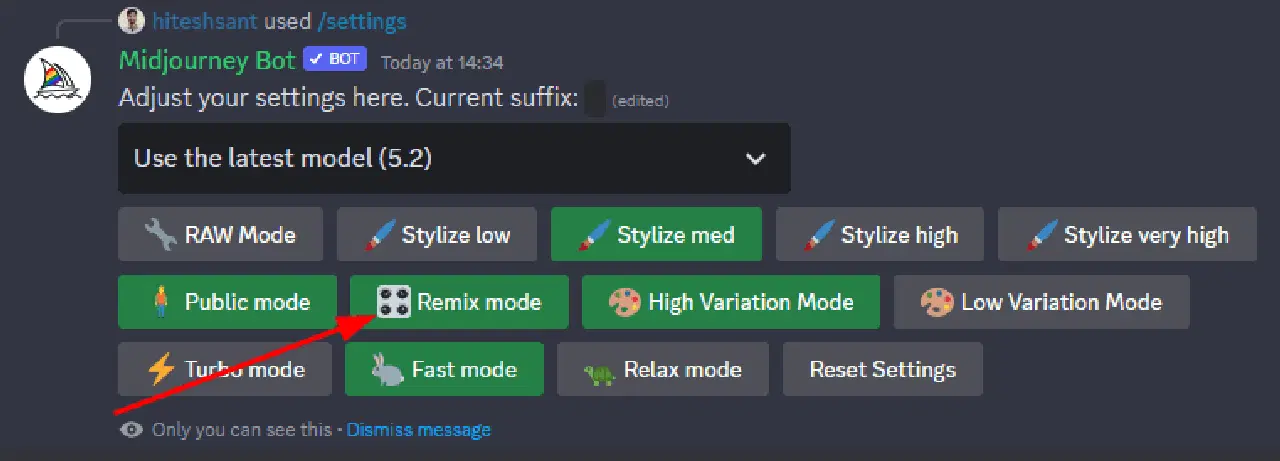
1단계: 미드저니 디스코드 채널을 열고 '/settings'를 입력한 다음 Enter 키를 눌러 설정 패널을 엽니다. 리믹스 모드를 활성화합니다.
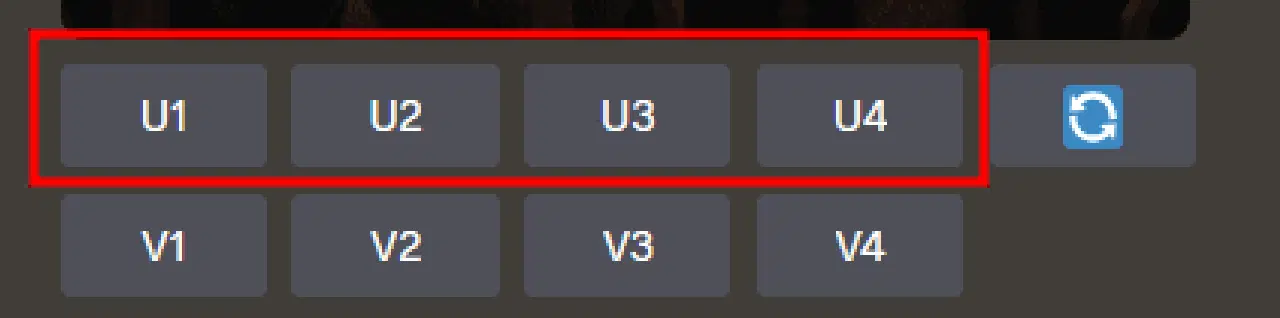
2단계: 원하는 프롬프트를 사용하여 이미지를 생성한 다음, 'U' 탭을 사용하여 원하는 결과를 확대합니다.
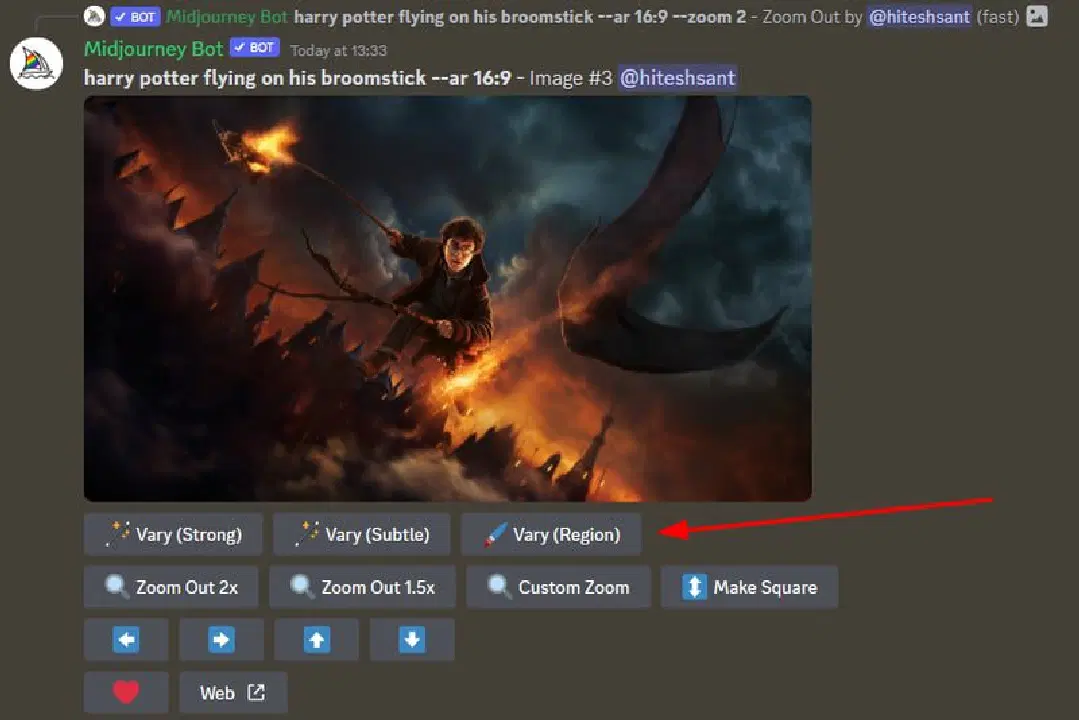
3단계: 확대된 출력에서 특정 부분을 수정하려면 'Vary (Region)'을 클릭합니다.
4단계: 미드저니 인페인팅 인터페이스가 열립니다.
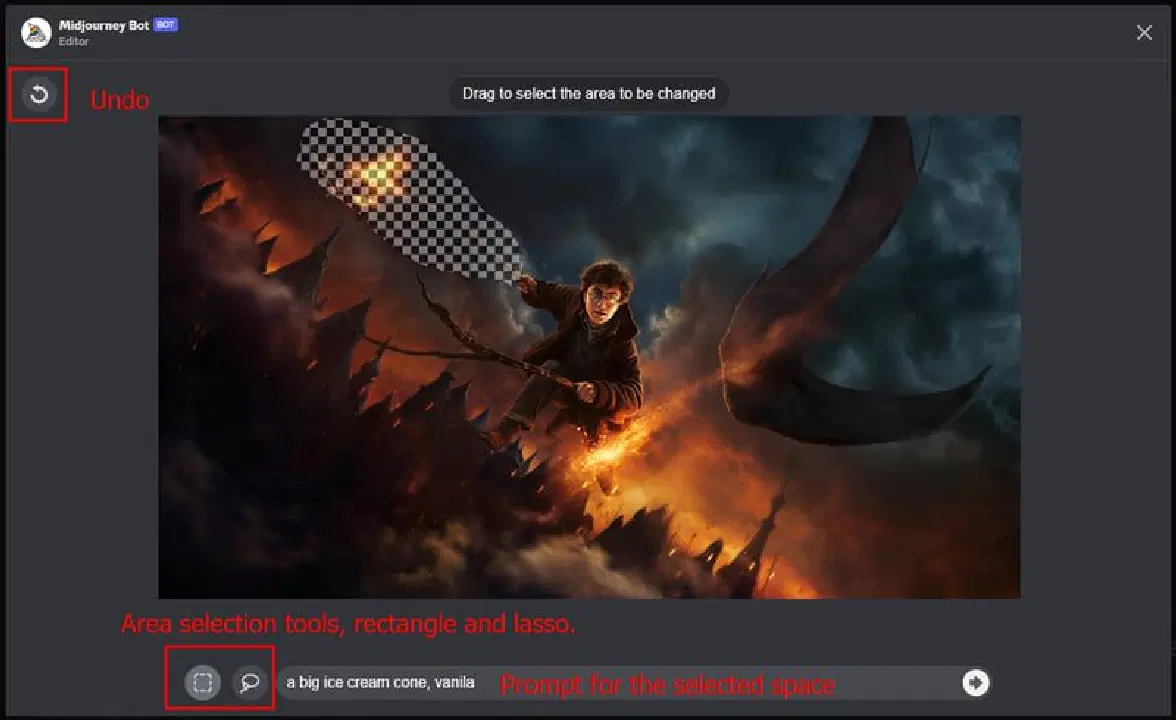
사용법은 매우 간단합니다. 수정하고 싶은 영역을 선택하고 인페인팅 프롬프트를 입력한 후 Enter 키를 누르면 됩니다.
인페인팅 작업은 다시 네 가지 변형을 생성하며, 이를 추가로 수정할 수 있습니다.
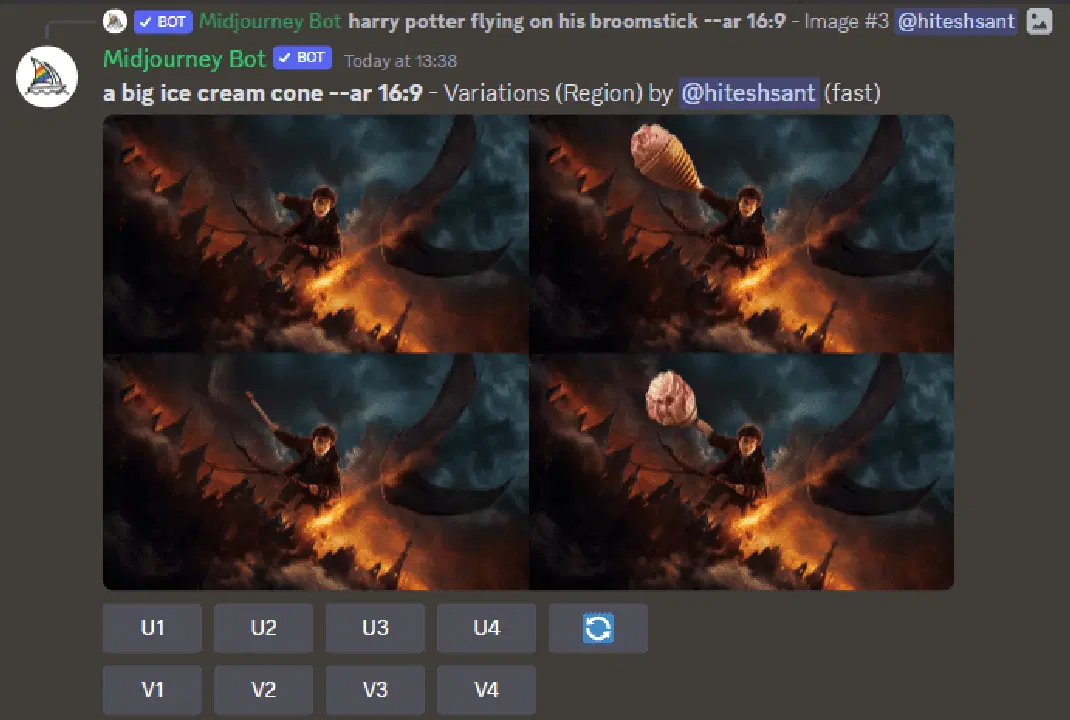
이상으로 미드저니에서 인페인팅을 사용하는 방법을 살펴보았습니다.
이제 몇 가지 추가 프롬프트를 사용하여 테스트하고 결과를 공유하겠습니다.
모든 미드저니 프롬프트는 4개의 이미지를 생성하지만, 이 실험에서는 가장 좋은 이미지만 (업스케일링하여) 보여드리겠습니다.
미드저니 인페인팅: 실습
프롬프트 1
An astronaut landing on a planet with its spacecraft in the background.
인페인팅: 배경을 울창한 숲으로 변경합니다.
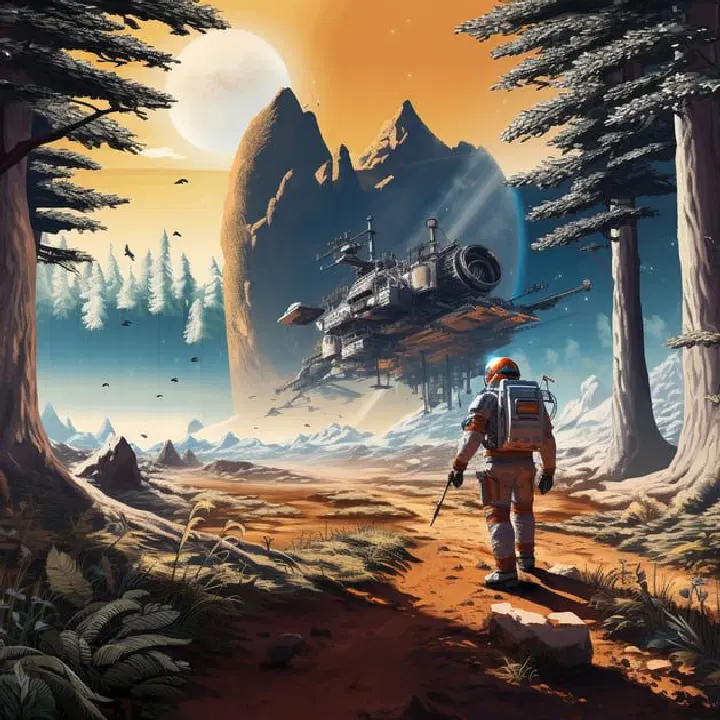
인페인팅 결과가 꽤 괜찮게 나왔습니다. 우주비행사를 제외한 모든 영역을 선택하고 울창한 숲으로 변경하도록 했습니다.
보시다시피 여러 영역을 선택할 수 있습니다. 올가미 도구를 사용하여 우주비행사의 왼쪽과 오른쪽을 대칭적으로 덮어씌웠습니다.
프롬프트 2
A boy walking on a straight road in torn clothes on what seems to be a deserted Island.
인페인팅: 1. 주변에 고층 건물이 있는 현대적인 도시로 배경을 변경합니다. 2. 아이에게 멋진 양복을 입혀줍니다.
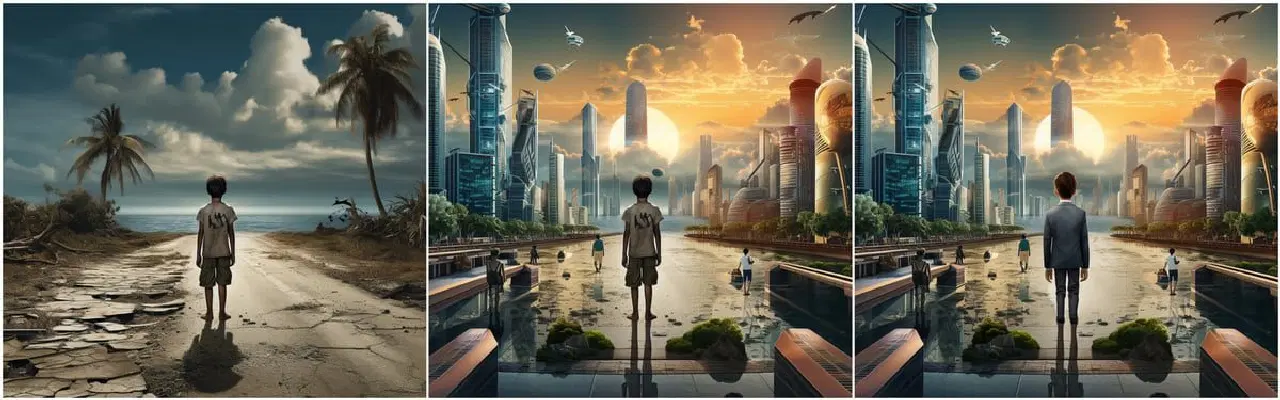
두 번째 이미지에서 소년은 그대로 두고 옷만 바꾸려고 했지만, 계속 실패해서 사각형 도구를 사용해 몸 전체를 덮어씌울 수밖에 없었습니다.
또한 두 번째 이미지에는 크기 조정 문제가 있어 다른 사람들이 첫 번째 이미지의 소년에 비해 작아 보이게 되었습니다.
프롬프트 3
A rapper is performing while his crew enthusiastically supports him onstage in an underground setting. photorealism.
인페인팅: 열광하는 랩 팬들로 가득한 대형 강당으로 변환합니다.
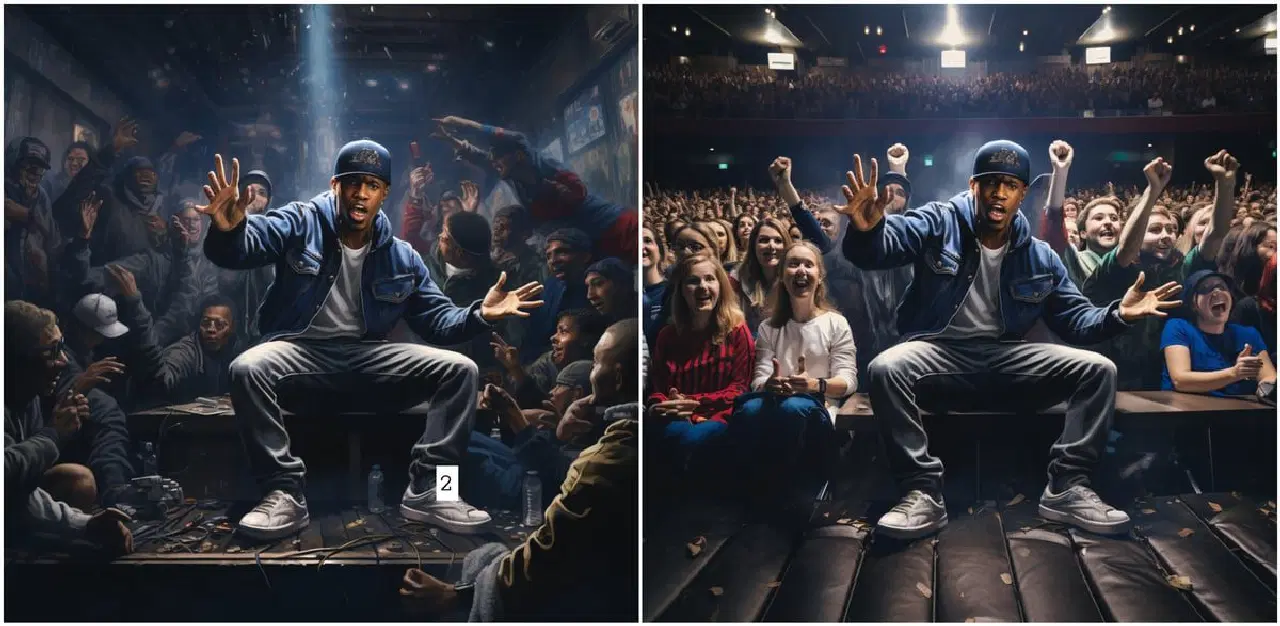
이 이미지는 인페인팅하기 가장 어려웠습니다. 여러 번 시도했음에도 불구하고 가장자리가 매끄럽지 않은 이미지를 얻었습니다.
프롬프트 4
high tides surge from the churning sea beneath ominous, dark clouds in the sky. photorealism. --ar 16:9
인페인팅: 만조와 싸우는 크루즈를 추가합니다.
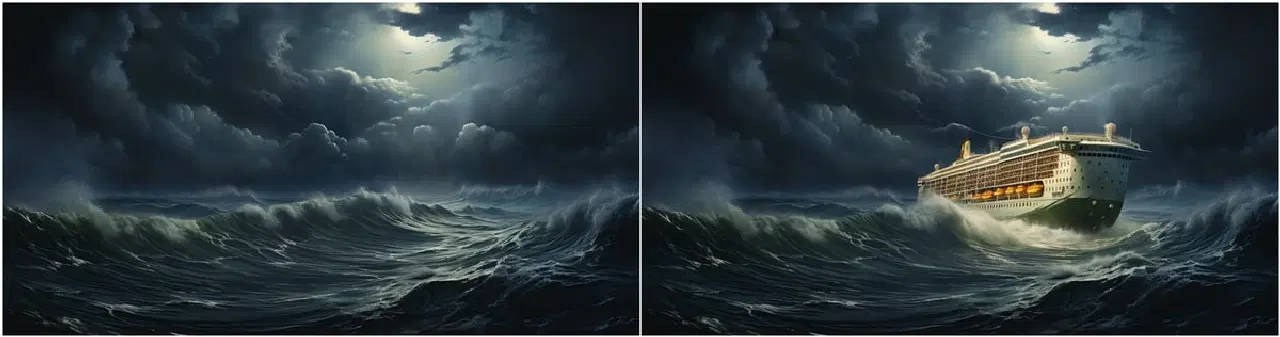
참고로 '--ar 16:9'는 화면 비율을 나타냅니다.
프롬프트 5
a blue colored bus going towards a tunnel with a old man peaking his head out of one of its window
인페인팅: 버스 색상을 빨간색으로 바꾸고 전조등과 후미등을 끕니다.
이 이미지도 완벽하게 처리하기에는 너무 복잡했습니다. 우선, 창밖을 내다보는 노인과 터널로 향하는 버스를 동시에 제대로 표현하기 어려웠습니다. 또한 인페인팅 작업 중 색상을 변경했더니 버스가 완전히 교체되었습니다.
프롬프트 6
a single book with plain white cover is placed upright against the wall.
인페인팅: 책 표지에 사람 얼굴을 넣으려고 합니다.
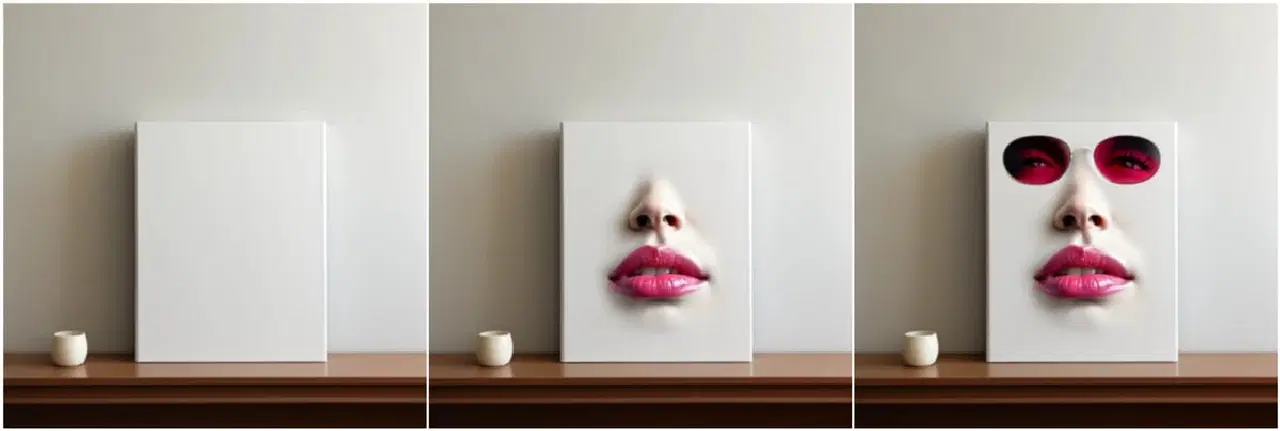
첫 번째 인페인팅 프롬프트는 눈, 코, 입술이었는데, "눈" 부분을 완전히 놓쳤습니다. 다음으로 여러 다른 프롬프트를 시도했지만, 선글라스를 추가한 것 외에는 특별한 결과가 없었습니다.
프롬프트 7
joe biden standing in a full suit
인페인팅: 양복을 마법사 로브와 지팡이, 그리고 햄버거를 든 팔로 바꿉니다.
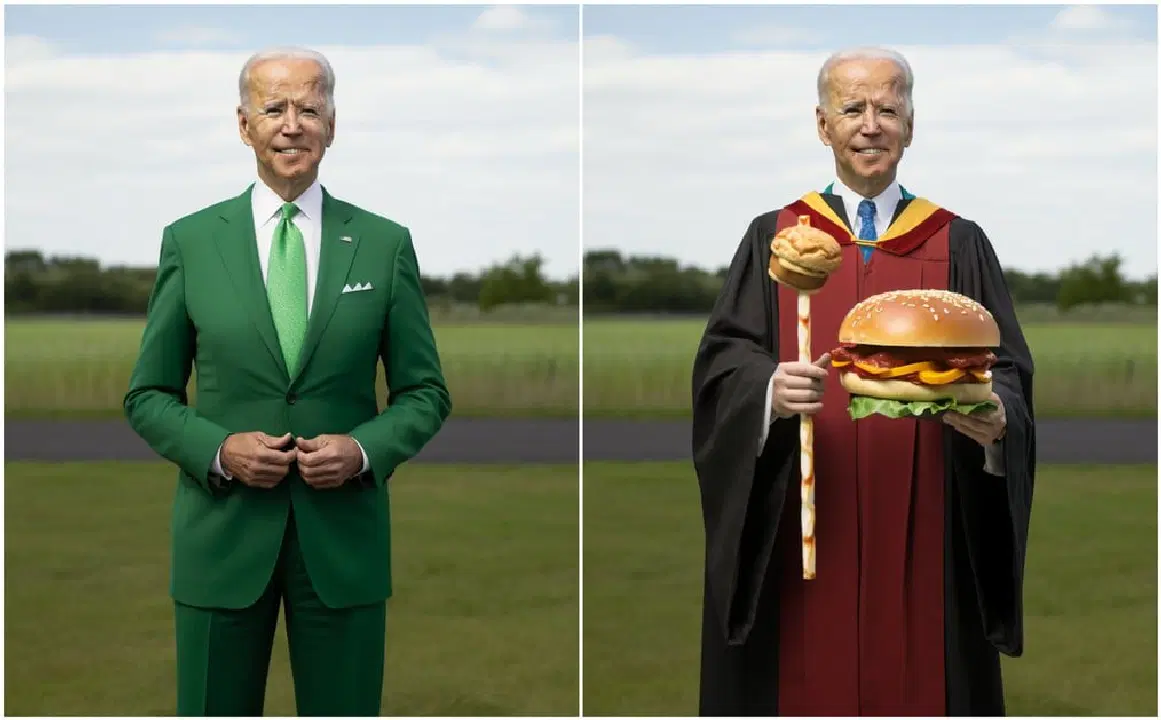
결과는 완벽해야 했지만, 눈에 띄게 불완전했습니다. 로브는 괜찮아 보였지만, 지팡이는 햄버거에서 영감을 받은 듯한 상의와 상당히 기이했으며, 실제 햄버거는 바이든 팀 전체를 먹일 수 있을 정도의 크기였습니다.
마무리
솔직히 말해서, 미드저니의 인페인팅 기능이 이 정도 수준이라는 점이 놀랍습니다. 물론 부족한 부분도 있고 결과가 완벽하지 않은 경우도 있지만, 몇 시간이 걸릴 일을 몇 분 안에 처리할 수 있다는 점은 분명히 유용합니다. 또한, 업데이트를 통해 지속적으로 개선될 것으로 예상됩니다.
위에서 본 이미지들은 여러 번 프롬프트를 시도하고 효과가 있는 것을 찾기 위해 하루 종일 작업한 결과입니다.
결론적으로 인페인팅 미니 도구를 익히는 데는 시간이 걸리지만, 초기 장벽만 넘으면 훨씬 쉬워지고 기대치도 자연스럽게 조정됩니다.
개인적으로는 (엄청난) 개선의 여지가 있는 좋은 시작이라고 생각합니다. 하지만 그건 제 생각일 뿐입니다. 🙃
추신: AI 아트 배틀에 관심이 있다면 미드저니 대 스테이블 디퓨전 대 빙 크리에이터 영상을 시청해 보세요.