Microsoft Word에서 텍스트 확장기를 얻는 방법
Microsoft Word는 다양한 문서 작업을 위한 강력한 도구이지만, 텍스트 확장 기능은 기본적으로 제공되지 않습니다. 텍스트 확장은 짧은 단축키를 입력하여 긴 구절로 변환해주는 기능으로, 스마트폰이나 메시지 앱에서는 흔히 볼 수 있지만, 워드 프로세서에서는 아쉽게도 찾아보기 힘듭니다. 하지만 약간의 요령을 사용하면 Microsoft Word에서도 텍스트 확장 기능을 활용할 수 있습니다.
Microsoft Word에서 텍스트 확장 기능 활성화하기
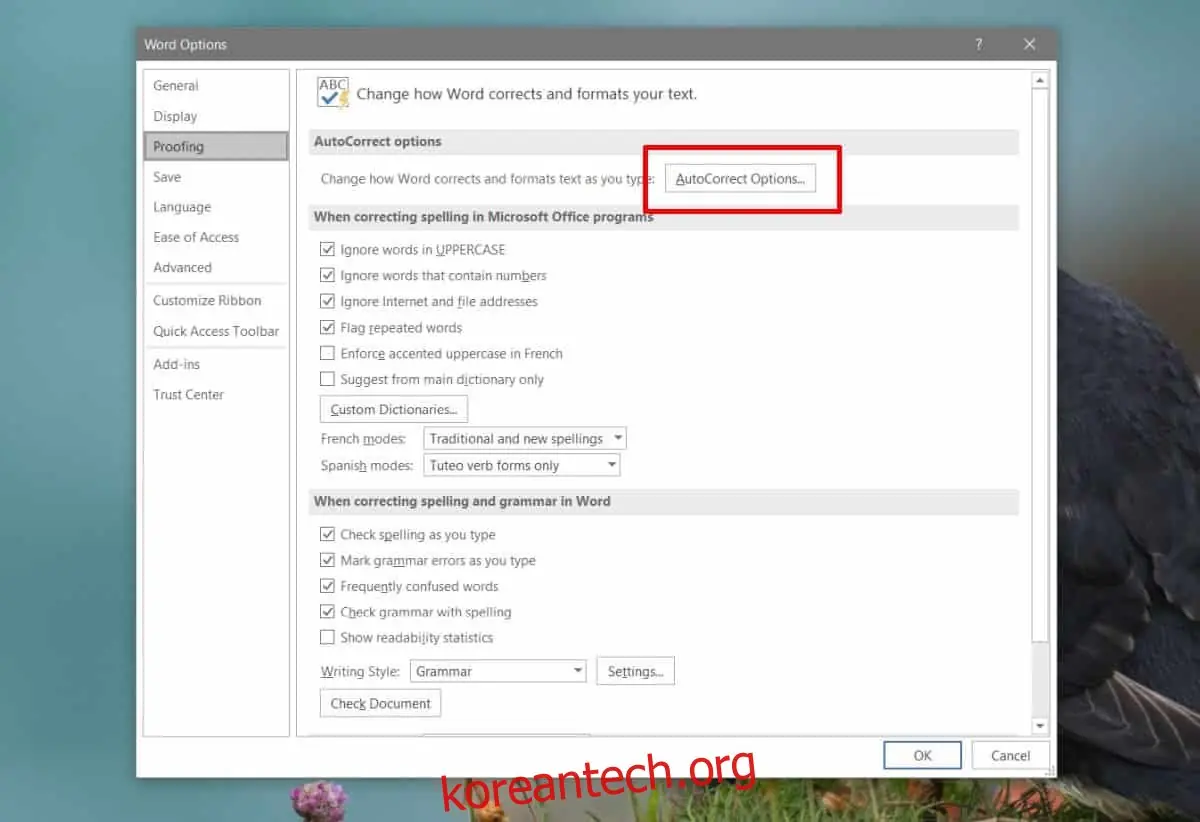
Microsoft Word를 실행한 후, 파일 메뉴에서 옵션 항목으로 이동합니다. 옵션 창이 나타나면, 교정 탭을 선택합니다. 이곳에서 자동 고침 옵션 섹션을 확인할 수 있습니다. 자동 고침 옵션 버튼을 클릭하여 세부 설정을 변경할 수 있습니다.
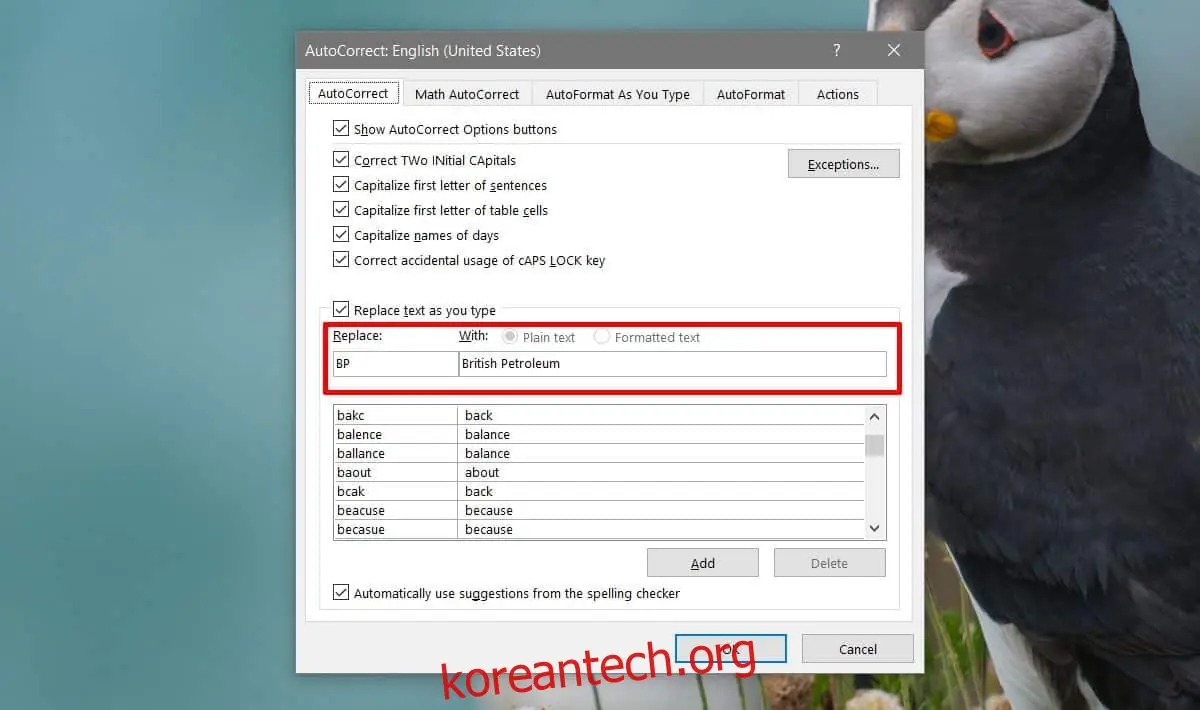
자동 고침 창의 '자동 고침' 탭에서 '바꾸기' 필드를 찾습니다. 이곳에 긴 문구로 확장하고자 하는 짧은 스니펫을 입력합니다. '다음으로' 필드에는 해당 스니펫이 확장될 실제 문구를 입력합니다. 예를 들어, 회사 이름, 전문 용어, 국가 또는 도시의 약어를 전체 이름으로 변환하는 데 사용할 수 있습니다. 이렇게 하면 타이핑 속도를 높이고 긴 이름이나 복잡한 용어를 잘못 입력할 가능성을 줄일 수 있습니다. 특정 단어에 서식을 지정하는 것도 가능합니다.
실제 작동 모습은 다음과 같습니다.
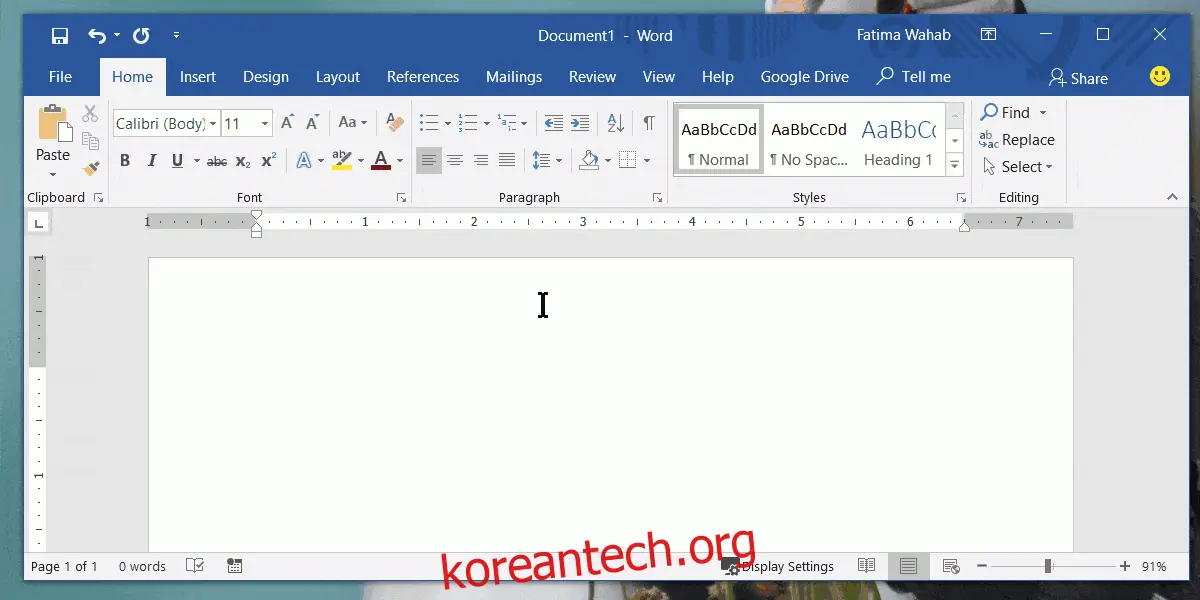
주의해야 할 점은, 이 자동 고침 설정은 모든 Word 문서에 일괄적으로 적용된다는 것입니다. 즉, 특정 문서에서만 텍스트 확장을 사용하고 싶더라도, 설정 변경 없이 다른 문서에서도 동일하게 적용됩니다. 이 문제를 해결하려면, 필요한 문서 작업이 끝난 후 자동 고침 설정을 제거해야 합니다. 이는 다소 번거로울 수 있지만, 텍스트 확장 기능이 작동하는 일반적인 방식이기도 합니다.
스마트폰에서 텍스트 확장이 작동하는 방식을 생각해보면, OS 전체에 적용되는 것을 알 수 있습니다. 마찬가지로, Microsoft Word의 자동 고침 설정은 Office 제품군의 다른 앱에도 영향을 미칩니다. 예를 들어 PowerPoint에서 설정한 단축키를 입력하면 설정된 문구로 확장됩니다. Excel에서 이러한 자동 확장 기능은 때로는 불편할 수 있지만, 백스페이스 키를 누르고 다시 입력하면 확장을 방지할 수 있습니다.