Microsoft Word에서 들여쓰기를 추가하는 방법
내어쓰기는 문단 첫 줄을 왼쪽 여백에 맞추고, 나머지 줄들은 안으로 들여쓰는 서식입니다. Microsoft Word 문서에서 내어쓰기를 적용하는 방법을 알아보겠습니다.
학술 논문 스타일 가이드에서 참고 문헌 작성 시 내어쓰기를 요구하는 경우가 있습니다. 하지만 문단을 명확하게 구분하기 위해 일반적인 문서에서도 내어쓰기를 활용할 수 있습니다.
Microsoft Word 문서에 내어쓰기 설정하기
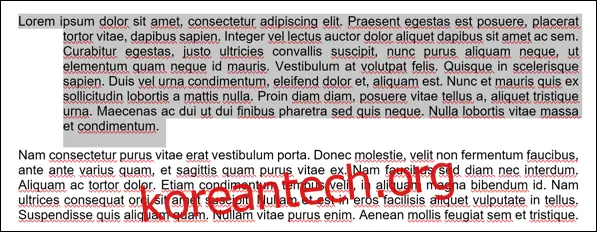
내어쓰기는 특정 문단이나 문서 전체에 적용할 수 있습니다. 내어쓰기를 설정하면 첫 번째 줄은 여백에 맞춰지고, 나머지 줄은 안쪽으로 들여쓰기 됩니다.
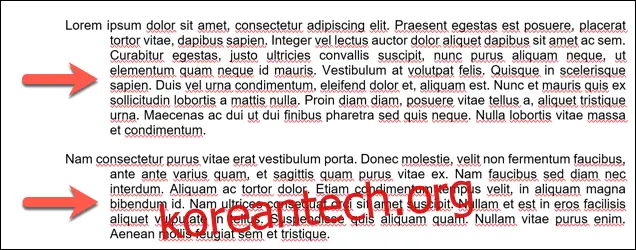
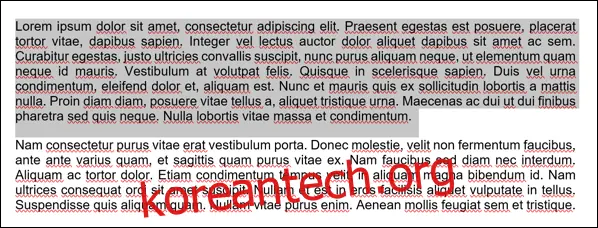
특정 문단에만 내어쓰기를 적용하려면 해당 문단에 커서를 놓거나 문단을 선택하세요. 여러 문단을 선택하여 한 번에 설정할 수도 있습니다.
문서 전체에 적용하고 싶다면, 지금은 문서 내 아무 곳에나 커서를 위치시키면 됩니다.
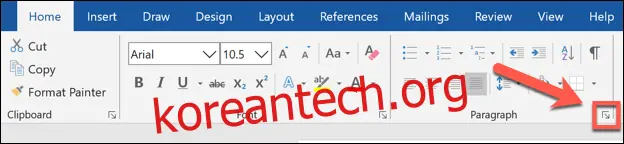
텍스트를 선택한 후, 리본 메뉴에서 "홈" 탭을 클릭합니다. "단락" 섹션 우측 하단에 있는 "추가 옵션" 아이콘을 클릭합니다.
"단락" 설정 창이 열립니다. "들여쓰기 및 간격" 탭에서 "들여쓰기" 섹션에 있는 "특수" 드롭다운 메뉴를 클릭합니다.
드롭다운 메뉴에서 "내어쓰기" 옵션을 선택합니다.
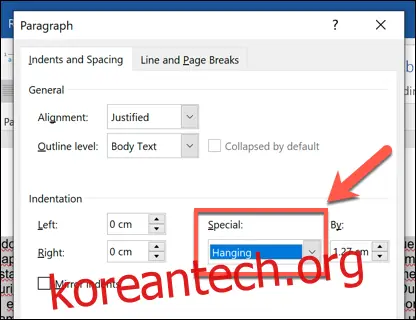
"기준" 상자에서 값을 변경하여 내어쓰기 깊이를 조절할 수 있습니다. 값은 센티미터 단위로 표시됩니다.
창 하단에는 미리보기가 표시되어 설정이 적용되었을 때 어떻게 보이는지 확인할 수 있습니다.

선택한 텍스트에만 내어쓰기 적용
선택한 텍스트에만 내어쓰기 설정을 적용하려면 "단락" 설정 창 하단의 "확인" 버튼을 클릭하세요.

이렇게 하면 선택하지 않은 텍스트는 변경 내용의 영향을 받지 않습니다.
문서 전체에 내어쓰기 적용
현재 문서 또는 앞으로 만들 모든 문서에 이 설정을 기본값으로 사용하려면, "단락" 창 하단의 "기본값으로 설정" 옵션을 클릭하세요.

현재 문서에만 적용할지, 아니면 Normal.dotm 템플릿 기반의 모든 문서에 적용할지 선택하는 메시지가 나타납니다. "이 문서만" 또는 "Normal.dotm 템플릿 기반 모든 문서" 옵션을 선택한 후 "확인"을 클릭하여 선택을 확정합니다.

"이 문서만" 옵션을 선택하면 현재 문서의 모든 텍스트에 내어쓰기가 적용됩니다. "Normal.dotm 템플릿 기반 모든 문서" 옵션을 선택하면 현재 문서와 앞으로 만들 모든 문서에 내어쓰기가 적용됩니다.