Microsoft PowerPoint에서 동작 경로를 결합하는 방법
파워포인트에서는 하나의 객체에 여러 개의 움직임 경로를 지정할 수 있지만, 이를 결합하지 않으면 객체는 다음 애니메이션이 실행되기 전에 원래 위치로 되돌아갑니다. 부드럽고 자연스러운 전환 효과를 위해서는 움직임 경로를 합치는 것이 중요합니다.
움직임 경로 지정 및 결합 방법
예를 들어, 어떤 객체가 왼쪽으로 튕겨 나간 후 최종 위치로 약간 떨어지는 애니메이션을 만들고 싶다고 가정해 봅시다. 하나의 객체에 여러 움직임 경로를 설정할 수 있지만, 이 경로들을 결합하지 않으면 객체는 A 지점에서 B 지점으로 이동한 다음 다시 A 지점으로 돌아와 C 지점으로 이동하게 됩니다. 우리가 원하는 것은 분명히 이것이 아닙니다. 움직임 경로를 결합하는 방법은 간단하지만, 먼저 객체에 애니메이션을 적용해야 합니다.

보시는 것처럼, 움직임 경로는 우리가 의도한 A > B > C 순서 대신 A > B에서 A > C로 이동합니다. 이것은 우리가 원하는 결과가 아닙니다. 간단한 클릭과 드래그로 이를 수정할 수 있지만, 먼저 객체에 애니메이션을 지정해야 합니다.
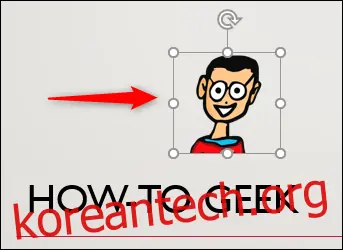
먼저, 여러 움직임 경로를 적용할 객체를 선택합니다.
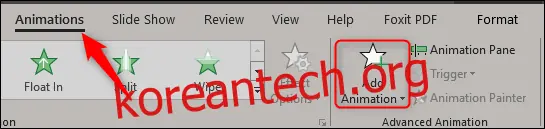
그 다음, "애니메이션" 탭으로 이동하여 "애니메이션 추가" 버튼을 클릭합니다.
다양한 애니메이션 옵션이 담긴 메뉴가 나타납니다. 아래로 스크롤하여 "움직임 경로" 그룹을 찾아보세요. 여기서 원하는 움직임 경로를 찾을 수도 있지만, "추가 움직임 경로"를 선택하여 더 많은 옵션을 살펴볼 수도 있습니다. 여기서는 "추가 움직임 경로"를 클릭하겠습니다.

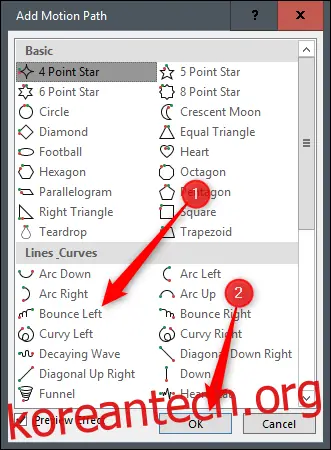
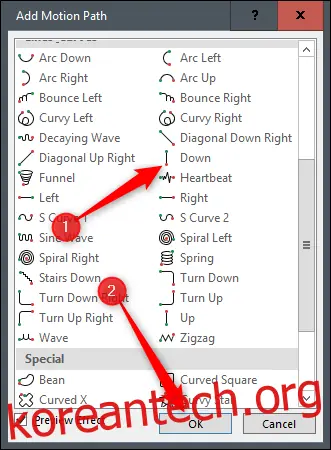
예시에서는 "선/곡선" 그룹에 있는 "왼쪽으로 튕기기" 옵션을 사용하겠습니다. 선택 후 "확인"을 클릭합니다.
경로가 정확히 원하는 대로 설정되지 않을 수 있습니다. 이 경우에는 경로 상의 사각형을 잡고 드래그하여 조정할 수 있습니다.

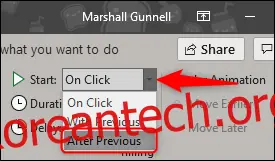
이제 "애니메이션" 탭으로 돌아갑니다. "시작" 옆의 화살표를 클릭하여 메뉴를 열고 "이전 효과 다음에"를 선택합니다.
두 번째 움직임 경로를 추가하려면 이전 단계를 반복합니다. 이번에는 "선/곡선" 그룹에 있는 "아래로" 옵션을 추가합니다.
움직임 경로가 모두 설정되었으면, 두 번째 움직임 경로의 녹색 화살표를 첫 번째 움직임 경로의 빨간색 화살표 위에 드래그해야 합니다. 그 다음 두 번째 움직임 경로의 빨간 점을 애니메이션의 최종 목적지로 드래그합니다.

모든 설정이 완료되면 슬라이드 쇼를 미리 보고 제대로 작동하는지 확인하십시오. 현재 슬라이드부터 프레젠테이션을 빠르게 보려면 Shift + F5 키를 누르십시오. 또는 "슬라이드 쇼" 탭에서 "처음부터" 또는 "현재 슬라이드부터" 옵션을 선택할 수도 있습니다.

이제 결과는 다음과 같이 보여야 합니다.

이제 여러 움직임 경로를 성공적으로 결합하여 부드럽고 매끄러운 하나의 애니메이션을 만들었습니다.