Microsoft Exchange 관리자가 이 버전의 Outlook을 차단한 문제 수정
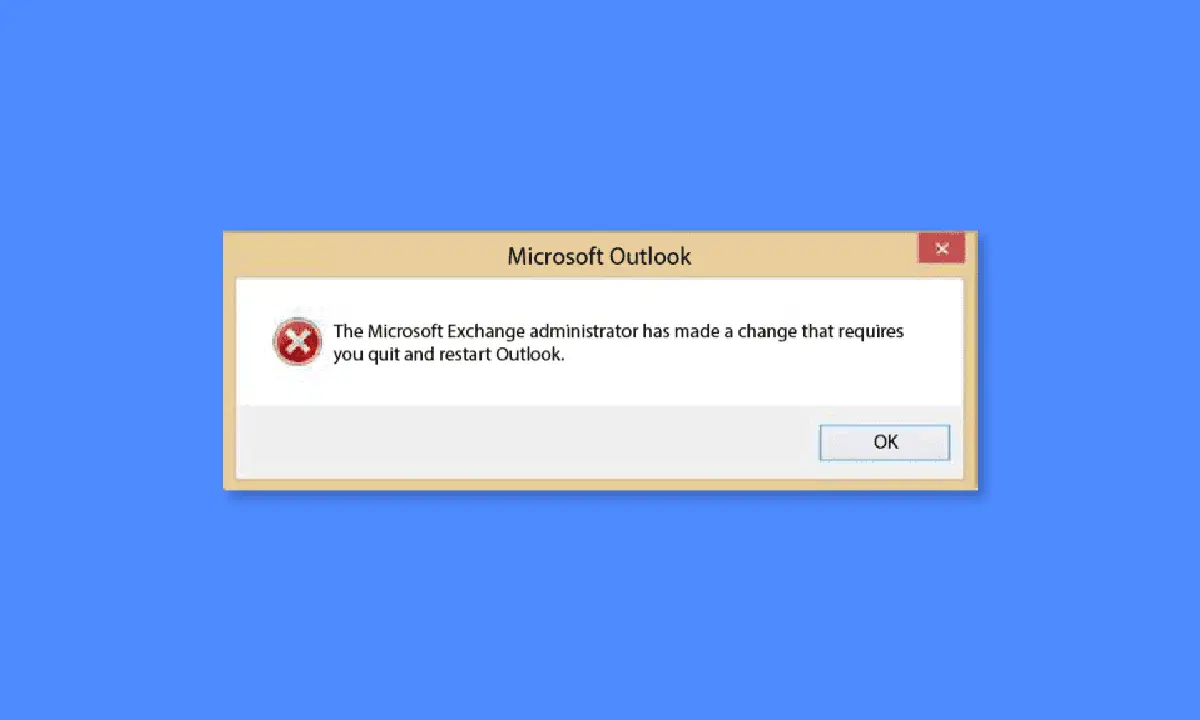
2012년에 처음 등장한 Outlook은 여러 이메일 서비스 중에서도 주요 서비스로 자리매김했습니다. 마이크로소프트 365 제품군에 속하며, 모든 이메일 계정과 일정을 한곳에서 관리할 수 있는 편의성을 제공합니다. 단순한 개인 정보 관리 도구를 넘어, 이메일, 캘린더, 파일 등을 체계적으로 정리해주고, 최신 뉴스, 비즈니스 소식, 분석 기사까지 제공하는 종합 플랫폼입니다. Outlook은 다양한 버전(2007, 2010, 2013, 2016 등)을 보유하고 있으며, 이러한 구 버전을 사용하는 사용자 중 일부는 "Microsoft Exchange 관리자가 이 버전의 Outlook을 차단했습니다"라는 오류 메시지를 마주하게 됩니다. 만약 이러한 오류를 경험하고 그 원인에 대해 궁금하다면, 본 가이드가 문제 해결에 도움을 줄 수 있습니다. 본문에서는 관리자가 특정 Outlook 버전을 차단하는 이유와 함께, 이 문제를 해결할 수 있는 구체적인 방법을 제시합니다. 지금부터 이 팝업 알림에 대한 심층적인 분석을 시작해 보겠습니다.
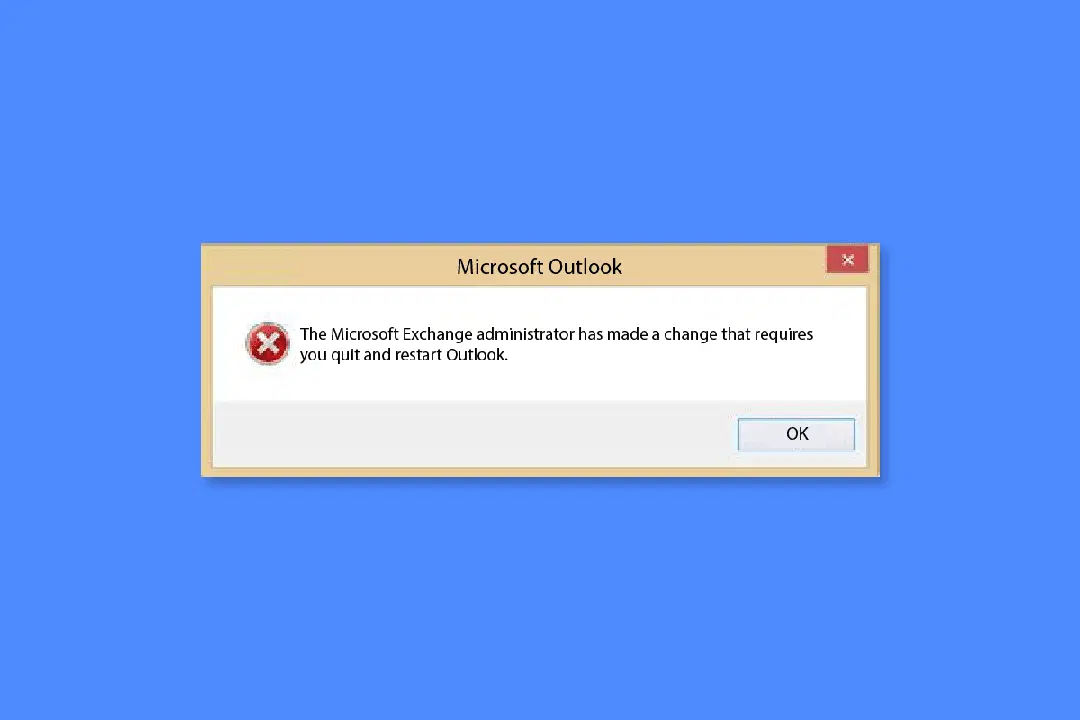
Microsoft Exchange 관리자가 Outlook 버전을 차단한 문제 해결
Microsoft Exchange 관리자가 특정 Outlook 버전을 차단하는 이유와 해결 방법을 자세히 알아보겠습니다.
"관리자가 이 버전의 Outlook을 차단했습니다" 오류의 의미
Microsoft는 Office 365 및 Microsoft 365 서비스에 Outlook 애플리케이션을 연결하기 위한 최소 버전 요구 사항을 변경했습니다. 더 이상 지원되지 않는 Outlook 버전은 다음과 같습니다.
- Outlook 2007
- Outlook 2010
- Office 2013의 15.0.4971.1000 이전 버전
- Office 2016의 16.0.4600.1000 이전 버전
이러한 이전 버전들은 최신 보안 표준 및 인증 프로토콜과 호환되지 않아 "관리자가 Outlook 버전을 차단했습니다"라는 오류가 발생할 수 있습니다.
Microsoft 365 및 Office 365 서비스 연결 지원 Office 버전
Microsoft는 다음 Office 버전만 지원합니다.
- 비즈니스용 Microsoft 365 앱 (이전 명칭: Office 365 Business)
- 엔터프라이즈용 Microsoft 365 앱 (이전 명칭: Office 365 ProPlus)
- Office LTSC Professional Plus 2021 및 Office LTSC 2021
- Office Professional Plus 2019 및 Office 2019
- Office Standard 2016 및 Microsoft Office 2016
Microsoft Exchange 관리자가 Outlook 버전을 차단한 이유
Outlook 2007 및 Outlook 2010을 비롯한 이전 Outlook 버전은 일부 서비스 변경과 호환되지 않습니다. 화면에 오류가 표시되는 몇 가지 주요 원인은 다음과 같습니다.
- Microsoft 365의 보안을 강화하기 위해 최신 인증 프로토콜을 사용하면서 기본 인증 지원이 종료되었습니다. 이는 데이터 관리 시 더 높은 수준의 보안, 규정 준수 및 정책 제어를 제공합니다. 따라서 이전 버전에서는 오류가 발생할 수 있습니다.
- Microsoft 365에 HTTP/2 지원이 추가되었습니다. HTTP/2의 전이중 프로토콜은 다중화 및 헤더 압축을 통해 응답 시간을 줄입니다. 이는 요청 우선순위를 지정하고 데이터를 사용자에게 더 빠르게 전달하는 데 도움이 됩니다. 따라서 오류가 발생하고 Outlook 버전을 업데이트해야 할 수 있습니다.
- 차단 오류의 또 다른 중요한 원인은 이전 버전에서는 불가능한 보안 수정 사항으로, 장치를 잠재적인 취약성으로부터 보호하는 데 필수적입니다.
- 업데이트된 애플리케이션 버전에는 향상된 기능이 포함되어 있으며, 오류 발생 횟수를 줄여 업데이트 설치 필요성을 높입니다.
- Exchange 2010의 기본 공용 폴더 데이터베이스 누락도 이 문제의 원인이 될 수 있습니다.
Microsoft Exchange 관리자 차단 오류 해결 방법
Outlook 호환성 문제는 최소 빌드 버전의 Microsoft Office를 사용함으로써 해결할 수 있습니다. 또한 기본 공용 폴더 데이터베이스를 활용하는 것도 방법이 될 수 있습니다. 이러한 방법들을 자세히 살펴보겠습니다.
방법 1: 최신 Office 버전 사용
Microsoft Exchange 관리자가 Outlook 버전을 차단한 문제를 해결하는 가장 일반적인 방법 중 하나는 최신 버전의 Office를 사용하는 것입니다. 이전 버전에서 Office 2019 또는 Office 2021과 같은 Office 365 이상 버전으로 업그레이드할 수 있습니다. 이를 위해 Microsoft 365를 다운로드해야 합니다. 자세한 방법은 아래 단계를 따르십시오.
1. Microsoft 계정 대시보드로 이동하여 로그인합니다(로그인하지 않은 경우).
참고: Microsoft 365 버전에 연결된 계정으로 로그인해야 합니다.
2. 페이지 상단에서 "서비스 및 구독"을 클릭합니다.
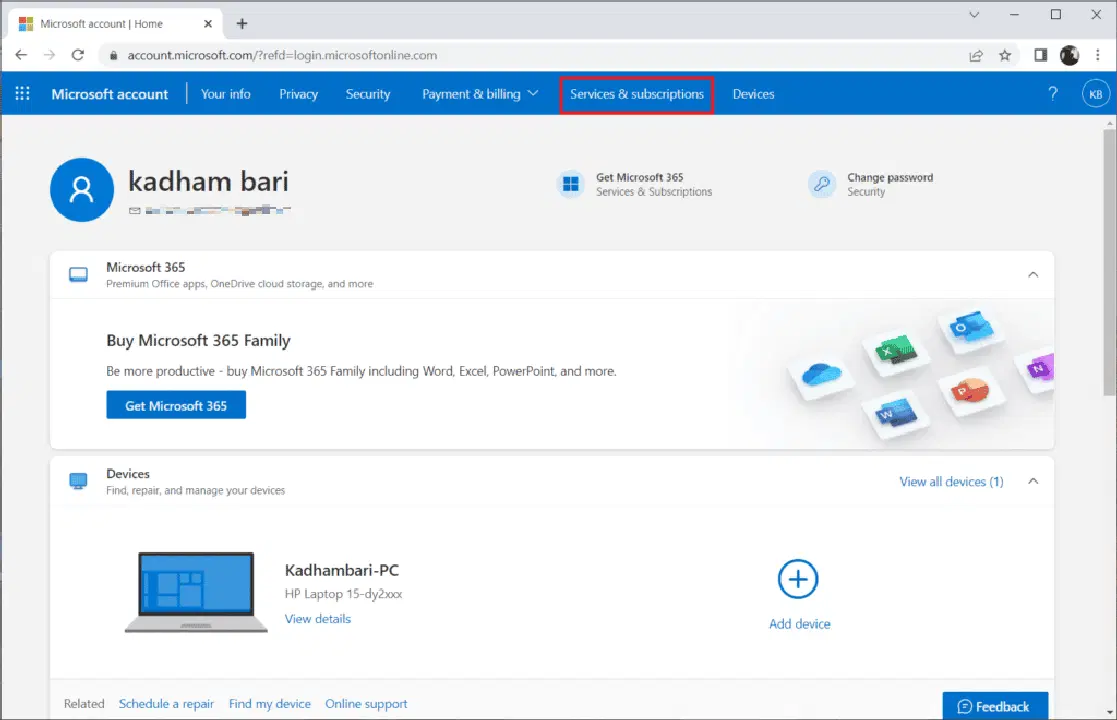
3. 다음 페이지에서 설치하려는 Microsoft 365 제품(예: Office 2019)을 찾아 "설치"를 선택합니다.
4. Chrome 브라우저의 설정을 통해 PC에 제품을 설치합니다.
5. 설치가 완료되고 제품이 활성화되면 프로그램을 실행하여 Outlook 계정을 다시 사용합니다.
만약 Office 버전 2007 또는 2010을 사용 중이어서 최신 Office 버전으로 업그레이드할 수 없는 경우, Office 2019로 전환하는 것을 고려할 수 있습니다. Office 2013을 사용 중이라면 버전 15.0.4971.1000 (2017년 10월 서비스 업데이트 팩 1)으로 업데이트할 수 있으며, Office 2016 사용자는 버전 16.0.4600.1000 (2017년 11월 업데이트, KB4051890)으로 업데이트할 수 있습니다.
방법 2: Exchange 2010에서 공용 폴더 데이터베이스 생성
Microsoft Exchange 관리자 차단 오류를 해결하는 또 다른 방법은 Exchange 2010에서 공용 폴더 데이터베이스를 생성하는 것입니다. Exchange 2010은 공용 폴더를 지원하지만, Microsoft는 이후 버전에서 이 기능을 점진적으로 중단하고 있습니다.
1. Exchange 관리 콘솔 창을 실행하고 "조직 구성" 노드를 확장하여 "사서함" 노드를 엽니다.
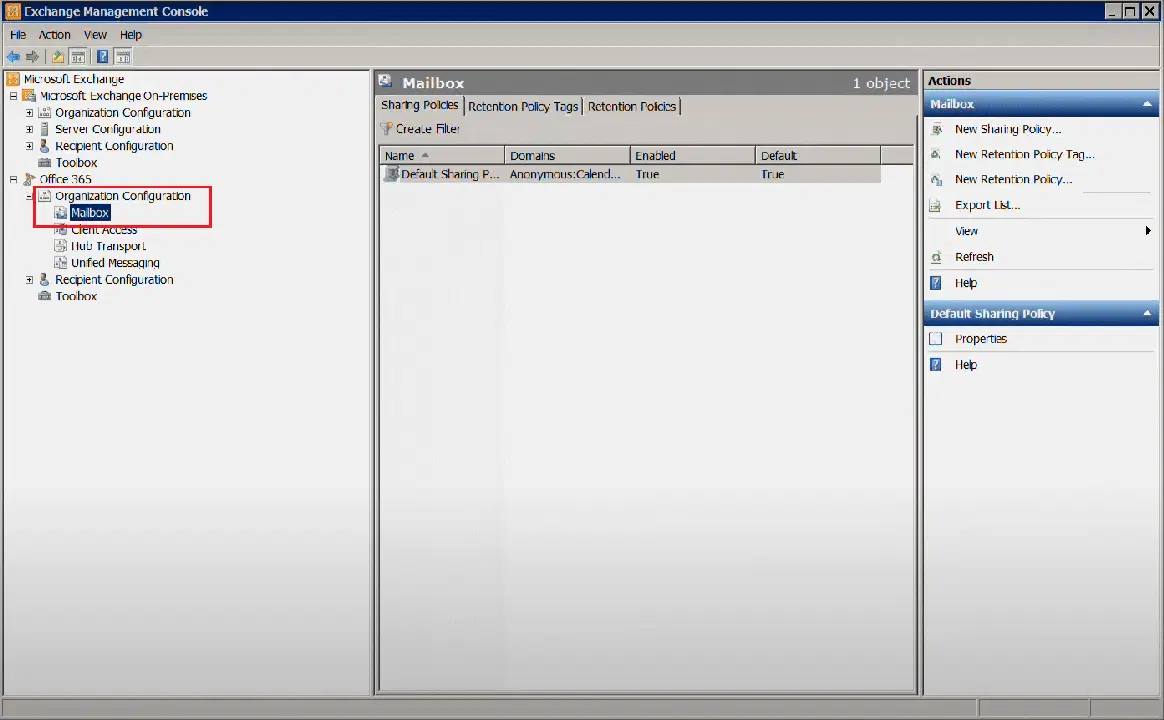
2. "데이터베이스 관리" 탭을 열고 작업 창에서 "새 공용 폴더 데이터베이스"를 선택합니다.
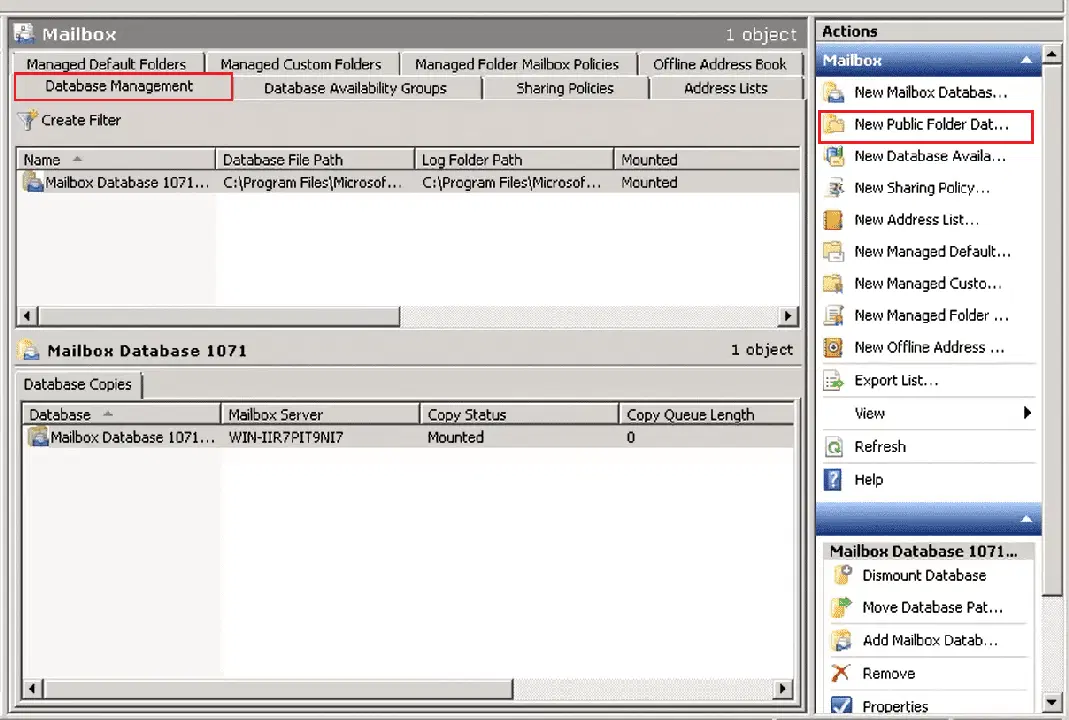
3. "공용 폴더 데이터베이스 이름" 아래에 데이터베이스 이름을 입력합니다.
4. "서버 이름" 아래에서 "찾아보기"를 선택하고 공용 폴더 데이터베이스를 호스팅할 Exchange 서버를 선택합니다.
5. "다음"을 클릭합니다.
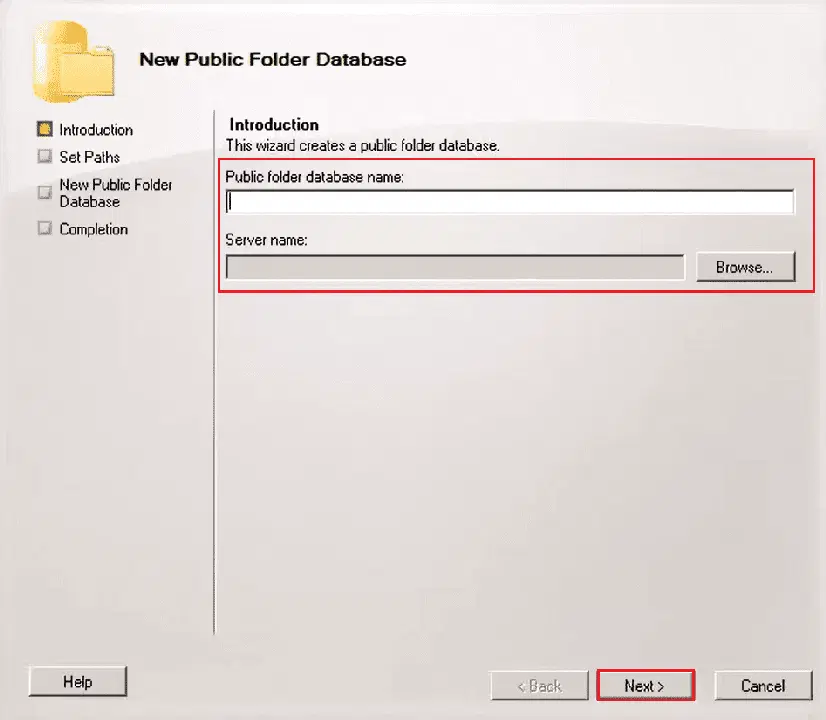
6. 기본 데이터베이스 파일 경로와 로그 폴더 경로가 올바른지 확인하고 "다음"을 클릭합니다.
7. "새로 만들기"를 클릭하여 새 공용 폴더 데이터베이스 생성을 시작합니다.
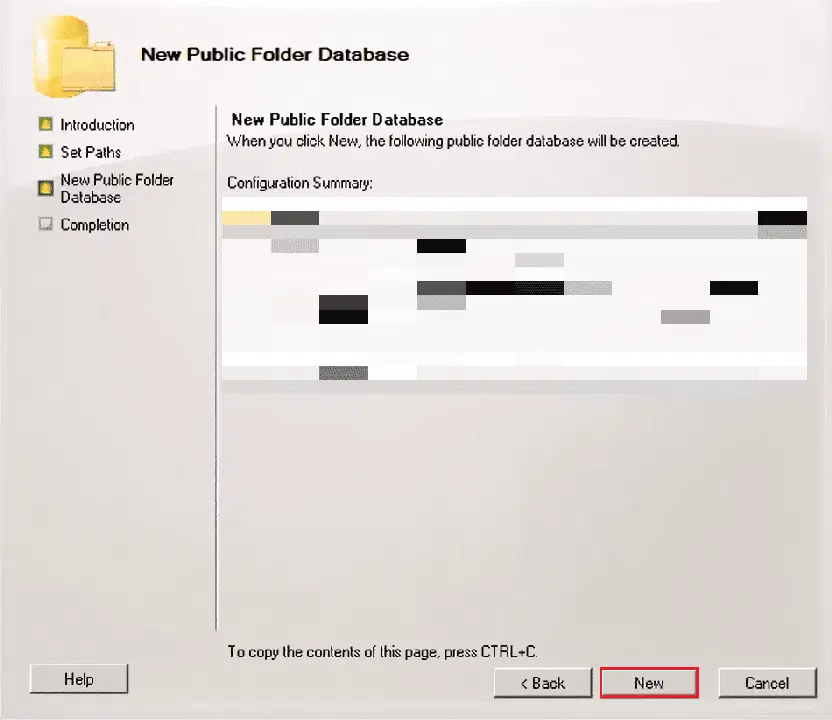
8. "마침"을 클릭하여 마법사를 종료합니다.
이제 이전 버전의 Outlook에서 Exchange 2010 사서함에 연결할 수 있습니다.
자주 묻는 질문 (FAQ)
Q1. Microsoft Exchange 관리자가 차단한 Outlook 버전을 쉽게 해제하는 방법은 무엇입니까?
답. Outlook 버전 차단 문제를 해결하는 가장 간단한 방법은 최신 Office 버전으로 업그레이드하는 것입니다.
Q2. Microsoft 계정 관리자의 잠금을 해제하는 방법은 무엇입니까?
답. Microsoft 365 포털에 관리자로 로그인한 다음 설정에서 해당 사용자의 "로그인 차단" 옵션을 해제하여 Microsoft 계정 관리자의 잠금을 해제할 수 있습니다.
Q3. Outlook 계정이 차단된 이유는 무엇입니까?
답. Outlook 계정이 차단된 경우 비정상적인 로그인 활동 때문일 수 있으며, 이는 사기 또는 남용으로부터 사용자를 보호하기 위한 조치입니다.
Q4. Microsoft Exchange 관리자란 무엇입니까?
답. Microsoft Exchange 관리자는 회사의 메일 서버를 관리하고 사용자에게 기술 지원을 제공하는 역할을 합니다.
Q5. Microsoft 계정은 얼마나 오랫동안 차단될 수 있습니까?
답. 비정상적인 활동 감지 또는 여러 번의 로그인 시도 실패로 인해 Microsoft 계정이 차단될 수 있습니다. 이 차단은 관리자가 수동으로 해제할 때까지 유지됩니다. 계정 잠금 시간은 일반적으로 15분 정도로 설정하는 것이 좋습니다.
***
본 가이드가 "Microsoft Exchange 관리자가 이 버전의 Outlook을 차단했습니다" 오류의 원인과 해결 방법을 이해하고 Outlook 계정을 다시 사용할 수 있도록 하는 데 도움이 되었기를 바랍니다. 추가 질문이나 궁금한 사항은 아래 댓글 섹션에 남겨주세요.