Microsoft Excel에서 무작위(가짜) 데이터 세트를 만드는 방법
엑셀 워크시트를 채우기 위해 무작위 데이터를 생성하는 것은 몇 가지 잘 알려지지 않은 함수를 활용하는 것만큼 간단합니다. 이러한 함수들은 실제 데이터를 다루기 전에 연습할 수 있는 가상 데이터를 제공하여 Microsoft Excel 기술을 향상시키는 데 도움이 됩니다.
수식 입력줄 활용법
시작하려면, 엑셀 화면 상단의 수식 입력줄에 특정 함수를 입력해야 합니다. 이 입력줄은 리본 메뉴 아래에 위치한 창입니다.
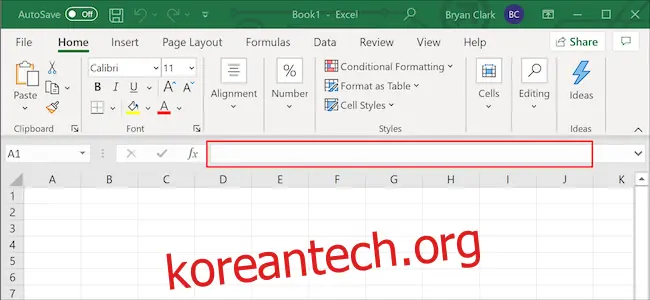
수식을 입력한 후에는 원하는 데이터를 추가하고 약간의 서식 조정을 통해 데이터를 정리할 수 있습니다.
무작위 숫자 생성
무작위 정수를 생성하려면 "RANDBETWEEN" 함수를 사용하세요. 이 함수는 특정 범위 내의 임의의 숫자를 생성합니다. 예를 들어, 1부터 1,000 사이의 숫자를 지정하고, 이 수식을 열의 각 셀에 복사할 수 있습니다.
무작위 숫자를 생성할 첫 번째 셀을 선택합니다.
다음 수식을 복사하여 엑셀의 수식 입력줄에 붙여넣습니다. 필요에 따라 괄호 안의 숫자를 변경할 수 있습니다. 아래의 수식은 1에서 1,000 사이의 무작위 정수를 생성합니다.
=RANDBETWEEN(1,1000)
키보드에서 "Enter" 키를 누르거나, 수식 입력줄 옆의 "녹색" 화살표를 클릭하여 수식을 적용합니다.
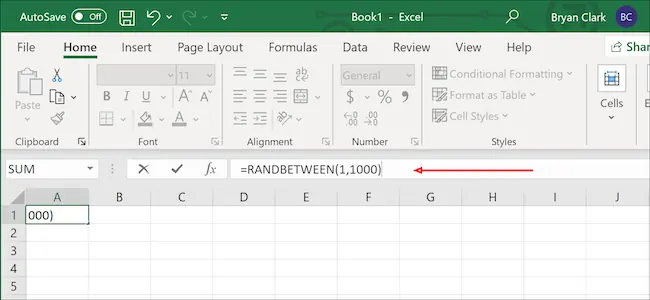
셀 오른쪽 하단 모서리에 "+" 아이콘이 나타날 때까지 마우스를 이동합니다. 마우스를 클릭한 채로 수식을 적용하려는 열의 마지막 셀까지 드래그합니다.
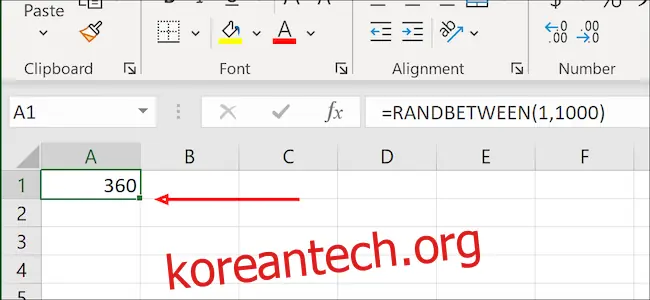
약간의 수정을 통해 동일한 공식을 금액 데이터에도 적용할 수 있습니다. 기본적으로 RANDBETWEEN 함수는 정수만을 반환하지만, 수식을 약간 수정하여 소수점 이하의 값을 포함시킬 수 있습니다. 예를 들어, 다음 수식은 $1에서 $1,000 사이의 무작위 숫자를 생성합니다.
=RANDBETWEEN(1,1000)/100
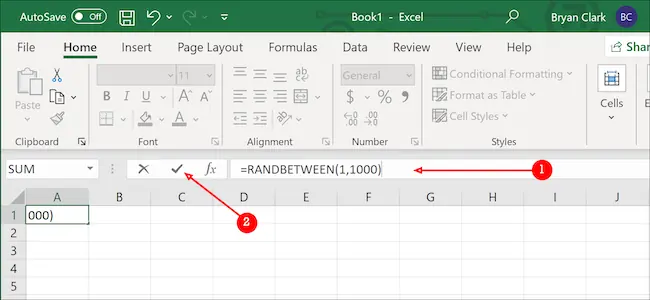
결과 데이터의 서식을 조정하려면, 셀 내부를 마우스 오른쪽 버튼으로 클릭하고 "셀 서식"을 선택합니다.
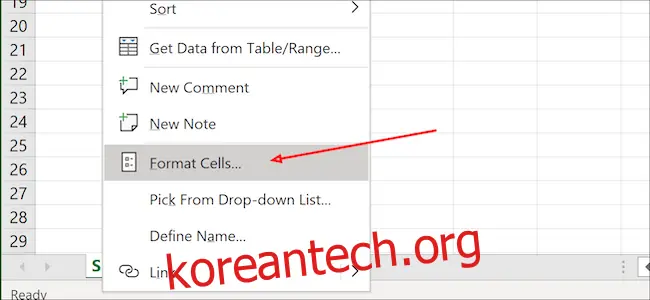
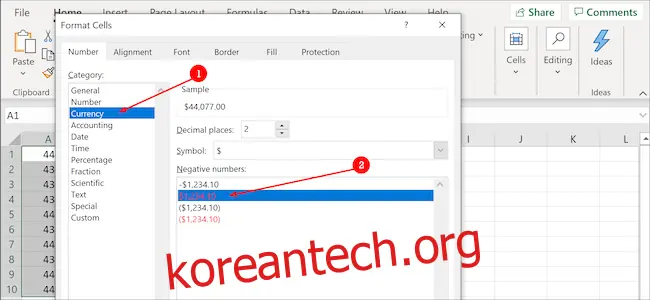
“범주” 메뉴에서 “통화”를 선택한 다음, “음수” 옵션에서 두 번째 옵션을 선택합니다. 변경 사항을 적용하려면 키보드에서 "Enter" 키를 누릅니다.
날짜 데이터 추가
엑셀은 내부적으로 날짜를 숫자로 처리합니다. 예를 들어, 1은 1900년 1월 1일에 해당합니다. 원하는 날짜에 해당하는 숫자를 직접 계산하는 것은 번거로울 수 있지만, 엑셀에서는 쉽게 처리할 수 있습니다.
먼저 데이터를 추가할 시작 셀을 선택합니다. 다음 수식을 복사하여 엑셀의 수식 입력줄에 붙여넣습니다. 수식의 괄호 안에 있는 날짜는 필요에 따라 변경할 수 있습니다. 아래의 예시는 2020년의 무작위 날짜를 선택합니다.
=RANDBETWEEN(DATE(2020,1,1),DATE(2020,12,31))
키보드에서 "Enter" 키를 누르거나, 수식 입력줄 왼쪽에 있는 "녹색" 화살표를 클릭하여 수식을 적용합니다.
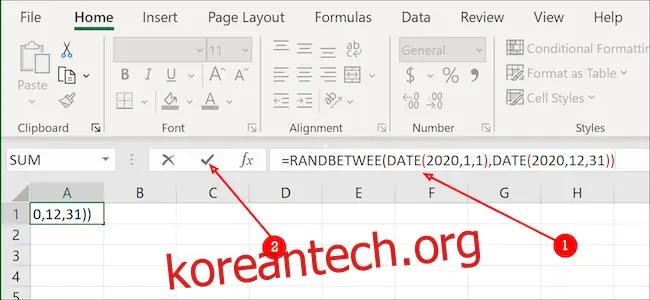
처음에는 생성된 데이터가 날짜처럼 보이지 않을 수 있습니다. 하지만 괜찮습니다. 이전 섹션과 마찬가지로, 셀 오른쪽 하단 모서리에 나타나는 "+" 기호를 클릭하고, 필요한 만큼 아래로 드래그하여 추가 무작위 데이터를 생성할 수 있습니다.
데이터 생성이 완료되면, 해당 열의 모든 데이터를 강조 표시합니다.
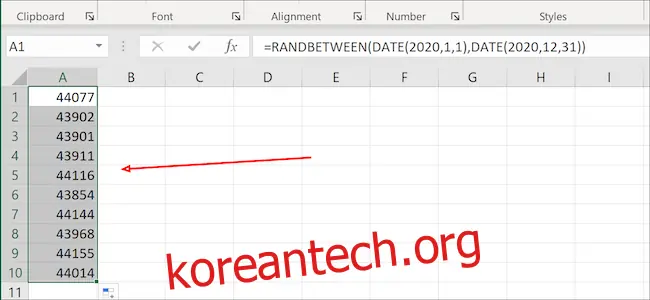
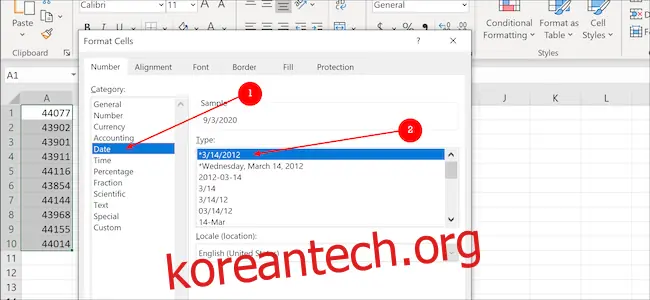
마우스 오른쪽 버튼을 클릭하고 메뉴에서 "셀 서식"을 선택합니다.
여기서 "날짜" 옵션을 선택하고, 원하는 형식을 목록에서 선택합니다. 완료되면 "확인" 버튼을 누르거나 키보드에서 "Enter" 키를 누릅니다. 이제 모든 무작위 숫자가 날짜 형식으로 표시됩니다.
항목 데이터 생성
엑셀에서 생성하는 무작위 데이터는 숫자나 날짜에만 국한되지 않습니다. "VLOOKUP" 함수를 사용하면 항목 목록을 생성하고, 각 항목에 이름을 부여한 다음, 해당 목록에서 무작위로 항목을 선택하여 다른 열에 표시할 수 있습니다.
먼저, 무작위 항목 목록을 만들어야 합니다. 이 예시에서는 가상의 애완동물 가게에서 판매하는 애완동물 목록을 셀 B2부터 B11까지 추가합니다. 제품 목록 오른쪽에 있는 셀에는 각 제품에 대한 고유 번호가 필요합니다. 예를 들어, 햄스터의 제품 번호는 10입니다. 셀 A1과 B1에는 제목이 필요하지 않지만, 그 아래의 제품 번호와 이름은 필요합니다.
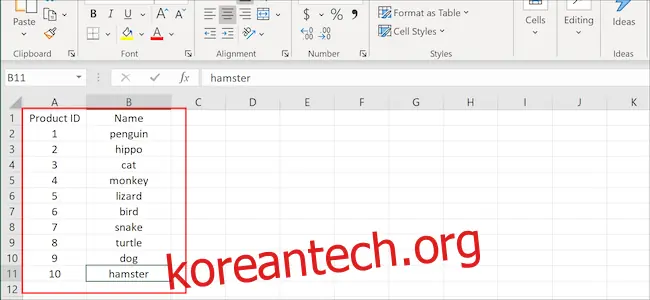
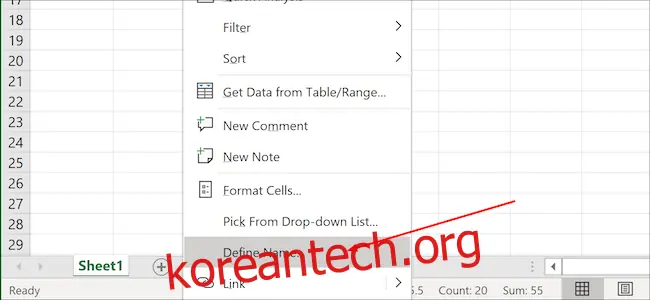
이제 전체 열을 강조 표시하고, 마우스 오른쪽 버튼을 클릭한 다음 "이름 정의" 옵션을 선택합니다.
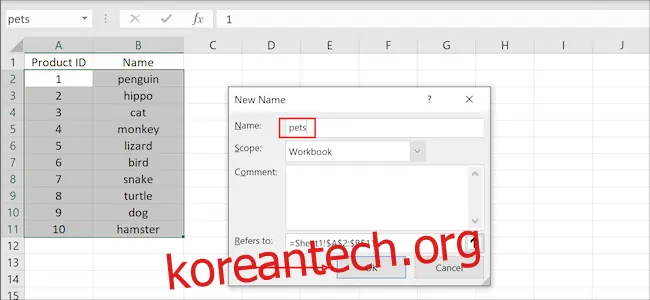
"이름 정의" 입력란에 적절한 이름을 입력한 다음 "확인" 버튼을 클릭합니다. 이제 무작위 데이터를 가져올 목록을 생성했습니다.
무작위 항목 데이터를 표시할 첫 번째 셀을 선택합니다.
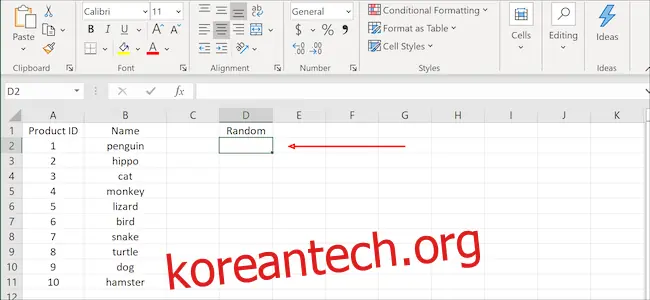
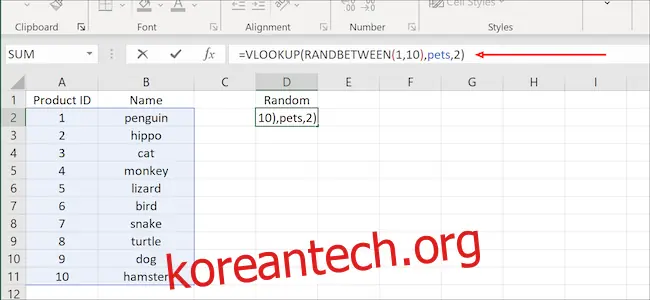
다음 수식을 복사하여 수식 입력줄에 붙여넣은 다음, 키보드의 "Enter" 키를 누르거나 "녹색" 화살표를 클릭하여 수식을 적용합니다. 수식의 값 (1, 10) 과 이름 ("products")은 필요에 따라 변경할 수 있습니다.
=VLOOKUP(RANDBETWEEN(1,10),products,2)
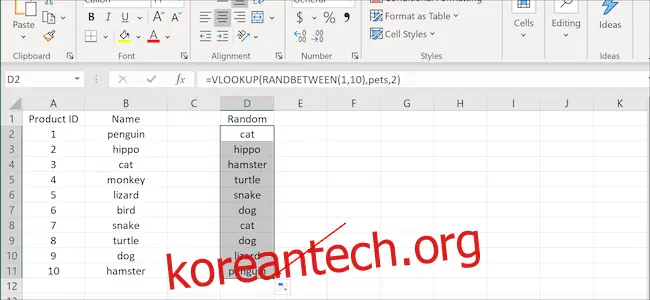
셀 오른쪽 하단 모서리에 있는 "+" 기호를 클릭하고 아래로 드래그하여 데이터를 다른 셀에 복사합니다.
피벗 테이블을 학습하든, 서식을 실험하든, 다음 프레젠테이션을 위한 차트를 만드는 방법을 배우든, 이 가상 데이터는 작업을 완료하는 데 필요한 도구가 될 수 있습니다.