Microsoft Edge에서 Office 사이드바를 활성화 또는 비활성화하는 방법
Microsoft Edge에서 Office 사이드바 활성화 및 비활성화 방법
Microsoft Edge 브라우저에는 Microsoft Office 웹 버전 도구에 빠르게 접근할 수 있는 새로운 사이드바 기능이 도입되었습니다. 이 기능은 기본적으로 비활성화되어 있으며, 설정에서 활성화해야 합니다. 본 기사에서는 Microsoft Edge 브라우저에서 Office 사이드바를 켜고 끄는 방법에 대해 자세히 설명합니다.
Edge용 Office 사이드바는 최신 버전의 Edge 브라우저에서 이용 가능합니다. 테스트 환경에서는 Windows 11 운영 체제에서 Edge 버전 99.0.1150.36으로 이 기능을 확인했습니다. 만약 기능이 보이지 않는다면, 사용 중인 Edge 브라우저를 최신 버전으로 업데이트해 주십시오.
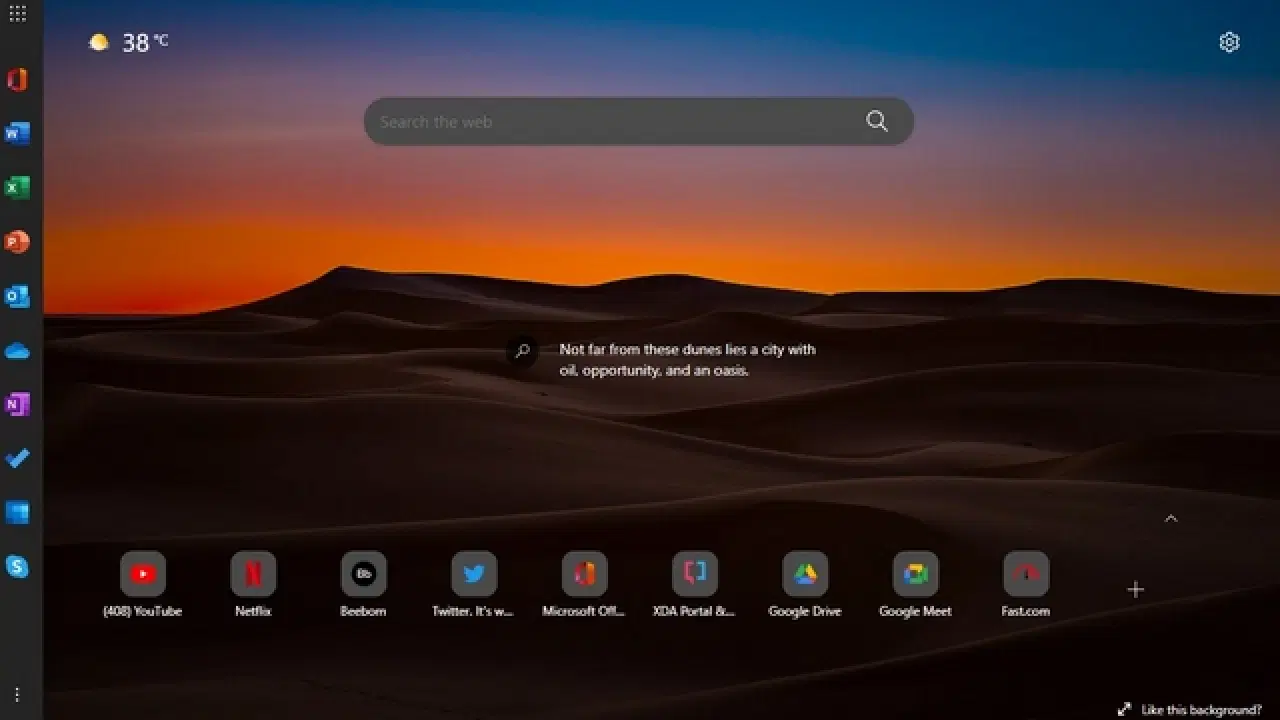
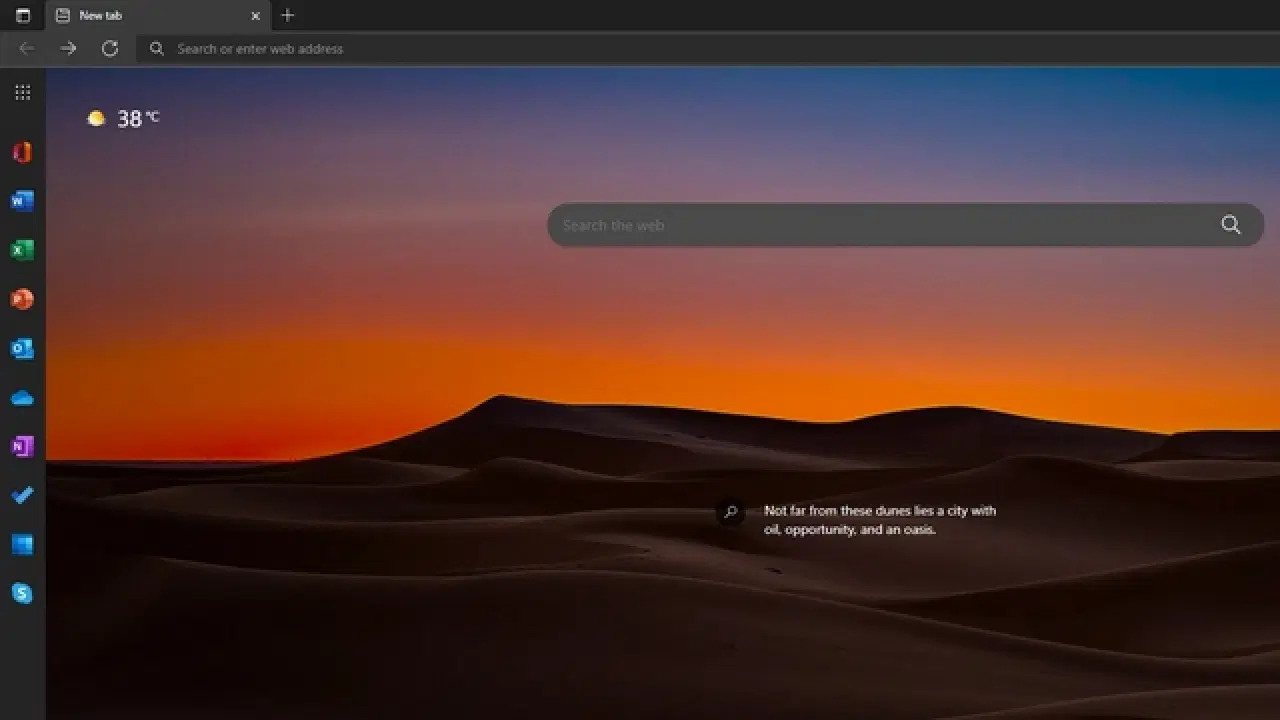
Microsoft는 Office 생산성 도구 모음의 웹 버전에 특화된 사이드바를 Edge에 추가했습니다. 이 사이드바는 새 탭 페이지에서만 나타나며, 다른 웹사이트를 방문할 때는 화면 공간을 차지하지 않습니다. 특이한 점은, Microsoft가 사이드바에 Teams 바로 가기 대신 Skype 바로 가기를 포함시켰다는 것입니다. (Teams는 Windows 11 작업 표시줄에 기본적으로 있지만, 채팅 아이콘을 끌 수 있습니다.)
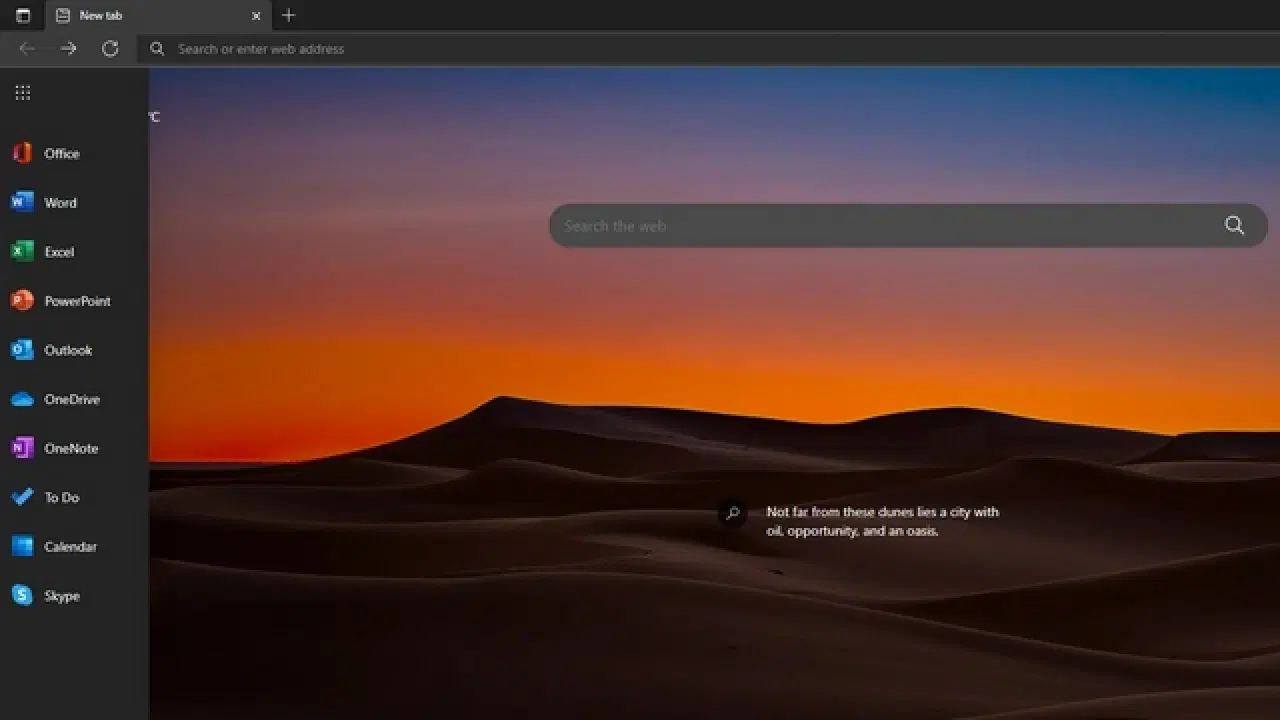
현재로서는 사용자가 사이드바에 표시되는 바로 가기를 직접 설정하거나, 미리 정의된 웹사이트 목록을 편집하는 기능은 제공되지 않습니다. 아래는 사이드바에서 사용할 수 있는 Office 제품 목록입니다.
- Office 홈
- Word
- Excel
- PowerPoint
- Outlook
- OneDrive
- OneNote
- 할 일
- 달력
- Skype
Office 사이드바 활성화 방법:
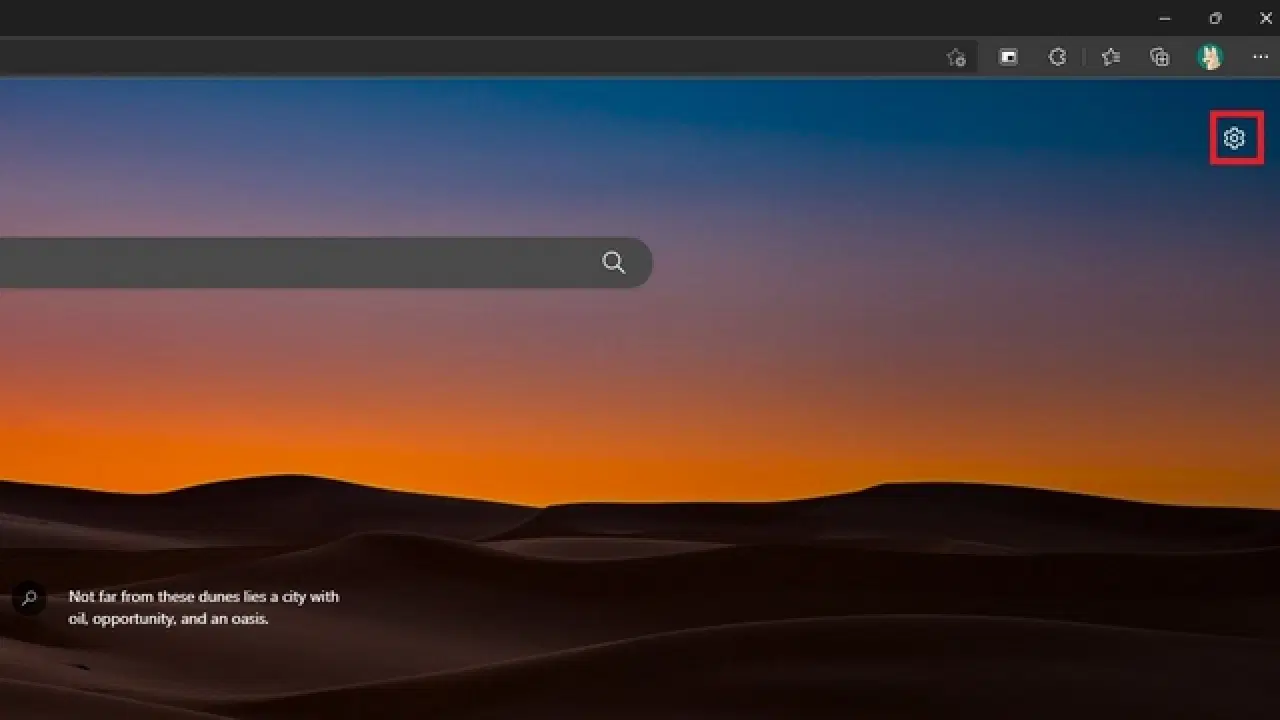
1. Edge 브라우저를 실행하고, 새 탭 페이지 우측 상단의 설정 (톱니바퀴) 아이콘을 클릭합니다.
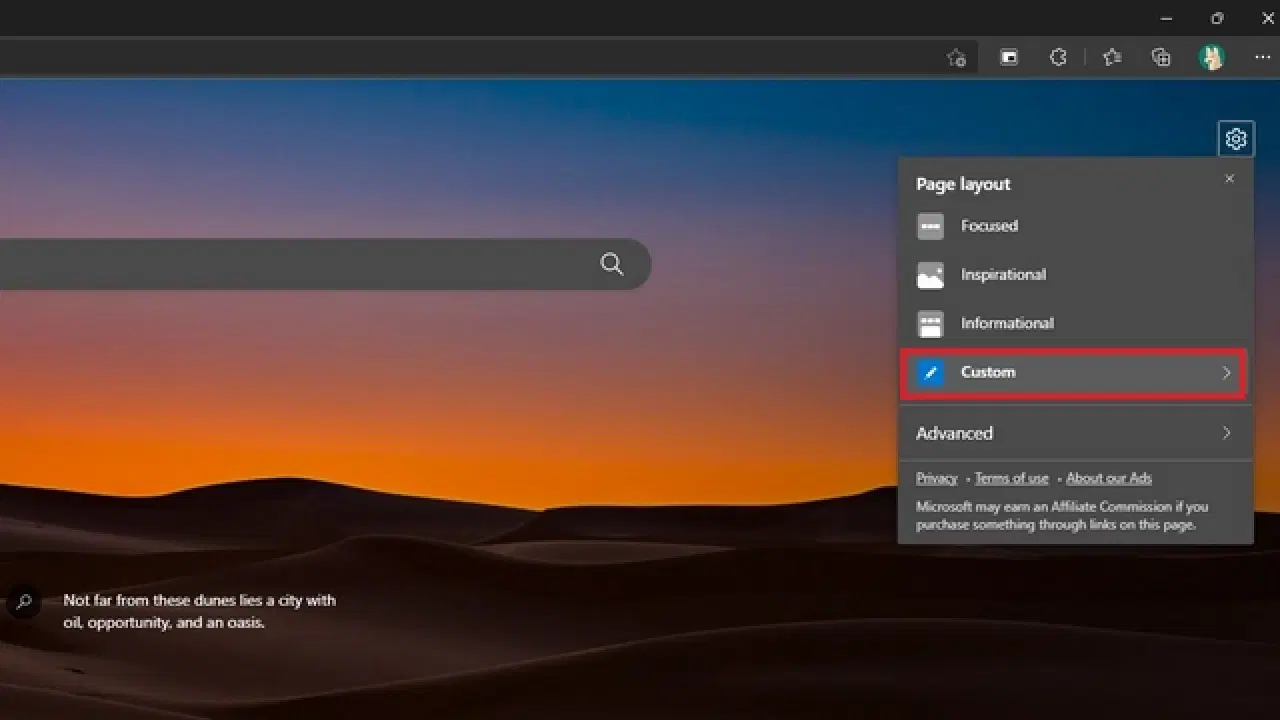
2. "페이지 레이아웃" 설정에서 "사용자 지정" 옵션을 선택하여 Office 사이드바 활성화/비활성화 설정을 변경합니다.
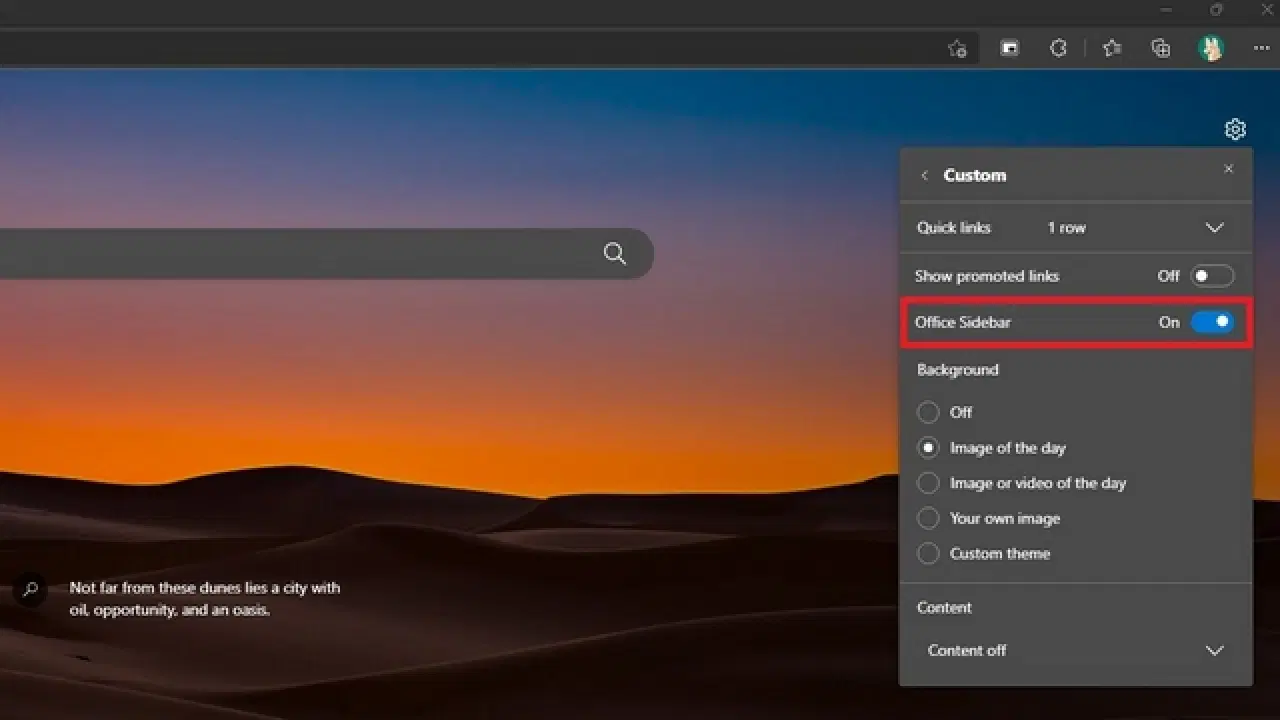
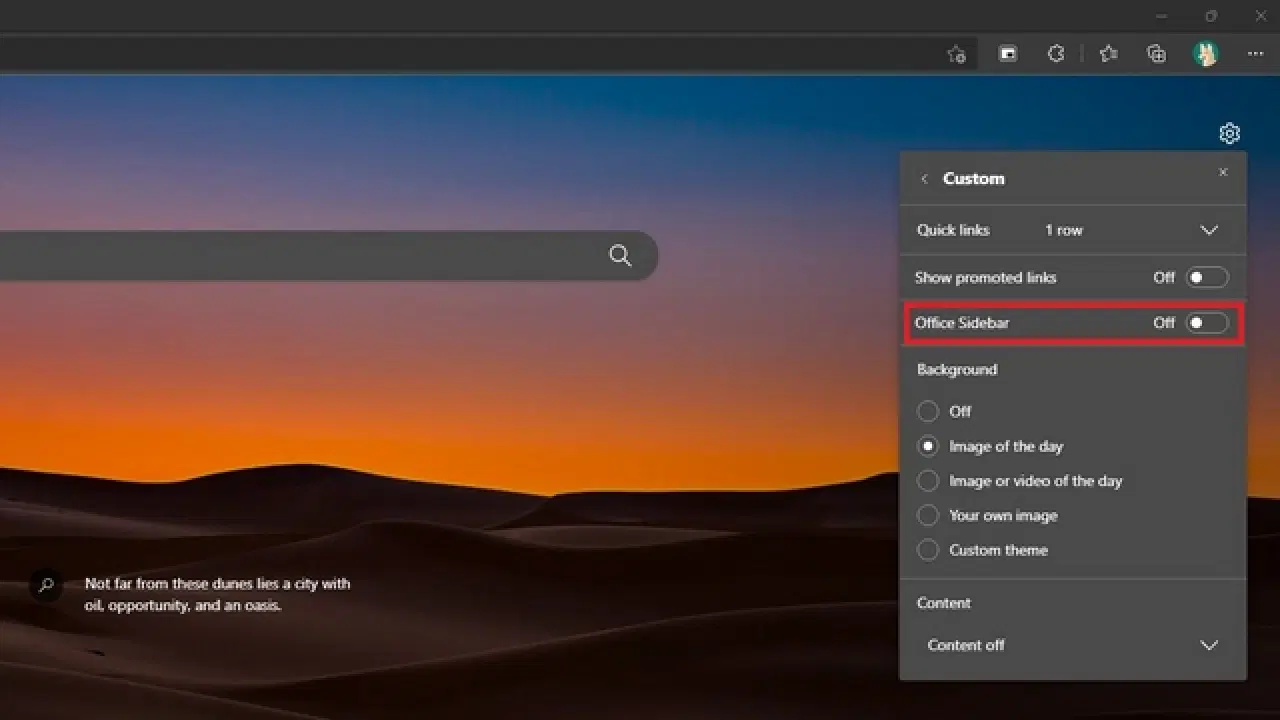
3. "사용자 지정" 설정에서 "Office 사이드바" 토글을 활성화하면 설정이 완료됩니다. 이제 Edge 좌측에 사이드바가 표시되며, 이를 통해 Microsoft Office 온라인 버전에 즉시 접근할 수 있습니다.
4. 사이드바가 활성화된 모습은 다음과 같습니다. 각 버튼을 클릭하면 해당 웹사이트로 이동합니다. 좌측 상단의 앱 실행기 아이콘을 클릭하여 Edge 사이드바를 확장할 수 있습니다.
5. 아래는 확장된 사이드바의 모습입니다. 확장된 사이드바에는 사용자가 웹사이트를 빠르게 알아볼 수 있도록 이름 레이블이 함께 표시됩니다. 사이드바 외부 영역을 클릭하면 사이드바가 원래 크기로 축소됩니다.
Office 사이드바 비활성화 방법:
1. Office 사이드바를 비활성화하려면, 먼저 우측 상단의 설정 (톱니바퀴) 아이콘을 클릭하여 "페이지 레이아웃" 설정으로 이동해야 합니다.
2. 다음으로, "페이지 레이아웃" 설정에서 "사용자 지정"을 클릭합니다.
3. 이제 "Office 사이드바" 토글을 비활성화하면 됩니다. 사이드바가 사라지고, 기존 Edge의 새 탭 페이지로 돌아갑니다.
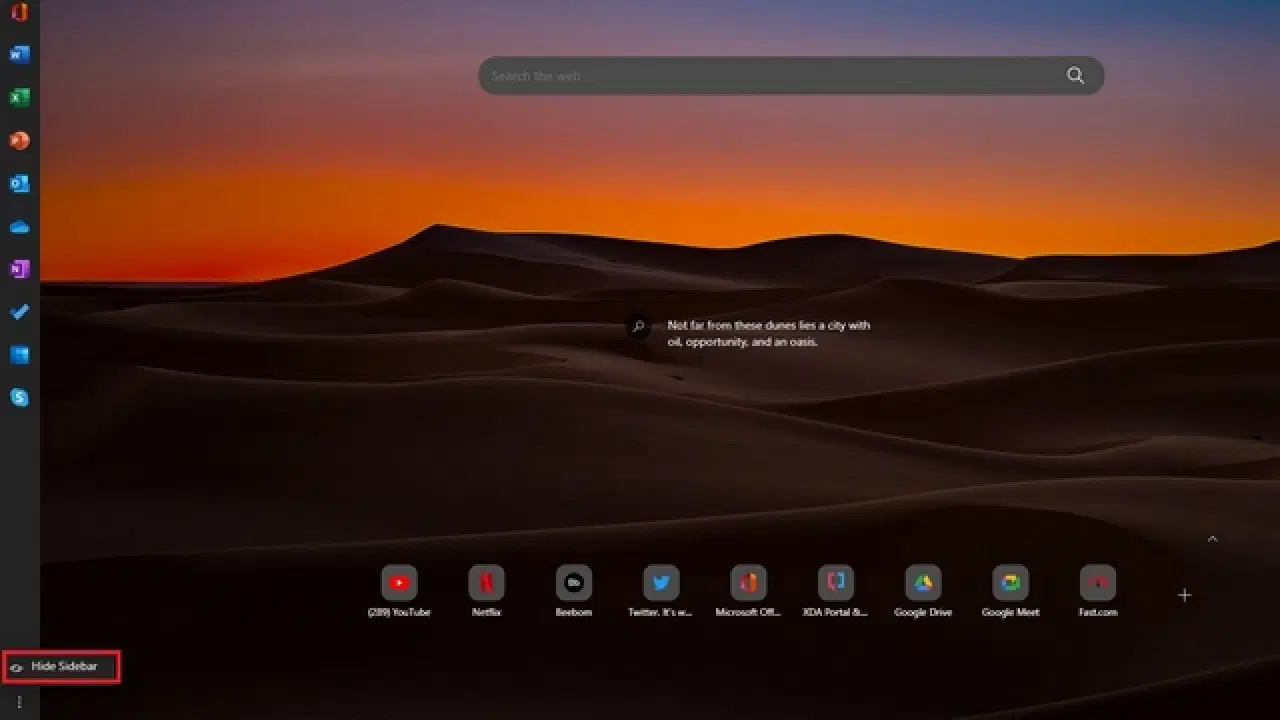
4. 또 다른 방법으로 사이드바를 숨기려면, 사이드바 하단의 세로 점 세 개 메뉴를 클릭하고 "사이드바 숨기기"를 선택할 수 있습니다.
Office 사이드바를 활성화하면 브라우저에서 Microsoft Office 제품군 온라인 버전에 간편하게 접근할 수 있습니다. Microsoft Office 도구를 자주 사용하는 사용자라면, 빠른 접근성을 위해 사이드바 활성화를 고려해 볼 만합니다. 앞서 언급했듯이, 사이드바는 새 탭 페이지에서만 표시되므로 인터넷 서핑 중에 화면 공간을 차지하지 않습니다. 더 많은 유용한 팁을 원하시면 Edge 브라우저 관련 팁 및 트릭 모음도 확인해 보세요.