Microsoft의 받아쓰기를 사용하여 MS Office에서 텍스트를 받아쓰는 방법
윈도우 운영체제에서 음성 인식을 활용하여 MS 워드 문서에 내용을 받아쓰거나, 아웃룩 이메일을 작성할 때 음성으로 입력하는 것이 가능합니다. 하지만 윈도우 자체의 받아쓰기 기능은 이러한 목적에 최적화된 솔루션은 아닙니다. MS 오피스 앱 자체에는 내장된 받아쓰기 기능이 없기 때문에, 사용자는 별도의 도구를 필요로 합니다. 만약 추가 기능 사용에 거부감이 없다면, 마이크로소프트에서 개발한 'Dictate'라는 실험적인 프로젝트를 활용해 볼 수 있습니다. 이 추가 기능을 사용하면 MS 오피스 프로그램 내에서 음성을 텍스트로 변환할 수 있으며, 발음에 약간의 억양이 있더라도 음성 인식률은 상당히 우수합니다.
마이크로소프트 Dictate 설치하기
마이크로소프트에서 제공하는 받아쓰기 기능을 이용하려면, 제공된 링크를 통해 해당 추가 기능을 다운로드해야 합니다. 이 기능은 기본적으로 추가 기능 형태이므로, 사용자의 시스템 환경(예: 32비트 또는 64비트)에 맞는 정확한 버전을 다운로드해야 합니다. 다운로드 완료 후에는 일반적인 응용 프로그램 설치 과정과 동일하게 진행하면 됩니다.
MS 오피스에서 음성으로 텍스트 입력하기
Dictate 추가 기능을 성공적으로 설치했다면, 이제 MS 오피스 프로그램을 실행해 보세요. 리본 메뉴에 '받아쓰기'라는 새로운 탭이 추가된 것을 확인할 수 있습니다. 이 탭을 클릭하여 기능을 활성화할 수 있습니다.
별도의 복잡한 설정 없이 즉시 음성 텍스트 입력을 시작할 수 있습니다. 텍스트를 입력하기 위해서는 '시작' 버튼을 클릭하기만 하면 됩니다. 이 추가 기능은 인터넷 연결이 필요하며, 마이크가 정상적으로 작동하는지 확인 후 받아쓰기를 시작할 수 있습니다.
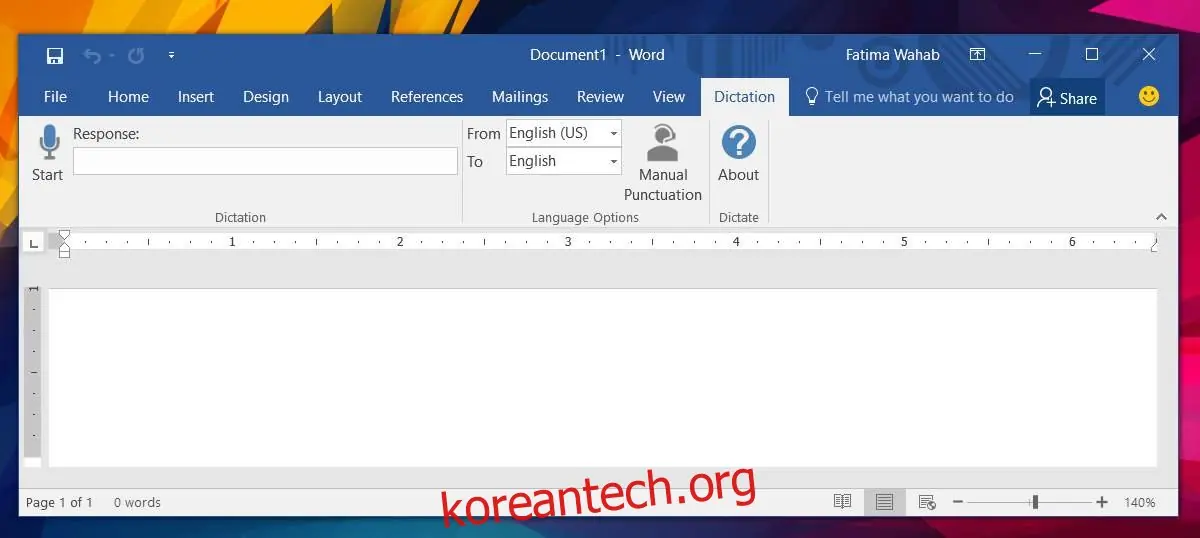
기본 설정에서는 구두점도 자동으로 입력됩니다. 즉, 사용자가 잠시 멈출 때마다 마침표가 자동으로 삽입됩니다. 이 기능을 끄려면, 받아쓰기를 시작하기 전에 '수동 구두점' 버튼을 클릭하면 됩니다.
Dictate 추가 기능은 몇 가지 음성 명령에도 반응합니다. 예를 들어, '쉼표'라고 말하면 실제로 쉼표가 삽입됩니다. 현재로서는 공식적으로 제공되는 명령 목록이 없으므로, 사용하면서 직접 확인해야 합니다. 단어를 삭제하는 명령은 아직 발견하지 못했습니다.
마이크로소프트 Dictate는 프랑스어, 스페인어, 중국어, 아랍어 등 24개 언어를 지원하며, 실시간 번역 기능도 제공합니다. 지원되는 언어로 말을 하면, 실시간으로 MS 오피스에서 지원하는 다른 언어로 번역이 가능합니다. 번역 품질은 아주 뛰어나지는 않습니다.
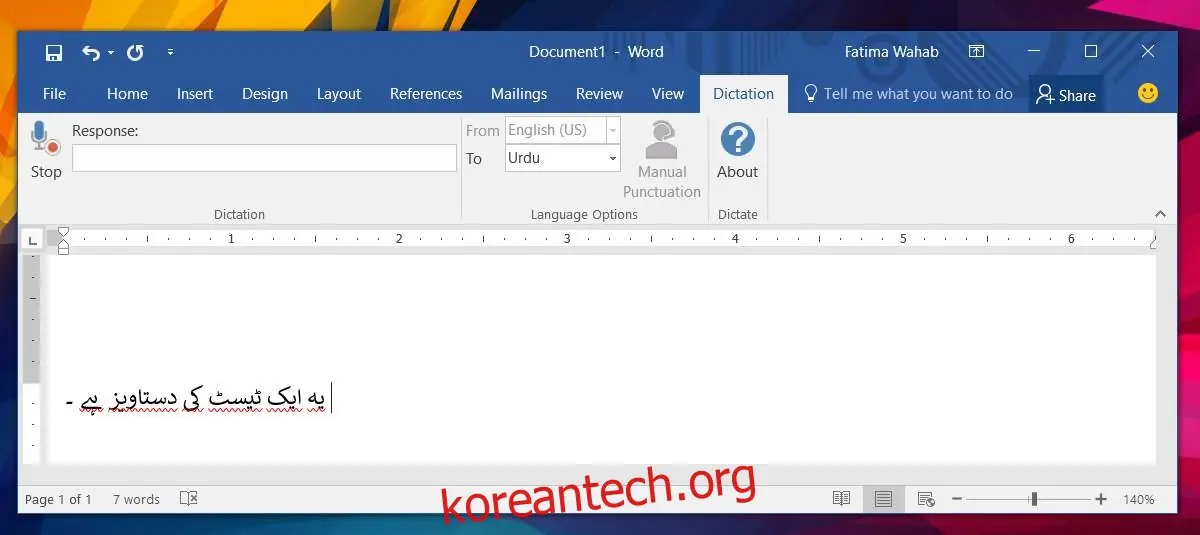
일부 문맥에서는 번역이 다소 부정확할 수 있으며, 아직 완벽한 번역 도구라고 보기는 어렵습니다. 구글 번역과 유사한 한계를 가지고 있습니다.
실험적인 프로젝트임을 감안할 때, Dictate의 전반적인 성능은 꽤 우수하다고 평가할 수 있습니다. 다만, 배경음악이 있는 상태에서 사용하는 것은 피하는 것이 좋습니다.