Mi Band 2로 Windows 10의 잠금을 해제하는 방법
일반적으로 활동 추적기라고 하면 애플워치나 핏빗 제품군, 또는 안드로이드 웨어 기기들이 떠오르기 쉽습니다. 하지만 미 밴드 시리즈도 여전히 상당한 인기를 누리고 있다는 사실에 놀랄지도 모릅니다. 미 밴드는 저렴하면서도 기본적인 기능을 제공하며, 활동 추적기가 피트니스 목표 달성에 도움이 될지 궁금한 사용자에게는 훌륭한 입문용 기기가 될 수 있습니다. 미 밴드 2는 단순하지만 웨어러블 기기로서, 윈도우 10의 잠금을 해제하는 데 활용할 수 있습니다. 물론, 미 밴드로 윈도우 10을 잠글 수는 없습니다. 미 밴드 2는 윈도우 10의 다이나믹 잠금 기능과는 호환되지 않습니다.
이 방법은 기술적으로 미 밴드 1에서도 작동할 가능성이 있지만, 아직 테스트되지는 않았습니다. 미 밴드 1을 이미 소유하고 계신다면 한번 시도해 보는 것도 나쁘지 않습니다. 이 기능은 윈도우 10에서만 작동하며, 최소한 크리에이터스 업데이트 이상 버전이 설치되어 있어야 합니다.
기장 스마트 잠금 해제 앱 다운로드
윈도우 10은 웨어러블 기기를 사용해 데스크톱 잠금을 해제하는 기능을 제공하지만, 잠금 해제 설정을 위해서는 추가적인 앱이 필요합니다. 미 밴드 2의 경우 "Millet Smart Unlock"이라는 앱을 사용해야 합니다. 이 앱은 마이크로소프트 스토어에서 小米智能解锁라는 이름으로 제공됩니다.
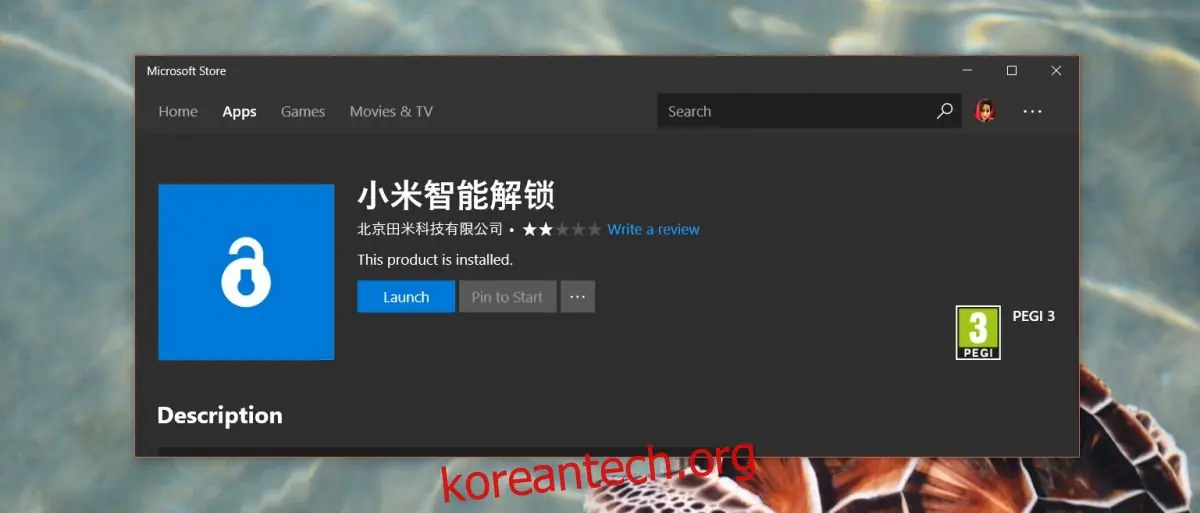
만약 해당 지역에서 앱을 다운로드할 수 없다면, 일시적으로 국가 설정을 중국으로 변경한 후 앱을 다운로드하고 다시 원래 국가로 변경할 수 있습니다. 국가 변경은 설정 앱에서 "시간 및 언어" 섹션의 "지역 및 언어" 탭에서 가능합니다. 드롭다운 메뉴에서 국가를 중국으로 선택한 후, 마이크로소프트 스토어에서 "Millet Smart Unlock" 앱 페이지에 접속하여 다운로드하면 됩니다.

미 밴드 2 연결 과정
기장 스마트 잠금 해제 앱을 실행합니다. 앱이 시작 메뉴의 앱 목록에서 실행되지 않을 경우, 마이크로소프트 스토어 앱을 열고 앱 라이브러리로 이동하여 실행할 수 있습니다. 여기서 "Millet Smart Unlock" (小米智能解锁) 앱을 찾아서 시작 버튼을 클릭하면 됩니다.
미 밴드 2를 윈도우 10 데스크톱에 연결하기 위해서는 먼저 휴대폰과의 연결을 해제해야 합니다. 휴대폰의 미 피트 앱에서 페어링을 해제할 필요는 없으며, 단순히 연결을 끊기만 하면 됩니다. 미 밴드가 휴대폰에 연결된 유일한 블루투스 기기라면, 블루투스를 끄는 것으로 충분합니다. 데스크톱이 꺼져 있을 때 미 밴드를 휴대폰에 연결하여 데이터를 하루에 한 번 이상 동기화하는 것이 좋습니다.
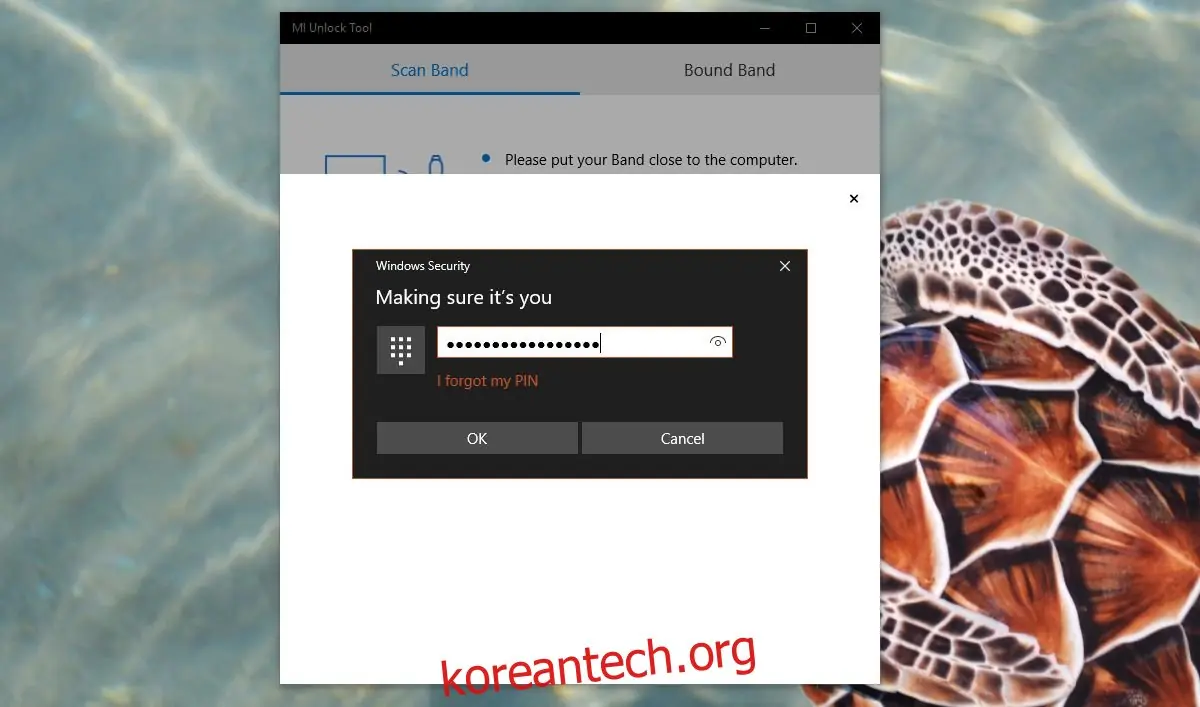
앱을 실행하고, "Scan Band"를 눌러 미 밴드 2가 감지될 때까지 기다립니다. 올바른 기기를 감지했는지 확인하기 위해 진동 알림이 전송됩니다. 기기에서 응답하십시오.

메시지가 표시되면 윈도우 10 사용자 계정의 PIN을 입력합니다. 앱을 닫아도 상관없습니다. 미 밴드 2를 이용한 윈도우 10 잠금 해제 기능 사용을 위해 앱이 항상 실행되어 있을 필요는 없습니다.
화면을 잠그면, 잠금 화면과 로그인 화면에 미 밴드 2로 잠금 해제가 가능하다는 메시지가 표시됩니다. 데스크톱에 가까이 다가가기만 하면 잠금이 해제되며, 짧은 시간 동안 윈도우 헬로 아이콘이 나타납니다.