macOS의 사진 앱에서 사진을 표시하거나 숨기는 방법
macOS 사진 앱에서 사진 관리 및 숨기기
macOS의 사진 앱은 단순한 사진 뷰어를 넘어, 사용자가 사진을 효율적으로 관리하고 편집할 수 있도록 다양한 기능을 제공합니다. 오랫동안 macOS의 사진 앱은 Windows 사진 뷰어보다 뛰어난 성능을 보여주었으며, Windows 10의 사진 앱이 일부 개선되었음에도 불구하고 여전히 macOS 사진 앱이 더 우수하다고 평가받고 있습니다. 이 앱을 통해 앨범을 만들 수 있으며, 때로는 특정 사진을 메인 갤러리에서 숨기고 싶을 때도 있습니다. 여기서는 macOS 사진 앱에서 사진을 표시하거나 숨기는 방법을 알아보겠습니다.
사진 숨기기 기능은 이전부터 존재했지만, High Sierra 버전부터 사진 숨기기 해제 방식이 조금 변경되었습니다. 따라서 아래 안내는 macOS High Sierra 버전을 기준으로 합니다.
사진 앱에서 사진 숨기는 방법
사진을 숨기는 과정은 매우 간단하며 이전 macOS 버전과 동일합니다. 숨기려는 사진을 마우스 오른쪽 버튼으로 클릭한 다음, 컨텍스트 메뉴에서 ‘사진 1장 숨기기’를 선택하면 됩니다. 여러 장의 사진을 한 번에 숨기려면, 사진들을 선택한 후 그 중 하나를 마우스 오른쪽 버튼으로 클릭하고 컨텍스트 메뉴에서 숨기기를 선택하면 됩니다.
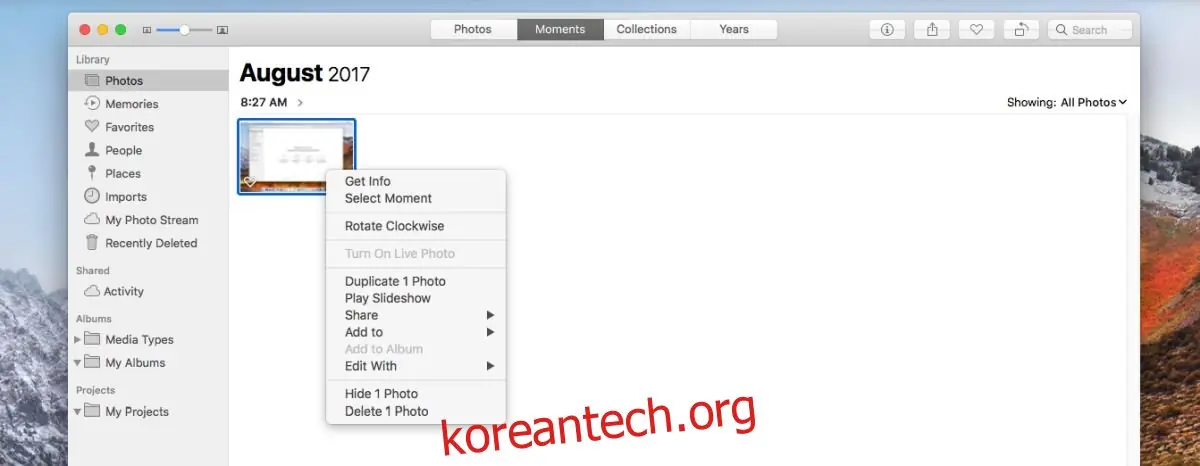
숨겨진 사진 확인 방법
숨겨진 사진을 보려면 사진 앱 메뉴에서 ‘보기’ > ‘숨겨진 사진 앨범 보기’를 선택합니다.

왼쪽 사이드바의 ‘라이브러리’ 아래에 ‘숨겨짐’이라는 앨범이 나타납니다. 이 앨범을 선택하면 숨겨진 모든 사진을 볼 수 있으며, 다시 표시하고 싶은 사진을 선택하여 숨기기를 해제할 수도 있습니다.
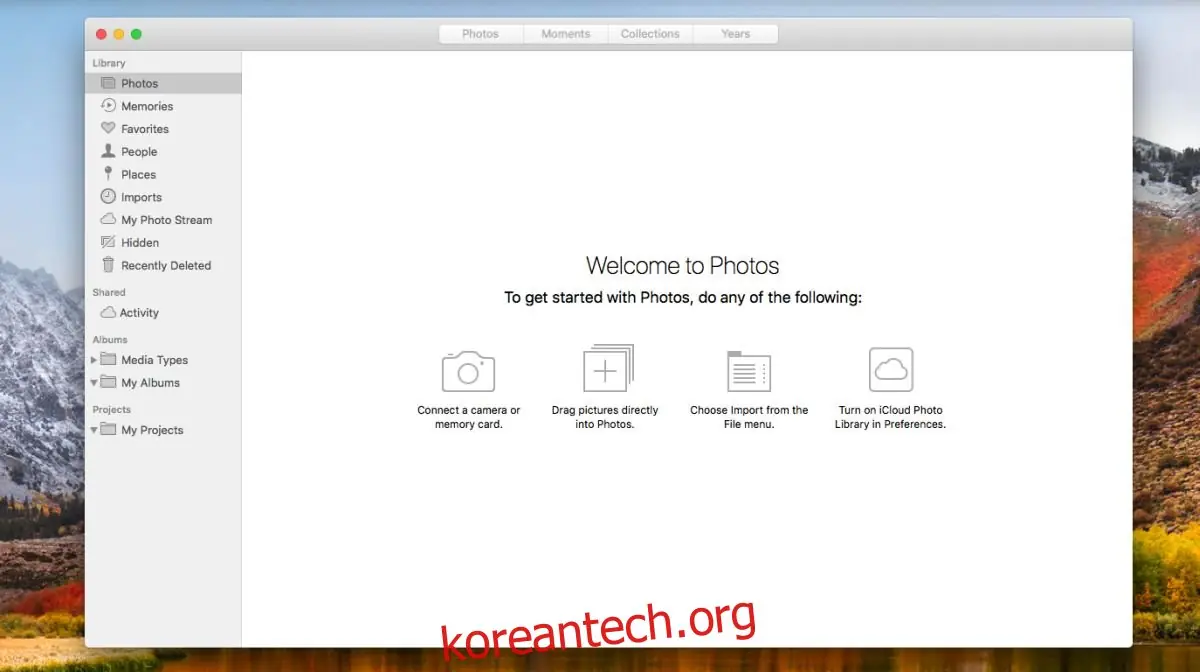
숨겨진 사진 표시하는 방법
숨겨진 앨범에서 다시 표시하고 싶은 사진을 마우스 오른쪽 버튼으로 클릭한 다음, ‘사진 1장 숨기기 해제’를 선택합니다. 여러 장의 사진을 한 번에 표시하려면, 사진을 선택한 후 마우스 오른쪽 버튼을 클릭하고 컨텍스트 메뉴에서 ‘숨기기 해제’를 선택하면 됩니다.

사진 앱에서 숨겨진 앨범 숨기는 방법
만약 숨겨진 사진이 없다면, 왼쪽 사이드바에서 숨겨진 앨범은 자동으로 사라집니다. 하지만 숨겨진 사진이 존재하고, 왼쪽 사이드바에서 숨겨진 앨범을 제거하고 싶다면 다음과 같이 할 수 있습니다.
메뉴에서 ‘보기’ > ‘숨겨진 사진 앨범 숨기기’를 선택하면 왼쪽 사이드바에서 숨겨진 앨범이 사라집니다. 이는 숨겨진 사진 자체에는 영향을 미치지 않으며, 사진들은 여전히 숨겨진 상태로 유지됩니다. 숨겨진 사진을 다시 보거나 편집해야 할 때는 이전과 같이 숨겨진 앨범을 활성화하면 됩니다.
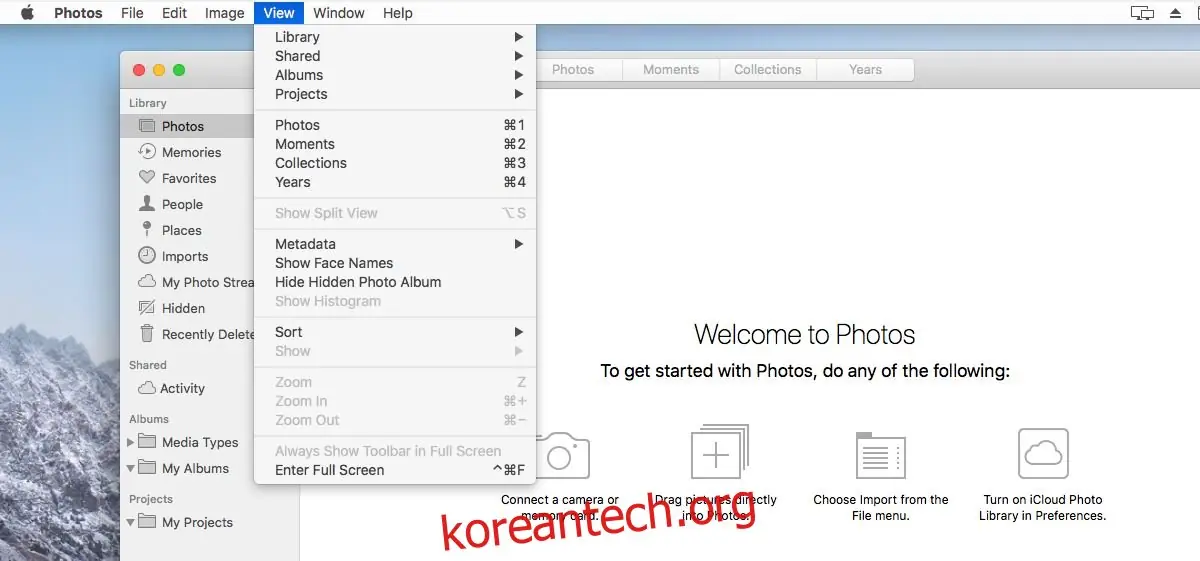
주의해야 할 점은 사진 앱에서 숨겨진 사진은 단지 앱 내에서만 숨겨진다는 것입니다. Finder에서는 여전히 접근 가능하며, 사진 앱은 사진에 보안을 위한 추가적인 레이어를 제공하지 않습니다.